Base di conoscenze
1 000 FAQ, 500 tutorial e video esplicativi. Qui ci sono delle soluzioni!
Verificare il funzionamento dell'app kDrive
Questa guida consente di verificare il corretto funzionamento della sincronizzazione di kDrive sul dispositivo.
Introduzione
- Affinché la sincronizzazione tra i dispositivi funzioni correttamente quando i dati su kDrive vengono aggiornati (nuovo file, documento modificato, ecc.), è necessario che:
- l'app kDrive sia aperta,
- l'app sia aggiornata e funzionante,
- si sia effettuato l'accesso con il corretto account Infomaniak.
Verificare l'esecuzione dell'app kDrive in background
Su Windows
Per verificare se l'app kDrive è in esecuzione su un computer con sistema operativo Windows, è necessario individuare l'icona di kDrive, che rappresenta una cartella (di colore grigio, verde o rosso), nell'area di notifica.
- Se necessario, aprire il software kDrive installato sul computer:
- Fare clic sul menu Start per aprirlo.
- Cercare
kdrive. - Il risultato della ricerca deve mostrare l'app kDrive (in caso contrario, reinstallare l'applicazione).
- Aprire l'app kDrive facendo clic su Apri o Esegui come amministratore:

- L'icona dell'app deve essere visibile nell'area di notifica del computer, in basso a destra su Windows.
- Se non è visibile:
- Individua la piccola freccia (o chevron) che indica le icone nascoste:

- Fai clic su questa freccia per espandere l'area di notifica.
- Le icone nascoste appariranno, permettendoti di visualizzare l'applicazione desiderata:
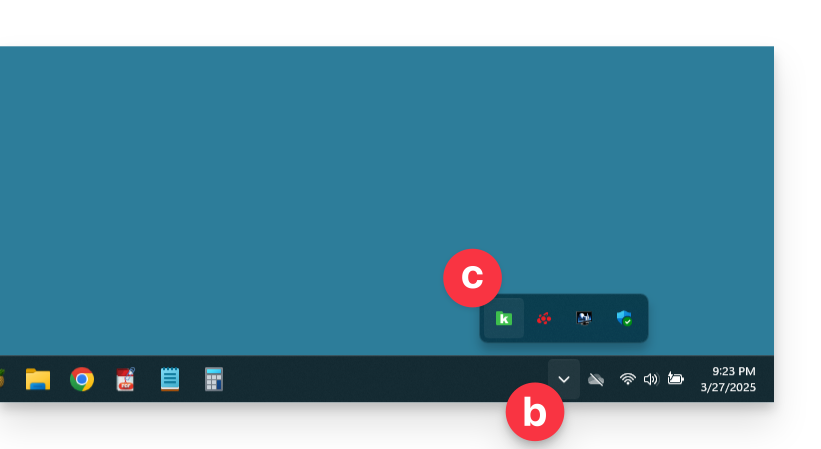
- Puoi anche controllare le impostazioni di personalizzazione dell'area di notifica nelle impostazioni di sistema di Windows.
- Individua la piccola freccia (o chevron) che indica le icone nascoste:
- Fai clic sull'icona per accedere alle impostazioni e alle informazioni relative alla sincronizzazione di kDrive:

Su macOS
Se il tuo computer non mostra nulla di nuovo nella cartella corrispondente a kDrive (nessuna sincronizzazione):
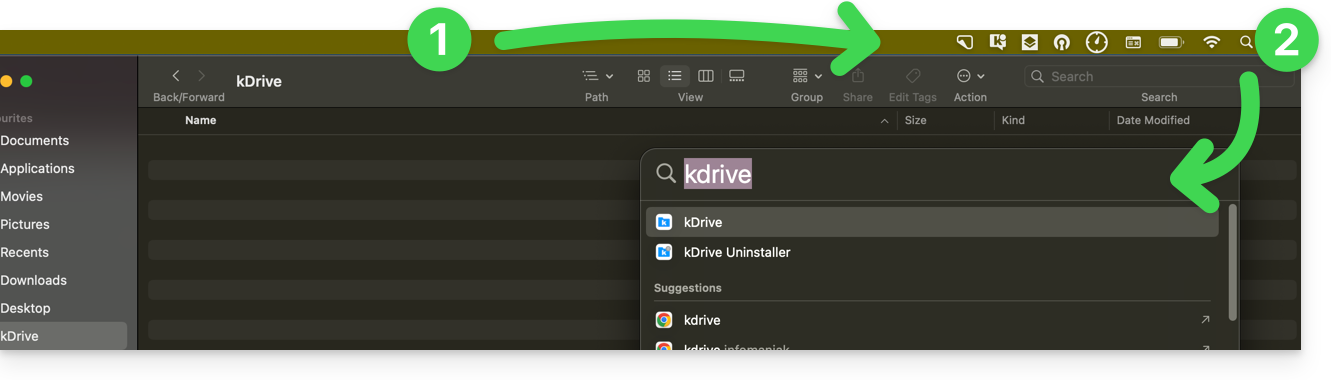
- Verifica se vedi l'icona dell'app nell'area di notifica del tuo computer (in alto a destra su macOS, in basso a destra su Windows e un doppio clic sinistro nella barra delle applicazioni su Linux).
- Se non è presente, ma ricordi di aver installato l'applicazione kDrive sul tuo computer, è possibile che non sia semplicemente aperta, quindi cercala e avviala:
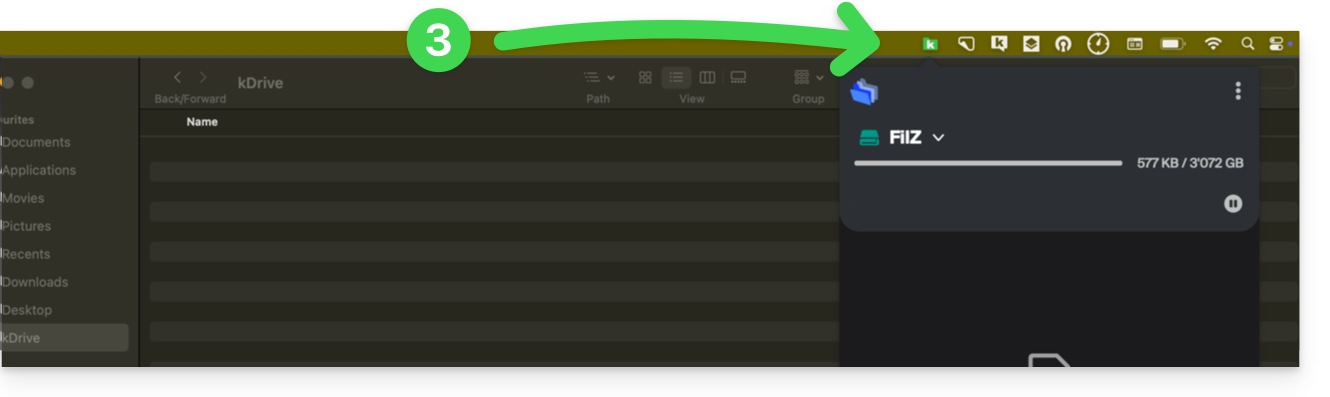
- Una volta aperta (e dopo aver completato la fase di riconnessione all'account Infomaniak, se necessario), l'icona kDrive viene visualizzata:
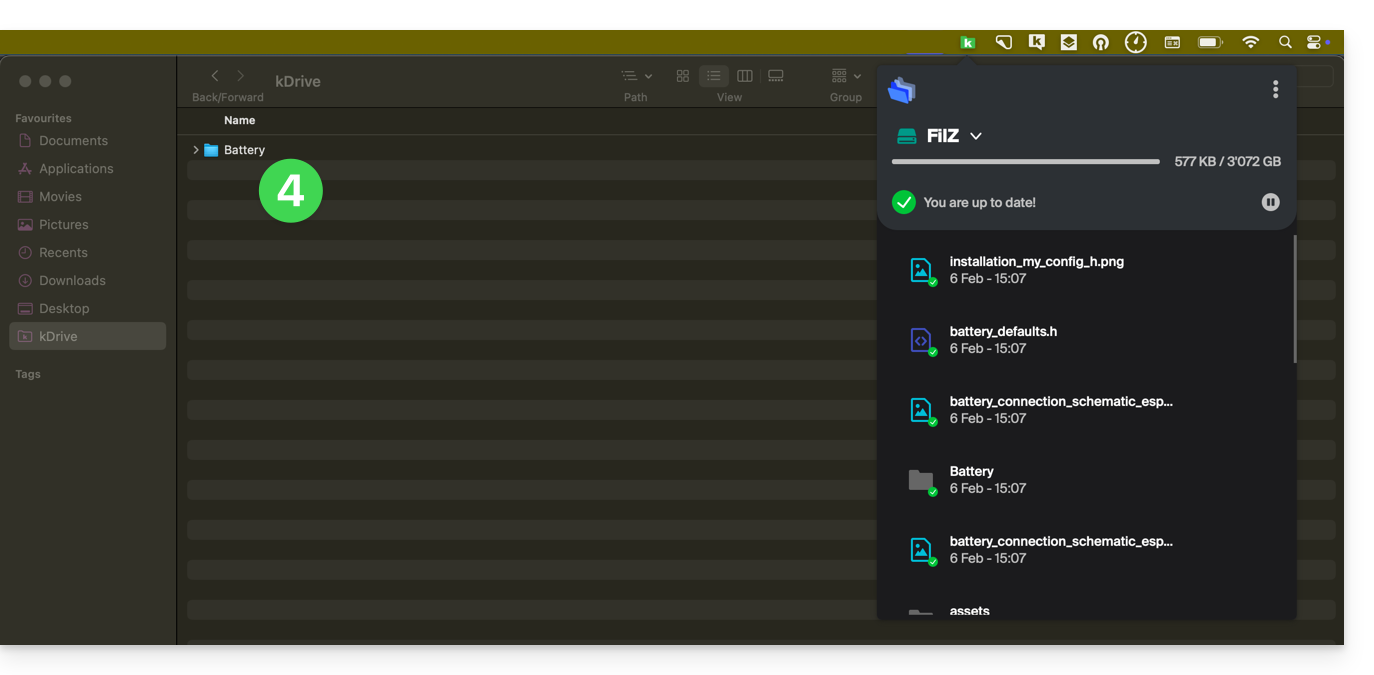
- Pochi secondi dopo, la sincronizzazione viene eseguita in entrambe le direzioni:
Su Android
Quando si importano file di grandi dimensioni o più file in kDrive, potrebbe essere necessario del tempo. Per garantire l'importazione dei dati, l'app mobile kDrive deve poter continuare questa operazione anche quando si chiude l'app o se ne apre un'altra. Anche la funzione di backup automatico delle foto in kDrive potrebbe essere interrotta se l'app non può funzionare in background.
A causa della politica di gestione dell'alimentazione su alcuni dispositivi di alcuni produttori (in particolare quelli cinesi), le applicazioni che non sono incluse nella loro whitelist possono essere interrotte automaticamente, impedendo il corretto funzionamento di alcune attività.
È possibile risolvere questo problema seguendo le istruzioni disponibili in inglese sul sito don't kill my app all'indirizzo dontkillmyapp.com:
Non vedi il marchio del tuo telefono? Probabilmente significa che il tuo telefono non presenta problemi.
Link a questa FAQ: https://faq.infomaniak.com/2909
Questa FAQ è stata utile?