Base di conoscenze
1 000 FAQ, 500 tutorial e video esplicativi. Qui ci sono delle soluzioni!
Verifica il corretto funzionamento dell'app kDrive
Questa guida consente di verificare il corretto funzionamento della sincronizzazione di kDrive sul dispositivo.
Prerequisiti
- Affinché la sincronizzazione tra i tuoi dispositivi funzioni correttamente anche in caso di aggiornamenti dei dati su kDrive (nuovo file, documento modificato, ecc.), è ovviamente necessario che:
Verificare l'esecuzione dell'app kDrive in background
Su macOS / Linux
- Avvia kDrive dalle Applicazioni installate:
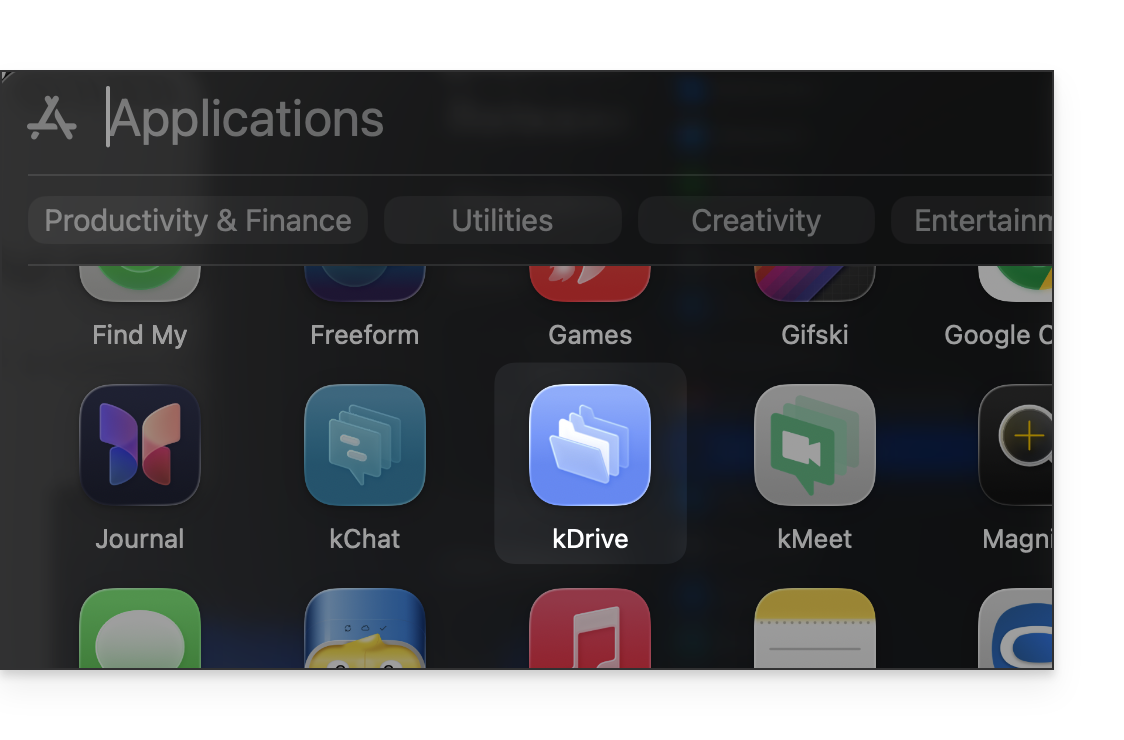
- kDrive può essere avviato anche da Finder:
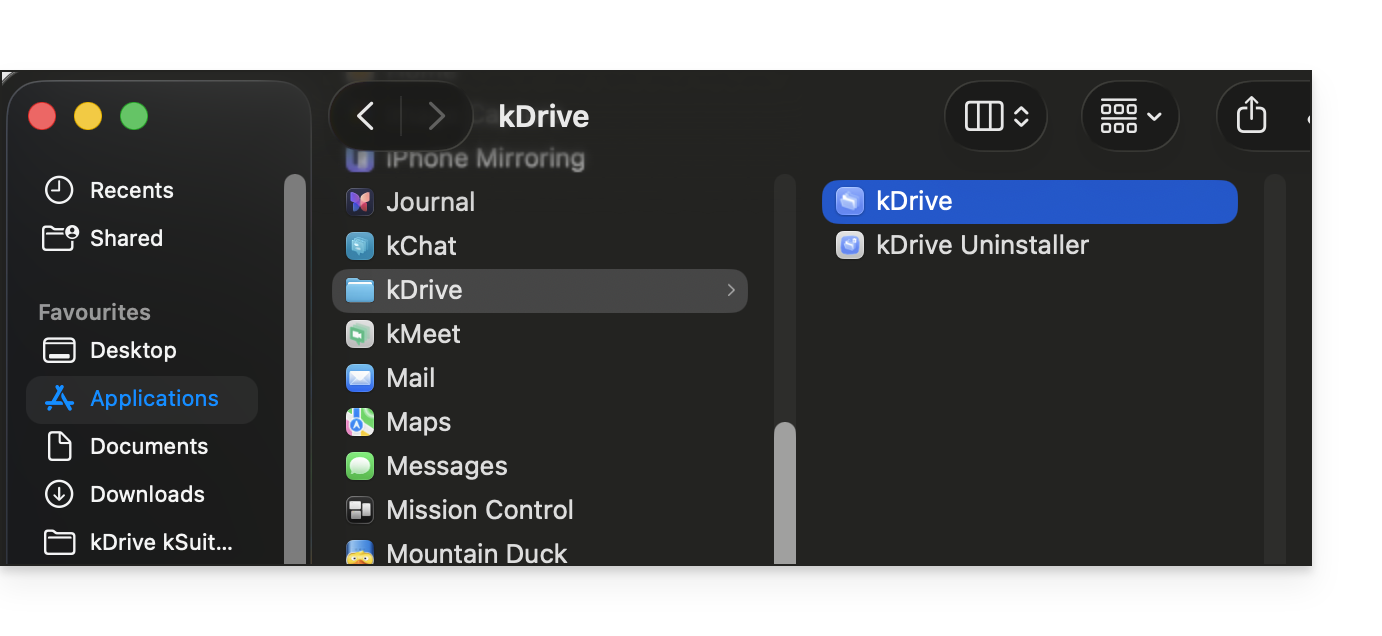
- kDrive può essere avviato anche da Finder:
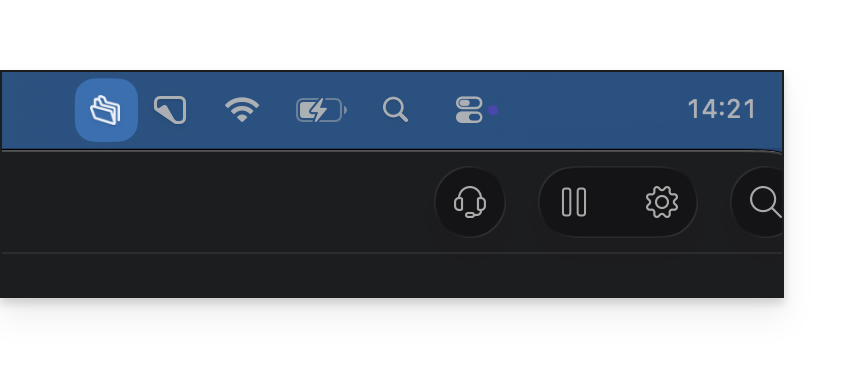
- Quando kDrive viene avviato ed è in esecuzione in background, la sua icona deve apparire nell'area di notifica in alto a destra, accanto all'orologio e alle impostazioni di rete:
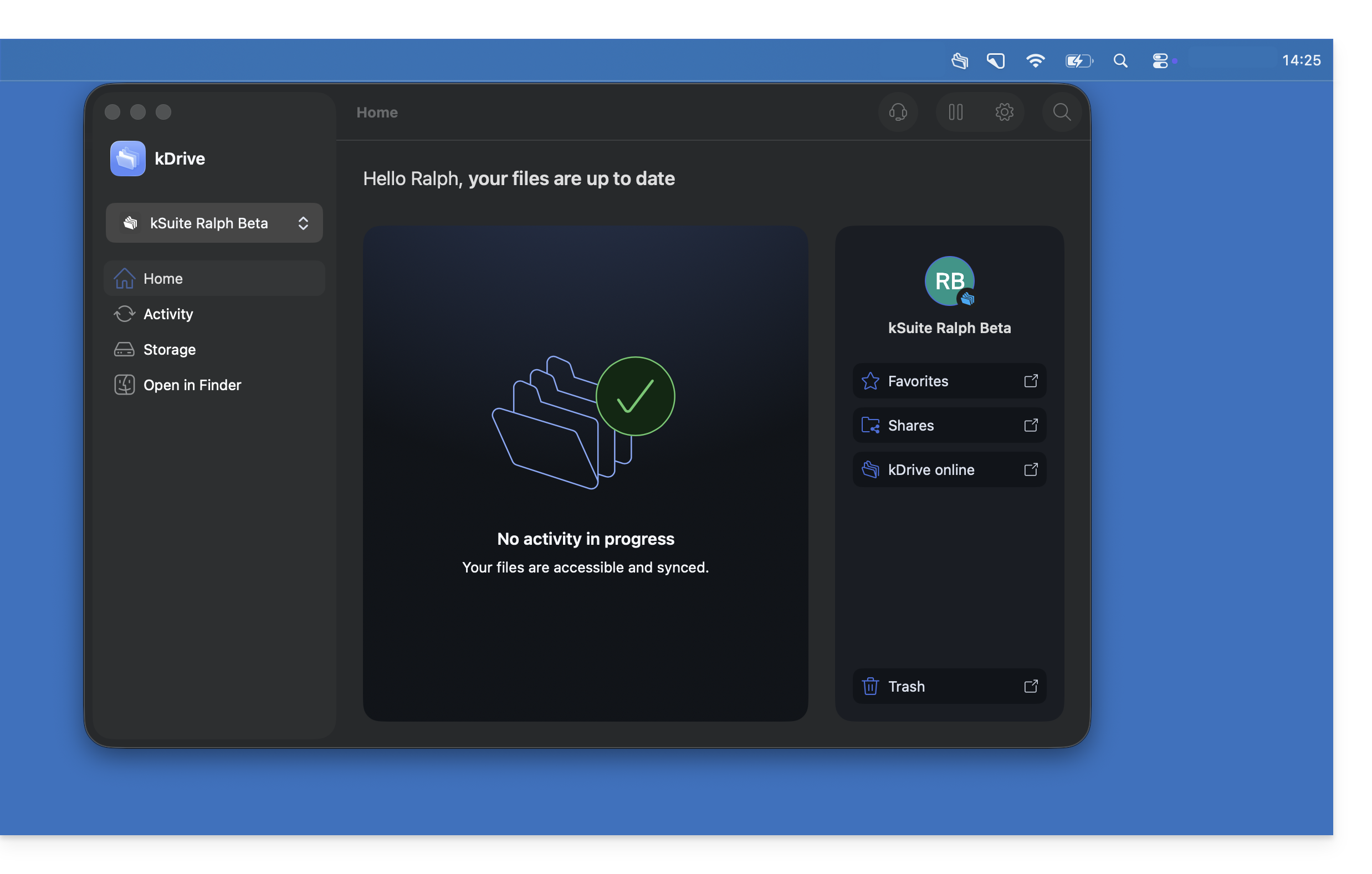
- Fare clic con il tasto sinistro del mouse sull'icona dell'app kDrive: l'interfaccia dell'applicazione deve apparire in primo piano:
Su Windows
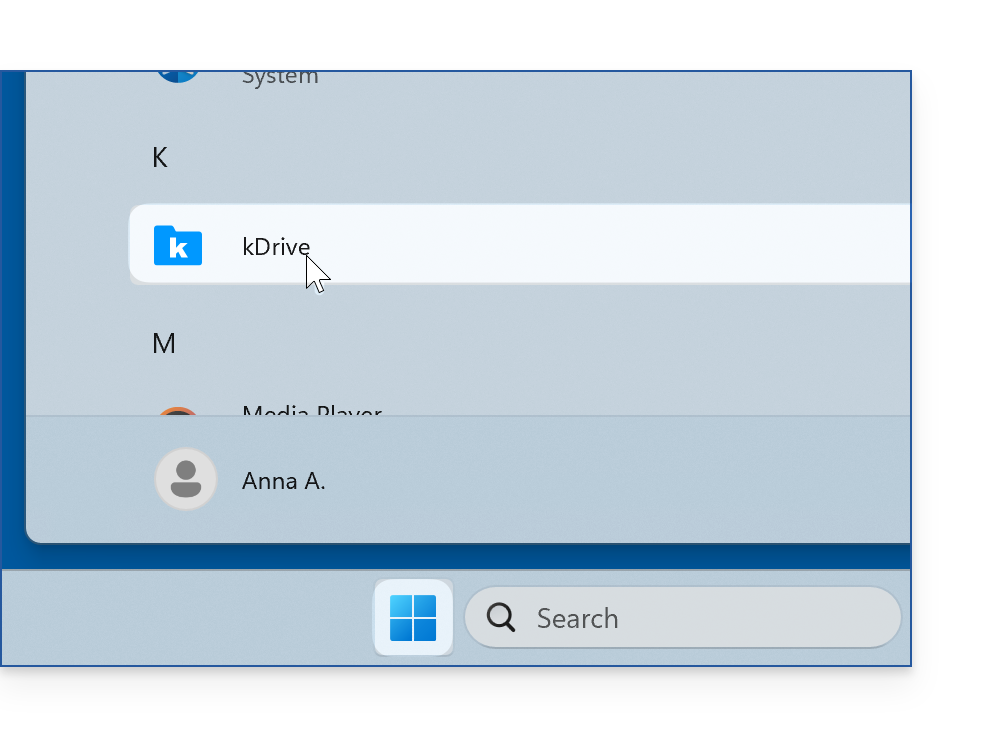
- Avvia kDrive dal menu Start di Windows:
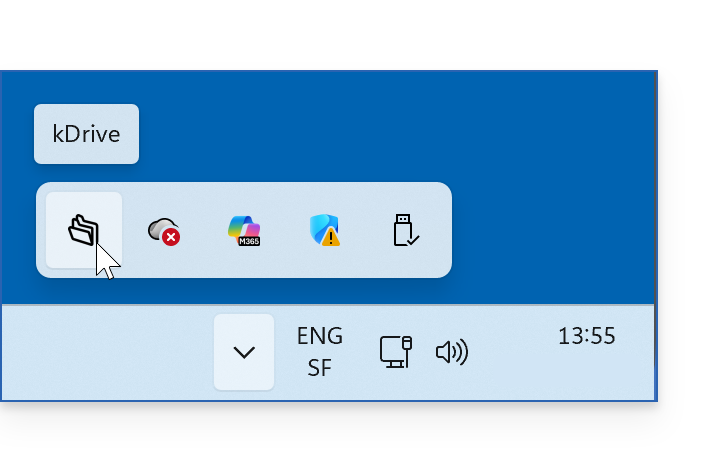
- Quando kDrive viene avviato ed è in esecuzione in background, la sua icona dovrebbe apparire nell'area di notifica in basso a destra su Windows; tuttavia, potrebbe essere “nascosta” dietro il menu accessibile tramite la freccia (❓: guida):
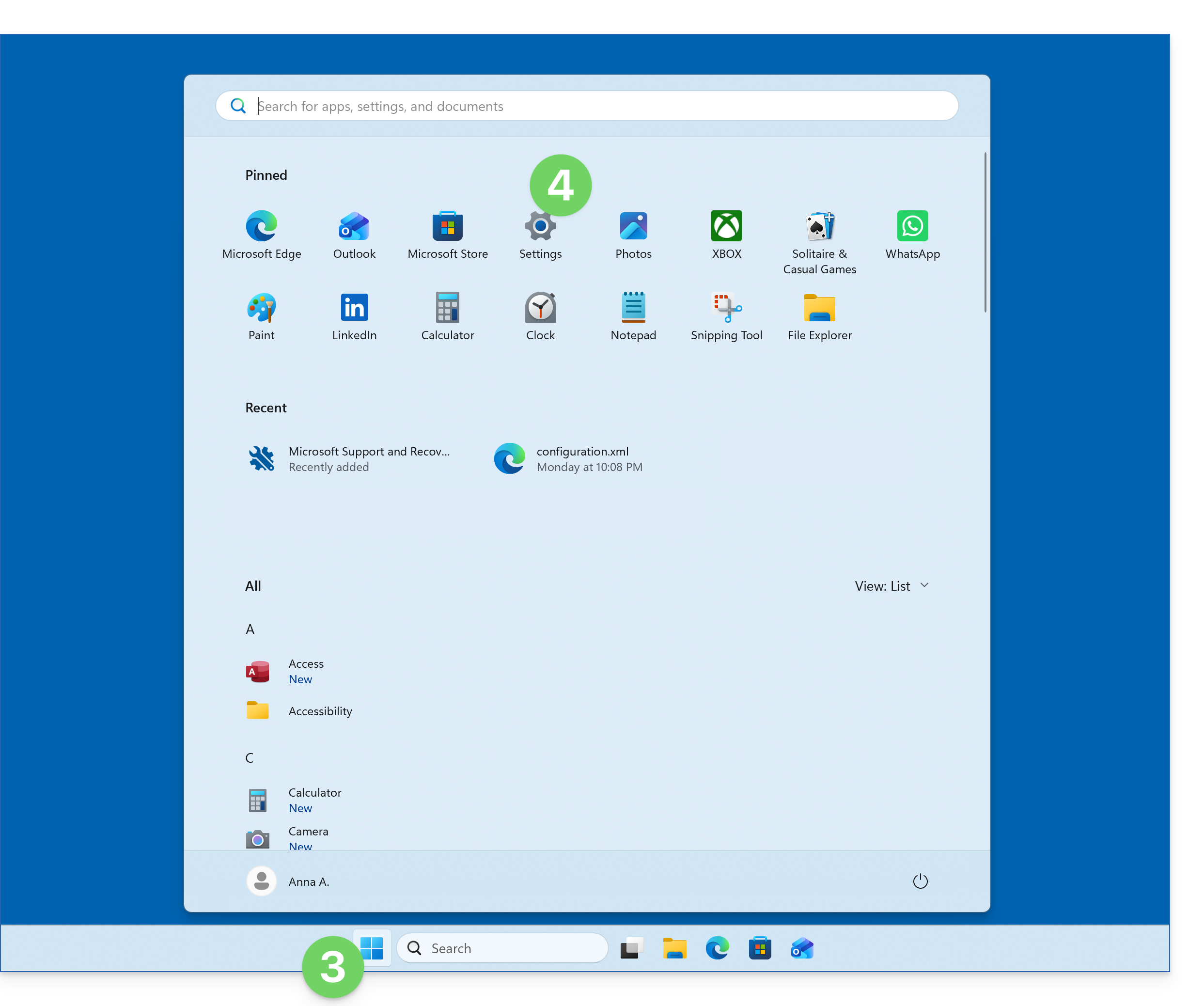
- Per rendere immediatamente visibile l'icona di kDrive nella barra delle applicazioni, apri il menu Start.
- Fare clic su Impostazioni:
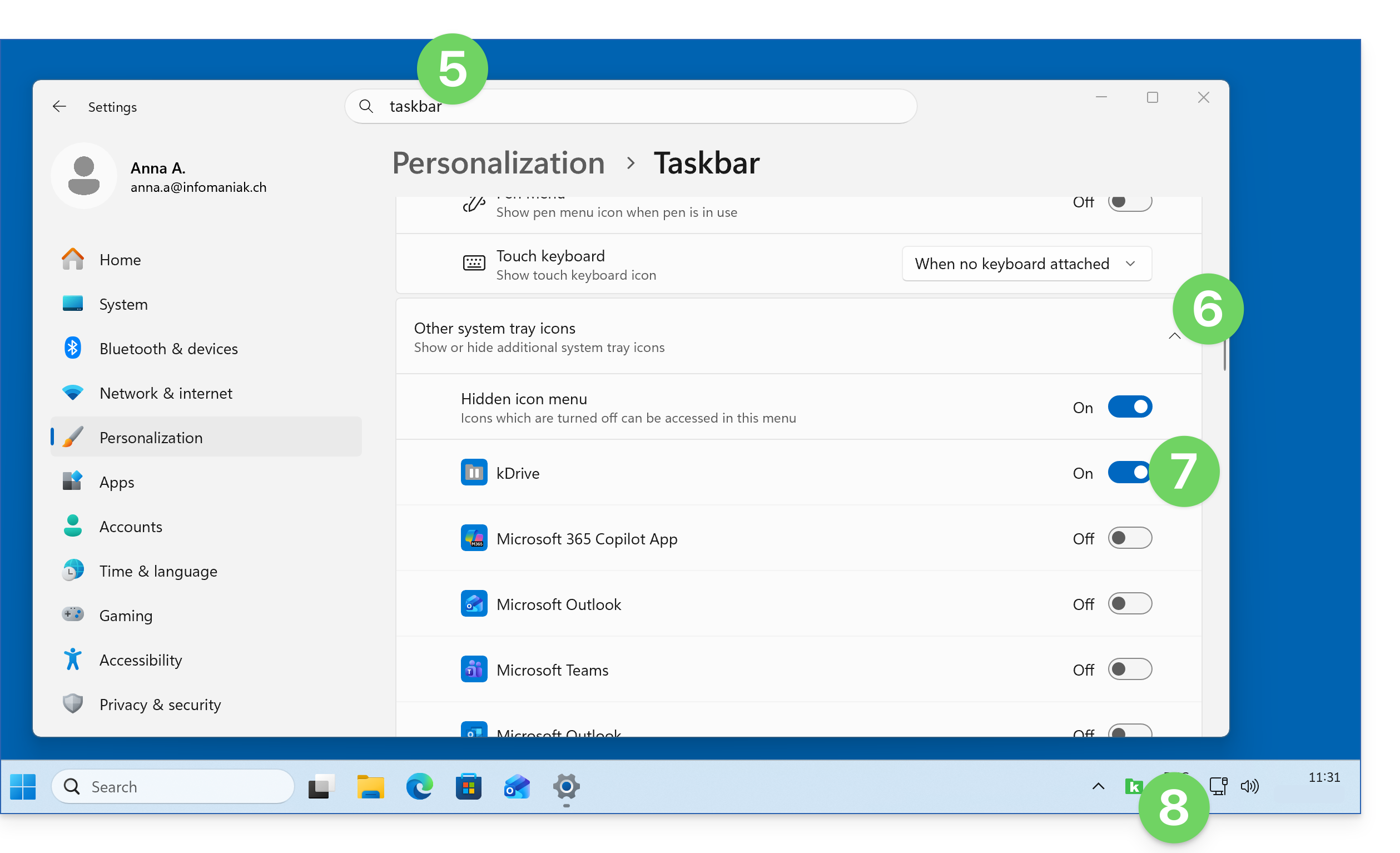
- Individuare le impostazioni della barra delle applicazioni.
- Fare clic sulla freccia rivolta verso il basso per espandere la sezione “Altre icone dell’area di notifica”.
- Fare clic sull’interruttore a destra di kDrive per renderlo sempre visibile.
- L'icona (in questo caso quella di kDrive 3.8) sarà direttamente visibile nella barra delle applicazioni:
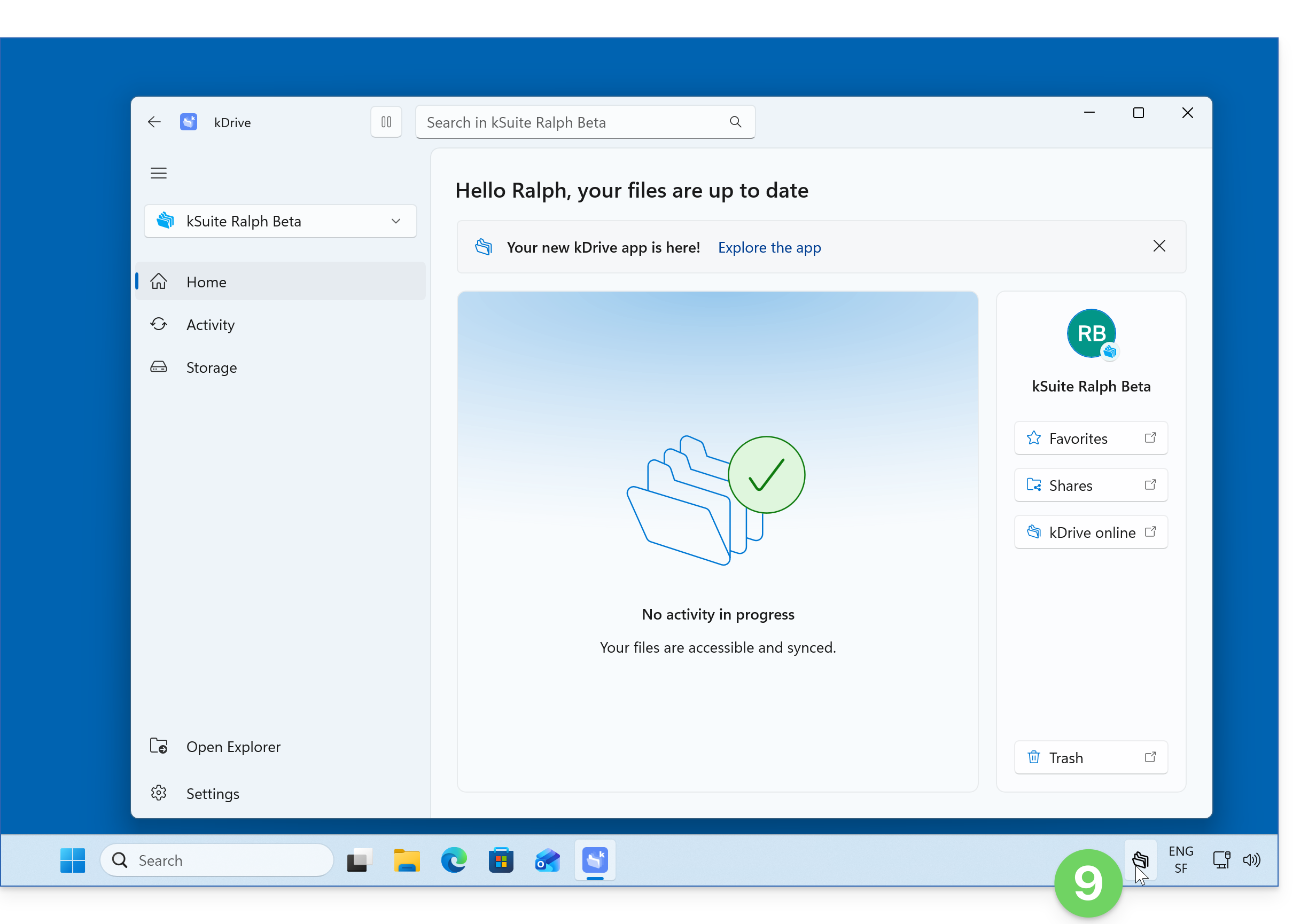
- Fare clic con il tasto sinistro del mouse sull'icona dell'app kDrive: l'interfaccia dell'applicazione dovrebbe apparire in primo piano:
Su Android
Android può limitare l'attività delle applicazioni in background per risparmiare batteria. A seconda delle impostazioni del dispositivo, ciò potrebbe rallentare o interrompere il trasferimento di file di grandi dimensioni, l'importazione di più file o il salvataggio automatico delle foto in kDrive.
Per verificare che l'applicazione kDrive funzioni correttamente in background:
- Verifica la sincronizzazione: apri l'applicazione kDrive e lasciala in primo piano fino al completamento del trasferimento. La sincronizzazione funziona in genere meglio quando l'applicazione è attiva.
- Verifica le impostazioni della batteria: apri le impostazioni del tuo dispositivo, quindi cerca kDrive nella sezione dedicata alle applicazioni. Nelle impostazioni della batteria dell'applicazione, consenti l'attività in background e, se disponibile, seleziona una modalità senza restrizioni o disattiva l'ottimizzazione della batteria per kDrive. Questa impostazione potrebbe aumentare il consumo della batteria.
- Verifica le restrizioni specifiche del tuo dispositivo:alcuni produttori offrono impostazioni aggiuntive, come l'avvio automatico o la gestione delle applicazioni in background. Se sono presenti tali opzioni, consenti a kDrive di funzionare.
- Verifica l'attivazione del backup automatico delle foto: se riscontri problemi con questa funzione, assicurati che sia attivata nelle impostazioni di kDrive e che siano state concesse le autorizzazioni necessarie (❓: guida).
I nomi e la posizione delle impostazioni possono variare a seconda della versione di Android e del produttore del dispositivo. Se il problema persiste, consulta le raccomandazioni disponibili in inglese su Don't Kill My App, oppure l'assistenza del produttore del tuo dispositivo.
Link a questa FAQ: https://faq.infomaniak.com/2909
Questa FAQ è stata utile?