Base di conoscenze
1 000 FAQ, 500 tutorial e video esplicativi. Qui ci sono delle soluzioni!
Gestire le password di my kSuite
Questa guida illustra l'utilizzo di un account my kSuite, ed è importante distinguere tra il concetto di password dell'account Infomaniak e le password dell'indirizzo my kSuite (ik.me, etik.com, ikmail.com).
1. Registrazione: creazione dell'identificativo e della password
Al momento della registrazione a my kSuite, hai scelto un indirizzo email, che funge anche da identificativo di accesso, del tipo xxx@ik.me o xxx@ikmail.com, ecc., e una password di accesso: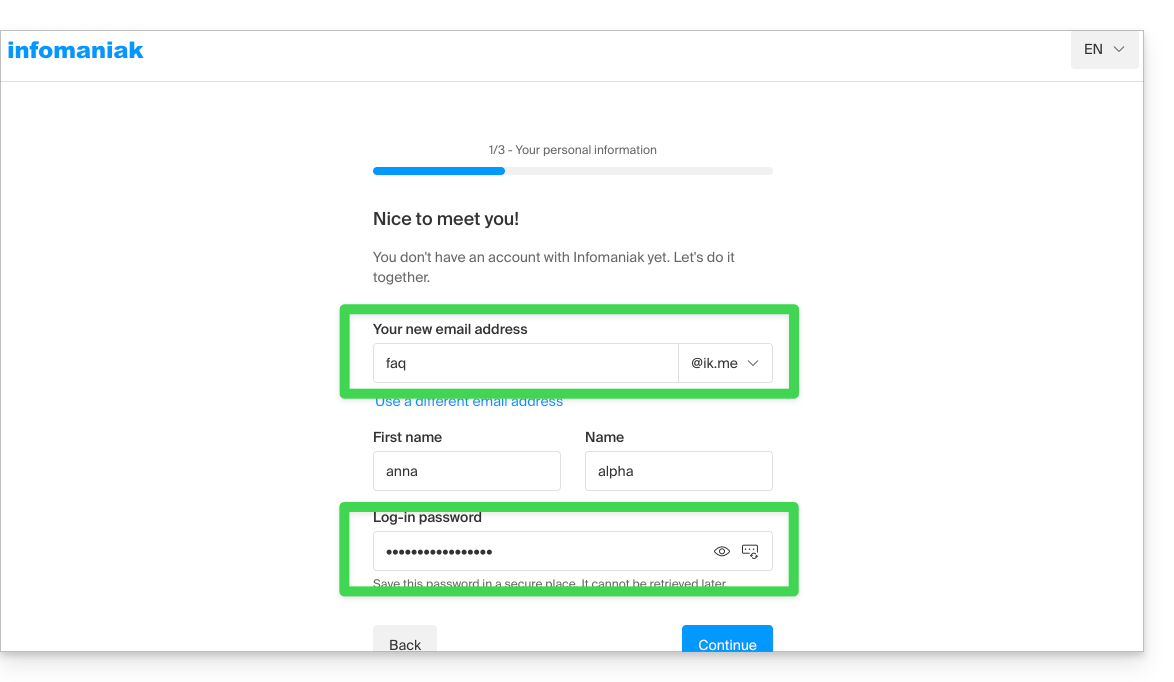
Una volta registrato, puoi accedere a ksuite.infomaniak.com/mail e utilizzare la posta elettronica: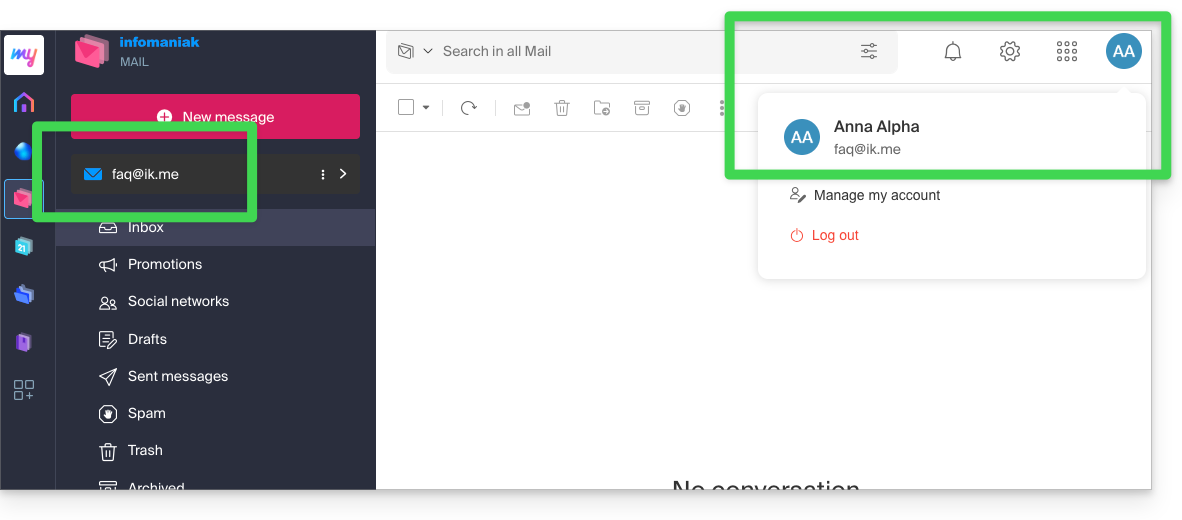
2. Riconnessione: utilizzo dell'identificativo e della password
Su un altro computer o dopo aver riaperto il browser, è sufficiente tornare a ksuite.infomaniak.com/mail (o ik.me) ed effettuare nuovamente l'accesso con le credenziali create e ottenute (cfr. punto 1 sopra):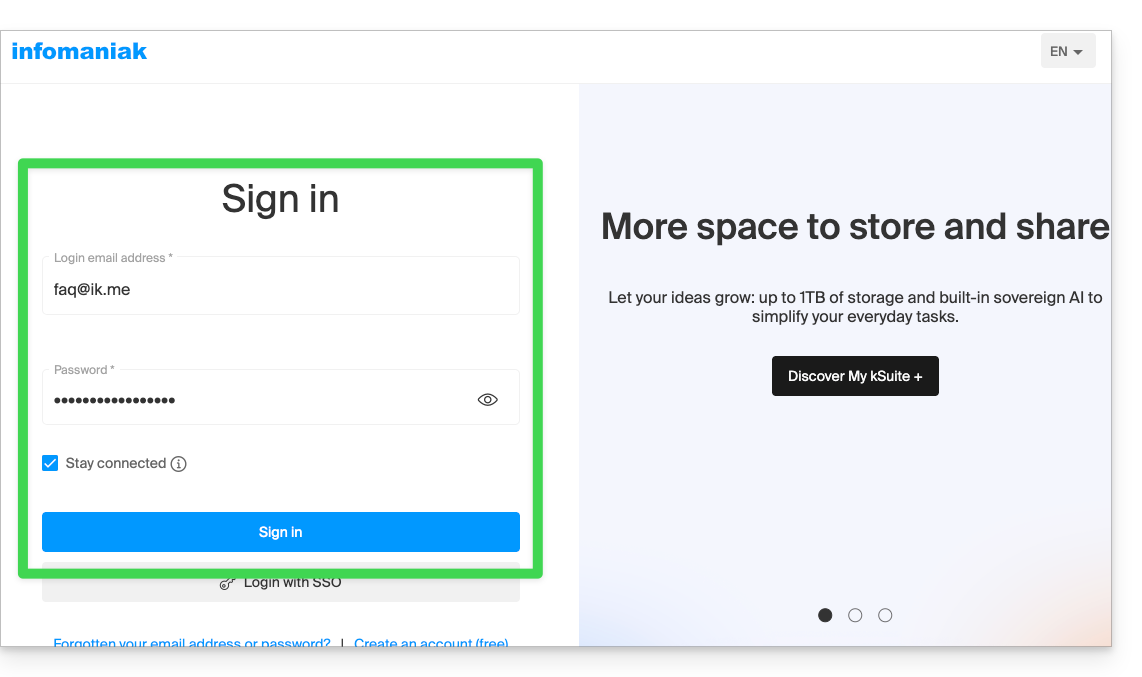
In questo modo, potrai accedere alla tua casella di posta elettronica all'interno dell'interfaccia my kSuite di Infomaniak: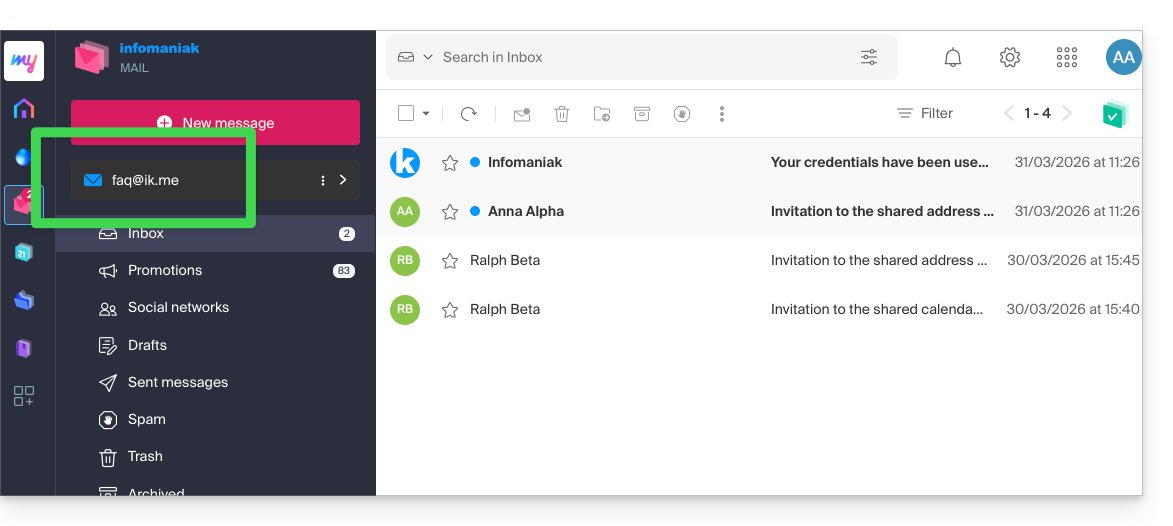
3. Utilizzo dell'indirizzo email al di fuori di Infomaniak
Per sincronizzare l'indirizzo email su un software/client di posta elettronica come Outlook o Thunderbird, o anche su un iPhone o Apple Mail su macOS, è necessario creare una password aggiuntiva (= “un dispositivo”), poiché la password del tuo account Infomaniak (punti 1 e 2 sopra) non ti permetterà di configurare l'indirizzo al di fuori di Infomaniak.
Per aggiungere un dispositivo (= “creare una password aggiuntiva”) e utilizzarlo nelle tue configurazioni IMAP/SMTP:
- Accedi al tuo account my kSuite come indicato nel punto 2 precedente.
- Fai clic sul pulsante ⋮ a destra del tuo indirizzo my kSuite.
- Fare clic sulle impostazioni dell'indirizzo email:
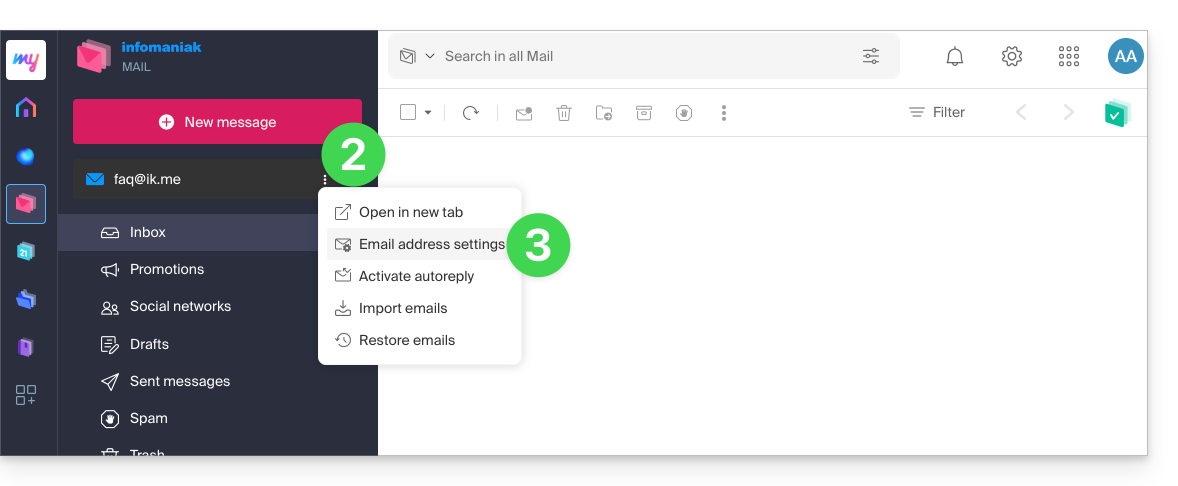
- Fare clic su Gestisci password:
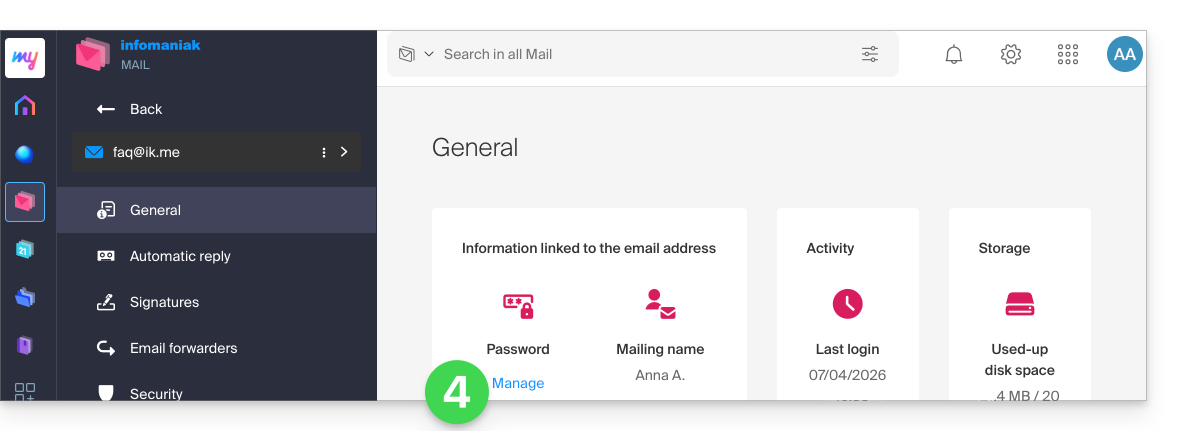
- Fare clic su Aggiungi dispositivo:
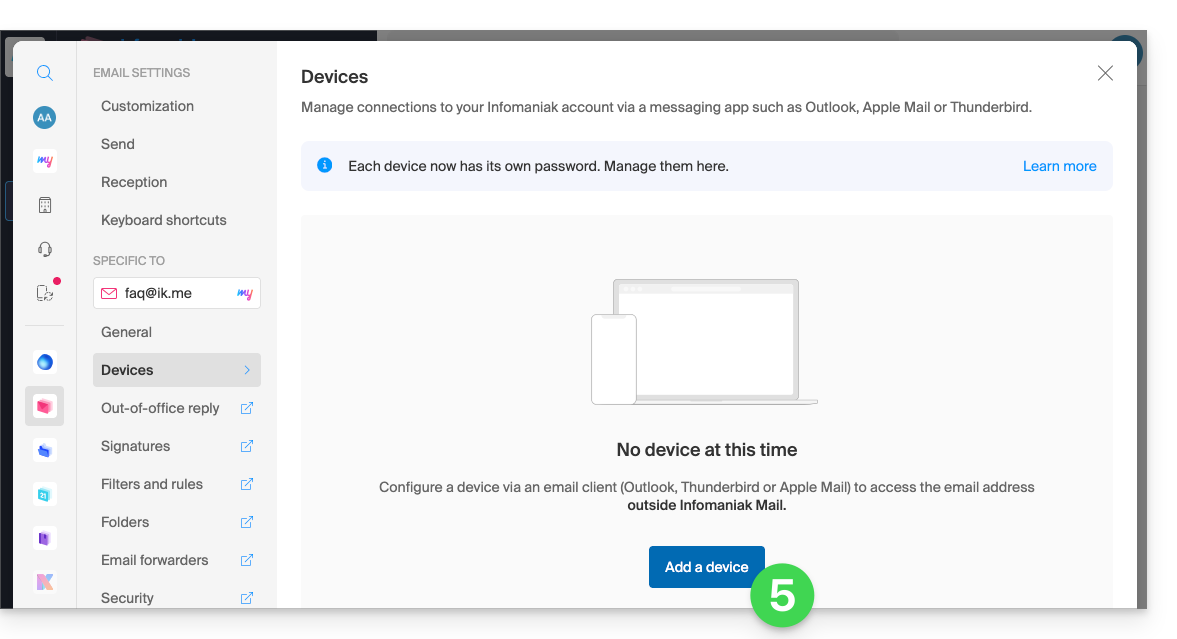
- Inserire la password di accesso, se richiesta per motivi di sicurezza:
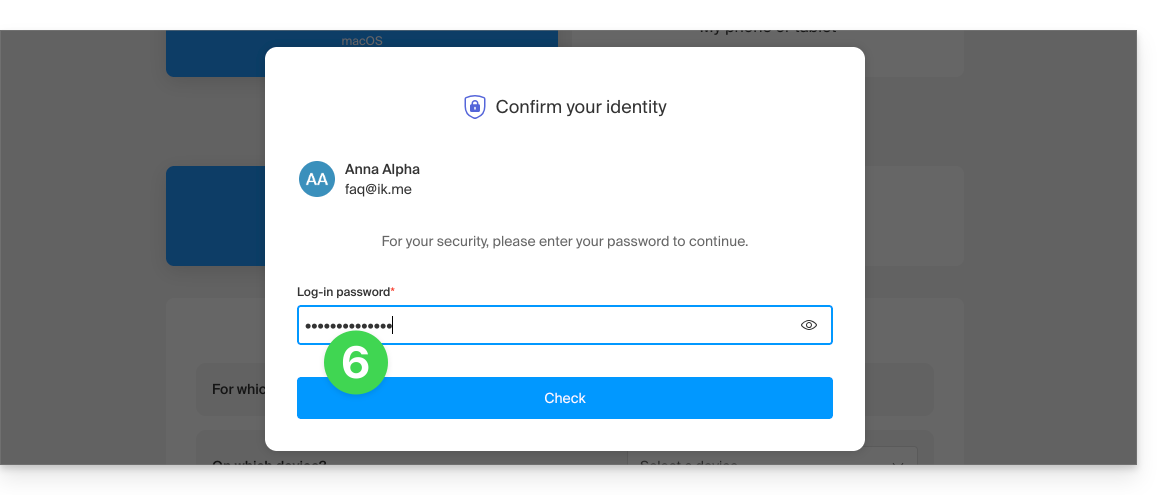
- Segui la procedura guidata in base alle tue esigenze, fino alla creazione di un nuovo dispositivo:
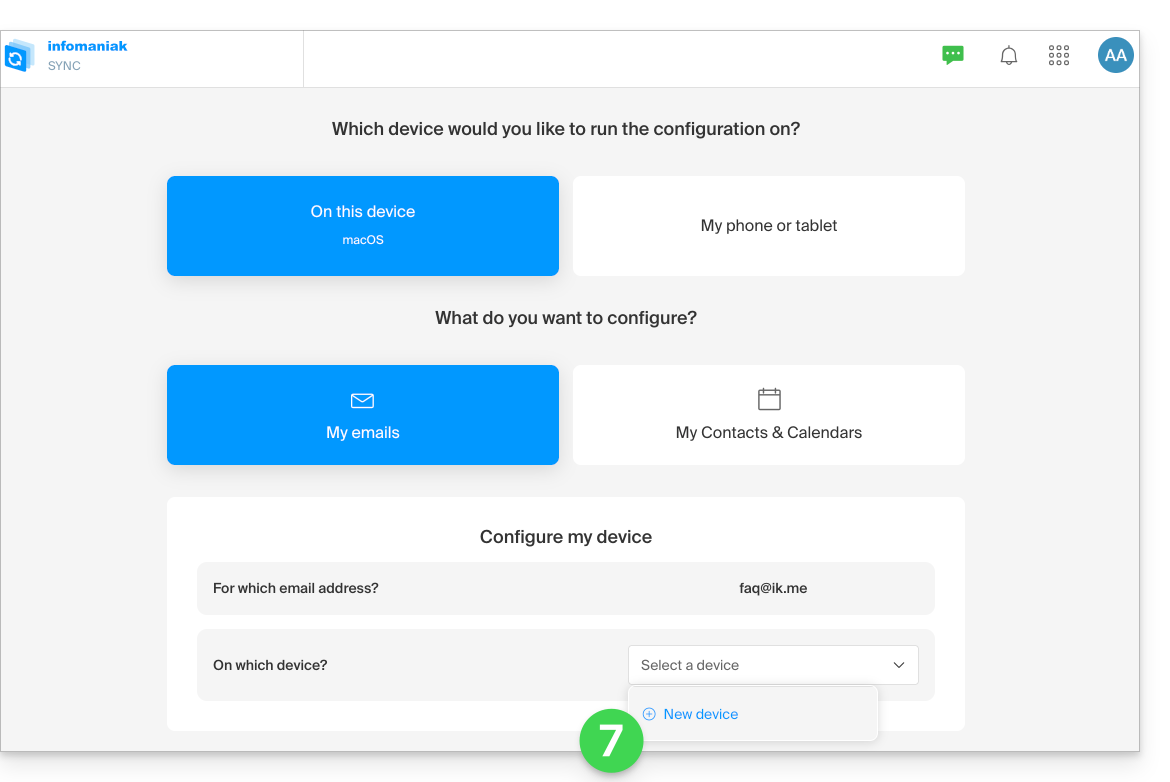
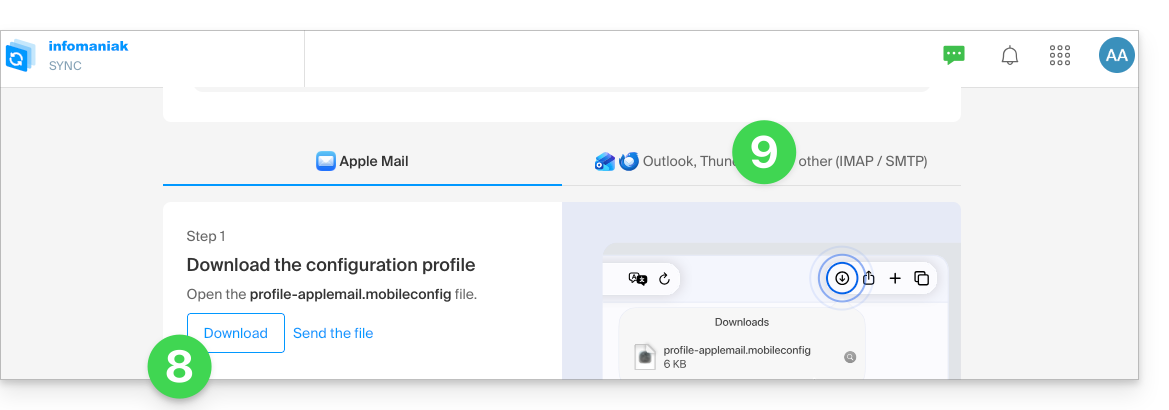
- A seconda del dispositivo, la procedura guidata ti proporrà di scaricare un profilo Apple (consulta questa guida per macOS o questa per iOS) e quindi creerà una nuova password sicura per consentire la sincronizzazione tramite il profilo.
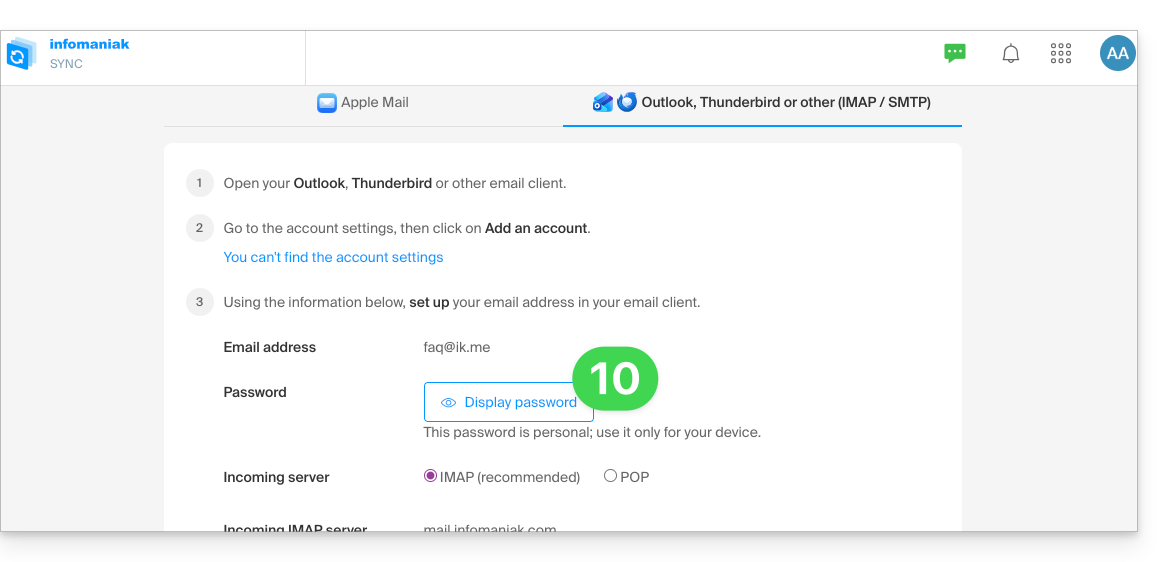
- Per creare semplicemente una nuova password e configurare lo strumento scelto (consulta le guide alla configurazione), fai clic sulla scheda IMAP / SMTP:
- In questo modo potrai generare una nuova password sicura da utilizzare nella tua configurazione:
Link a questa FAQ: https://faq.infomaniak.com/2904
Questa FAQ è stata utile?