Base di conoscenze
1 000 FAQ, 500 tutorial e video esplicativi. Qui ci sono delle soluzioni!
Creare un indirizzo email principale per uno o più utenti
La creazione e la gestione degli indirizzi email standard si effettuano direttamente dal Servizio Mail dell'interfaccia di amministrazione (Manager) di Infomaniak: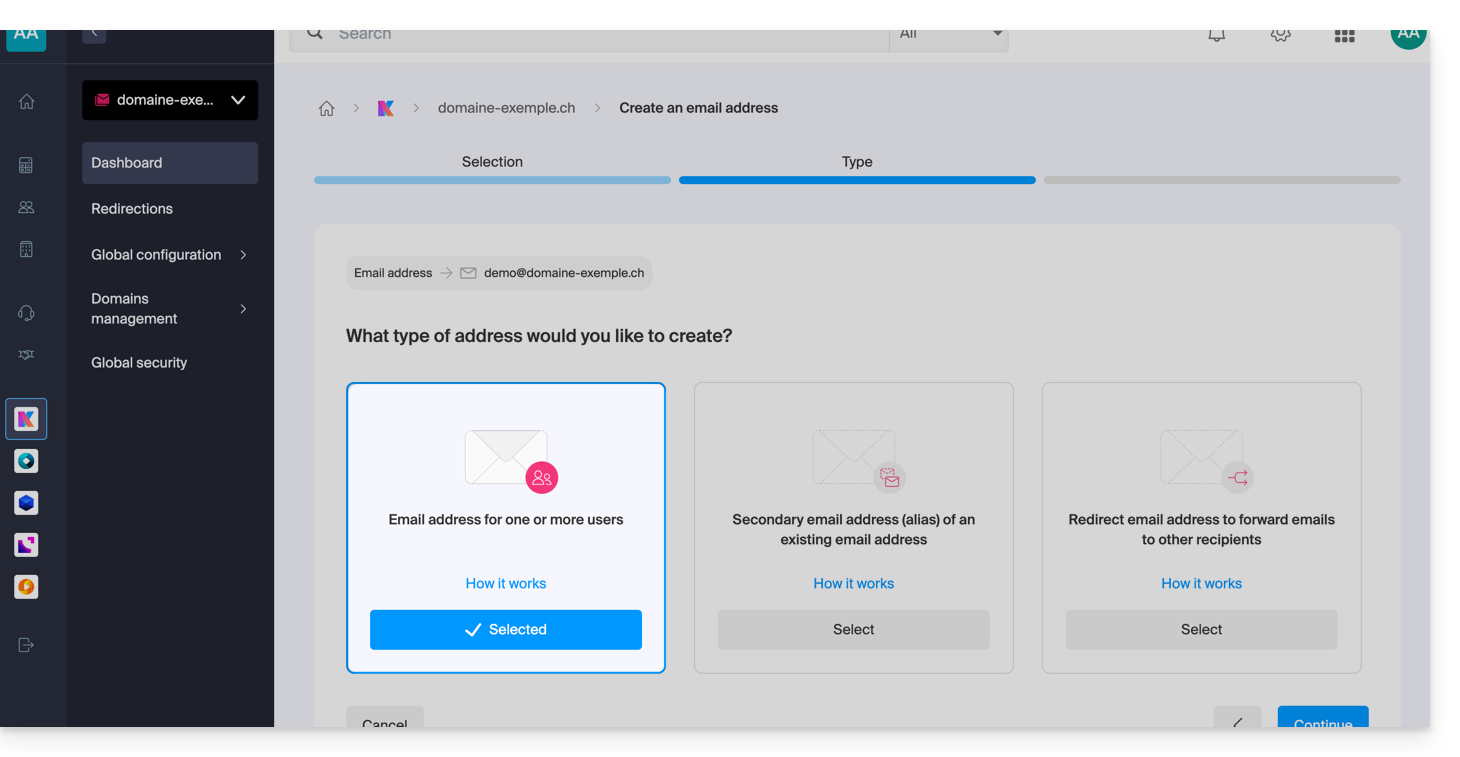
Creare un indirizzo email principale
Prerequisiti
- Consultare la guida preliminare per Aggiungere e scegliere il nome dell'indirizzo email
Successivamente:
- Seleziona la prima casella (visibile qui sopra: indirizzo email per 1 o più utenti).
- Fai clic sul pulsante Continua in basso a destra.
Scegliere chi potrà visualizzare l'indirizzo
Clicca nel campo di testo per scegliere chi potrà visualizzare l'indirizzo email tra: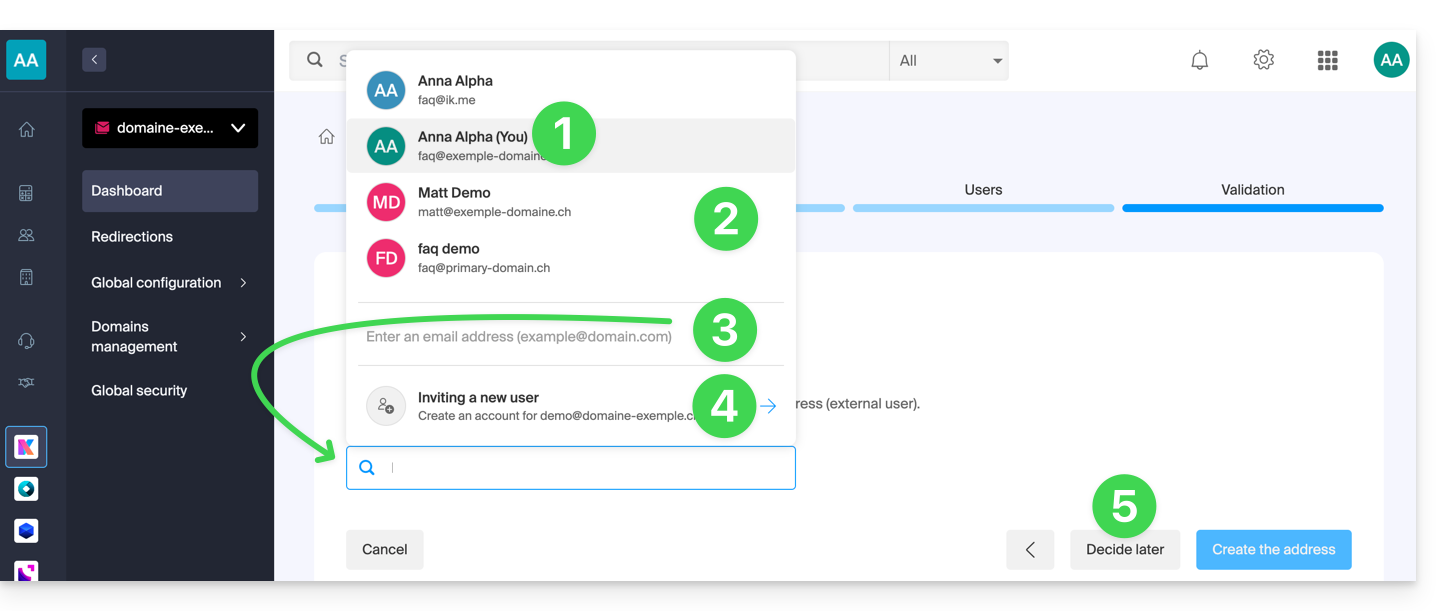
- Tu (potrai accedere direttamente e utilizzare l'indirizzo email tramite le app Mail di Infomaniak: versione web, mobile, ecc.).
- Utenti esistenti nella tua organizzazione (potranno accedere direttamente e utilizzare l'indirizzo email tramite le app Mail di Infomaniak: versione web, mobile, ecc.).
- Un utente esterno che possiede già un indirizzo emaila cui inviare un link di invito all'indirizzo email che deve essere specificato nel campo sottostante.
- Un utente esterno che non esiste ancora per il quale creerete un account Infomaniak che avrà lo stesso identificativo di accesso dell'indirizzo che desiderate creare.
- VOI e/o un nuovo utente a cui invierete successivamente un link di invito tramite i vostri canali (l'indirizzo non sarà visibile da nessuna parte inizialmente).
Opzione 1: tu stesso (il tuo ID)
Nell'elenco degli utenti, fai clic sul tuo ID di accesso (tu stesso):
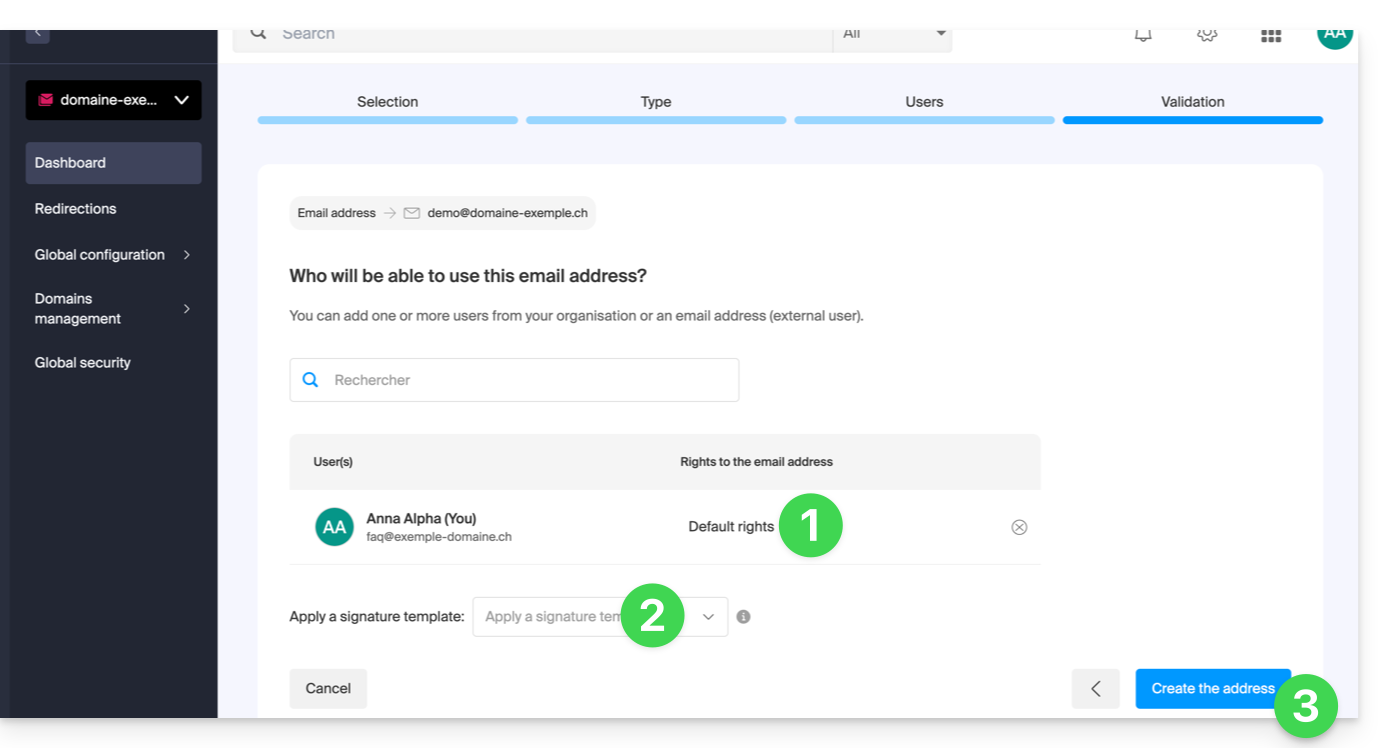
- Gestisci eventuali autorizzazioni di accesso alla segreteria telefonica, aggiunta di dispositivi, ecc. cliccando su “Autorizzazioni predefinite”.
- Scegli un eventuale modello di firma.
- Fare clic su Crea l'indirizzo:
- Fatto:
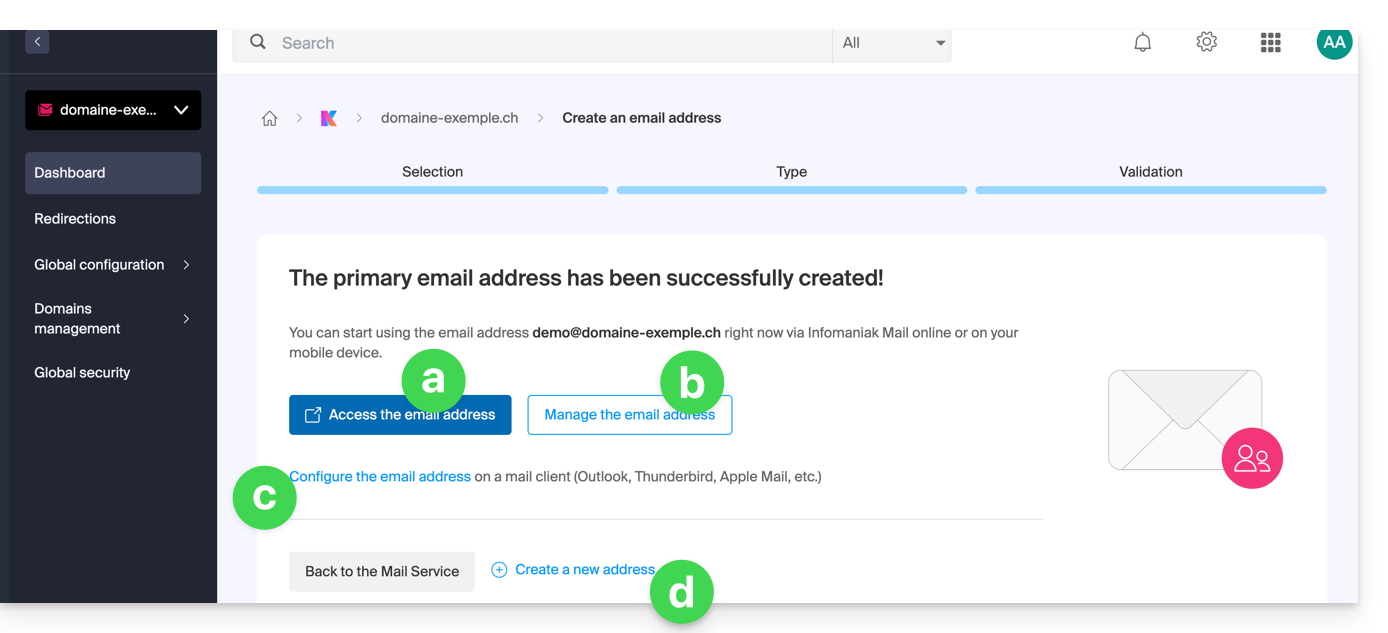
- L'indirizzo email è ora visibile nelle app Mail di Infomaniak (ksuite.infomaniak.com/mail, app mobile, ecc.); fare clic sull'indirizzo creato, se necessario, per visualizzarlo:
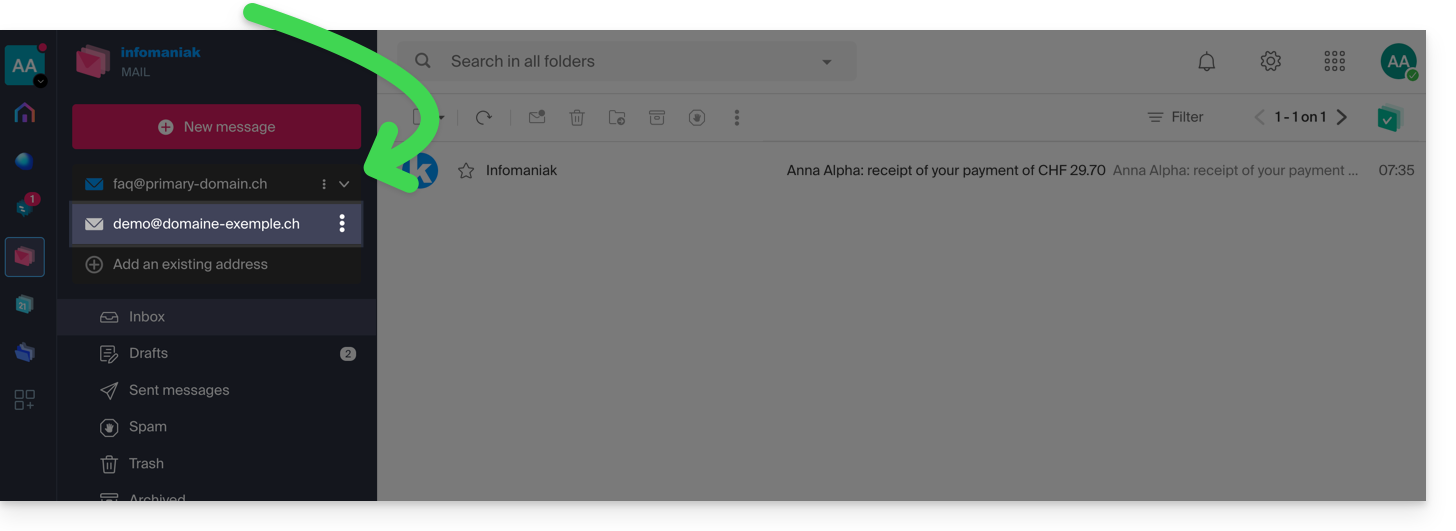
- Gestire le opzioni del proprio indirizzo (come il messaggio di assenza, i filtri, ecc.).
- Configurare, se necessario, diversi dispositivi in modo che possano accedere anche a questo indirizzo email.
- Creare indirizzi aggiuntivi in base alle proprie esigenze.
- L'indirizzo email è ora visibile nelle app Mail di Infomaniak (ksuite.infomaniak.com/mail, app mobile, ecc.); fare clic sull'indirizzo creato, se necessario, per visualizzarlo:
Opzione 2: selezione di altri utenti dell'organizzazione
Nell'elenco, selezionaaltri utenti esistenti all'interno dell'organizzazione:
- Gestisci i loro eventuali diritti di accesso alla segreteria telefonica, all'aggiunta di dispositivi, ecc. facendo clic su “Impostazioni predefinite”.
- Fare clic su Crea l'indirizzo:
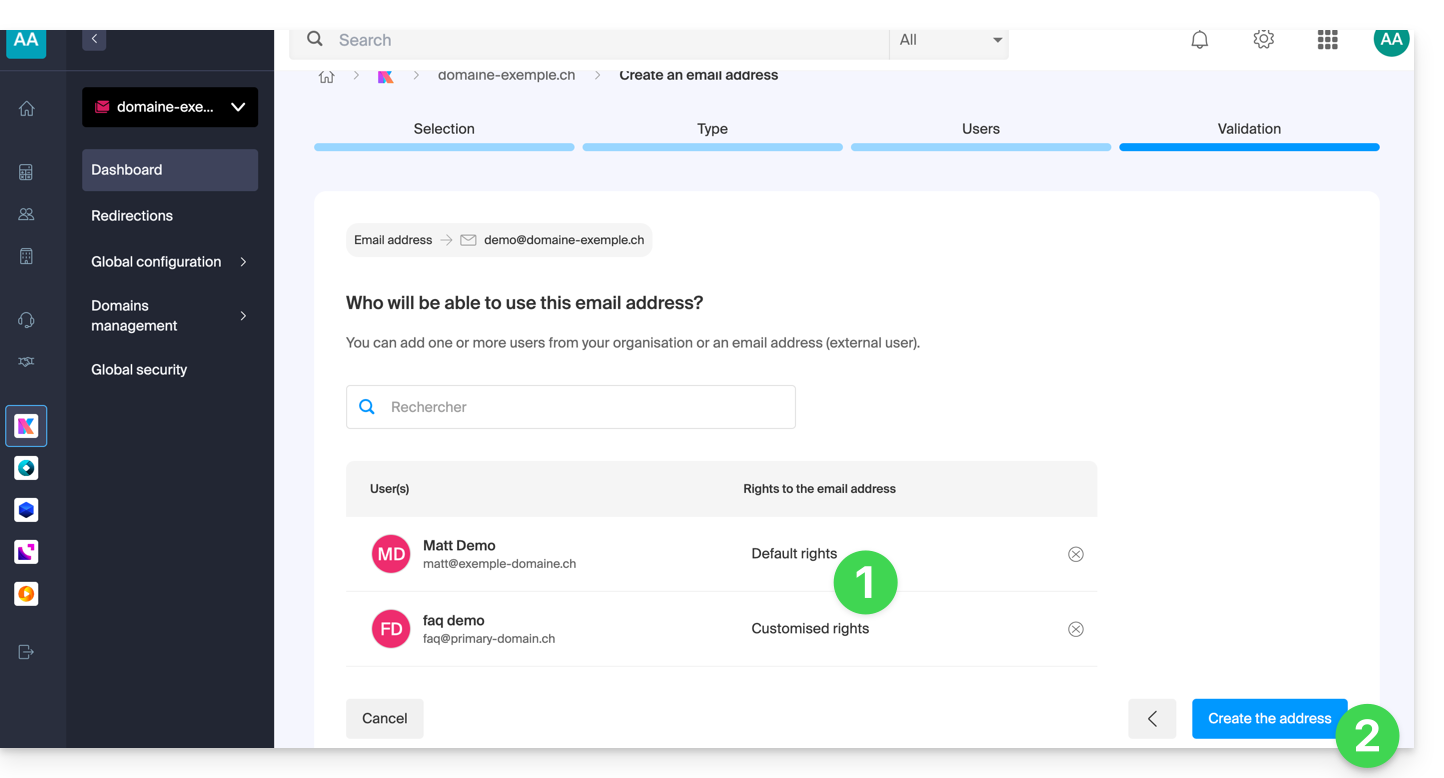
- Fatto: l'indirizzo email è ora visibile nelle app Mail di Infomaniak (ksuite.infomaniak.com/mail, app mobile, ecc.).
Opzione 3: invitare un utente esterno che possiede già un indirizzo email personale
Si desidera inserire l'indirizzo email esistente di un conoscente, collega, ecc. in modo da concedergli l'accesso al nuovo indirizzo email che stai creando:
- Inserisci l'indirizzo email dell'utente (che possiede già, o non possiede ancora, un account Infomaniak) nel campo di ricerca.
- Fai clic sulla riga per aggiungerlo come utente:
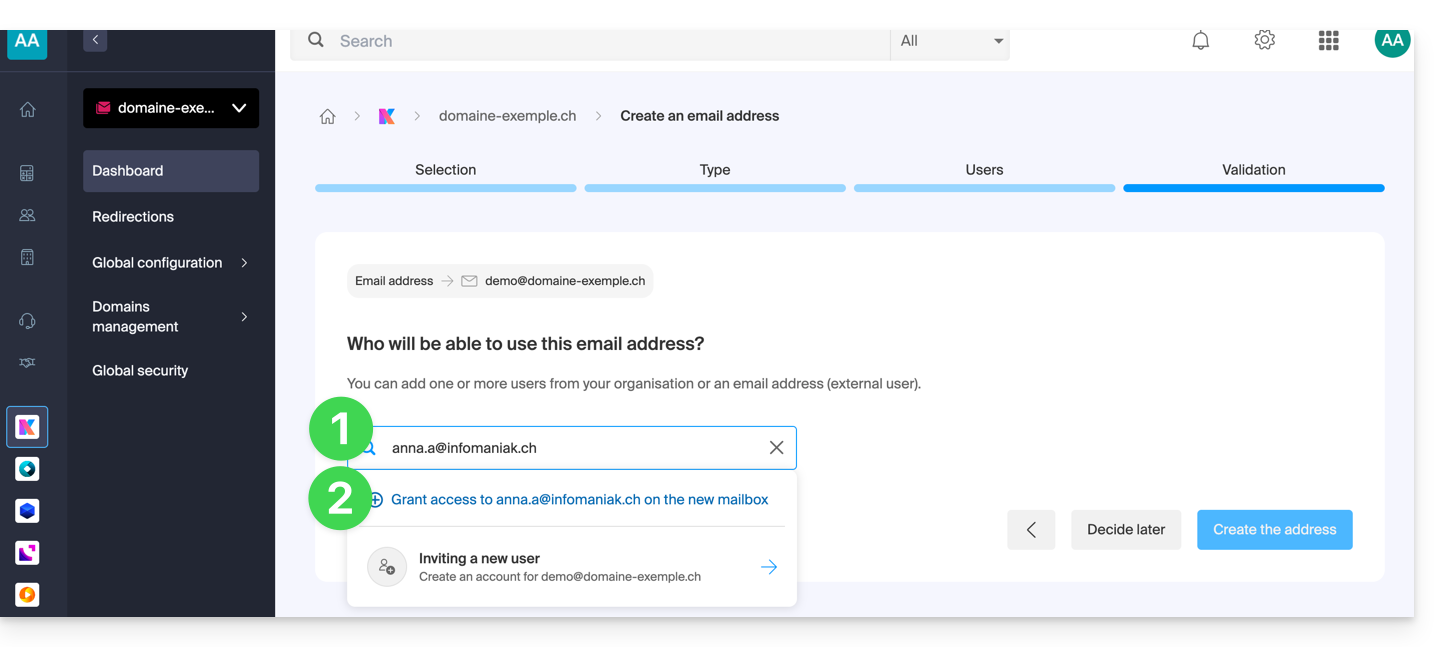
- Gestisci eventuali autorizzazioni di accesso alla segreteria telefonica, aggiunta di dispositivi, ecc. facendo clic su “Autorizzazioni predefinite”.
- Fai clic su Crea l'indirizzo:
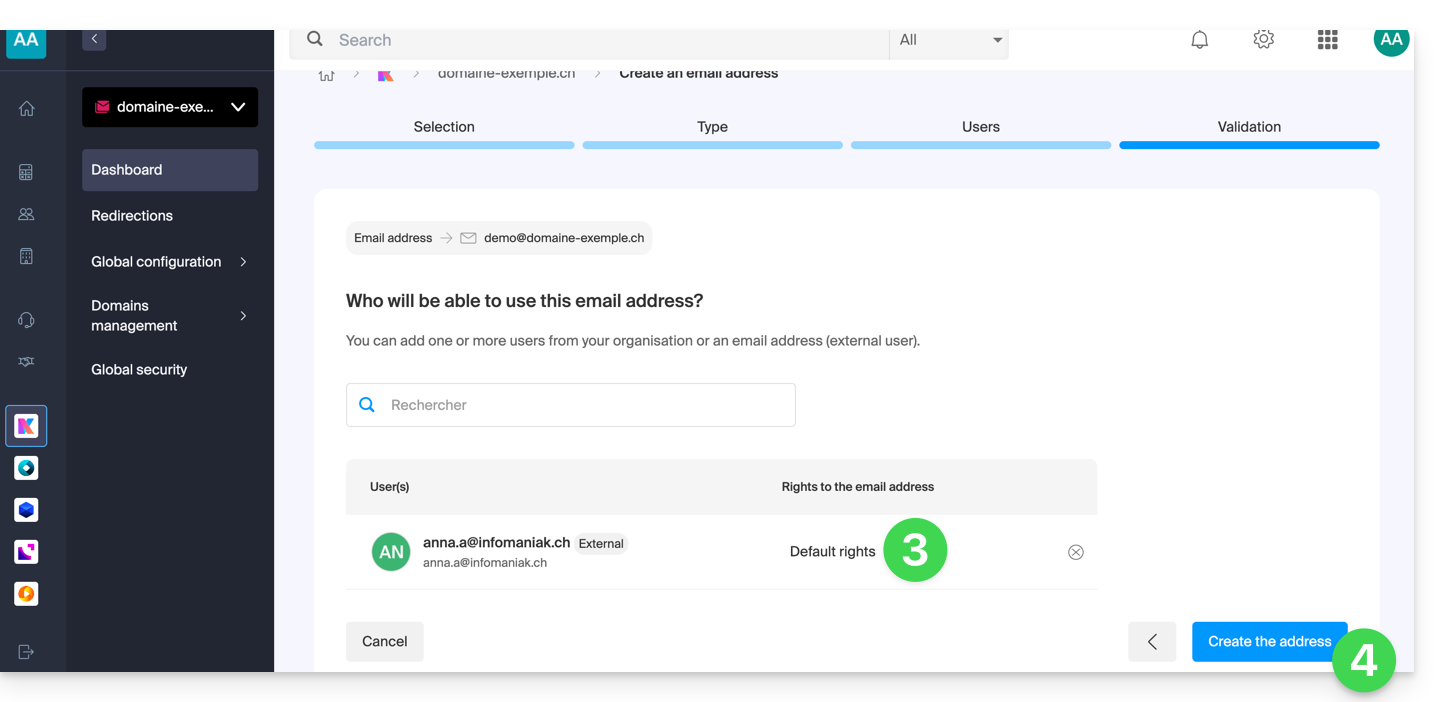
- Fatto:
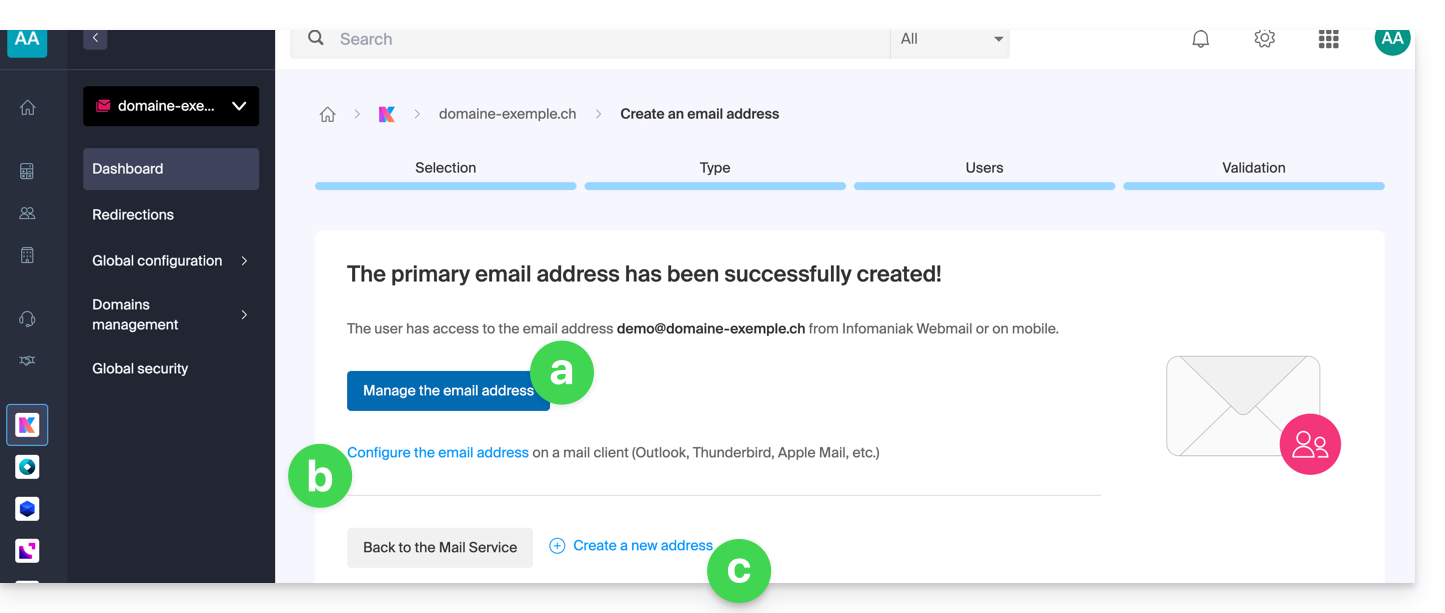
- Gestisci le opzioni dell'indirizzo (come il messaggio di assenza, i filtri, ecc.).
- Configura, se necessario, diversi dispositivi in modo che possano accedere anche a questo indirizzo email.
- Crea indirizzi aggiuntivi in base alle tue esigenze.
- L'utente riceve un invito a consultare l'indirizzo email, valido per 30 giorni:
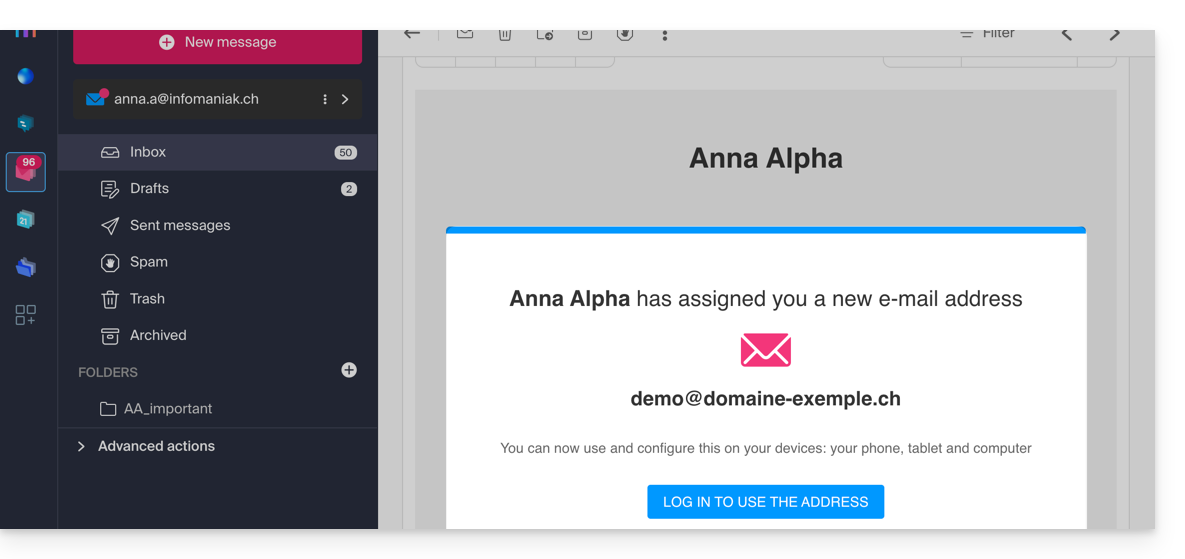
- Il pulsante lo indirizza a una pagina in cui potrà creare un nuovo account o accedere a un account esistente presso Infomaniak. Una volta completata l'operazione, l'indirizzo sarà automaticamente visibile nelle app Mail di Infomaniak (ksuite.infomaniak.com/mail, app mobile, ecc.).
- L'invito in corso è visibile nella gestione dell'indirizzo email all'interno del tuo servizio Mail:
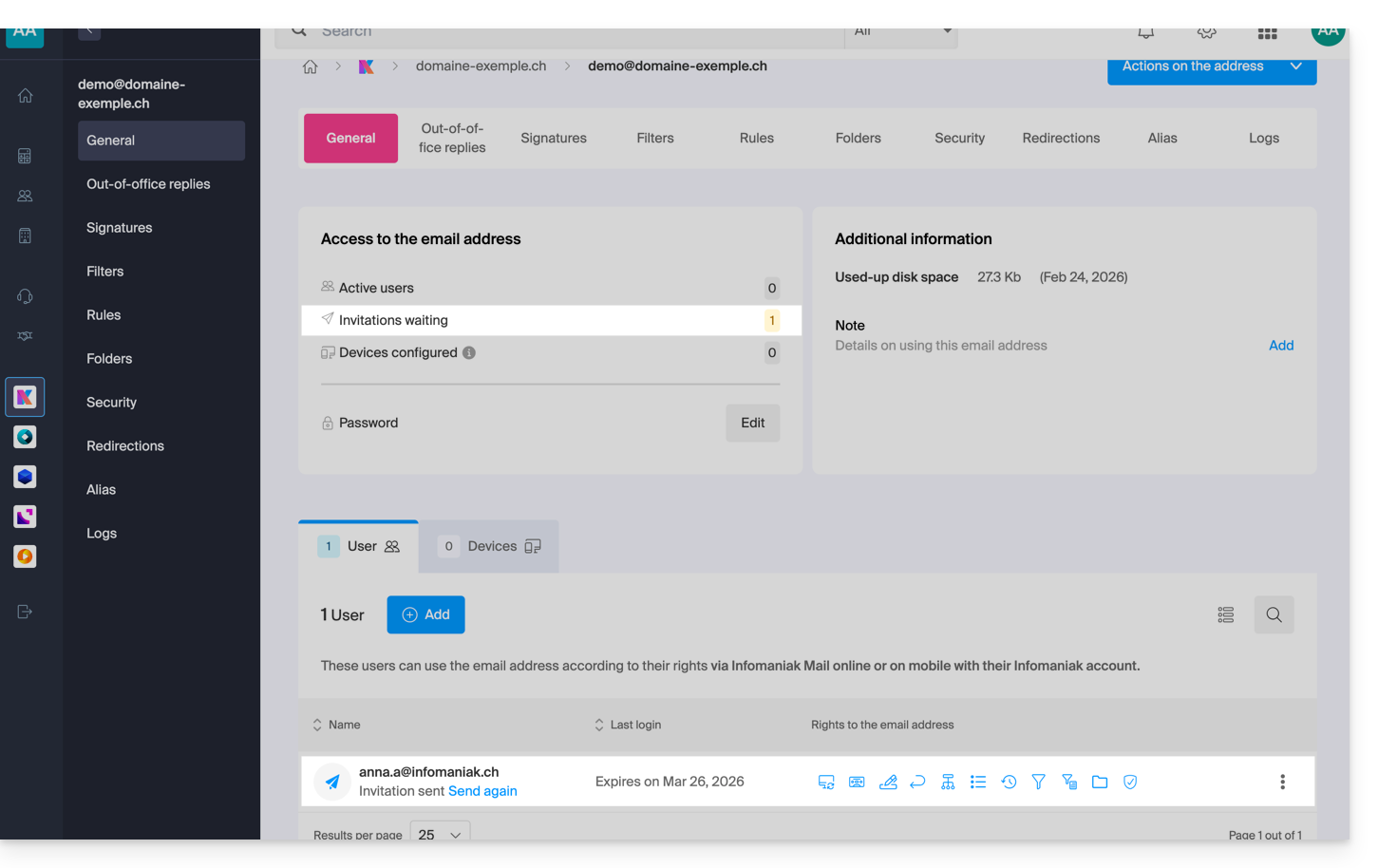
- Cliccando su Rinvia, puoi visualizzare il link per copiarlo e/o inviarlo nuovamente.
Opzione 4: creare completamente il nuovo account Infomaniak associato al nuovo indirizzo email
Sarai reindirizzato alla creazione di un utente all'interno dell'Organizzazione, il che ti permetterà di aggiungere l'utente da zero, creando al contempo l'indirizzo email desiderato. Potrebbero esserci alcune restrizioni: consulta questa guida per maggiori informazioni.
Opzione 5: decidere in seguito
- L'indirizzo email viene creato direttamente (sempre senza password e, questa volta, senza alcun utente, quindi l'indirizzo non sarà visibile da nessuna parte inizialmente) ed è completamente funzionante.
- È possibile gestire gli utenti e le password direttamente dalle impostazioni dell'indirizzo email.
Link a questa FAQ: https://faq.infomaniak.com/2901
Questa FAQ è stata utile?