Base di conoscenze
1 000 FAQ, 500 tutorial e video esplicativi. Qui ci sono delle soluzioni!
Trasmettere uno streaming video con OBS Studio
Aggiornamento 14/08/2026
Questa guida illustra i passaggi necessari per configurare OBS Studio al fine di trasmettere in diretta uno streaming video sulla piattaforma di streaming video di Infomaniak.
Introduzione
- OBS Studio è un software gratuito e open source, multipiattaforma, ampiamente utilizzato per la registrazione video e lo streaming in diretta.
- Grazie alla sua flessibilità e alle numerose opzioni di configurazione, consente di gestire facilmente sorgenti audio e video, scene e parametri di streaming avanzati.
- Non è disponibile una versione ufficiale per dispositivi mobili, ma esistono applicazioni di terze parti che consentono di effettuare lo streaming da uno smartphone o di utilizzarlo in combinazione con OBS sul computer.
Configurare OBS Studio
Da parte di Infomaniak, hai a disposizione un flusso e hai attivato l'opzione di transcodifica nel Cloud.
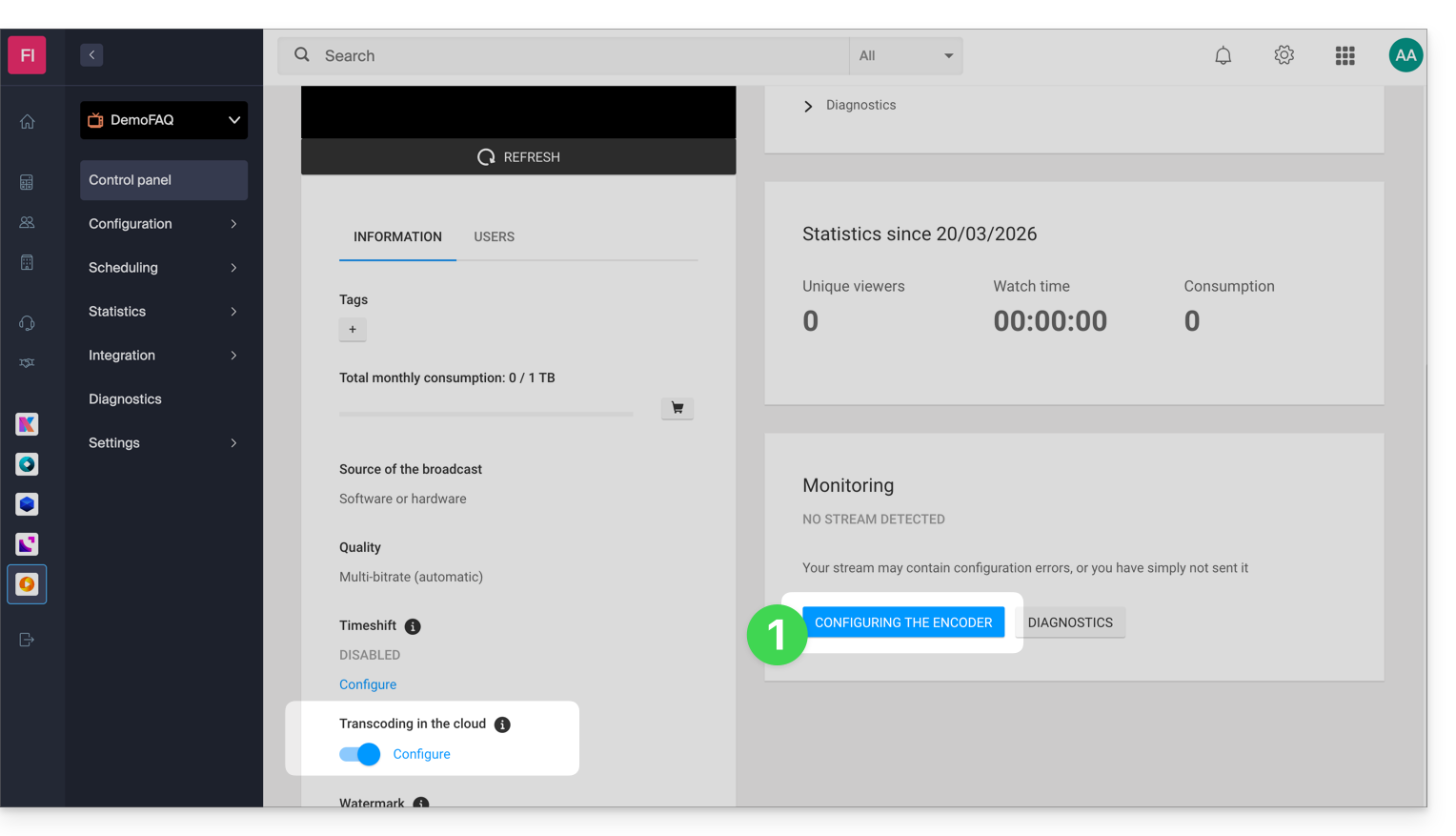
- Fai clic sul pulsante per accedere alle impostazioni di trasmissione:
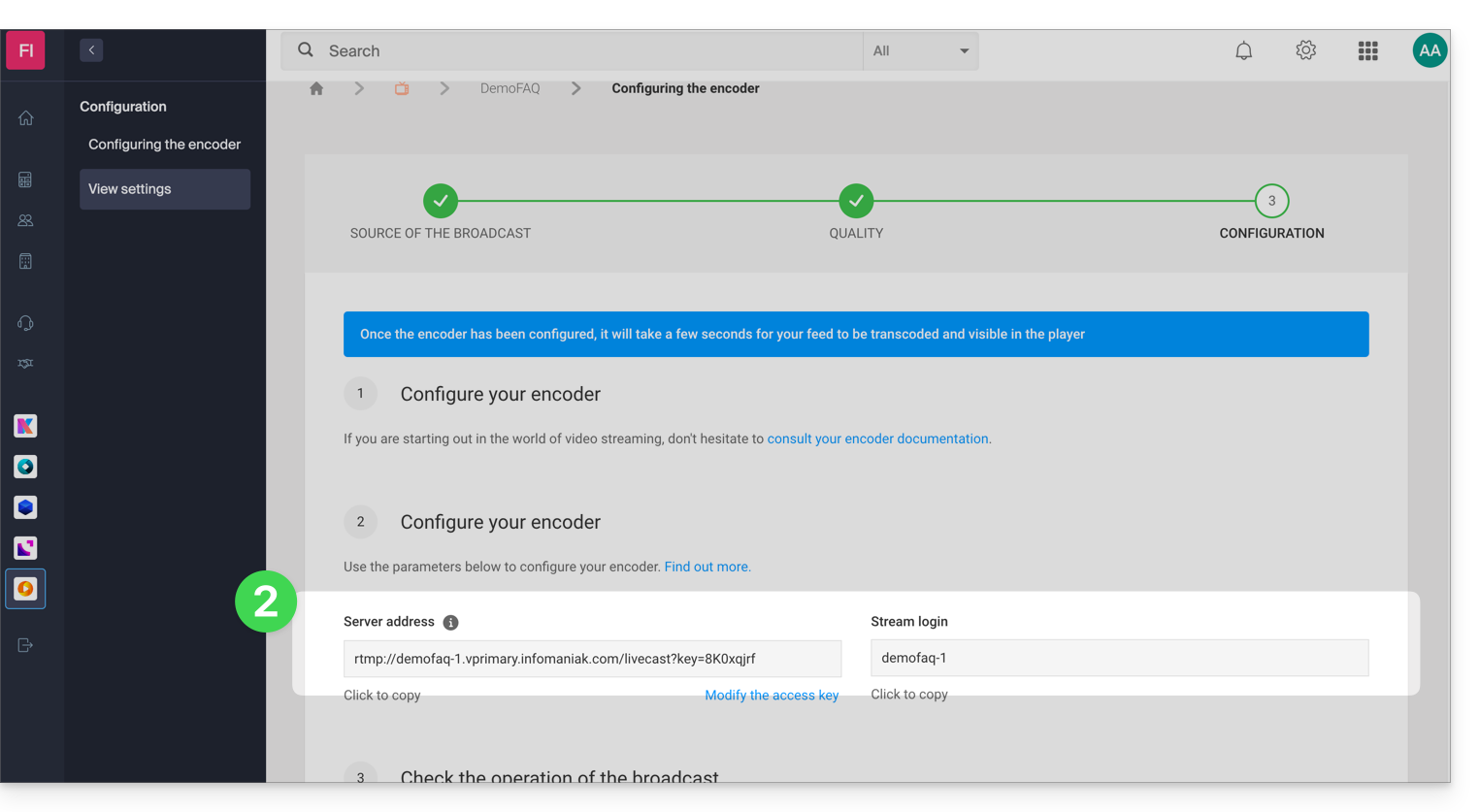
- Copia le informazioni di accesso:
- Incolla queste informazioni nelle impostazioni personalizzate della tua trasmissione OBS, come nell'esempio qui sotto (
Stream login=Stream key):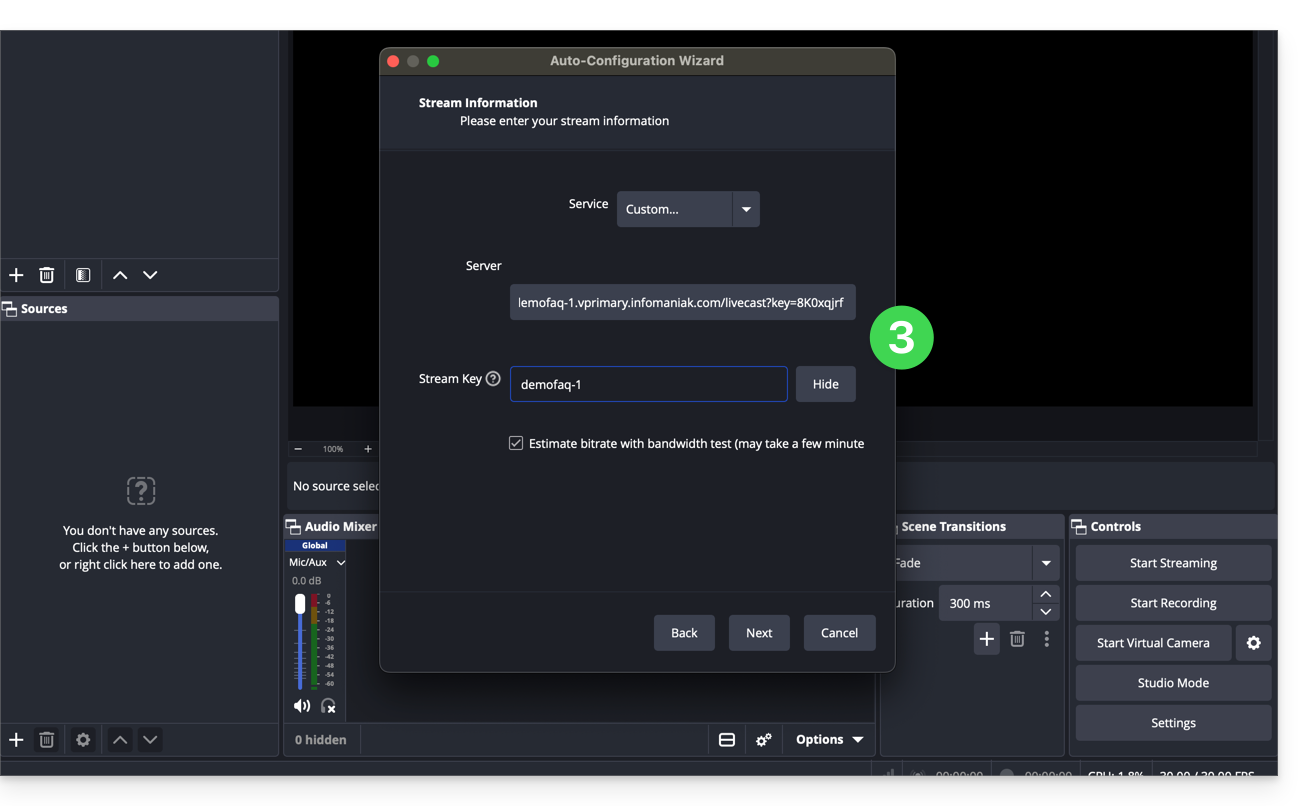
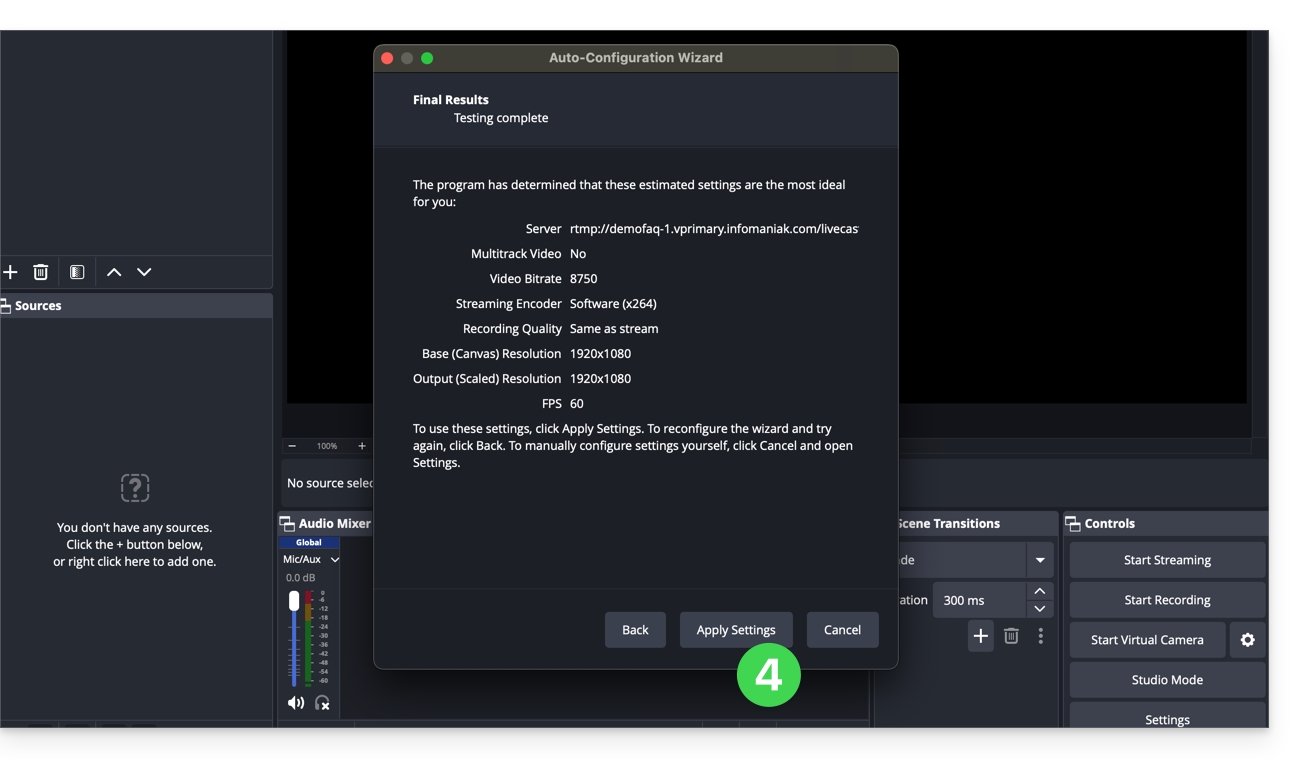
- Confermare le impostazioni di pubblicazione:
- Aggiungere quindi una sorgente di pubblicazione.
- Fare clic su Avvia la trasmissione:
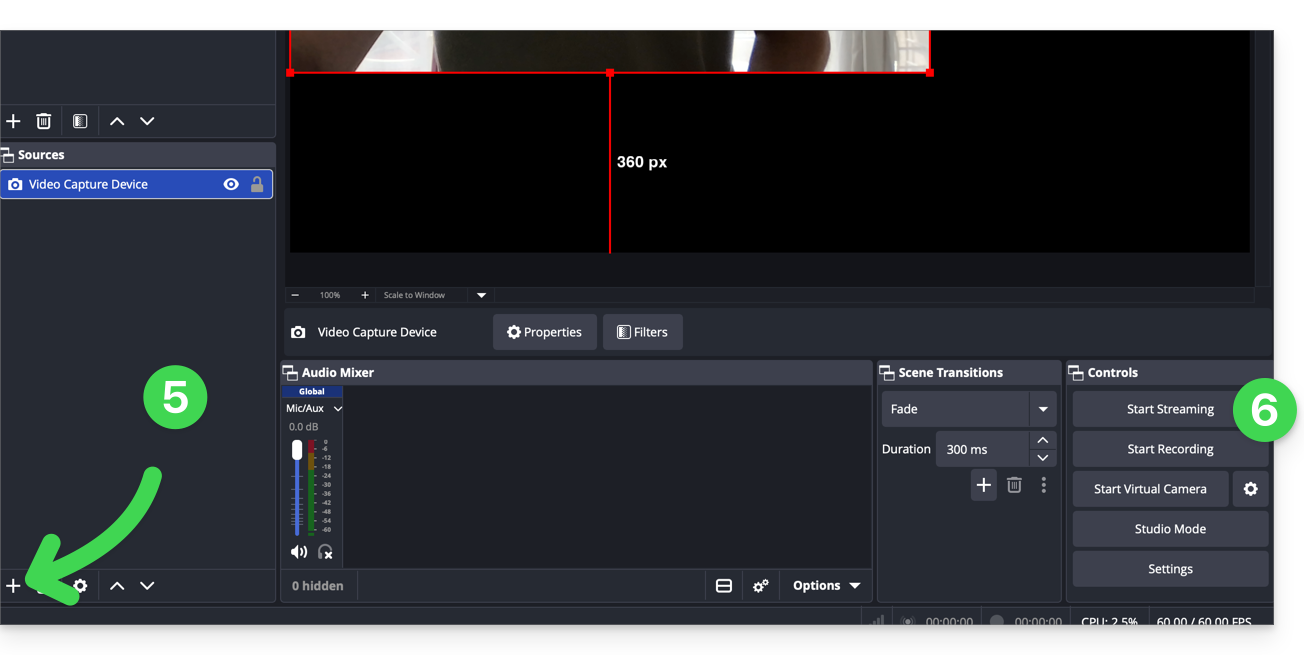
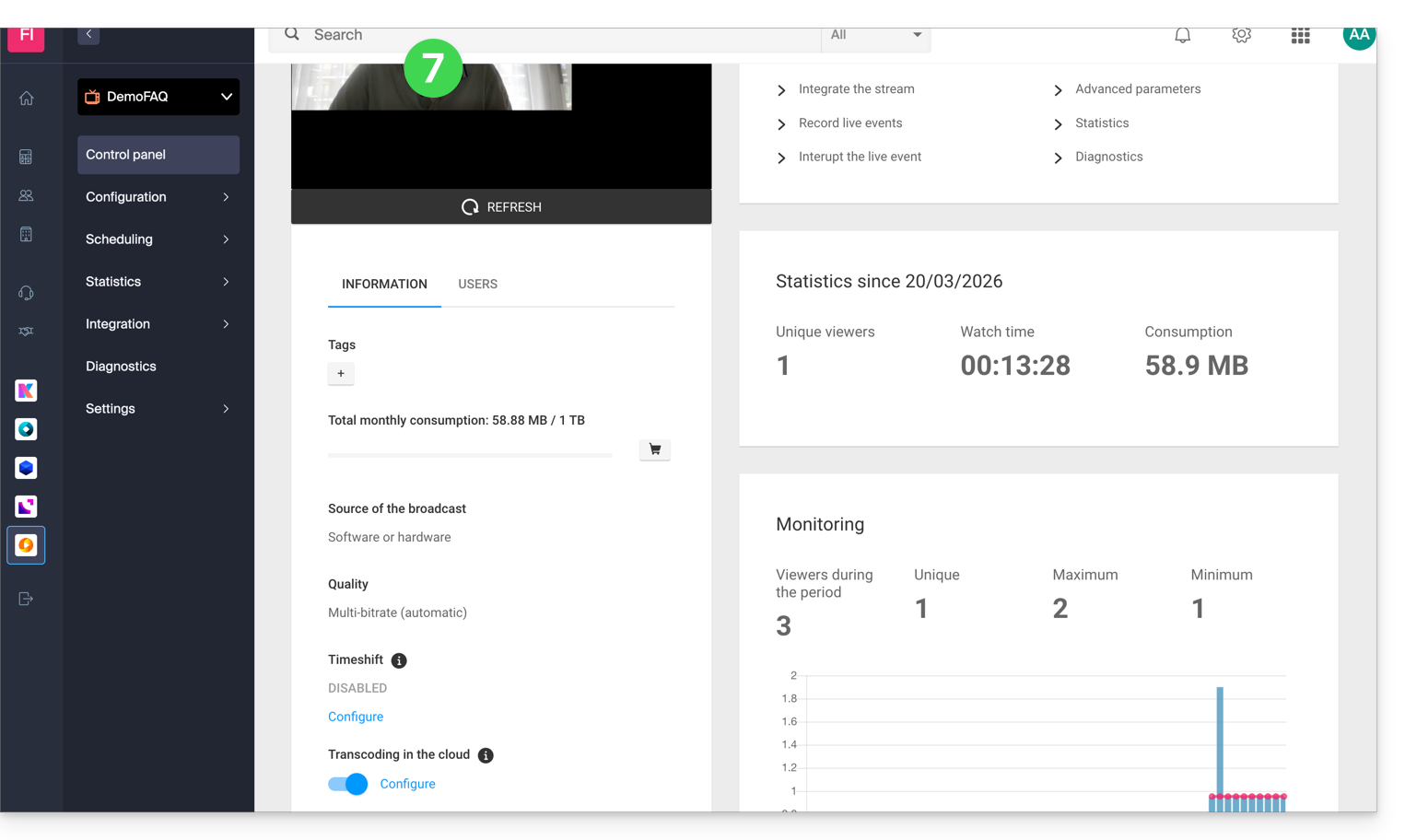
- A questo punto, il flusso viene visualizzato su Infomaniak; a questo punto, è possibile configurare un lettore per ottenere le informazioni necessarie per condividere il flusso:
Link a questa FAQ: https://faq.infomaniak.com/2900
Questa FAQ è stata utile?