Base di conoscenze
1 000 FAQ, 500 tutorial e video esplicativi. Qui ci sono delle soluzioni!
Utilizzare le app Infomaniak come soluzione 2FA
Questa guida spiega come validare l'autenticazione a due fattori, o verifica in due passaggi, tramite un'app Infomaniak già installata sui tuoi dispositivi.
Premessa
- Prendi visione di questa altra guida riguardante l'attivazione della funzionalità 2FA.
Ricevere una notifica in caso di richiesta di autorizzazione di accesso tramite le app Infomaniak
Non appena attiverai la 2FA configurando uno dei metodi proposti, saranno automaticamente le app Infomaniak (Mail, Euria, kDrive…) a permetterti di validare l'accesso durante un accesso da un altro dispositivo:
- Si apre una modale per chiederti di validare l'accesso se questo proviene effettivamente da te:
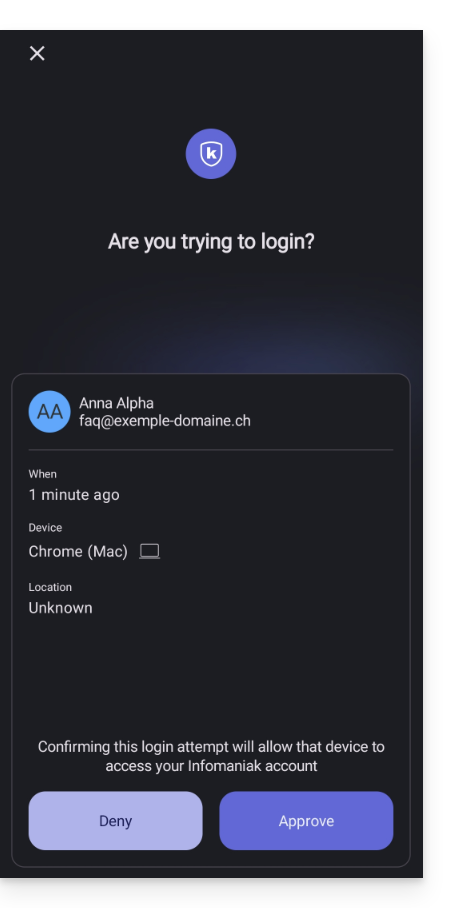
- Puoi ovviamente richiedere, caso per caso, di ricevere la richiesta di validazione su uno degli altri metodi registrati:
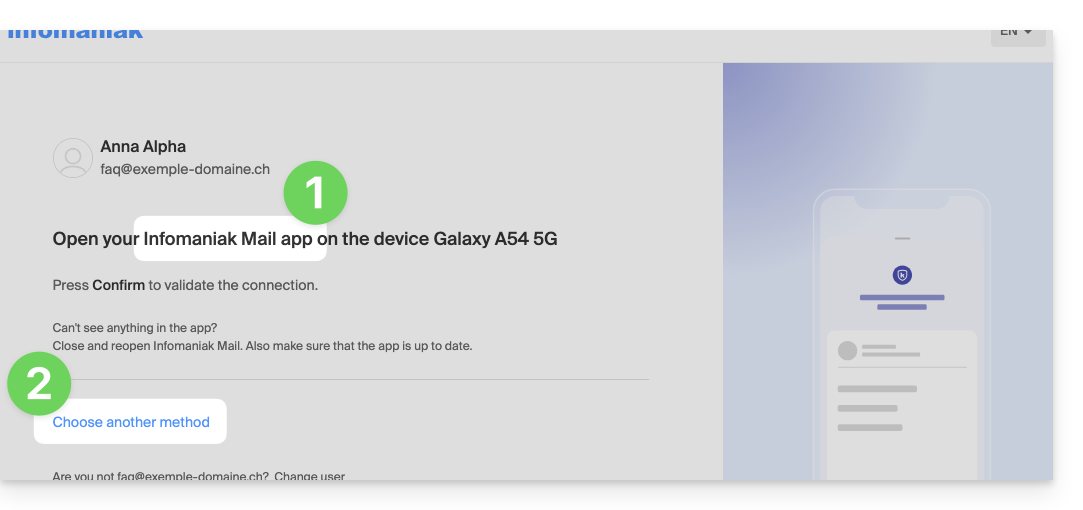
- In questo caso, accedi ai diversi metodi 2FA già registrati sul tuo account:
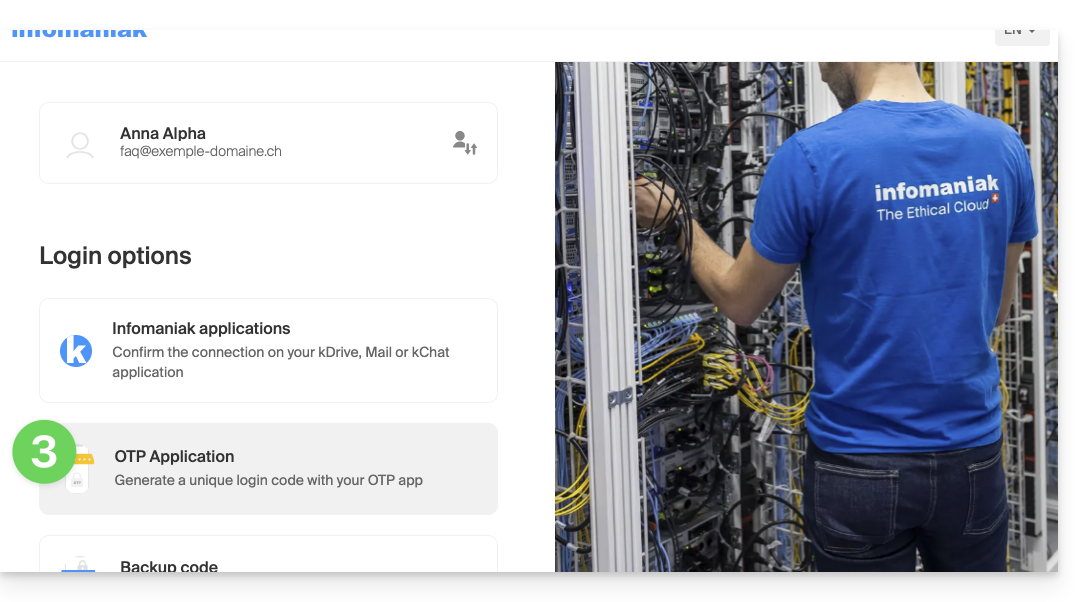
Se hai attivato più metodi di validazione (SMS, applicazione OTP…), puoi definire quello che sarà proposto di default durante ogni accesso. Nota tuttavia che il metodo prioritario rimarrà quello di validazione nell'app Infomaniak installata (Mail, Euria, kDrive…) sui tuoi dispositivi:
- La notifica viene visualizzata a schermo intero quando apri l'applicazione specificata, e un pulsante ti permette di validare l'accesso (se si tratta effettivamente di te):
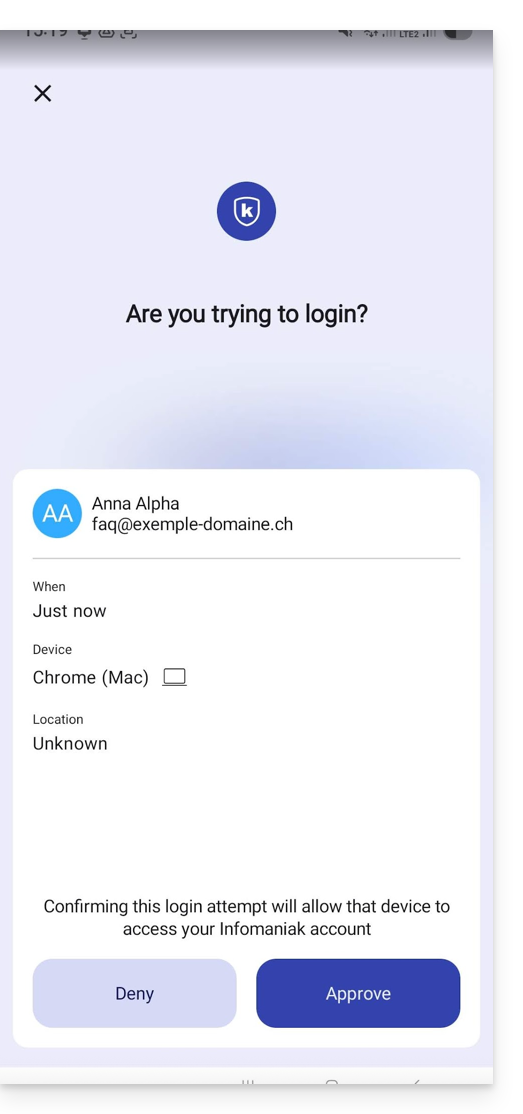
- Nelle impostazioni Android delle app Infomaniak (Mail ad esempio), puoi scegliere di attivare solo la notifica di richiesta di autenticazione di accesso:
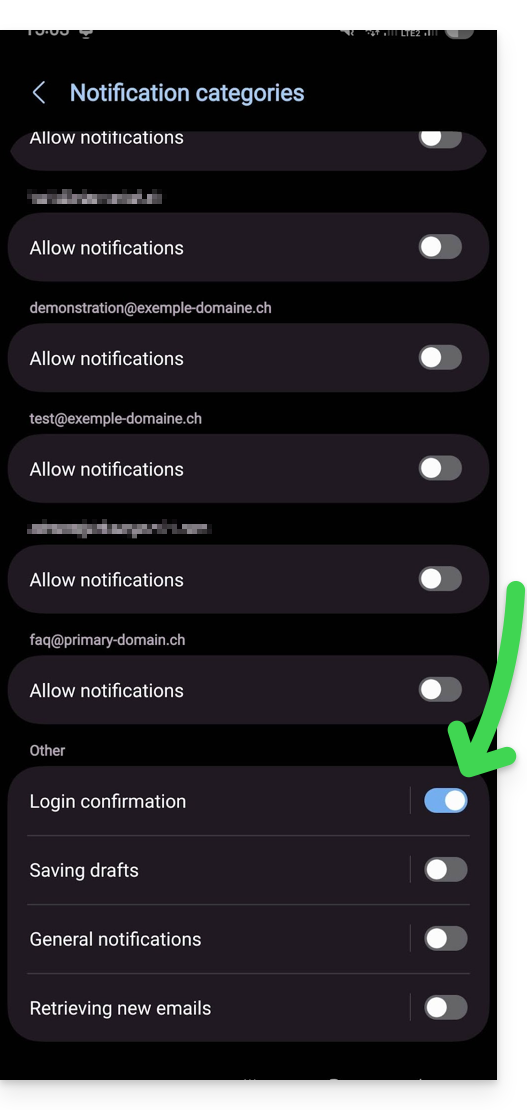
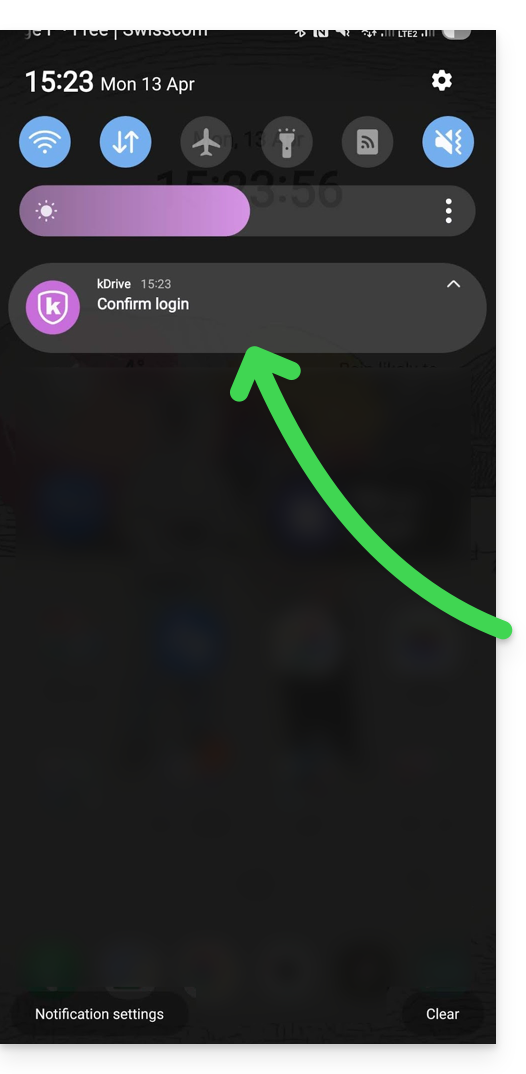
- In questo modo una notifica Android ti avvisa della richiesta di autenticazione in corso, e puoi aprire l'app direttamente dalla notifica:
Link a questa FAQ: https://faq.infomaniak.com/2899
Questa FAQ è stata utile?