Base di conoscenze
1 000 FAQ, 500 tutorial e video esplicativi. Qui ci sono delle soluzioni!
Sostituire Skype con Infomaniak
Infomaniak vi propone di sostituire Skype con le proprie soluzioni, sia per chiamate individuali, riunioni a distanza o comunicazioni di gruppo.
kMeet, la videoconferenza per privati e aziende
Nonostante il suo successo iniziale, la piattaforma di comunicazione Skype ha visto diminuire il suo utilizzo a causa dell'emergere di soluzioni meglio integrate nelle nuove modalità di collaborazione.
Uno dei modi più semplici per sostituire Skype è adottare kMeet:
- Chiamate audio e video illimitate
- Accesso senza registrazione
- Compatibilità con Web, dispositivi mobili e applicazioni desktop
- Chat integrata e reazioni (emoji, suoni)
- Condivisione dello schermo con strumenti di disegno, controllo remoto
- Sale per sottogruppi (sessioni parallele)
- Integrazione con il calendario (creazione di link per videoconferenze)
- Integrazione con kDrive per l'archiviazione delle registrazioni delle riunioni
- Integrazione con kChat per le videochiamate
- Rispetto della privacy (nessuna pubblicità, hosting in Svizzera)
- Sicurezza con crittografia AES-256
- Eco-sostenibile (energia rinnovabile, compensazione CO₂)
Sostituire Skype con kMeet
L'alternativa kMeet per sostituire Skype può essere implementata in diversi modi:
Per avviare una comunicazione privata tra più persone su Internet, è sufficiente che una di esse acceda a kMeet e comunichi il link della riunione agli altri. Ecco la procedura dettagliata:
- Inserisci kmeet.infomaniak.com in un browser come Brave, Chrome, Edge, Firefox, Opera, Safari…
- Avvia una riunione (❓: guida):
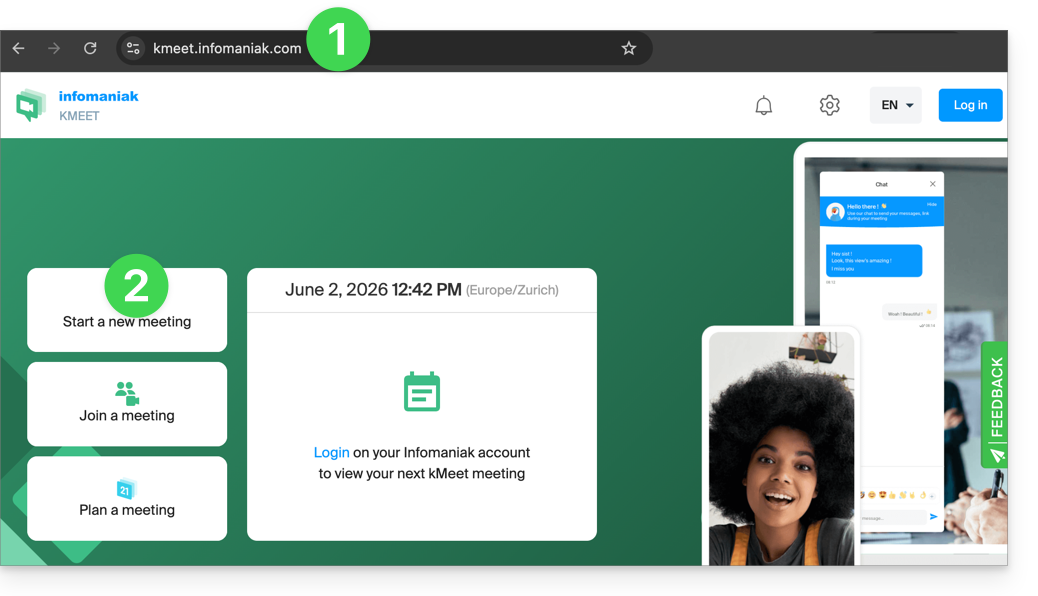
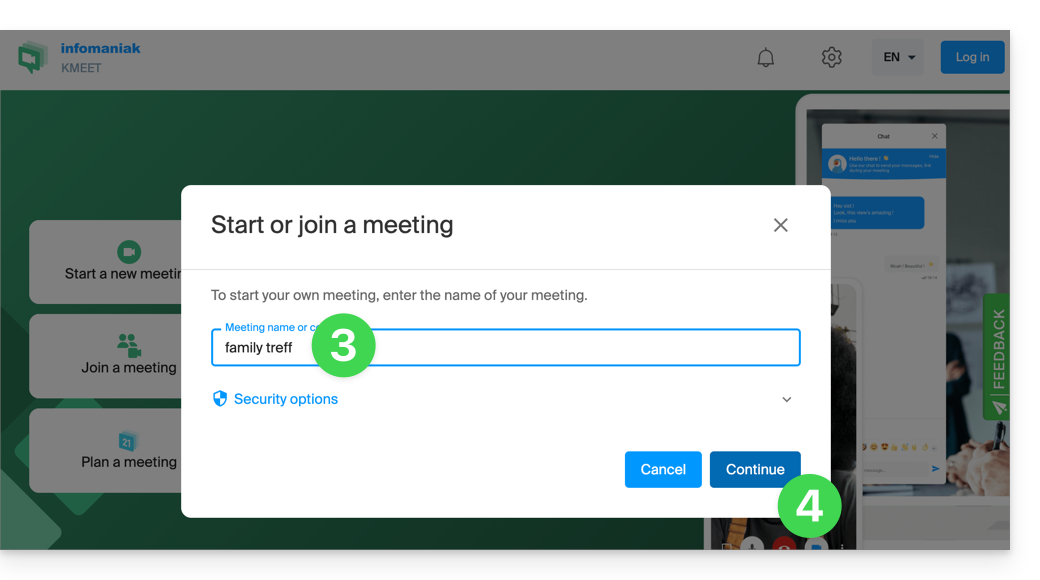
- Inserisci un nome per la riunione, in modo da indicare ai futuri partecipanti l'argomento della discussione a cui parteciperanno.
- Fare clic sul pulsante per Continuare:
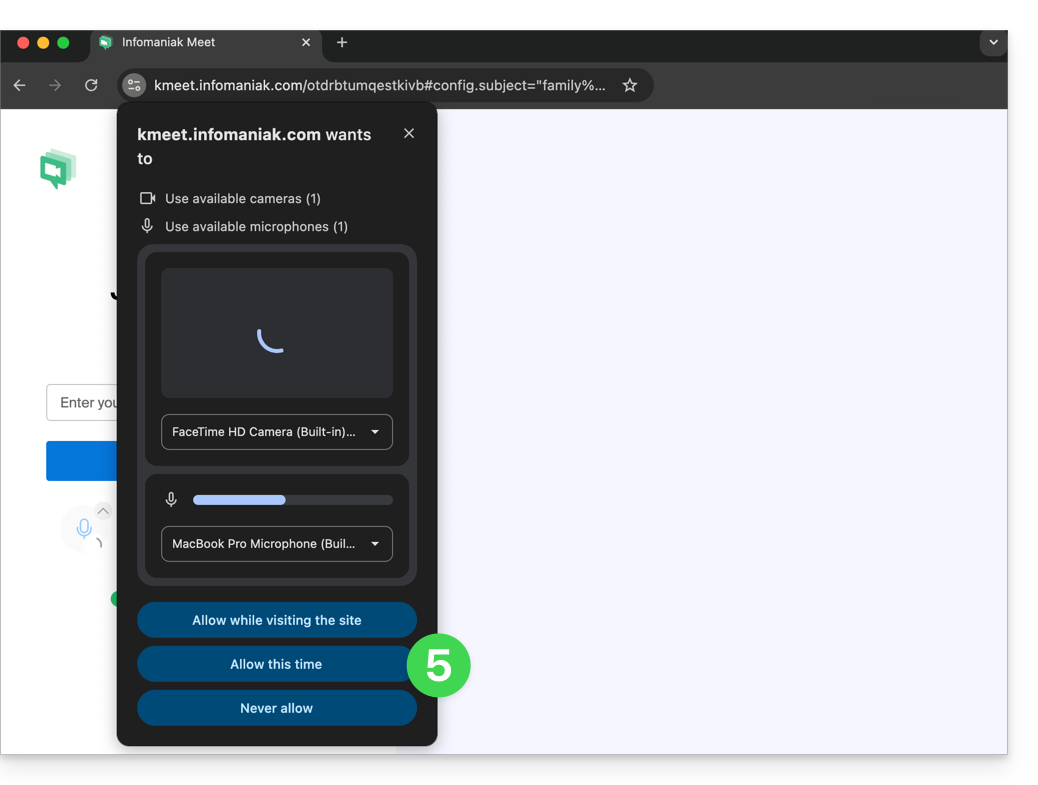
- Concedere le autorizzazioni necessarie a kMeet:
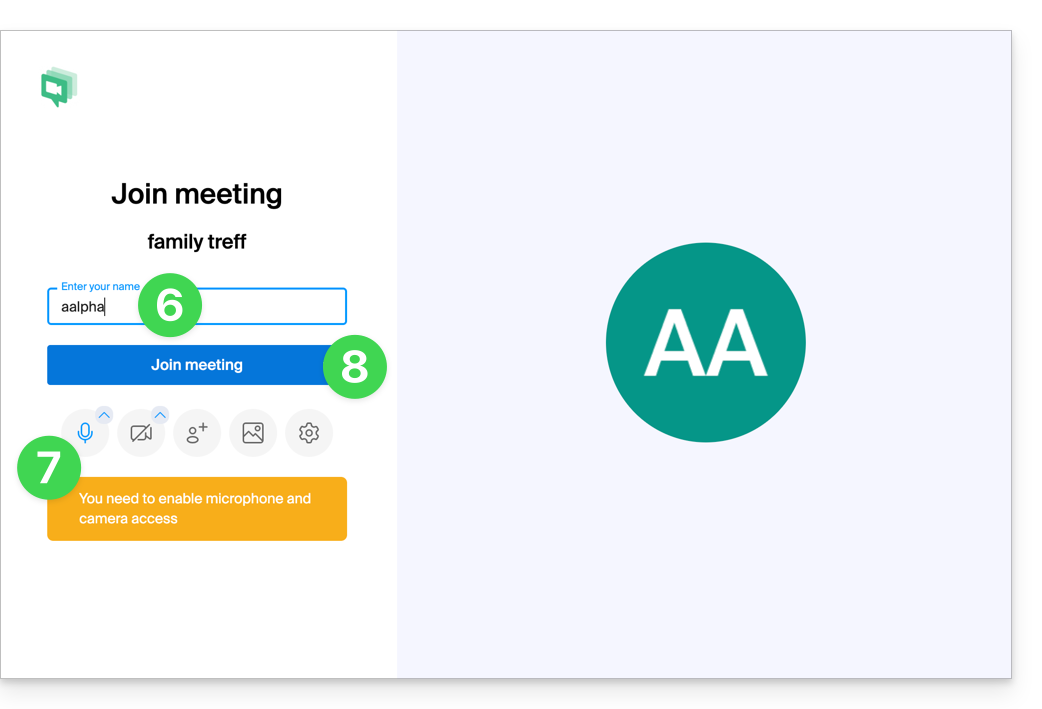
- Inserisci il tuo nome, quello che vedranno gli altri partecipanti.
- Attiva o disattiva gli eventuali mezzi di comunicazione se non devono essere utilizzati al momento.
- Fare clic sul pulsante per accedere alla sala riunioni virtuale (in qualità di primo partecipante, dato che al momento non sono stati invitati altri utenti):
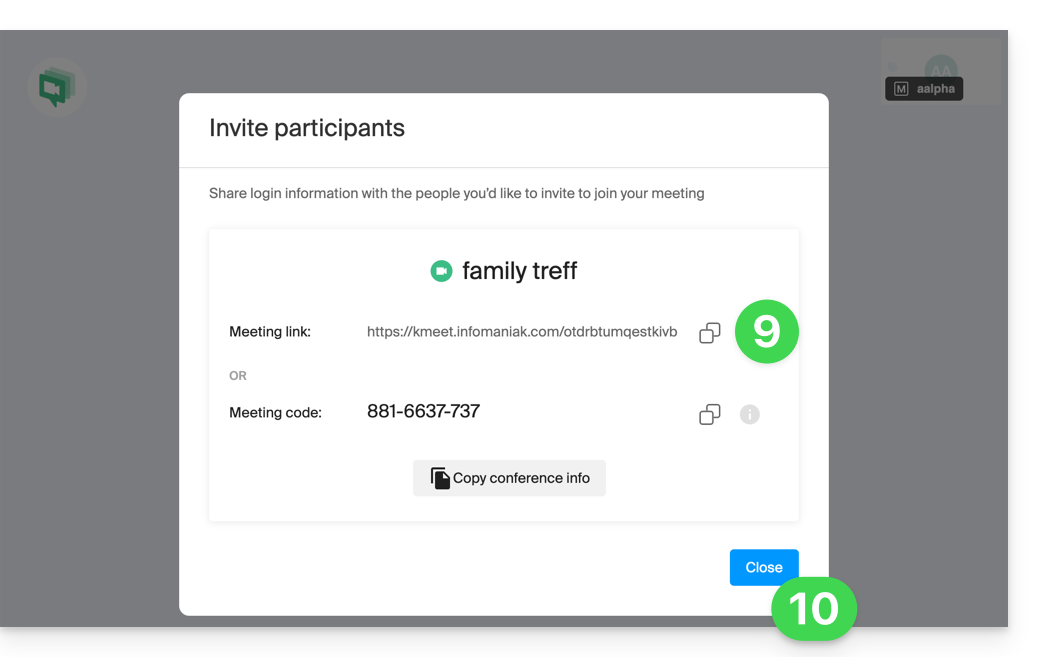
- Ecco fatto, la sala è stata creata e ora è possibile copiare le informazioni relative a questa sessione e inviarle ai partecipanti, in modo che possano unirsi alla riunione (basterà che clicchino sul link che gli avete inviato).
- Chiuda la finestra informativa per poter conversare tutti insieme:
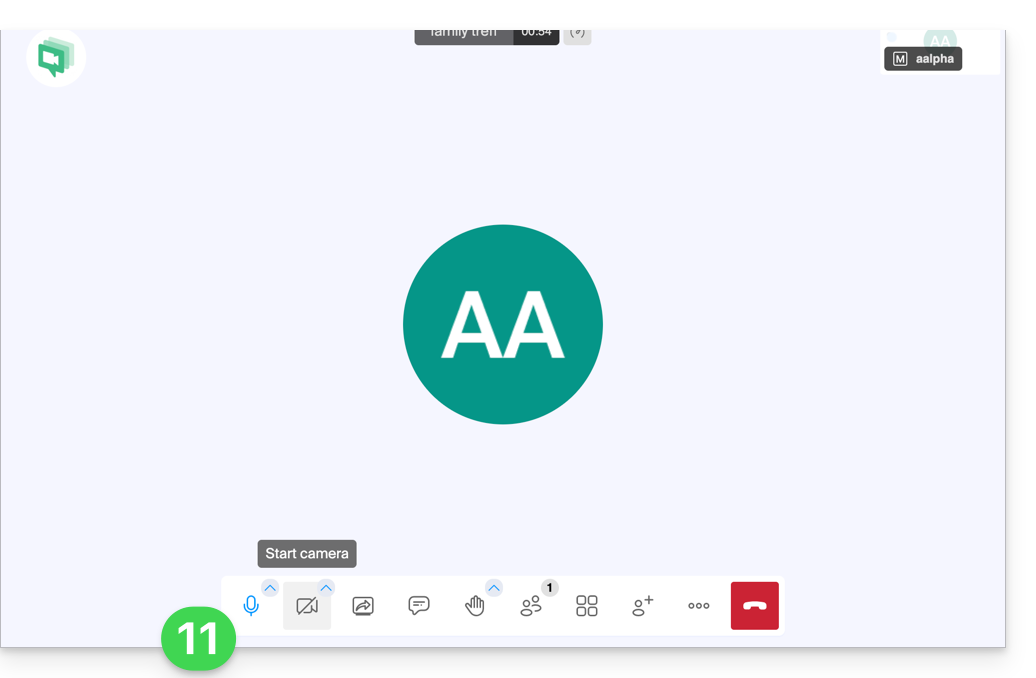
- La barra degli strumenti nella parte inferiore dello schermo consente di attivare o disattivare il microfono, la webcam, ecc.:
Per scoprire tutte le possibilità offerte da kMeet, consulta questa guida.
2. Pianificazione e inviti con my kSuite
Per lavorare in modo efficiente, kMeet può essere collegato direttamente al tuo calendario professionale. Ciò significa che ogni volta che crei un evento nel tuo calendario…
- … viene generato automaticamente un link per la videoconferenza…
- … i partecipanti ricevono l'invito via e-mail con tutte le informazioni…
- … e il giorno dell'evento, possono partecipare alla riunione con un solo clic, senza necessità di registrazione o installazione di software.
Vantaggio: centralizzi la gestione delle riunioni, riduci il rischio di dimenticanze e semplifichi l'organizzazione, il tutto da un'unica interfaccia.
Per implementare questa soluzione:
- Registrati gratuitamente a my kSuite per avere un indirizzo email, ad esempio
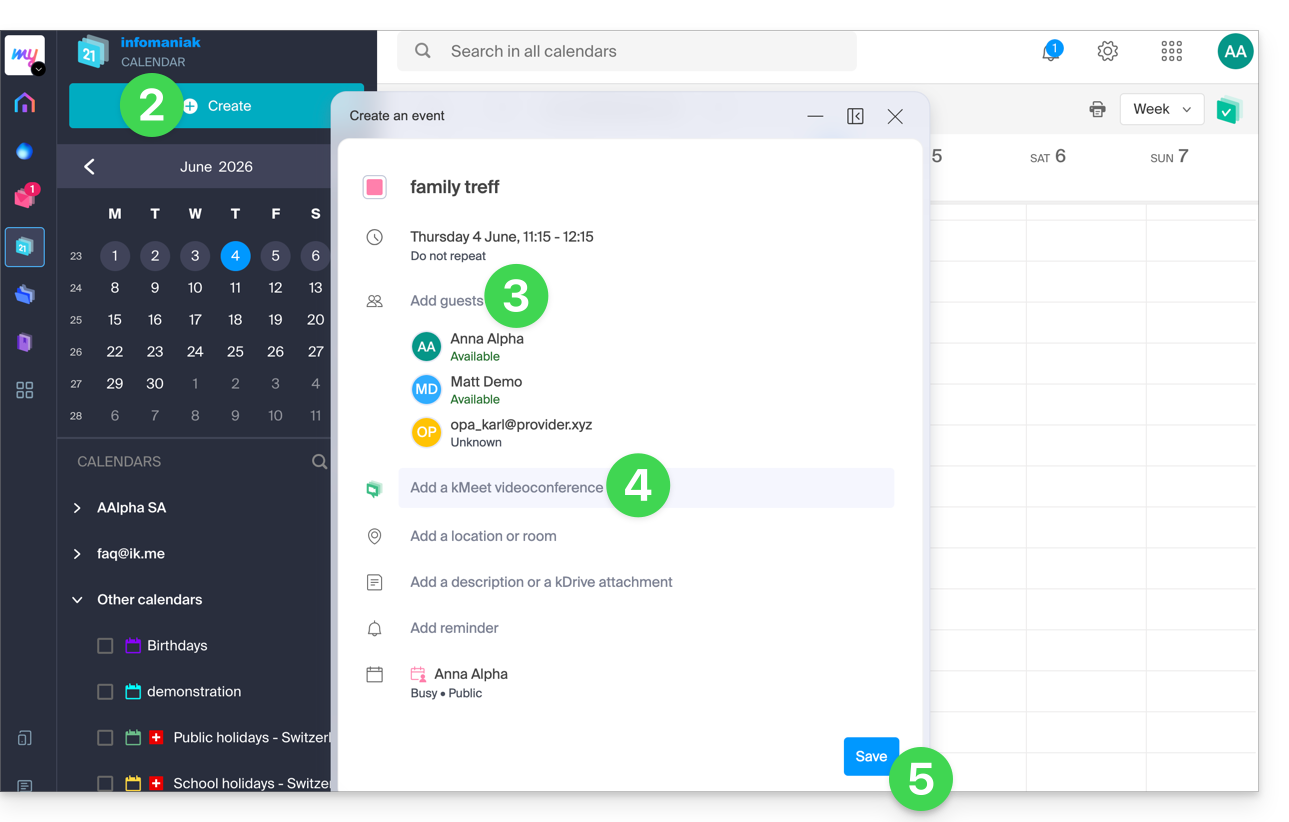
anna.alpha@ikmail.com, e soprattutto per accedere ai servizi Infomaniak. - Accedi al calendario all'indirizzo ksuite.infomaniak.com/calendar, quindi crea un evento nel giorno desiderato.
- Aggiungi partecipanti all'evento, anche se non sono clienti Infomaniak.
- Clicca sul pulsante verde per generare automaticamente un link kMeet che verrà aggiunto all'evento.
- Fai clic sul pulsante per salvare il tuo evento:
- Rispondi con SÌ alla richiesta di inviare notifiche agli invitati.
- Verranno quindi inviate automaticamente delle email ai partecipanti, contenenti il link kMeet cliccabile per accedere alla discussione online al momento stabilito:
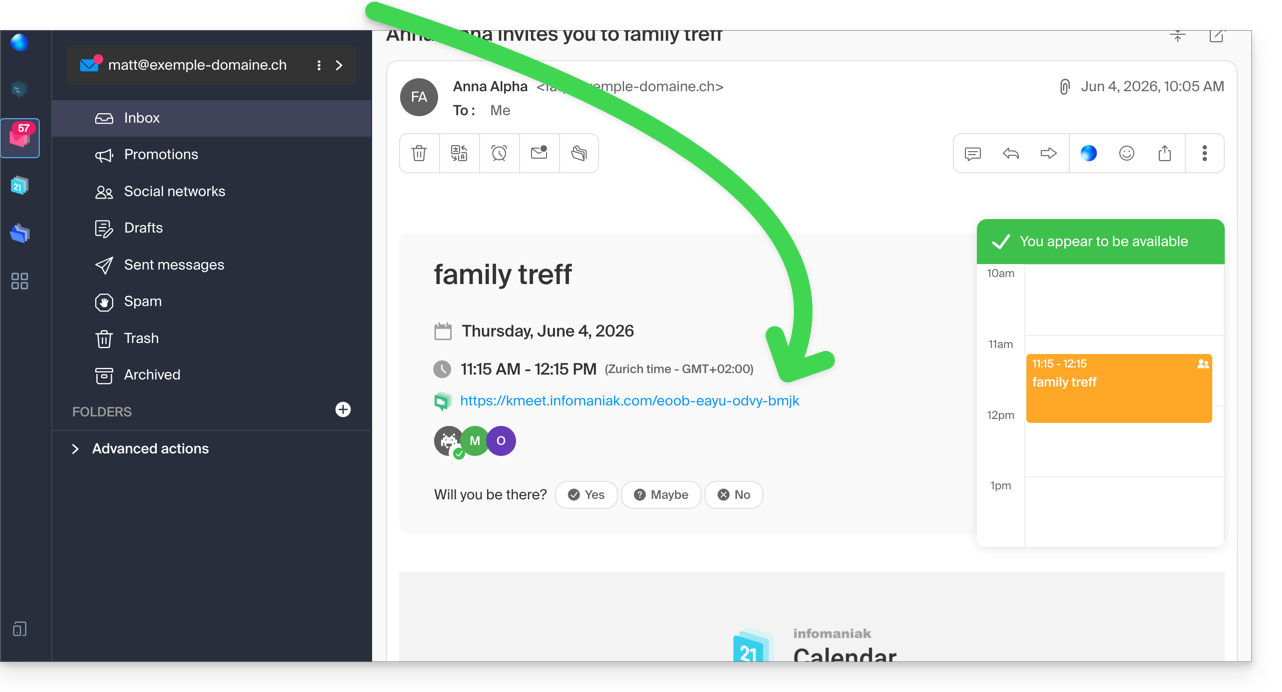
- Il link alla riunione kMeet è inoltre visibile direttamente nell'evento presente nel calendario.
3. Chiamare i propri contatti come con Skype
Per avviare una conversazione in qualsiasi momento con un contatto precedentemente registrato nella rubrica, è necessario che entrambi abbiate kChat, disponibile all'interno di kSuite di Infomaniak. Per implementare questa soluzione, che può essere estesa a un intero gruppo di contatti:
- Registrati a kSuite per accedere ai servizi Infomaniak corrispondenti.
- Configura gli utenti (possono essere anche esterni) su kSuite.
- Installa l'app kChat oppure visita l'URL https://ksuite.infomaniak.com/kchat
- Un utente può quindi essere chiamato tramite kChat, facendo suonare il dispositivo del destinatario:
- = browser se l'URL di kChat è aperta, oppure computer/dispositivo mobile se l'app kChat è installata.
- Consulta questa guida per maggiori informazioni sulle chiamate in videoconferenza su kChat.
- A questo punto, sarà il tuo interlocutore a rispondere; la chiamata avverrà tramite la tecnologia kMeet all'interno di kChat o sull'app kMeet, se questa è installata.
Link a questa FAQ: https://faq.infomaniak.com/2890
Questa FAQ è stata utile?