Base di conoscenze
1 000 FAQ, 500 tutorial e video esplicativi. Qui ci sono delle soluzioni!
Risolvere un problema con kMeet
Questa guida spiega come risolvere eventuali problemi durante una riunione kMeet, la videoconferenza sicura, illimitata e gratuita di Infomaniak.
Per un problema specifico relativo al video, consulta questa guida; per l'audio, questa guida. In ogni caso, si consiglia di utilizzare l'app desktop kMeet (applicazione desktop per macOS / Windows / Linux) se si verifica un problema con l'app Web kMeet di Infomaniak (servizio online kmeet.infomaniak.com) o viceversa.
Impossibile vedere o sentire l'interlocutore
Se la conferenza è avviata e il suo interlocutore ha correttamente attivato la webcam e il microfono, ma nonostante ciò non lo vede/sente, chieda a quest'ultimo di verificare la presenza di un eventuale firewall sul suo dispositivo o sulla rete aziendale.
Un firewall può autorizzare soluzioni come Google Meet o Microsoft Teams, senza però autorizzare i flussi kMeet.
Nelle impostazioni del firewall, è necessario autorizzare quanto segue:
- Protocollo UDP:
443. - Per il server TURN (consigliato), aggiungere la porta TCP
443. - Autorizza i seguenti indirizzi IP:
185.125.24.0/24(TCP)185.125.24.0/24(UDP)
Puoi anche cambiare connessione (ad esempio, da Wi-Fi a 4G/5G) per verificare se un firewall è la causa delle disincronizzazioni.
Impossibile condividere lo schermo
Durante l'utilizzo della soluzione di videoconferenza kMeet, se il pulsante per condividere lo schermo non è disponibile e/o rimane disabilitato, verificare le impostazioni di sicurezza sul computer/sistema operativo relative a…
- … l'applicazione kMeet
- … il browser (se utilizzi kMeet direttamente online, senza passare dall'applicazione):
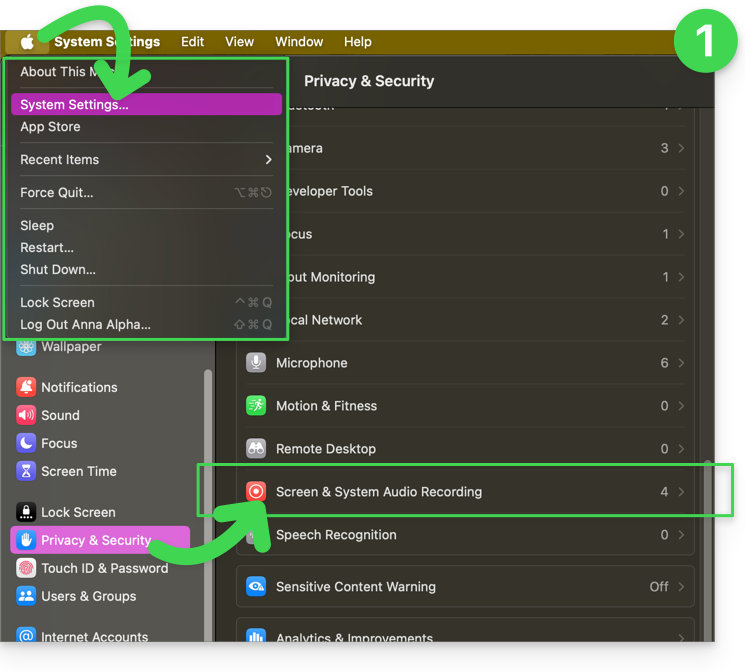
Ad esempio, su macOS, verifica e attiva le autorizzazioni necessarie:
- Vai in Impostazioni di sistema, quindi in Privacy e sicurezza e infine in Registrazione schermo:
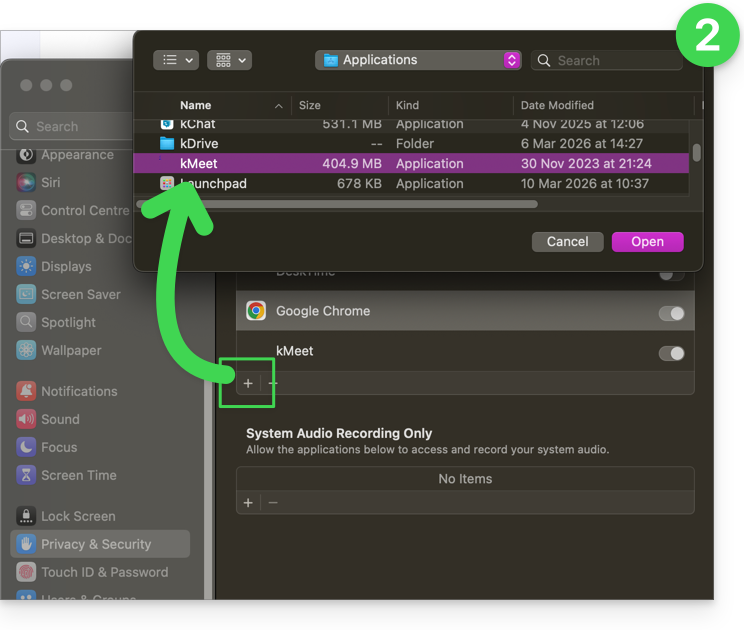
- Aggiungi il tuo browser, se necessario, e anche kMeet se hai l'app desktop installata sul tuo computer:
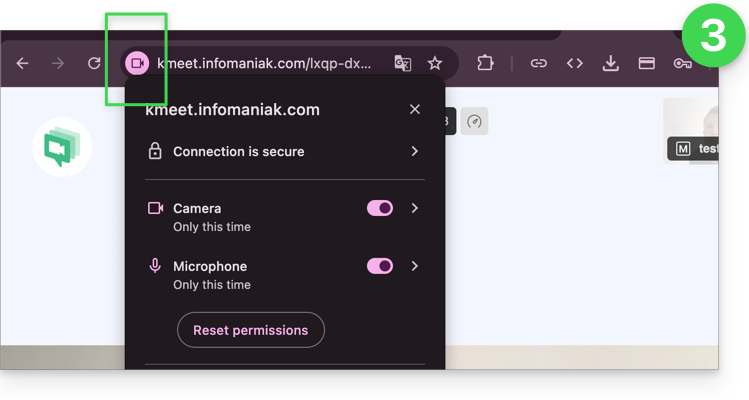
- Quindi, controlla anche le icone presenti nella barra degli indirizzi del tuo browser e verifica se ci sono problemi di autorizzazione cliccando sui simboli:
Link a questa FAQ: https://faq.infomaniak.com/289
Questa FAQ è stata utile?