Base di conoscenze
1 000 FAQ, 500 tutorial e video esplicativi. Qui ci sono delle soluzioni!
Modificare un file PDF nell'app web kDrive
Aggiornamento 13/10/2026
Questa guida spiega come modificare un file in formato PDF sull'app web kDrive (servizio online ksuite.infomaniak.com/kdrive).
✘ NON DISPONIBILE con
kSuite Free
my kSuite (ik.me, etik.com, ikmail.com)
Introduzione
- L'app web kDrive integra nativamente un editor che consente di modificare online un documento PDF.
- I tuoi file non vengono mai analizzati e sono archiviati esclusivamente in Svizzera (❓: guida).
- Consulta questa altra guida se cerchi informazioni sulla modifica di altri formati di file.
Modificare un file PDF
Per accedere a kDrive e modificare il documento PDF:
- Clicca qui per accedere all'app web kDrive (servizio online ksuite.infomaniak.com/kdrive).
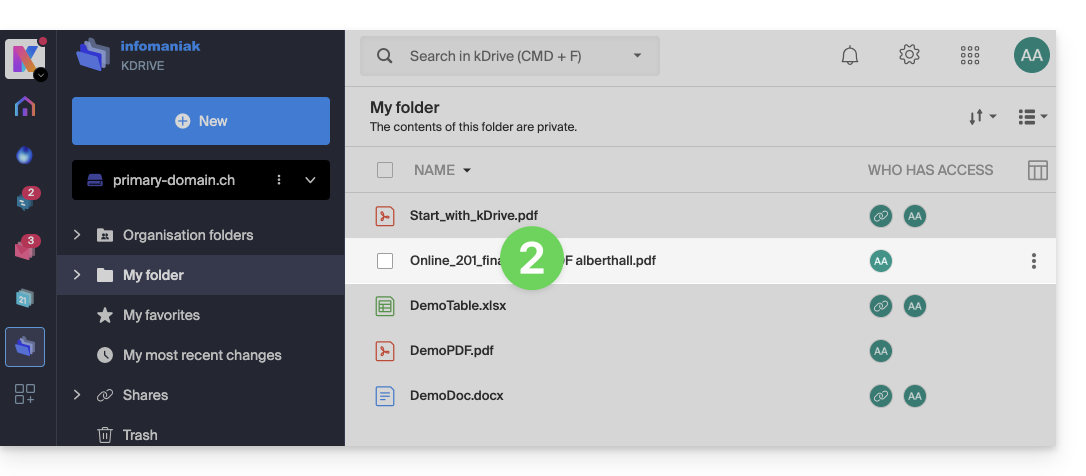
- Clicca sul documento PDF desiderato per aprirlo:
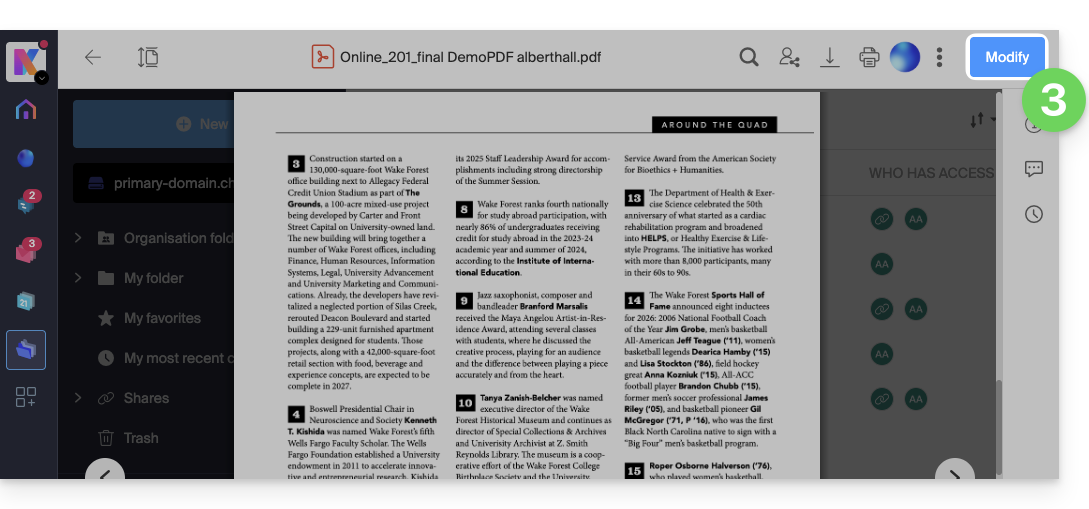
- Fare clic sul pulsante Modifica nella parte superiore del documento per accedere all'editor del file:
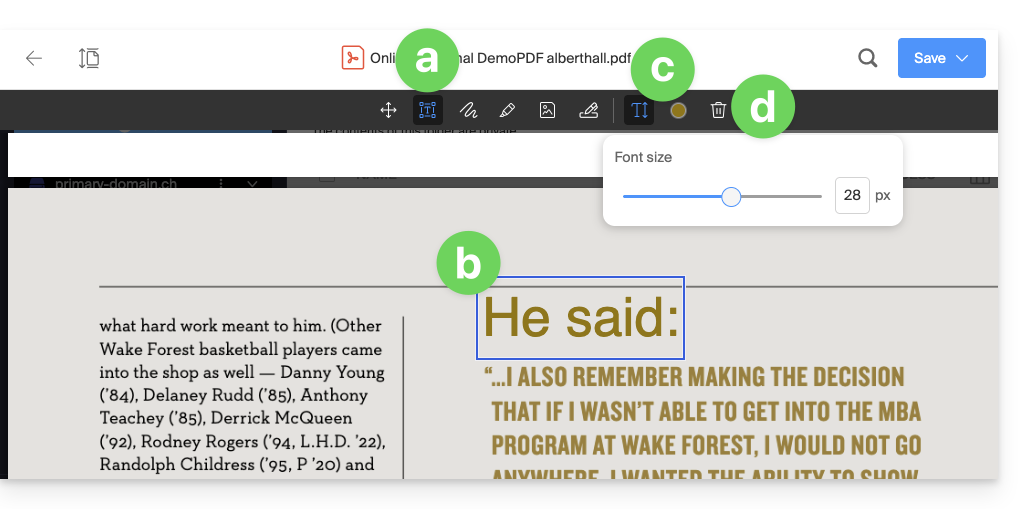
- Per aggiungi testo nella posizione, dimensione e colore desideratiutilizzando l'editor PDF:
- Fai clic sul pulsante TESTO nella barra degli strumenti.
- Fai clic sulla pagina e inserisci il testo desiderato.
- Fai quindi clic sui pulsanti che sono apparsi per regolare la dimensione o il colore del testo.
- Fai clic sul pulsante Cestino per eliminare i blocchi di testo selezionati:
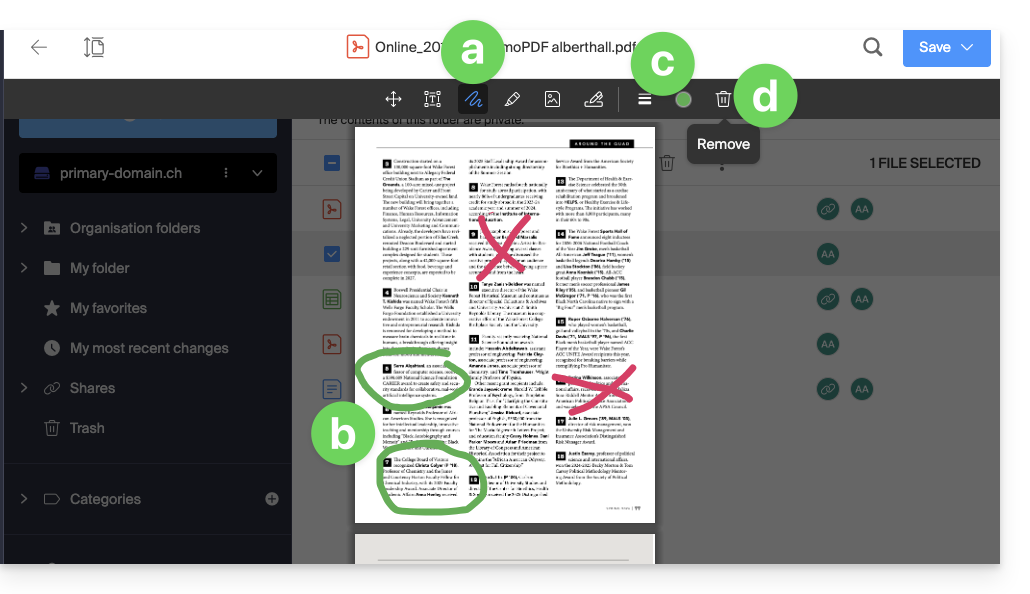
- Perdisegnare nella posizione, dimensione e colore desideratitramite l'editor PDF:
- Fare clic sul pulsante DISEGNO nella barra degli strumenti.
- Fare clic sulla pagina e disegnare come desiderato.
- Fare quindi clic sui pulsanti che sono apparsi per regolare le dimensioni o il colore delle linee.
- Fare clic sul pulsante Cestino per eliminare le linee selezionate:
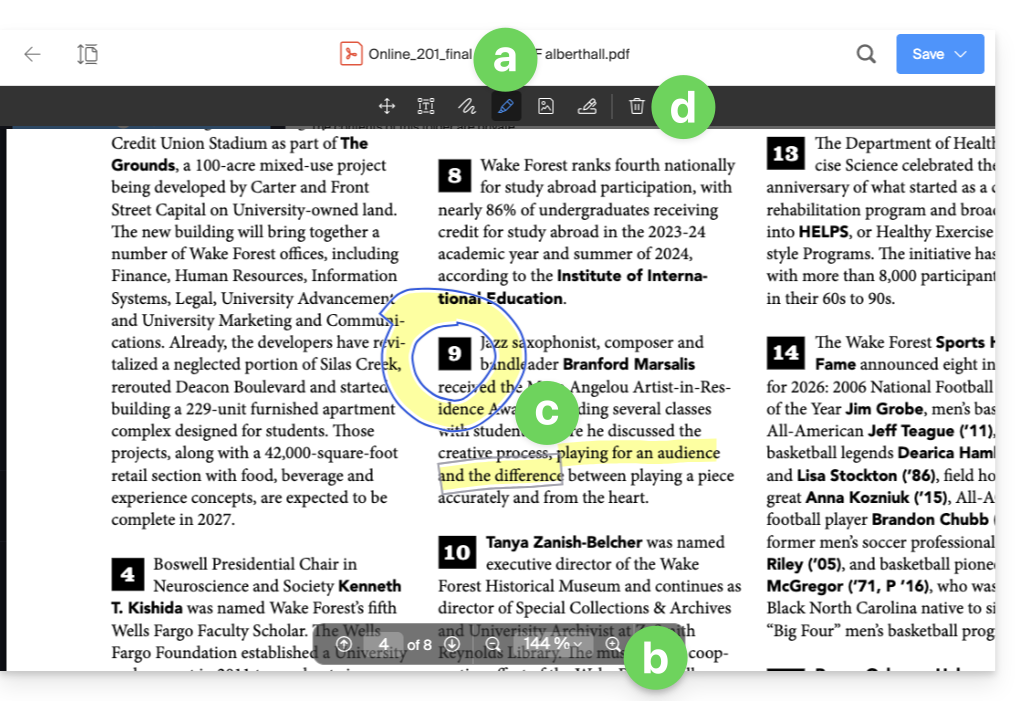
- Per evidenziare del testo tramite l'editor PDF:
- Fare clic sul pulsante MATITA nella barra degli strumenti.
- Se necessario, aumentare la dimensione della visualizzazione utilizzando gli strumenti di zoom nella parte inferiore dello schermo.
- Evidenziare il testo desiderato.
- Fare clic sul pulsante Cestino per eliminare le evidenziazioni selezionate:
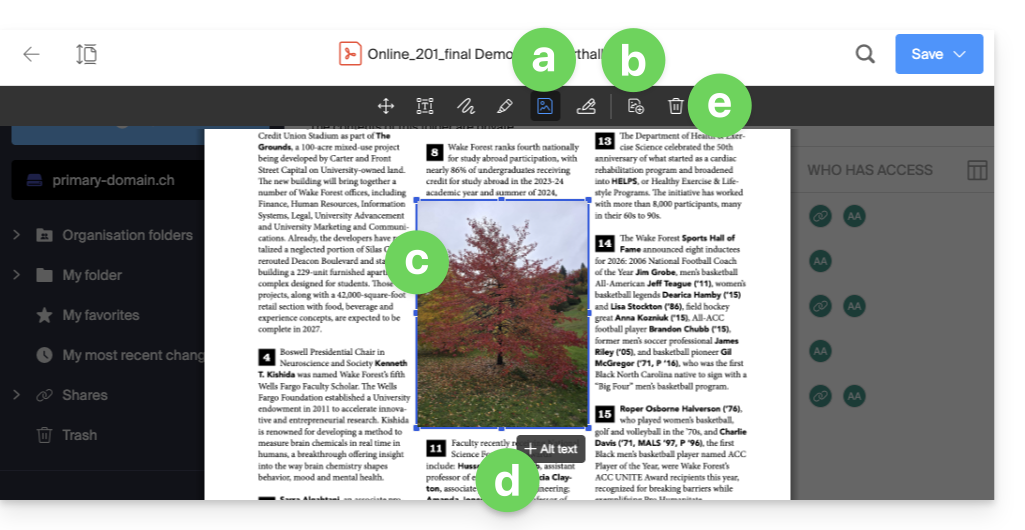
- Per inserire un'immagine utilizzando l'editor PDF:
- Fare clic sul pulsante IMMAGINE nella barra degli strumenti.
- Fare quindi clic sul pulsante che è apparso per importare un'immagine dal dispositivo.
- Posizionare e ridimensionare l'immagine come desiderato.
- Aggiungere un testo alternativo (facoltativo).
- Fare clic sul pulsante Cestino per eliminare l'immagine inserita:
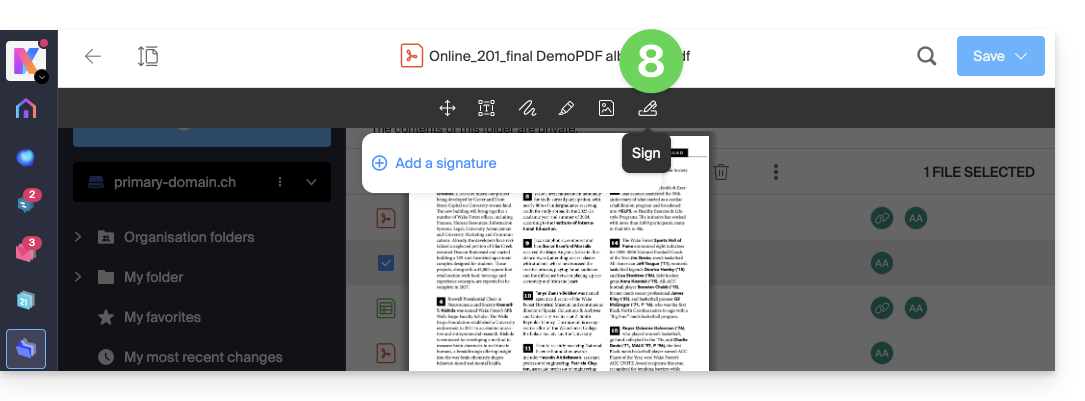
- Per creare una firma e quindi firmare documenti: consultare questa guida:
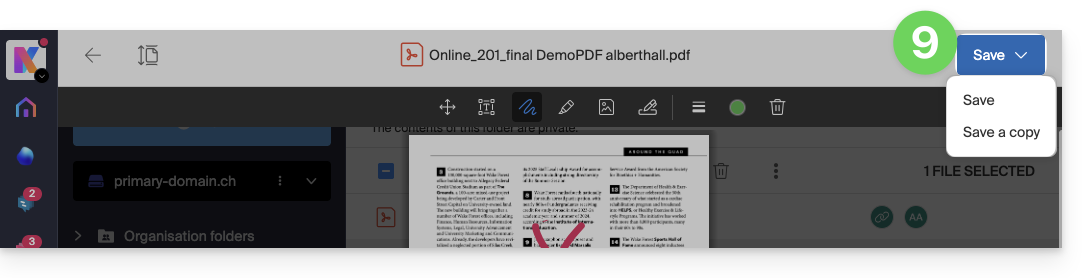
- Una volta completato, salva le modifiche e scegli se creare una copia del documento modificato o sovrascrivere il file esistente:
Rinominare un file (PDF o altro)
È possibile rinominare qualsiasi file:
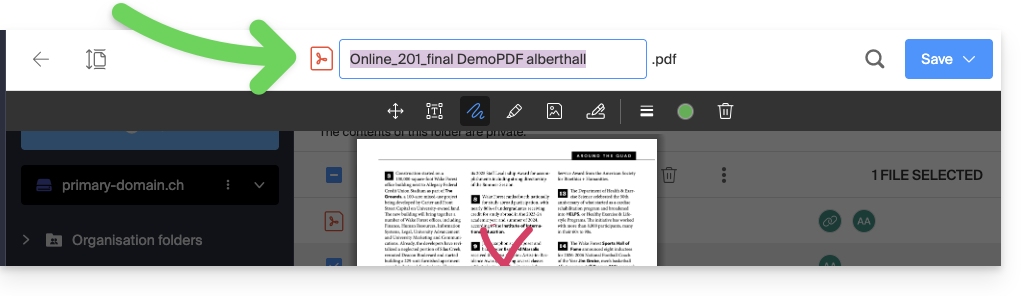
- dall'editor o dalla visualizzazione in anteprima del file, facendo doppio clic sul nome del documento:
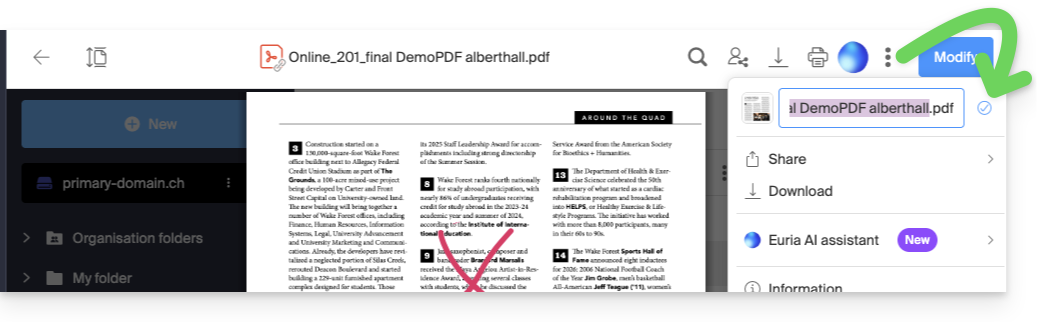
- dalla visualizzazione in anteprima, facendo clic sul menu azioni ⋮ e quindi sull'icona a forma di matita:
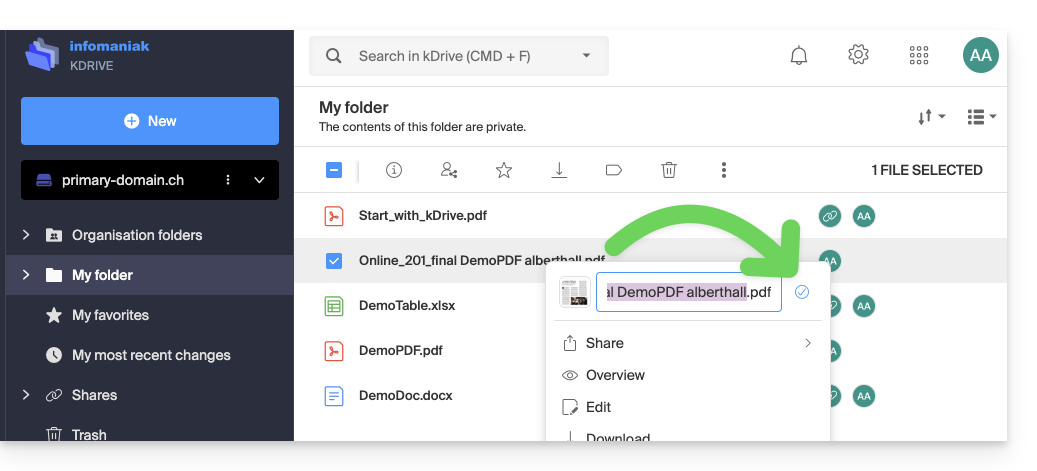
- dalla struttura ad albero di kDrive, facendo clic sul menu azioni ⋮ situato a destra dell'elemento in questione (o facendo clic con il tasto destro del mouse) e quindi sull'icona a forma di matita:
Link a questa FAQ: https://faq.infomaniak.com/2885
Questa FAQ è stata utile?