Base di conoscenze
1 000 FAQ, 500 tutorial e video esplicativi. Qui ci sono delle soluzioni!
Gestire l'indirizzo di invio degli inviti nel Gestore invitati
Questa guida spiega come gestire l'indirizzo email utilizzato per inviare gli inviti tramite lo strumento Gestione invitati di Infomaniak.
Introduzione
- È possibile specificare uno qualsiasi dei tuoi indirizzi email per l'invio delle comunicazioni tramite il Gestore inviti.
- Non ci saranno problemi se utilizzi un indirizzo email già configurato per l'utilizzo con Infomaniak.
- Per un indirizzo email di un dominio generico come
outlook.frogmail.com, l'indirizzo emailno-reply@infomaniak.comverrà utilizzato automaticamente come indirizzo di invio alternativo, lo stesso vale per tutti gli indirizzi di dominio per i quali non è possibile modificare il record SPF (vedere di seguito). - Tuttavia, eventuali risposte verranno inviate all'indirizzo email che hai indicato.
- Per un indirizzo email su un dominio personalizzatonon ancora configurato per funzionare con Infomaniak e dove è disponibile la zona DNS, consultare la guida qui sotto per aggiungere il record SPF corretto.
Specificare l'indirizzo email di invio
L'indirizzo email da cui verranno inviate le tue email di invito deve essere inserito nella prima fase di configurazione delle email di invito (dopo aver creato le tue liste di iscritti):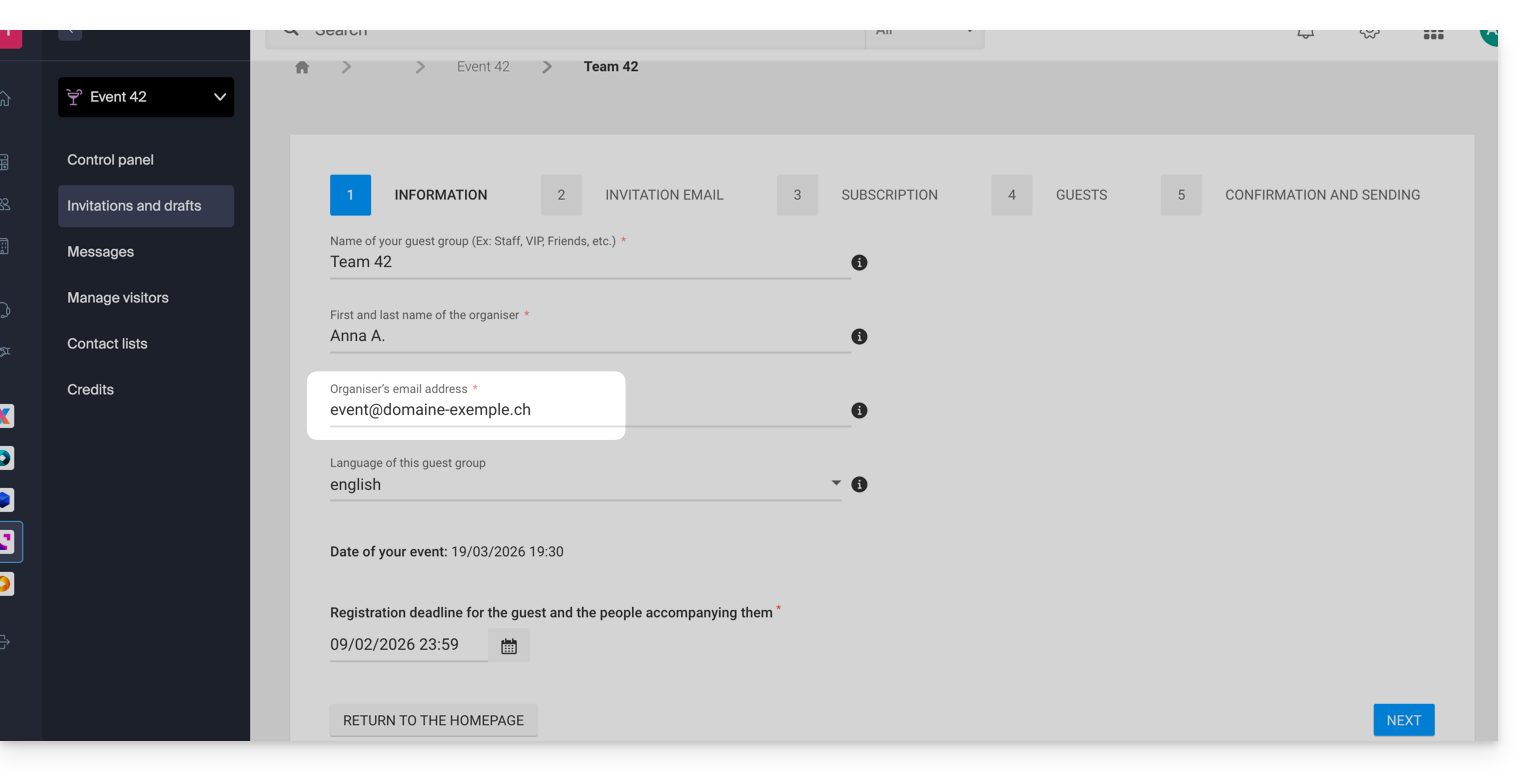
A seconda dell'indirizzo email specificato, verrà visualizzato un messaggio pop-up quando si fa clic su Avanti, avvisandoti che il record SPF deve essere configurato correttamente affinché le email vengano inviate dall'indirizzo specificato. In caso contrario, le email di invito verranno inviate da un indirizzo no-reply@infomaniak.com.
È possibile rivedere e modificare l'indirizzo anche nell'ultima fase, facendo clic sull'icona matita ✎: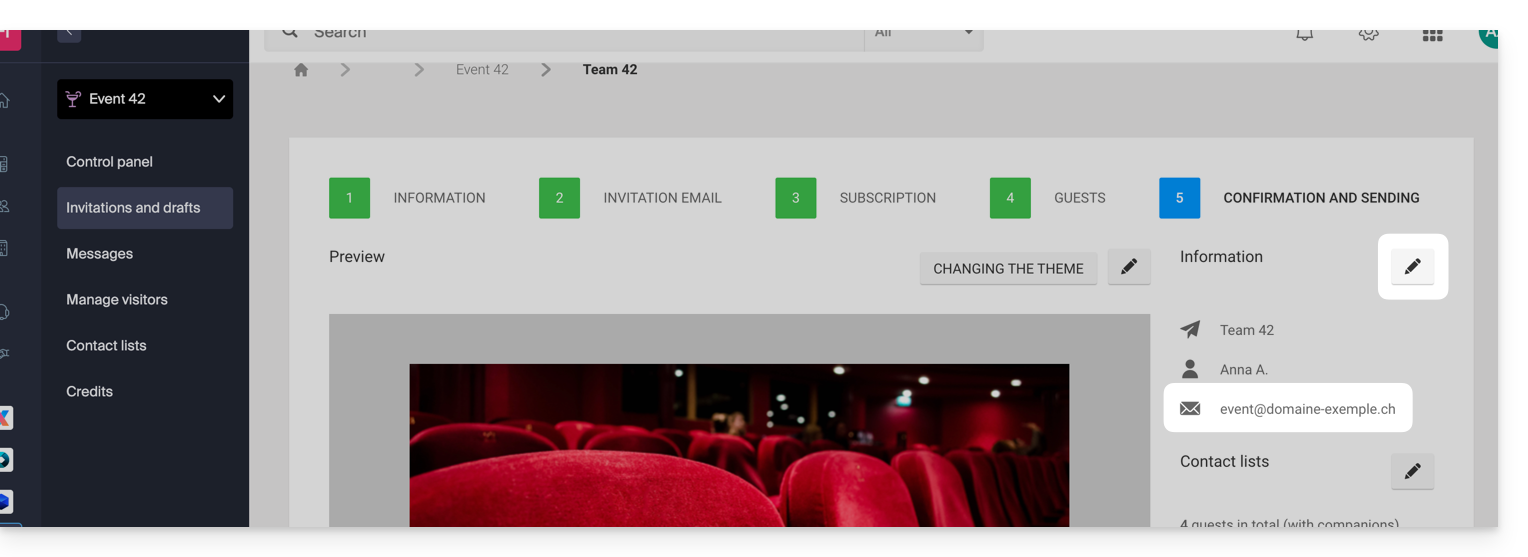
Aggiungere il record SPF di Infomaniak nella zona DNS
Se desideri utilizzare un indirizzo email personalizzato per inviare gli inviti, è necessario verificare e, se necessario, modificare il record SPF del tuo dominio per consentire a Infomaniak di inviare email a tuo nome.
Consulta questa guida, in particolare il capitolo “Aggiungere più record SPF”, per non sostituire il tuo record SPF esistente, ma semplicemente aggiungere quello di Infomaniak: v=spf1 include:spf.infomaniak.ch -all
Link a questa FAQ: https://faq.infomaniak.com/2881
Questa FAQ è stata utile?