Base di conoscenze
1 000 FAQ, 500 tutorial e video esplicativi. Qui ci sono delle soluzioni!
Inserisci un modulo di iscrizione alla newsletter
Questa guida riguarda la gestione dei moduli che consentono l'iscrizione alla newsletter che gestisci su Infomaniak.
Prerequisiti
- Avere accesso al prodotto Newsletter.
- Avere creato almeno un modulo di iscrizione.
Copia il codice necessario per integrare il modulo
Per accedere ai moduli della tua newsletter e ottenere il codice di integrazione:
- Clicca qui per accedere alla gestione delle newsletter nel tuo pannello di controllo Infomaniak.
- Se non viene visualizzato nulla, potresti non trovarti nell'organizzazione a cui è associata la tua newsletter (❓: guida).
- Clicca sul nome di dominio associato alle tue spedizioni:
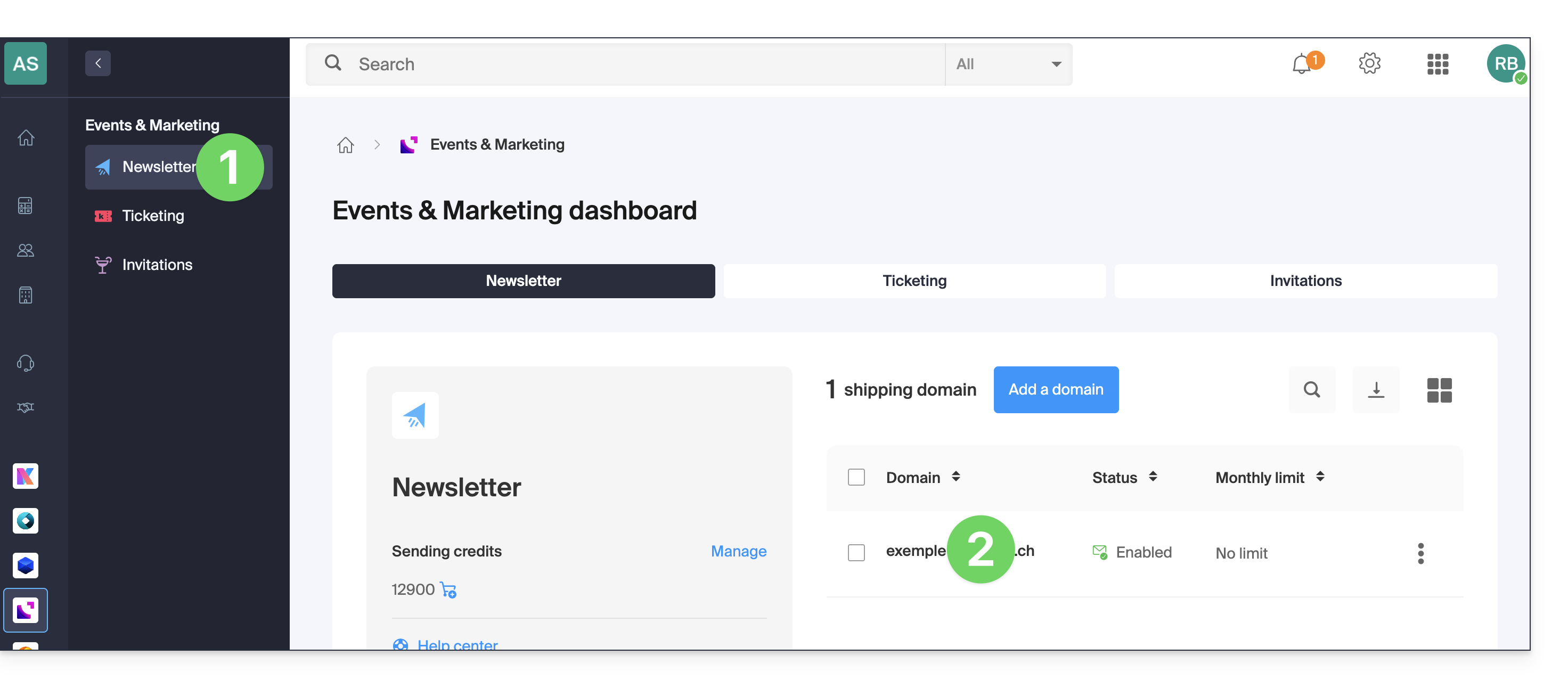
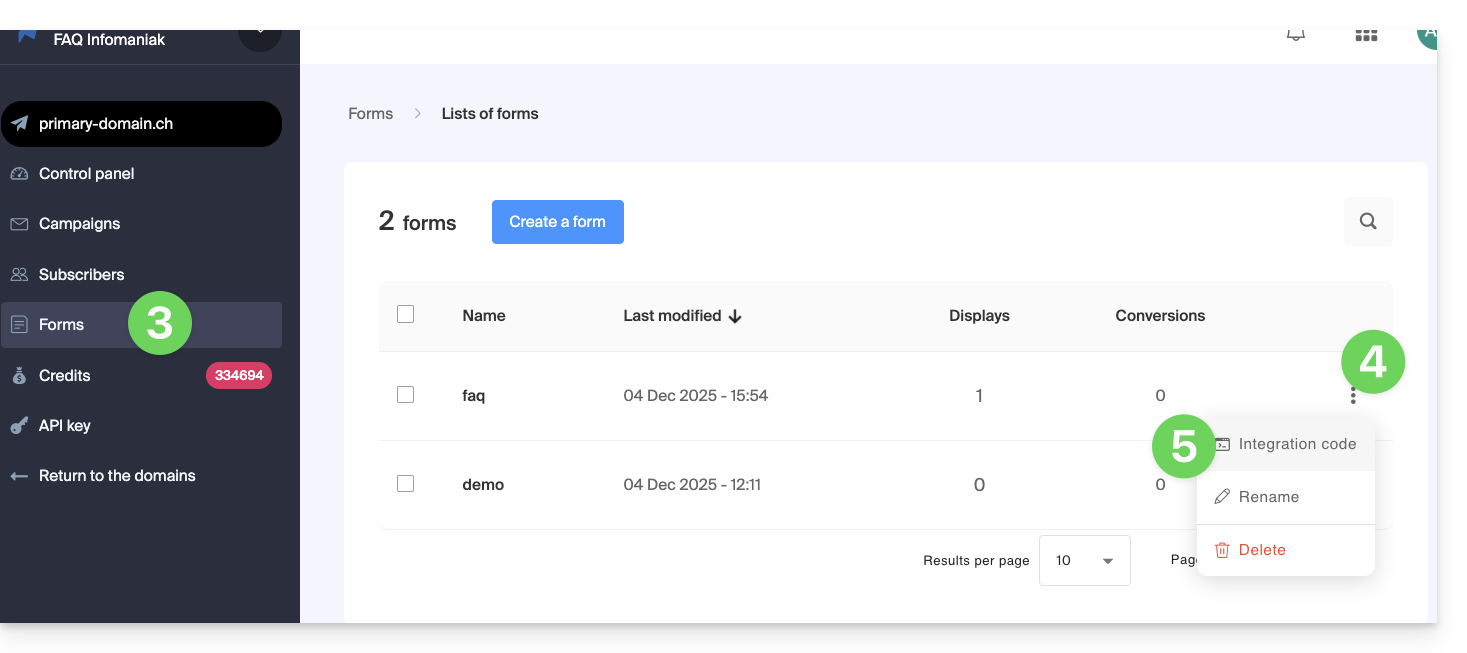
- Fare clic su Moduli nel menu laterale sinistro.
- Fare clic sul menu delle azioni ⋮ a destra dell'elemento interessato nella tabella visualizzata.
- Fare clic su Codice di integrazione:
- Scegliere tra la scheda JAVASCRIPT e HTML per ottenere uno dei due tipi di codice utile per inserire il modulo nelle proprie pagine e fare clic sul pulsante blu per copiare il codice negli appunti:
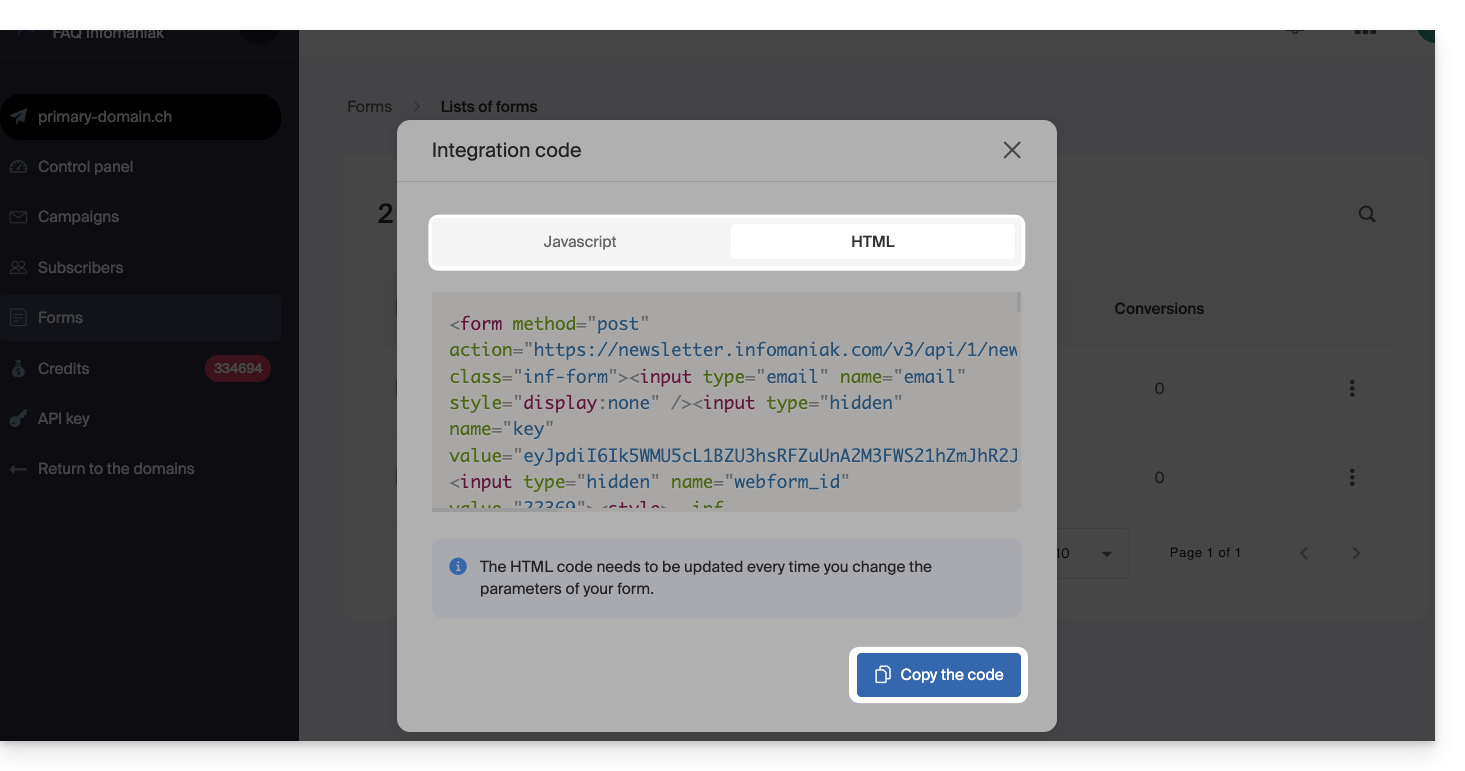
Il codice HTML deve essere aggiornato ogni volta che si modificano le impostazioni del modulo (pertanto, sarà necessario reinserire il codice HTML in caso di modifiche apportate all'editor del modulo di registrazione
Inserire il modulo in un sito...
È possibile inserire lo stesso modulo in diverse posizioni. È anche possibile creare più moduli (ad esempio, per gestire diversi gruppi di contatti). Ovviamente, una newsletter viene inviata una sola volta per contatto, anche se questo è presente in diverse liste/gruppi:
… con WordPress
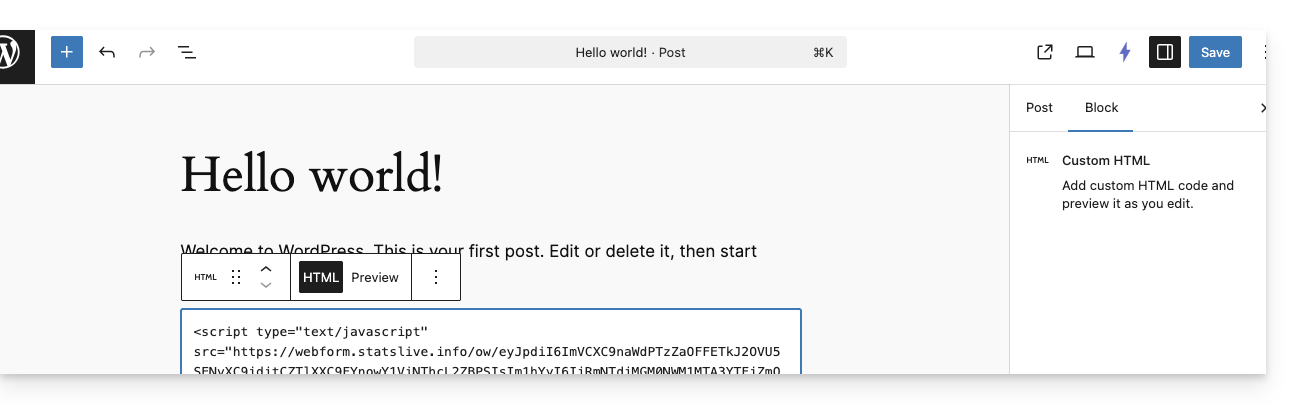
- Inserisci nel punto desiderato un nuovo blocco HTML:
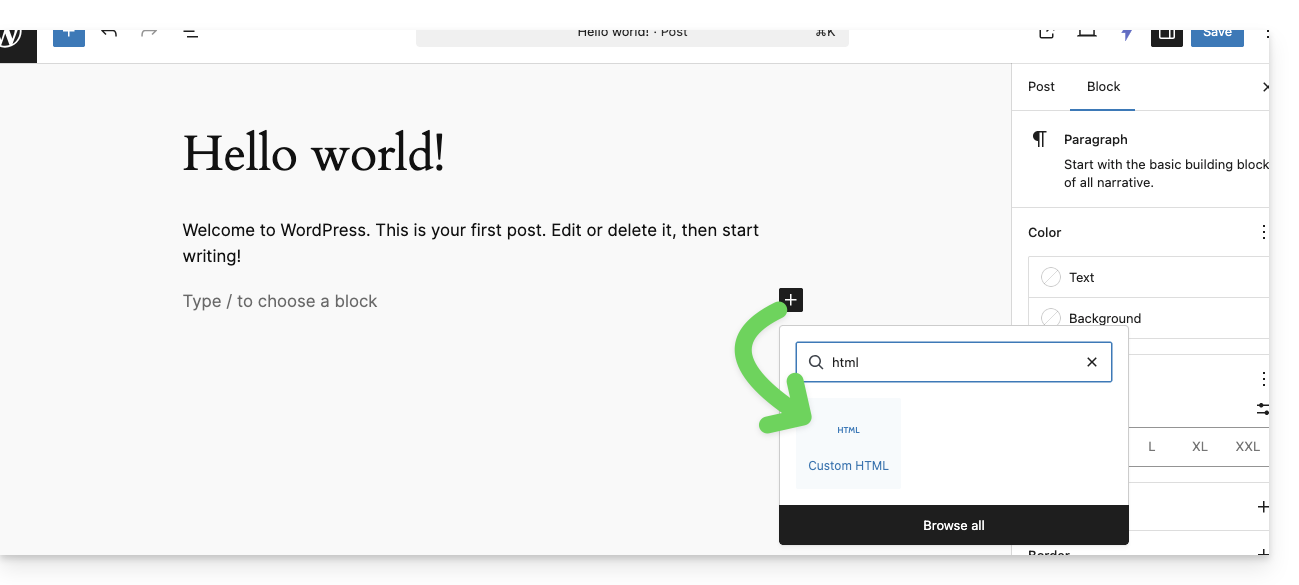
- Incolla il codice HTML o JAVASCRIPT ottenuto al punto 6 e salva:
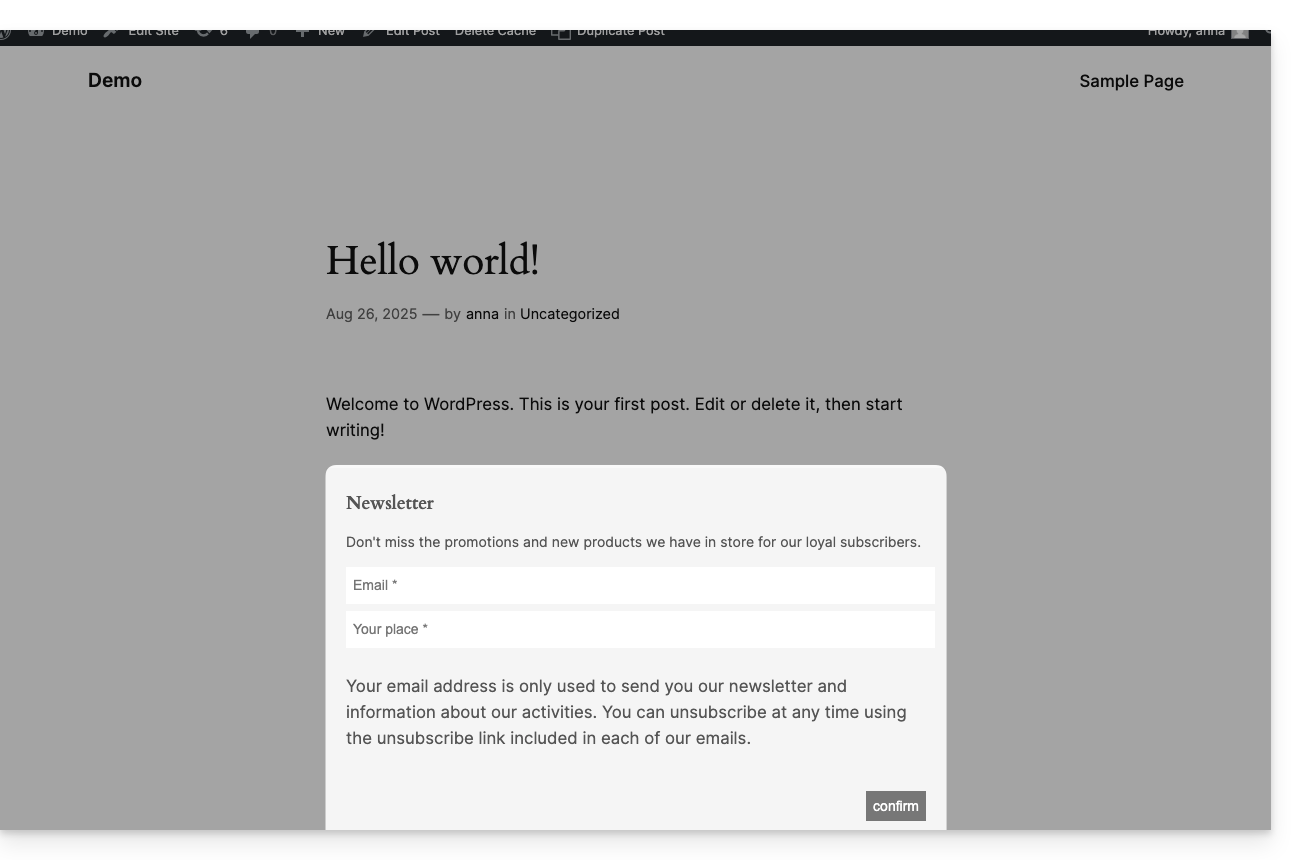
- Il modulo configurato in precedenza viene visualizzato sul tuo sito:
… con Site Creator Infomaniak
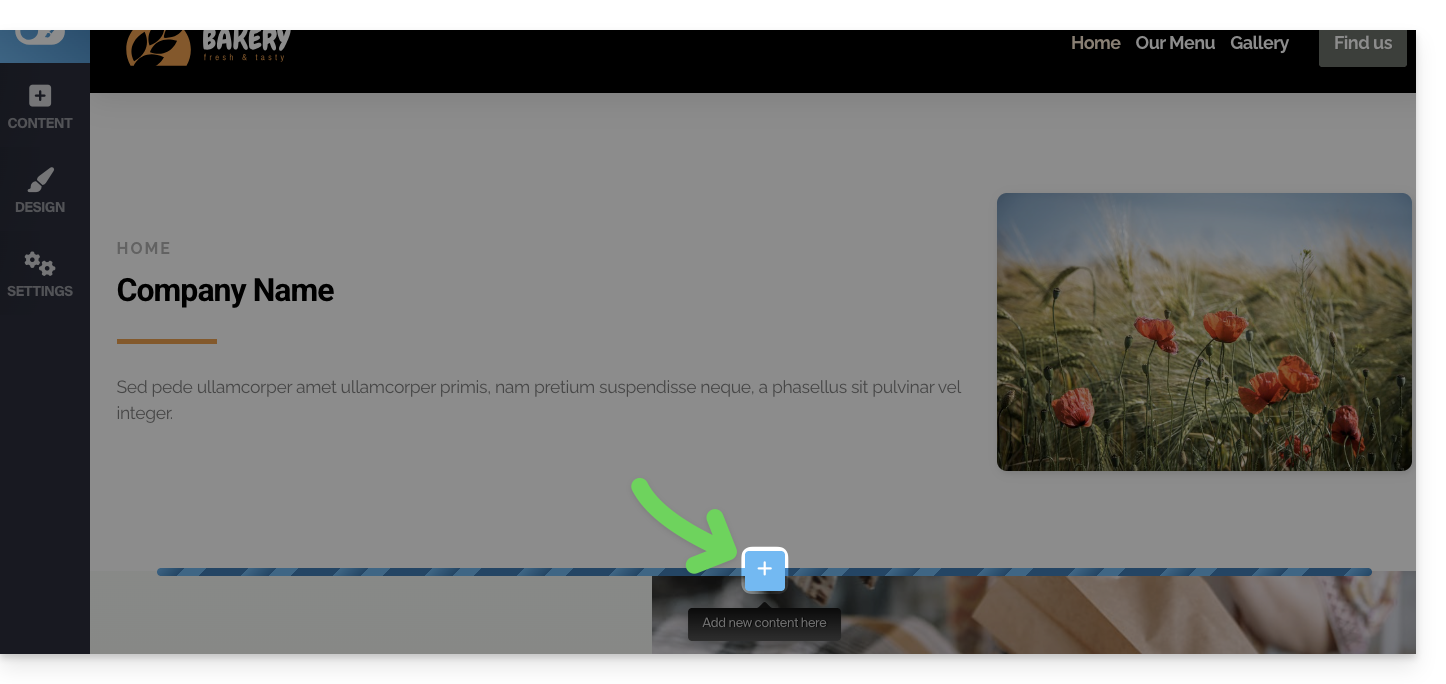
- Passa il mouse sulla posizione desiderata nella pagina per visualizzare un pulsante AGGIUNGI che consente di inserire un blocco:
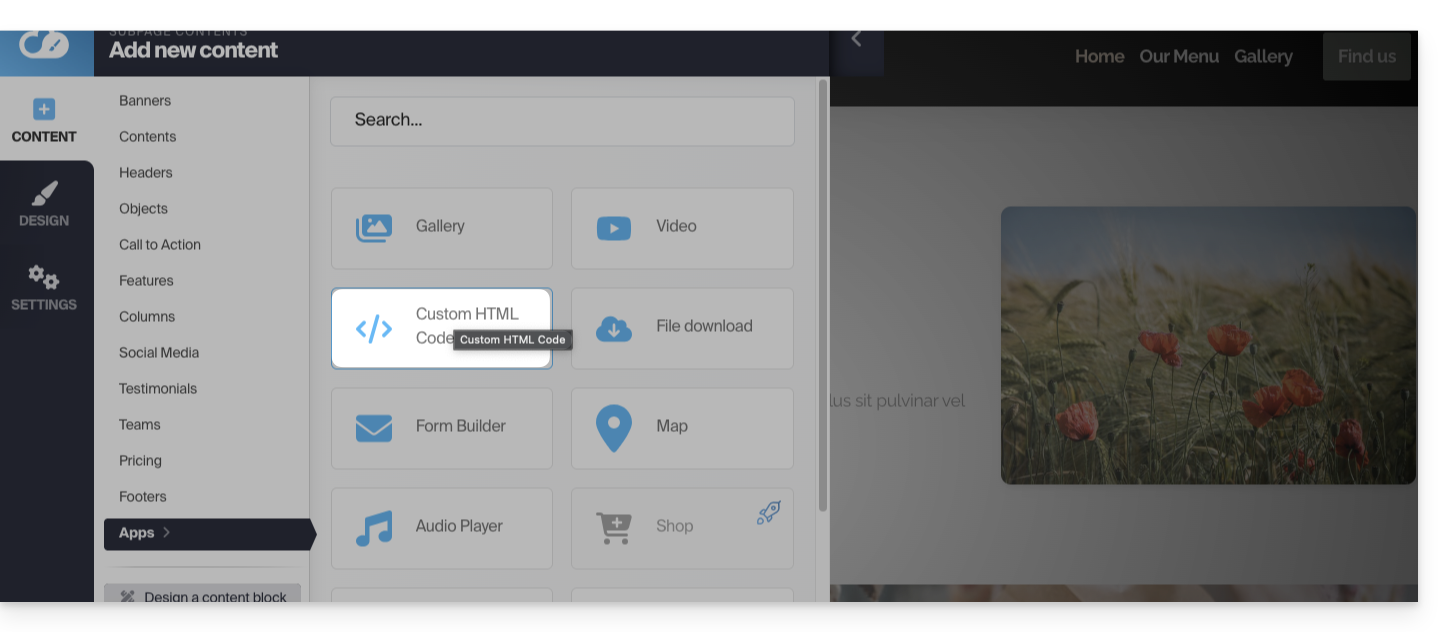
- Fare clic sul pulsante PIÙ per scegliere un blocco di codice HTML personalizzato:
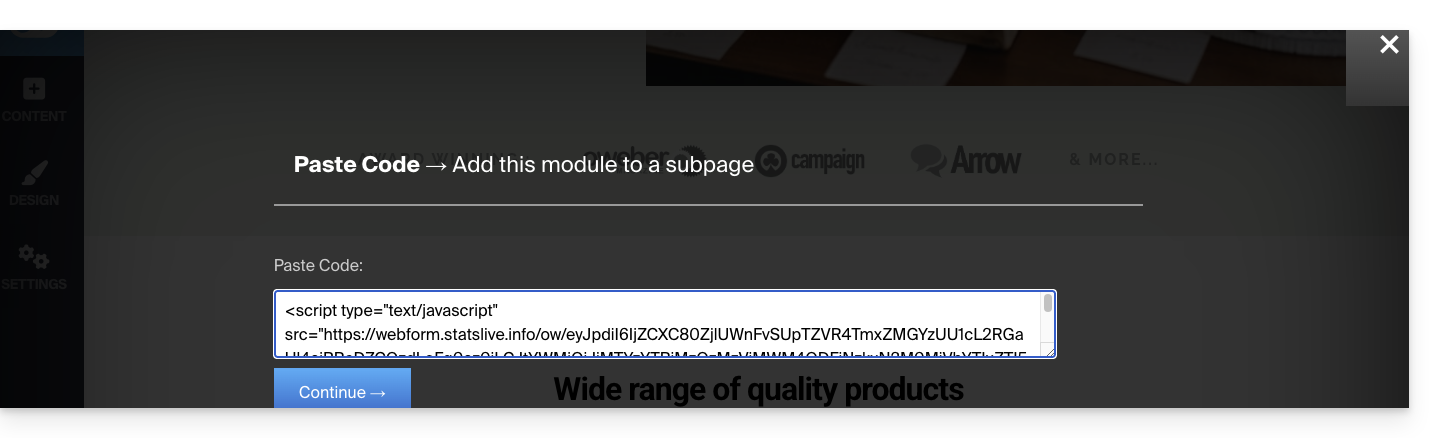
- Incollare il codice HTML o JAVASCRIPT ottenuto al punto 6 e fare clic sul pulsante per continuare:
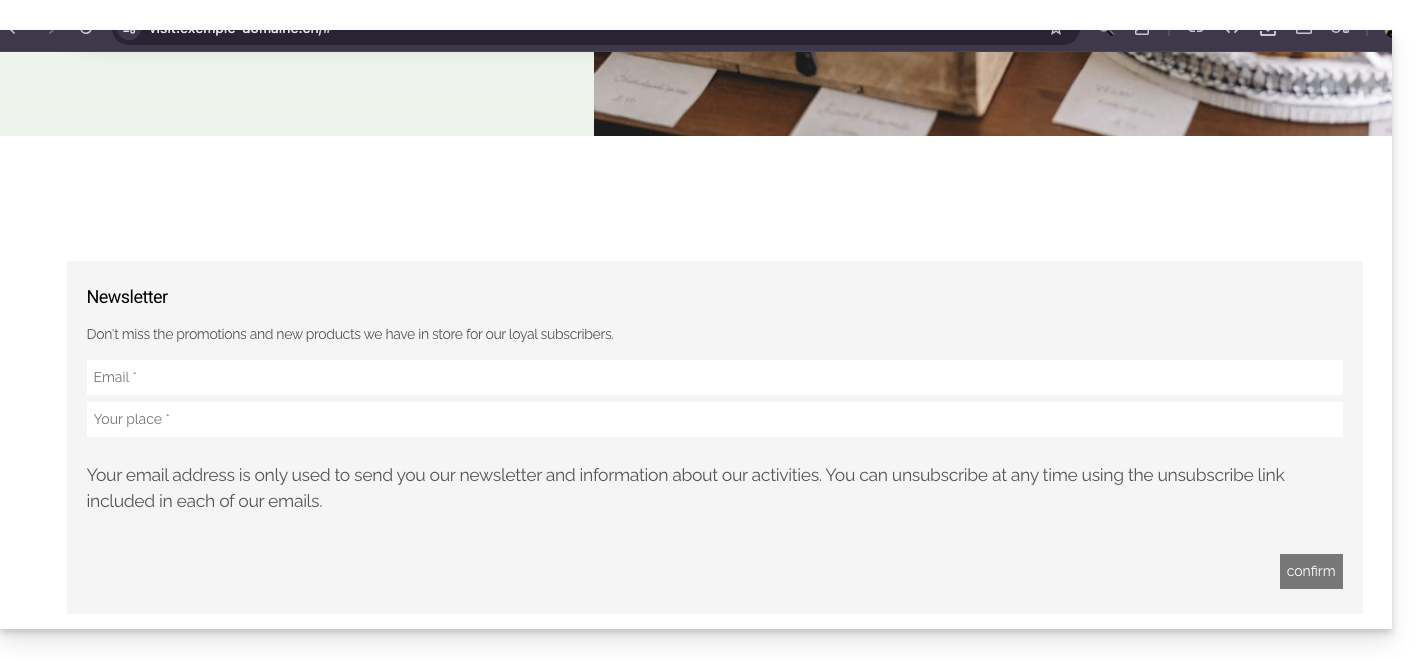
- Il modulo viene visualizzato in anteprima nella pagina di modifica ed è visibile ai tuoi visitatori:
Link a questa FAQ: https://faq.infomaniak.com/2878
Questa FAQ è stata utile?