Base di conoscenze
1 000 FAQ, 500 tutorial e video esplicativi. Qui ci sono delle soluzioni!
Gestire i messaggi vocali con kChat
Questa guida illustra l'utilizzo dei messaggi vocali all'interno delle chat kChat di Infomaniak.
Inviare un messaggio vocale (e trascrizione automatica)
Per registrare un messaggio vocale utilizzando il microfono del dispositivo e consentirne la riproduzione nella chat corrente (ad esempio, in un messaggio privato, ma anche in tutti i luoghi in cui è possibile inviare un messaggio di testo):
- Clicca qui per accedere all'app web kChat (servizio online ksuite.infomaniak.com/kchat) oppure apri l'app mobile kChat (applicazione per smartphone o tablet iOS / Android) o l'app desktop kChat (applicazione per computer macOS / Windows / Linux).
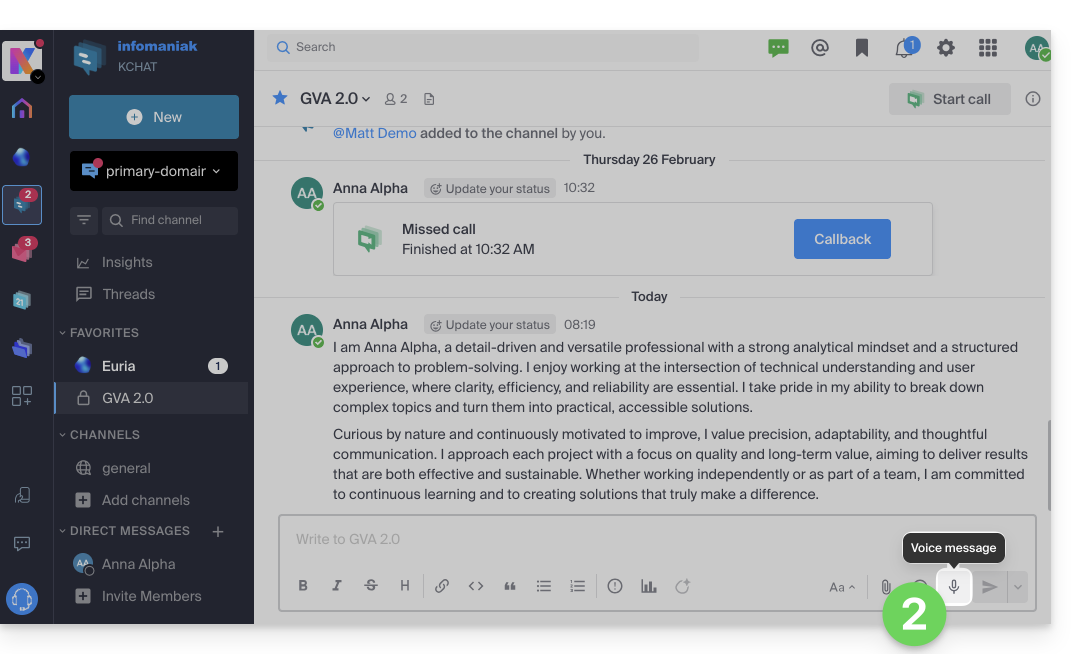
- Fai clic sull'icona del microfono nella finestra di composizione di un nuovo messaggio:
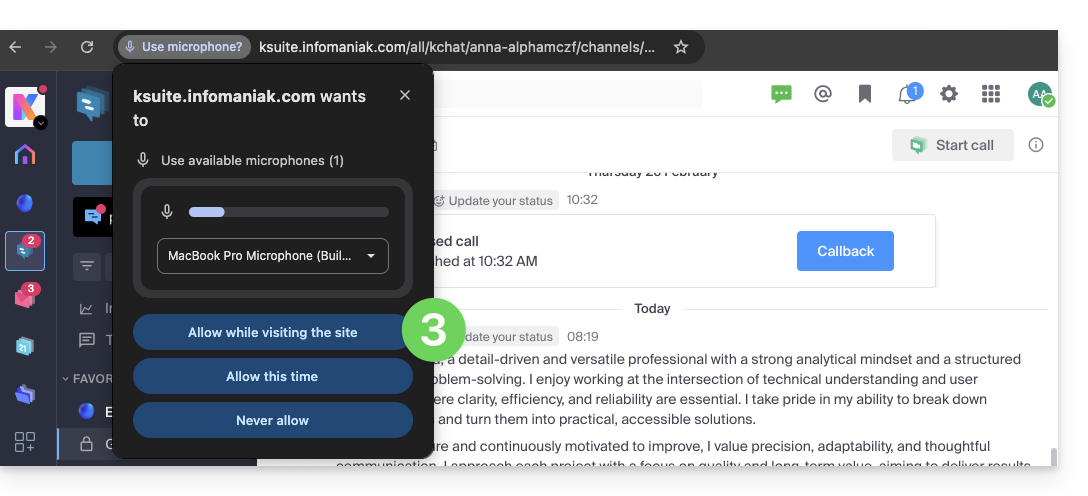
- Il sistema potrebbe richiedere alcune autorizzazioni affinché kChat possa accedere alla tua interfaccia vocale e sonora:
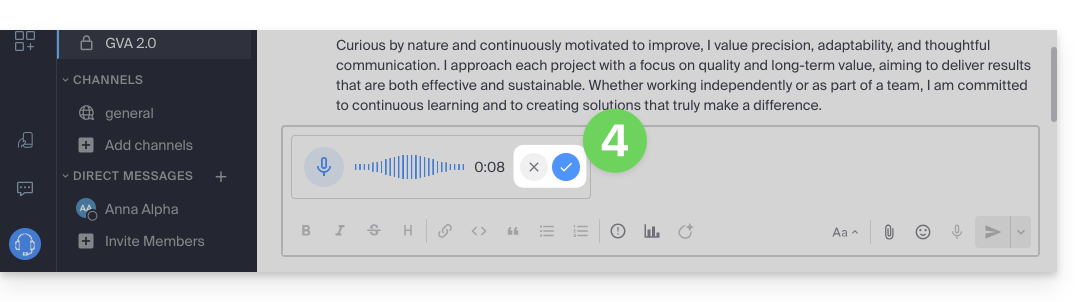
- Una volta che il messaggio è in fase di registrazione, fai clic sulla croce a destra della registrazione per eliminarlo, oppure sull'icona ✓ per conservarlo:
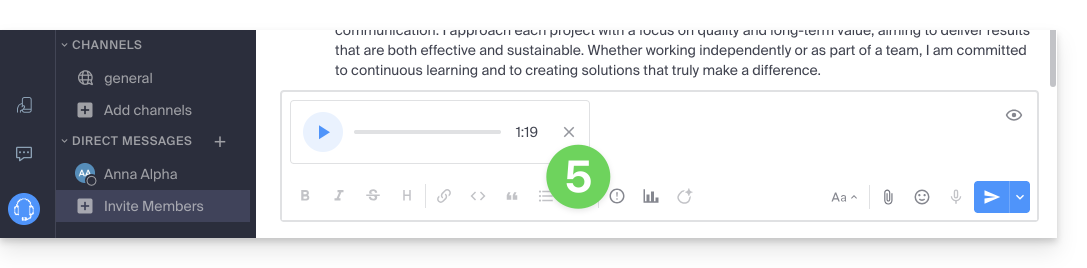
- Una volta che il messaggio è stato conservato, non viene inviato direttamente, ma viene aggiunto a un nuovo messaggio. Puoi riascoltarlo o eliminarlo e modificare l'importanza dell'invio.
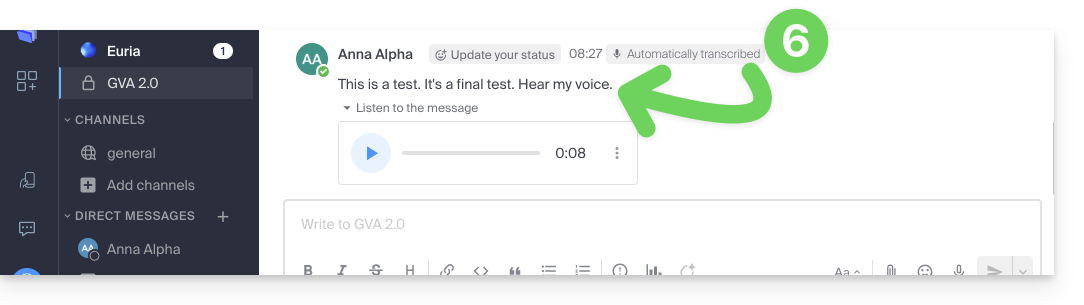
- Una volta inviato il messaggio, questo apparirà nella conversazione in corso, con il testo trascritto in chiaro:
Ascoltare un messaggio vocale su kChat
Per ascoltare il messaggio vocale registrato nella conversazione corrente:
- Fare clic sul pulsante ▶ (Riproduci) per avviare l'ascolto.
- Cliccare nuovamente sul pulsante ⏸ (Pausa) per interrompere la riproduzione.
Scarica il messaggio vocale
Per salvare il messaggio vocale nella posizione desiderata:
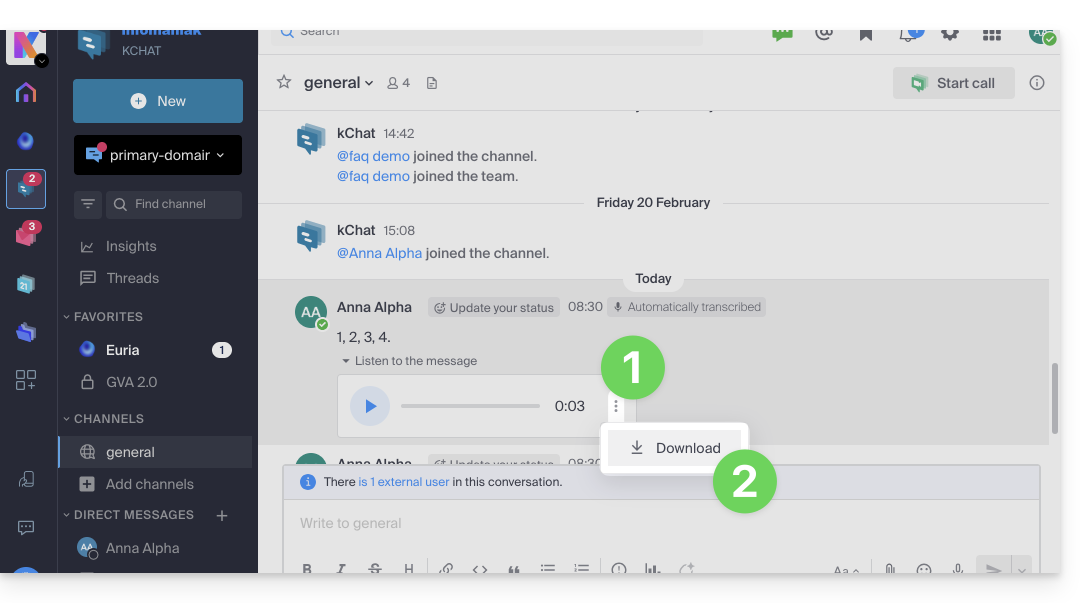
- Fare clic sul menu delle azioni ⋮ per aprire un menu.
- Avvia il download del messaggio vocale sul disco rigido:
Link a questa FAQ: https://faq.infomaniak.com/2876
Questa FAQ è stata utile?