Base di conoscenze
1 000 FAQ, 500 tutorial e video esplicativi. Qui ci sono delle soluzioni!
Gestire i messaggi vocali con kChat
Questa guida dettaglia l'uso dei messaggi vocali all'interno delle conversazioni kChat di Infomaniak.
Inviare un messaggio vocale (e trascrizione automatica)
Per registrare un messaggio vocale utilizzando il microfono del tuo dispositivo e consentirne la diffusione nella conversazione in corso (ad esempio un messaggio privato, ma anche tutti i luoghi in cui puoi inviare un messaggio di testo):
- Clicca qui per accedere a l'app Web kChat (servizio online ksuite.infomaniak.com/kchat) o apri l'app mobile kChat (applicazione per smartphone o tablet iOS / Android) o ancora l'app desktop kChat (applicazione per desktop su macOS / Windows / Linux).
- Clicca sull'icona del microfono dalla finestra di composizione di un nuovo messaggio:
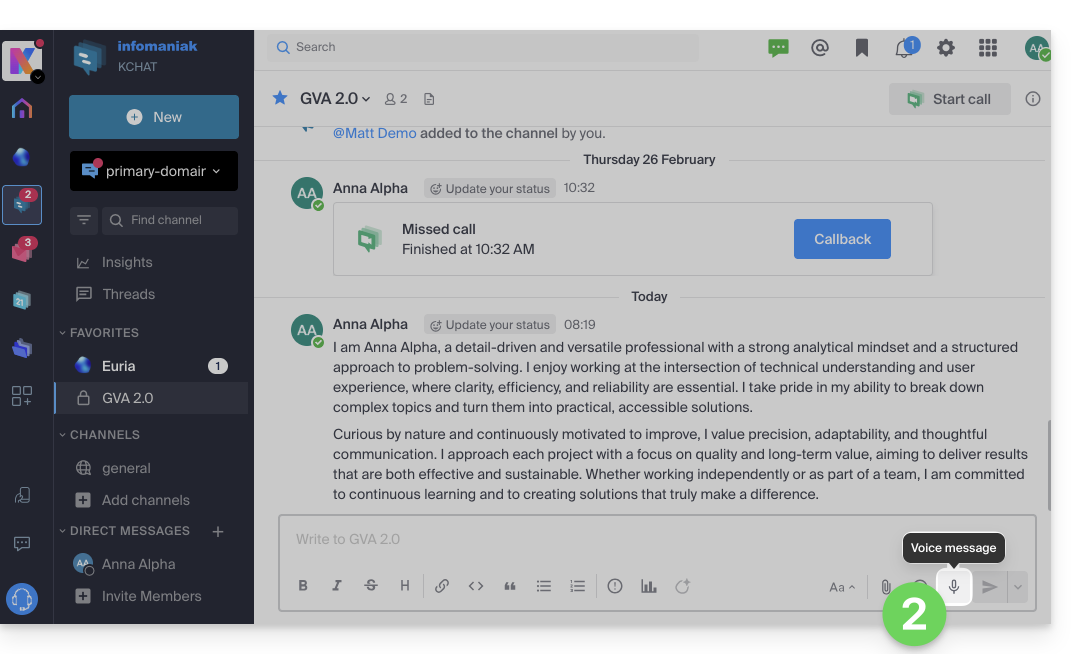
- Potrebbero essere richieste autorizzazioni dal sistema affinché kChat possa accedere alla tua interfaccia vocale e sonora:
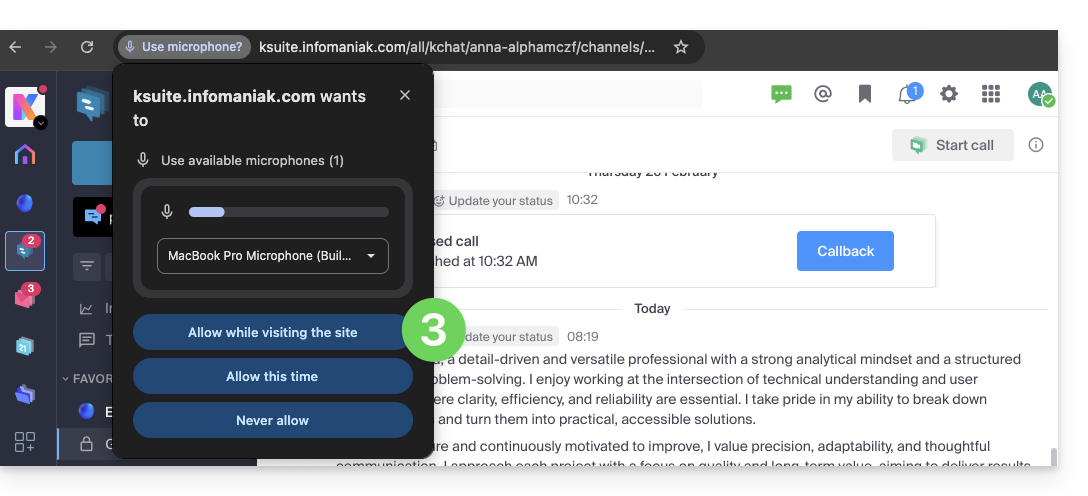
- Una volta che il messaggio è in fase di registrazione, clicca sulla croce a destra della registrazione per cancellarla, o sull'icona ✓ per salvarla:
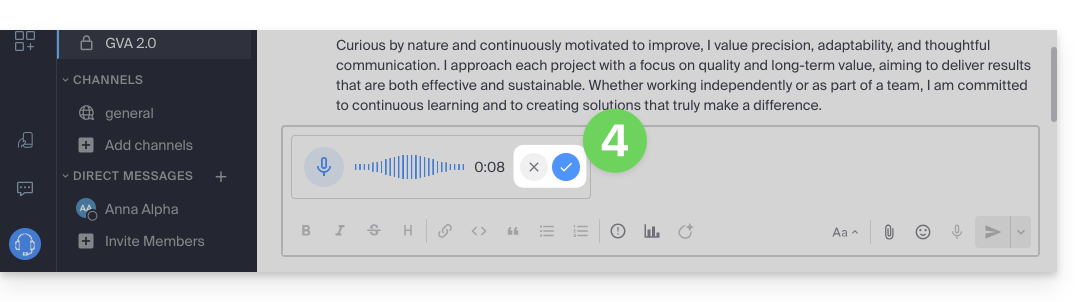
- Una volta salvato il messaggio, non viene inviato direttamente, ma viene aggiunto in un nuovo messaggio, puoi riascoltarlo o cancellarlo, e cambiare l'importanza dell'invio
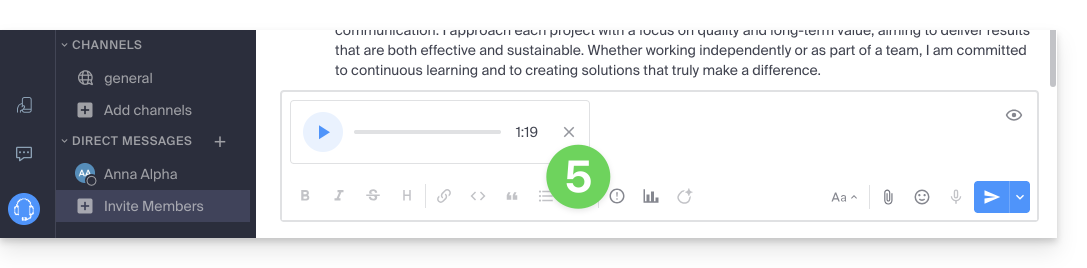
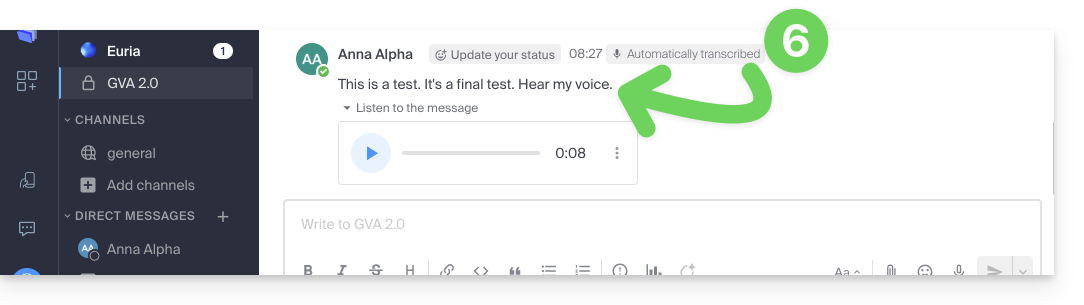
- Una volta inviato il messaggio, appare nella conversazione in corso con il testo trascritto in chiaro, in tutte le lettere:
Ascoltare un messaggio vocale su kChat
Per ascoltare il messaggio vocale che è stato registrato nella conversazione in corso:
- Clicca sul pulsante ▶ (Play) per avviare l'ascolto.
- Riclicca sopra (pulsante ⏸ (Pausa)) per fermare la riproduzione.
Scaricare il messaggio vocale
Per salvare il messaggio vocale nella posizione desiderata:
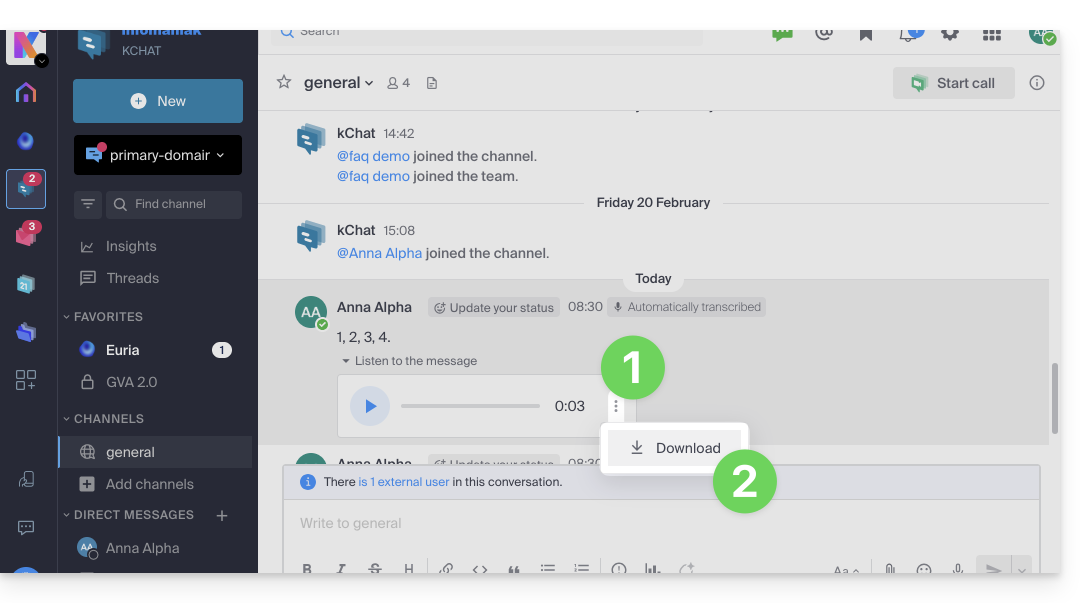
- Clicca sul menu di azione ⋮ per aprire un menu.
- Avvia il download del messaggio vocale sul tuo disco rigido:
Link a questa FAQ: https://faq.infomaniak.com/2876
Questa FAQ è stata utile?