Base di conoscenze
1 000 FAQ, 500 tutorial e video esplicativi. Qui ci sono delle soluzioni!
Gestire e modificare i file su kDrive
Questa guida illustra alcune delle operazioni di base che è possibile eseguire facilmente con i dati su kDrive di Infomaniak.
Aggiungere un file / una cartella
Nell'app Web kDrive
Per aggiungere un file o una cartella su kDrive di Infomaniak:
- Clicca qui per accedere all'app web kDrive di Infomaniak (servizio online ksuite.infomaniak.com/kdrive).
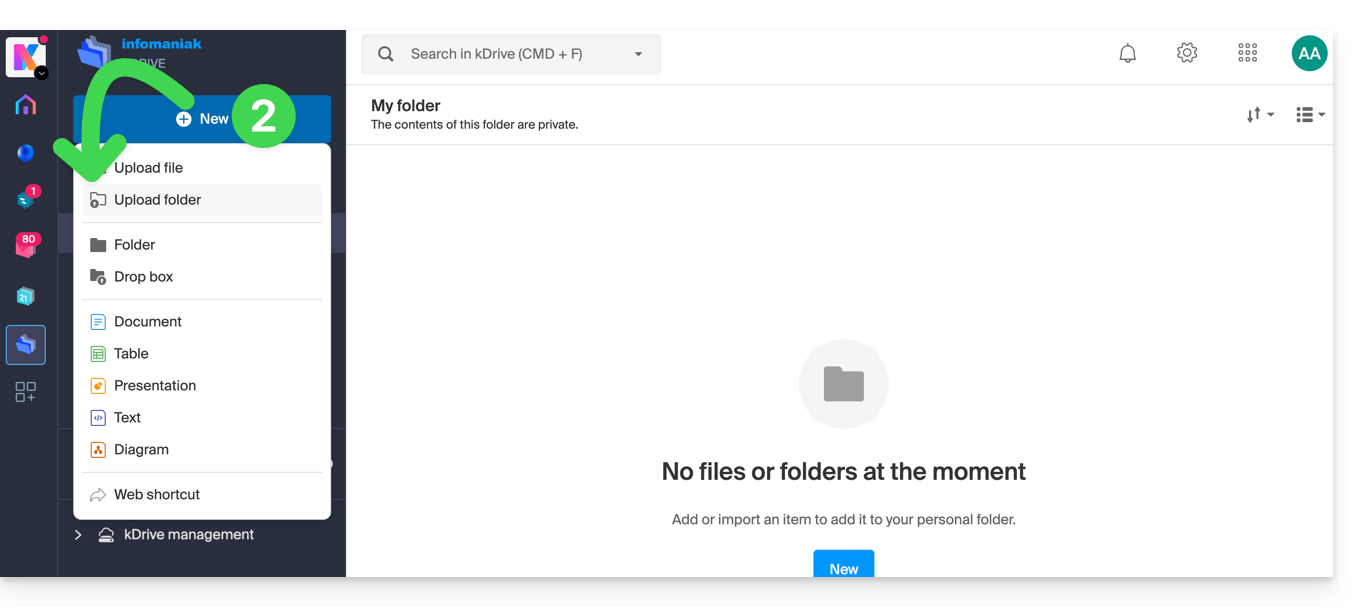
- Clicca sul pulsante Nuovo per caricare una cartella:
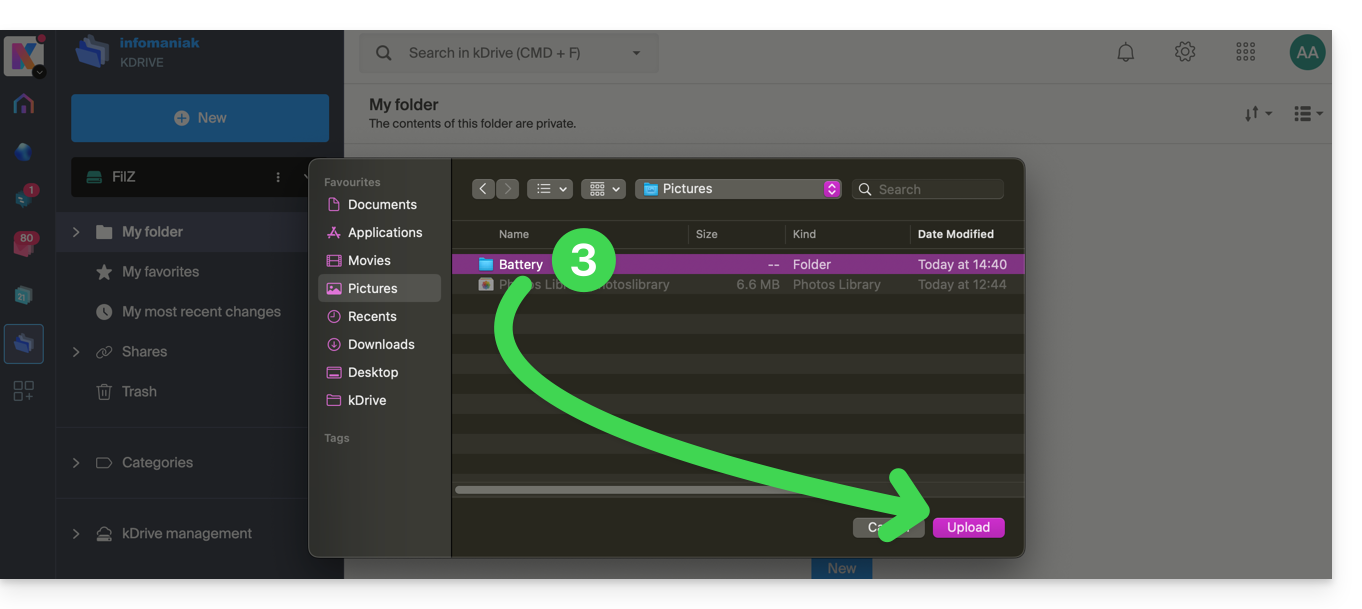
- Seleziona la cartella da caricare su kDrive:
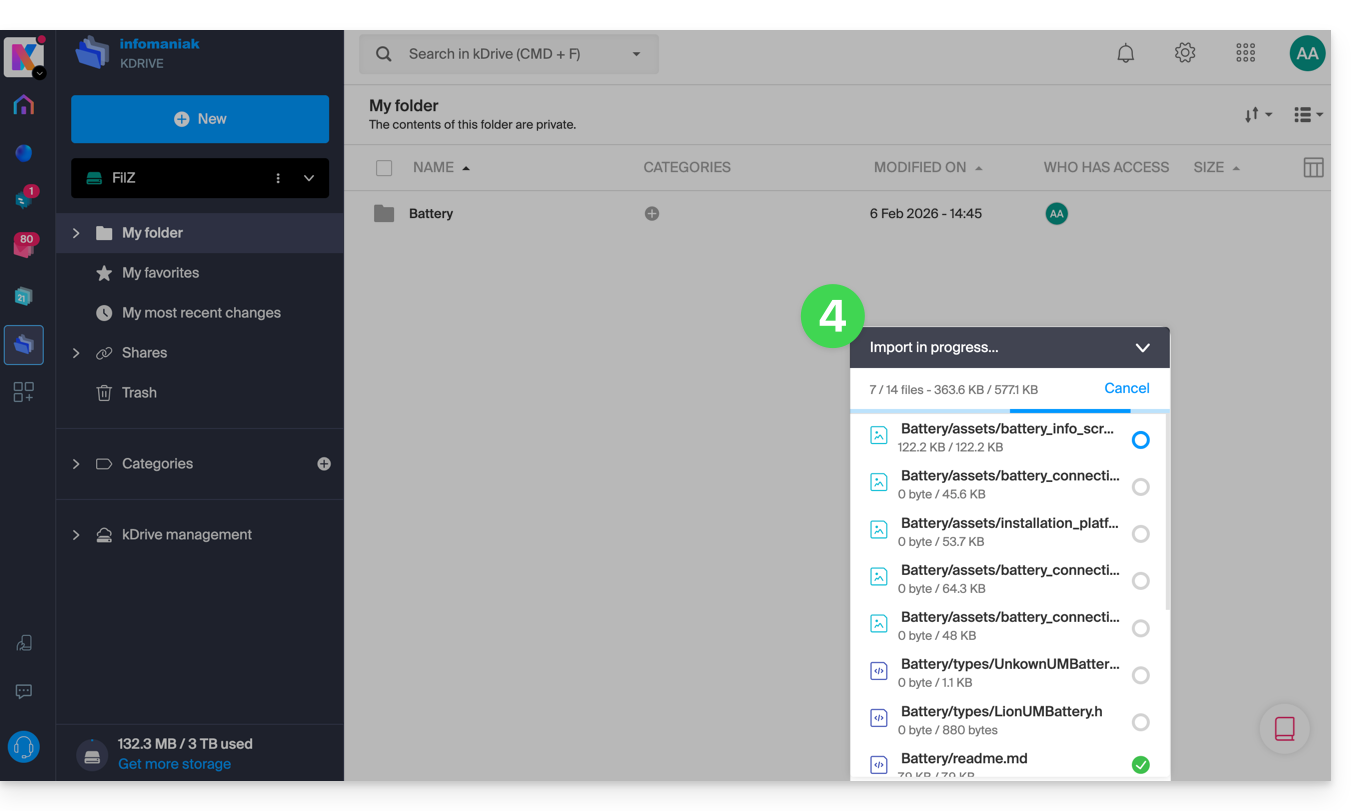
- La cartella e il suo contenuto vengono caricati su kDrive Infomaniak; attendi che l'importazione sia completata:
I dati verranno sincronizzati con le diverse soluzioni collegate allo stesso kDrive, ad esempio:
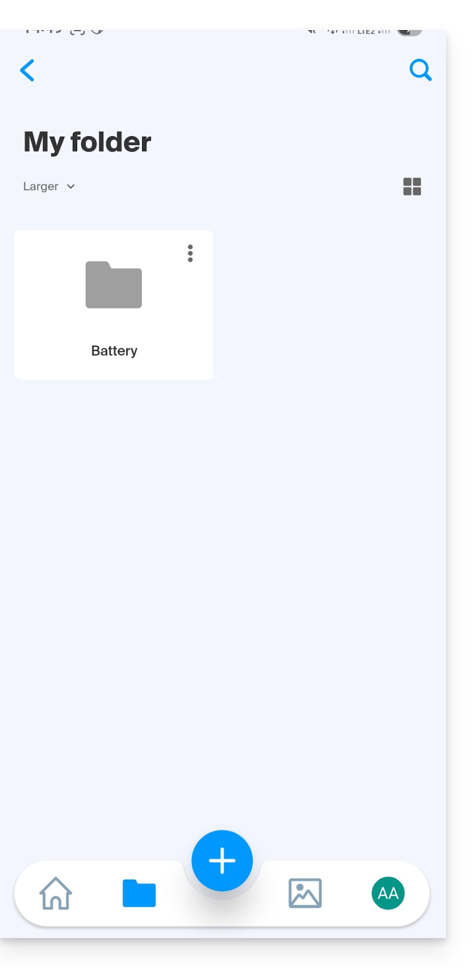
- l'app mobile kDrive (applicazione per smartphone o tablet iOS / Android):
- e l'app desktop kDrive (applicazione desktop per macOS / Windows / Linux)…
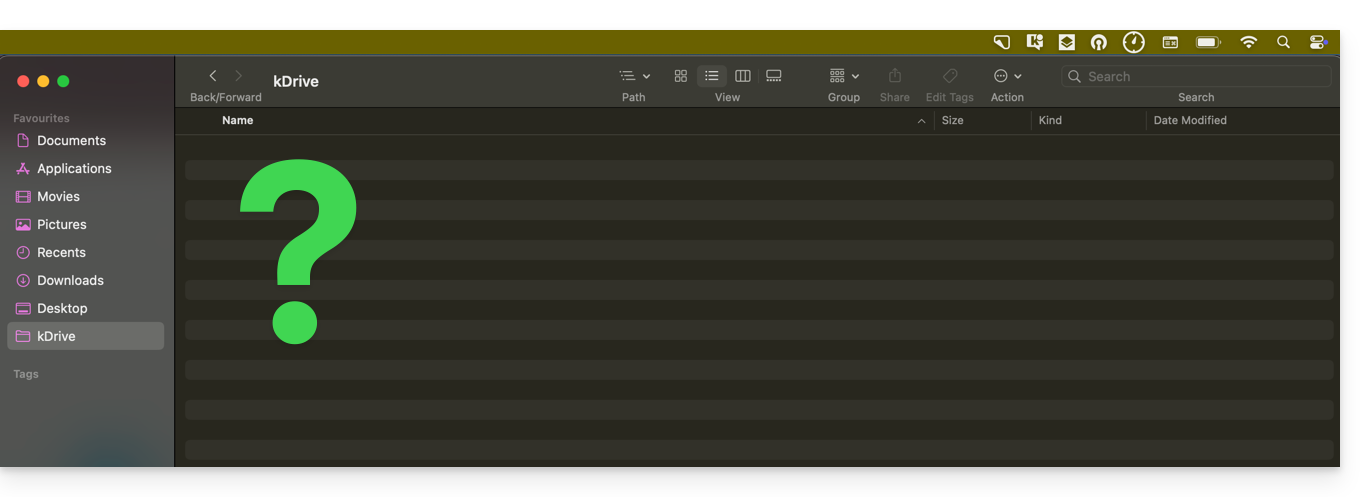
E se, come nell'esempio precedente, il computer non mostra nulla di nuovo nella cartella corrispondente a kDrive (nessuna sincronizzazione), consulta questa guida per esplorare alcune possibili soluzioni al problema.
Rinominare un file / una cartella
Sull'app web kDrive
Per rinominare un file o una cartella di kDrive Infomaniak:
- Clicca qui per accedere all'app web kDrive Infomaniak (servizio online ksuite.infomaniak.com/kdrive).
- Seleziona un file da rinominare e fai clic con il pulsante destro del mouse.
- Puoi anche fare clic sul nome di una cartella nella barra superiore.
- Fare clic sull'icona matita:
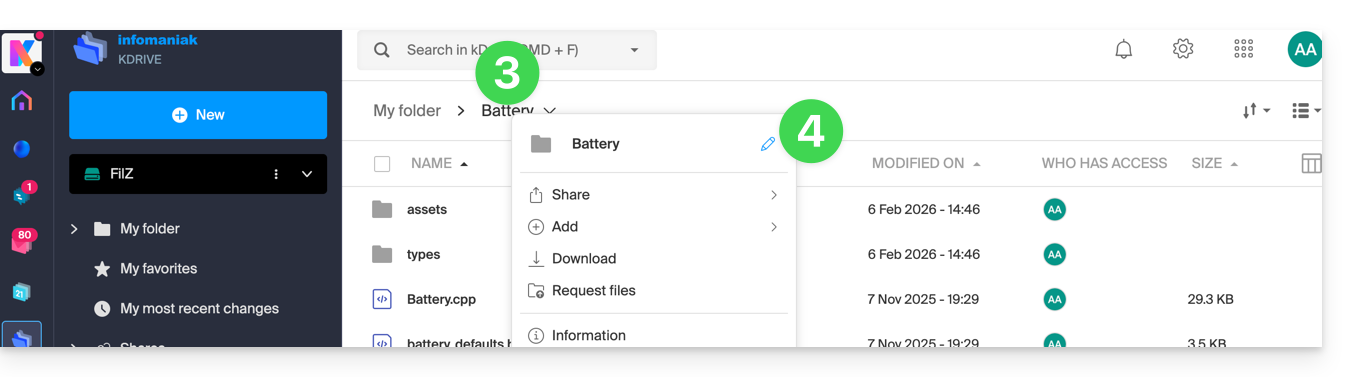
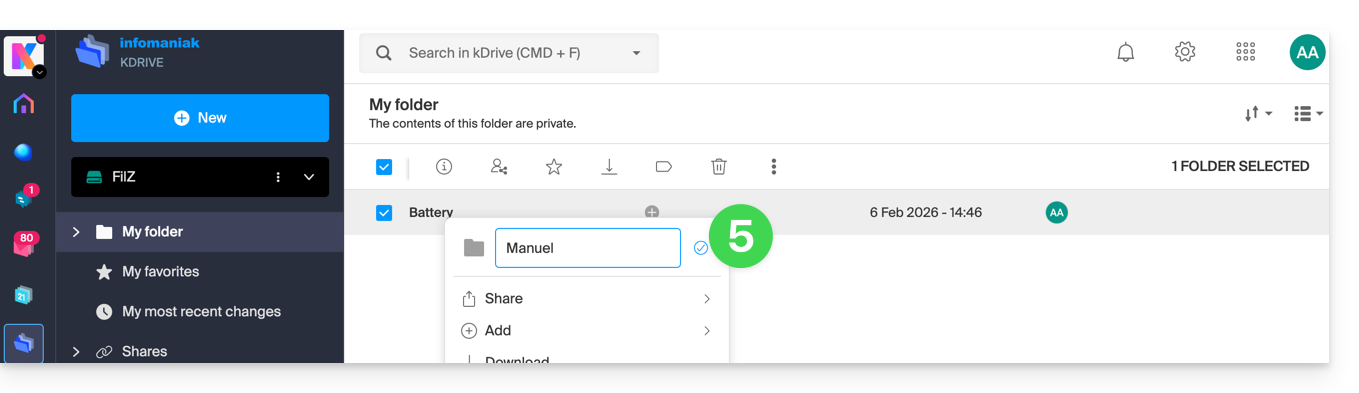
- Inserire il nuovo nome e confermare premendo il tasto INVIO o facendo clic sull'icona di conferma:
Il nuovo nome viene sincronizzato con le diverse soluzioni collegate allo stesso kDrive, ad esempio l'app mobile kDrive (è necessario aggiornare l'interfaccia se si è già nella cartella in questione) e l'app desktop kDrive (applicazione desktop per macOS / Windows / Linux):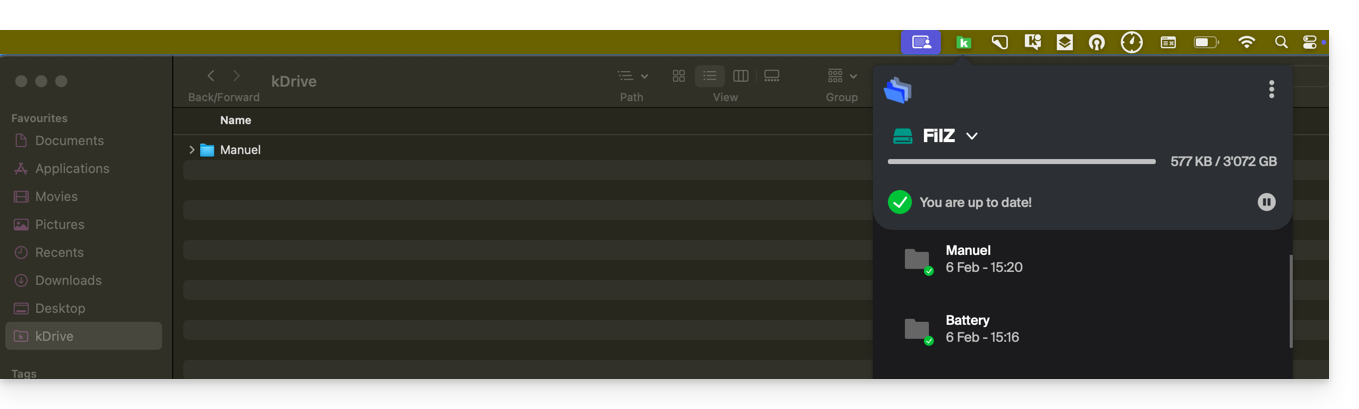
Aggiungere ai preferiti / monitoraggio file
Nell'app Web kDrive
Per aggiungere ai preferiti un file o una cartella nell'app Web kDrive di Infomaniak (servizio online ksuite.infomaniak.com/kdrive):
- Clicca qui per accedere all'app web kDrive di Infomaniak (servizio online ksuite.infomaniak.com/kdrive).
- Esistono diversi modi per aggiungere un elemento ai preferiti:
- Seleziona il file che desideri aggiungere ai preferiti.
- Clicca sull'icona ☆ nella barra superiore.
- Puoi anche cliccare sul menu delle azioni ⋮ situato a destra dell'elemento in questione.
- Scegli Organizza.
- Clicca su Aggiungi ai preferiti:
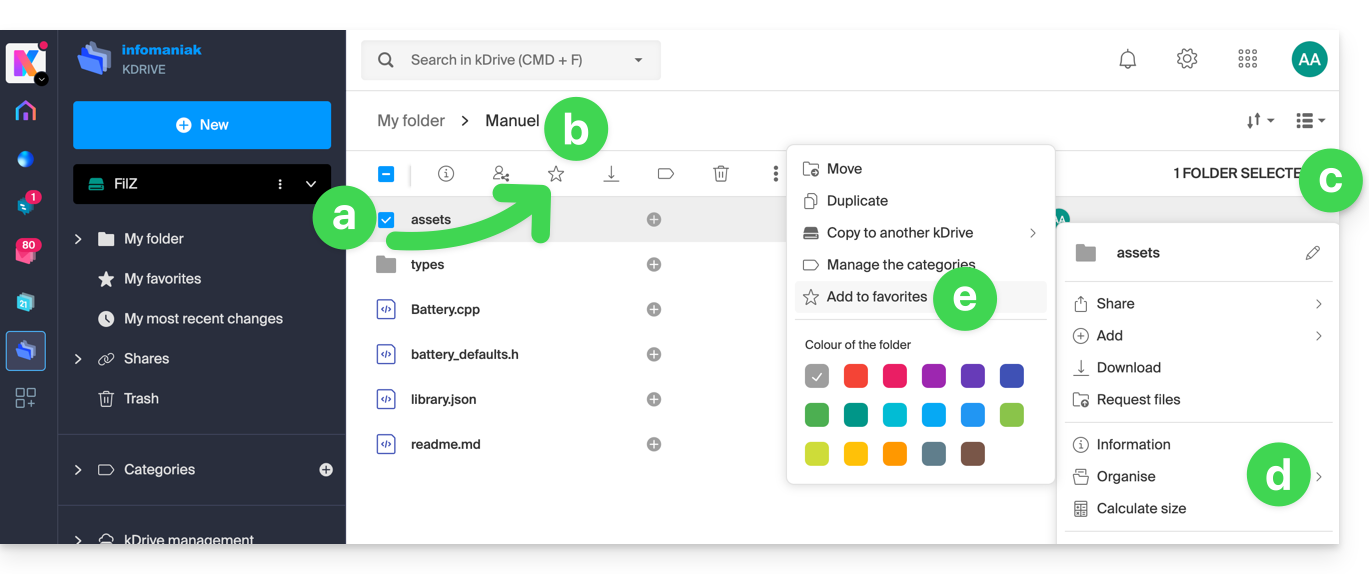
- Una stella di colore giallo indica i file/le cartelle preferiti; tutti questi elementi sono poi visibili dal menu I miei preferiti nella barra laterale sinistra:
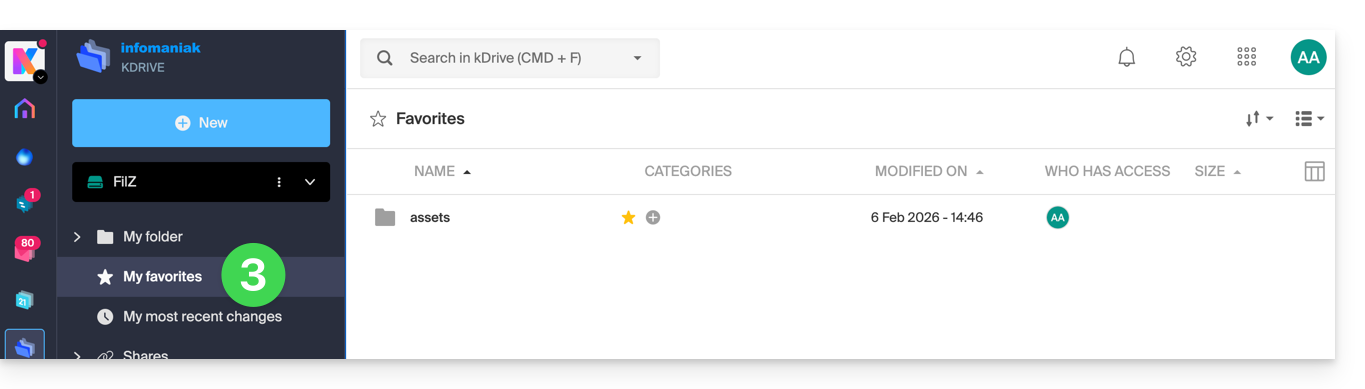
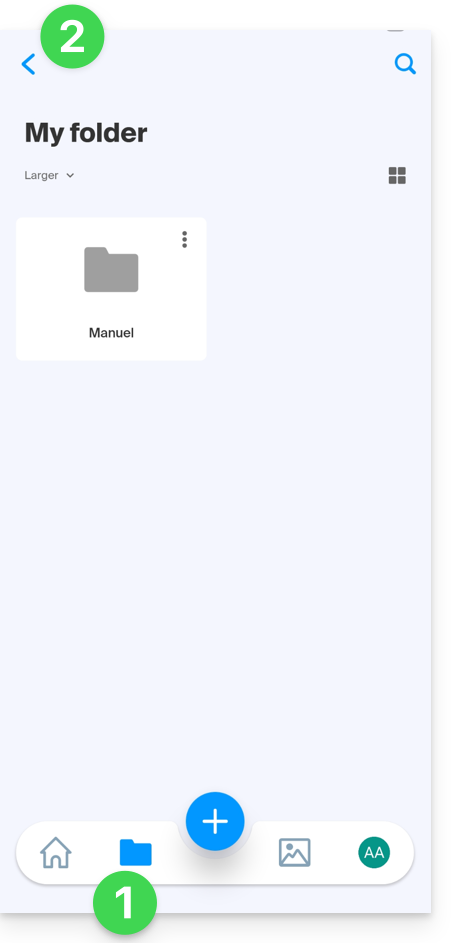
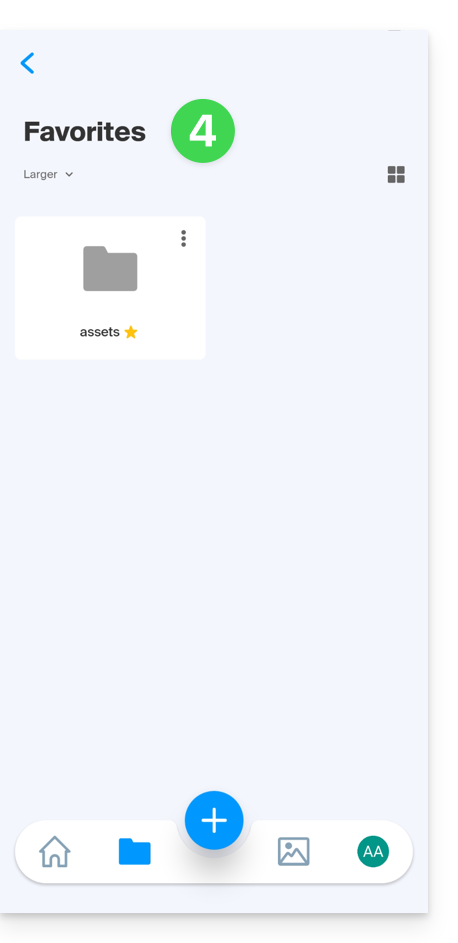
I preferiti sono sincronizzati con le diverse soluzioni collegate allo stesso kDrive, ad esempio l'app mobile kDrive (applicazione per smartphone o tablet iOS / Android):
- Il menu Preferiti si trova sotto l'icona Cartelle in basso…
- … ma a volte è necessario tornare prima indietro se si stava già esplorando una cartella:
- Fare clic su Preferiti:
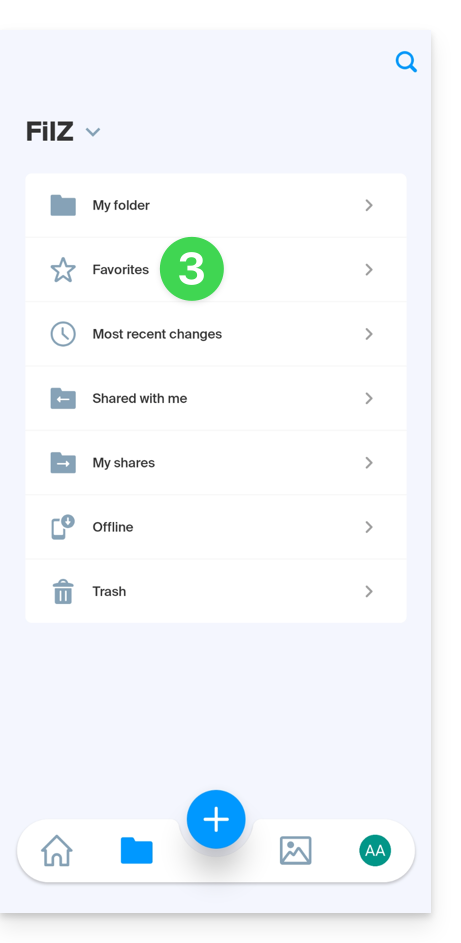
- Vengono visualizzati i preferiti sincronizzati:
Nell'app desktop kDrive (applicazione desktop per macOS / Windows / Linux) non è presente un sistema di preferiti; non verrà fatta alcuna distinzione particolare per i file che hai aggiunto ai preferiti su altri dispositivi.
Estrarre un archivio
Questa funzionalità per i file di tipo .zip è prevista, ma al momento non è ancora disponibile.
Link a questa FAQ: https://faq.infomaniak.com/2873
Questa FAQ è stata utile?