Base di conoscenze
1 000 FAQ, 500 tutorial e video esplicativi. Qui ci sono delle soluzioni!
Creare un'app desktop (ad esempio a partire dall'app Calendar)
Aggiornamento 14/04/2026
Questa guida spiega come ottenere e installare un'applicazione sul computer a partire da alcune interfacce Infomaniak come quella di my kSuite o quelle che permettono di gestire direttamente i vostri calendari/agende o i vostri rubriche degli indirizzi.
Premessa
- Una Progressive Web App (PWA) è un'applicazione progettata per il Web e offre un'esperienza simile a quella di un'applicazione nativa.
- Le PWA sono veloci, accessibili direttamente dal vostro browser e possono offrire funzionalità come il funzionamento offline o l'invio di notifiche.
- L'installazione di una PWA consente di creare un'applicazione indipendente sul vostro computer, senza passare per un negozio tradizionale.
Installare una progressive web app (PWA)
Per scaricare l'app PWA (esempio qui con Mail Infomaniak), a seconda del browser utilizzato:
- Clicca qui per accedere all'app Web Calendar Infomaniak.
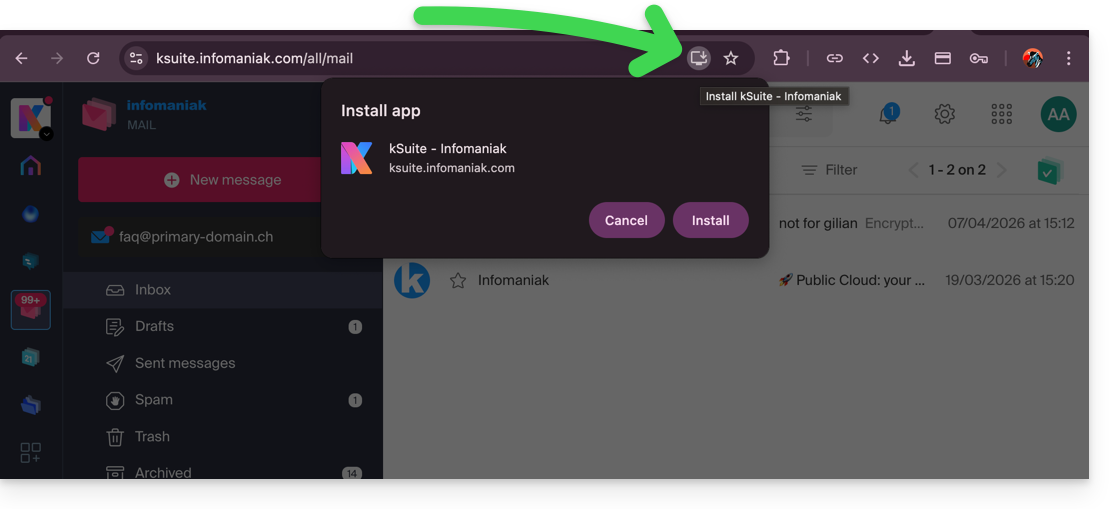
- Una volta caricata la pagina, verificate la presenza dell'icona di installazione nella barra degli indirizzi del browser (spesso rappresentata da uno schermo con un “+”):
- Google Chrome / Chromium :
Cliccate sull'icona di installazione situata nella barra degli indirizzi, oppure aprite il menu ⋮ e poi cliccate su Installa [nome dell'applicazione]. - Microsoft Edge :
Cliccate sull'icona Applicazioni nella barra degli indirizzi o aprite il menu ⋯, poi selezionate Applicazioni > Installa questo sito come applicazione. - Mozilla Firefox :
L'installazione di PWA non è completamente supportata in modo nativo. È tuttavia possibile utilizzare soluzioni alternative (estensioni o creazione di scorciatoie) per simulare un comportamento simile. - Safari (macOS) :
A partire dalle versioni recenti di macOS, aprite il menu File e poi cliccate su Aggiungi al Dock per creare un'applicazione web.
- Google Chrome / Chromium :
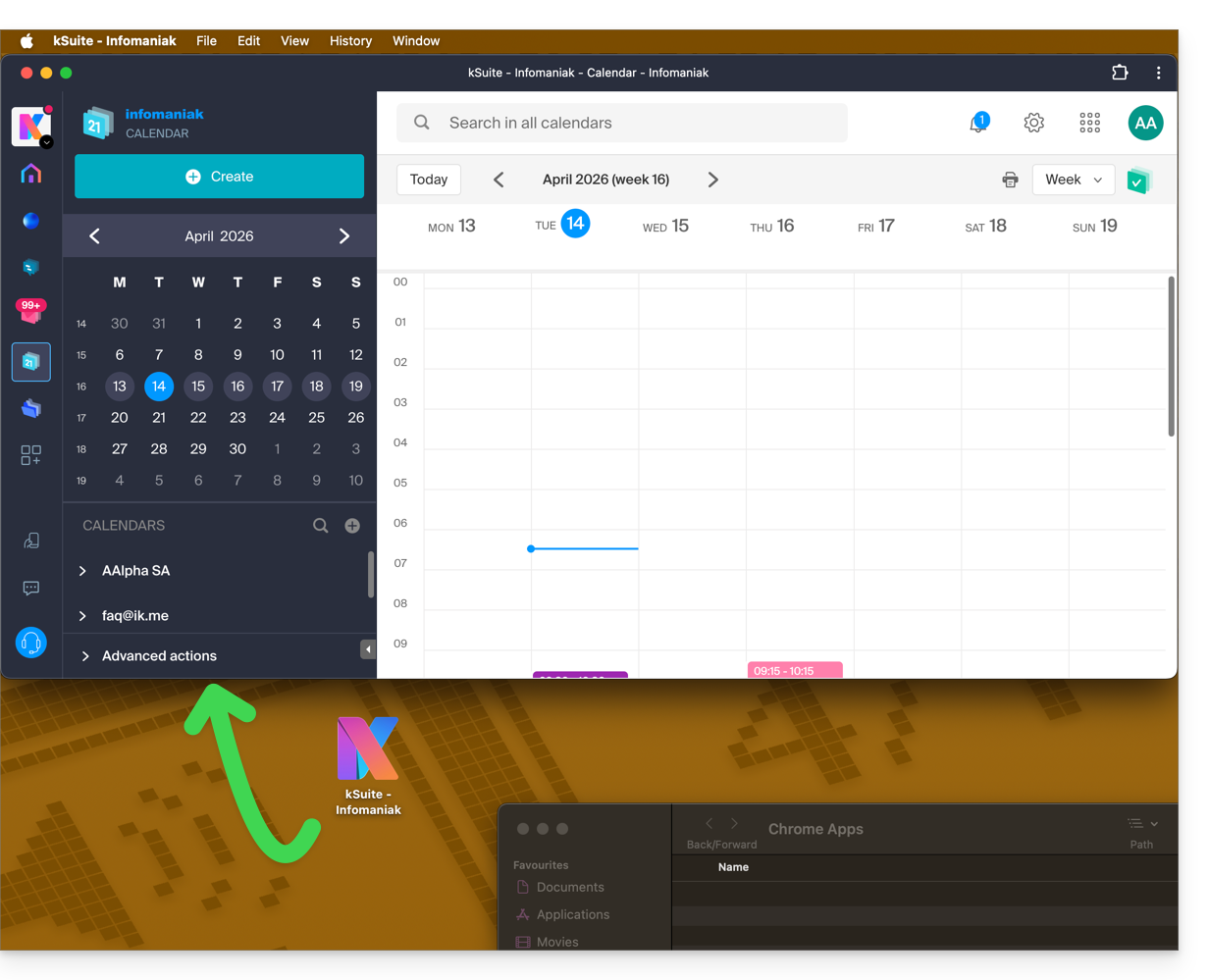
- L'app è quindi presente sul vostro computer (esempio qui con Calendar Infomaniak) e permette di aprire i dati in modo completamente autonomo al di fuori del browser:
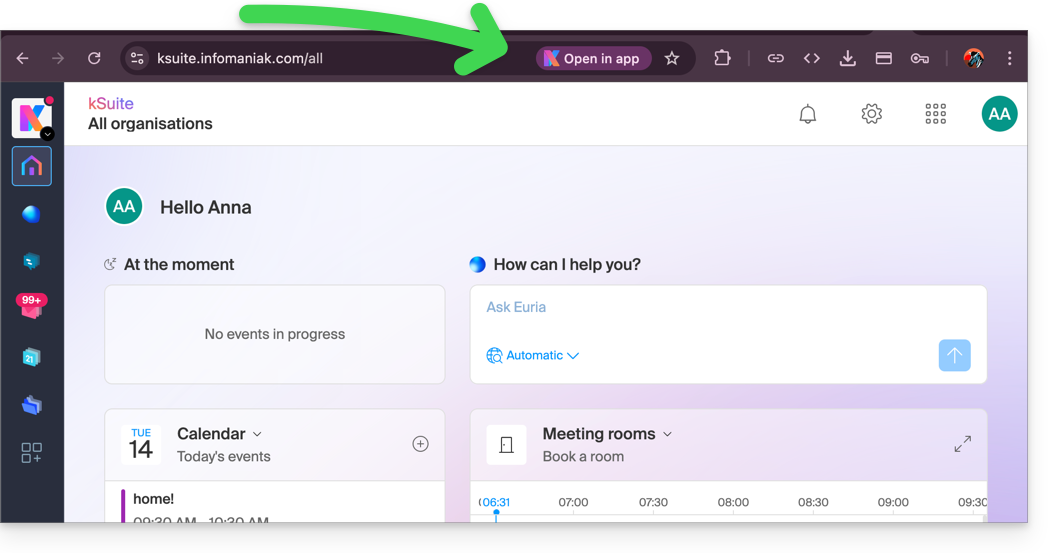
- Quando l'app è presente sul vostro computer, potrete tornare nell'app facilmente da altre pagine Infomaniak:
Rimuovere l'applicazione Calendar Infomaniak
Per rimuovere questo sistema di applicazione locale:
- Aprite l'applicazione precedentemente installata.
- Cliccate sul menu di azione ⋮ o ⋯ a seconda del vostro browser.
- Selezionate Disinstalla o Rimuovi l'applicazione.
- Confermate l'eliminazione se necessario.
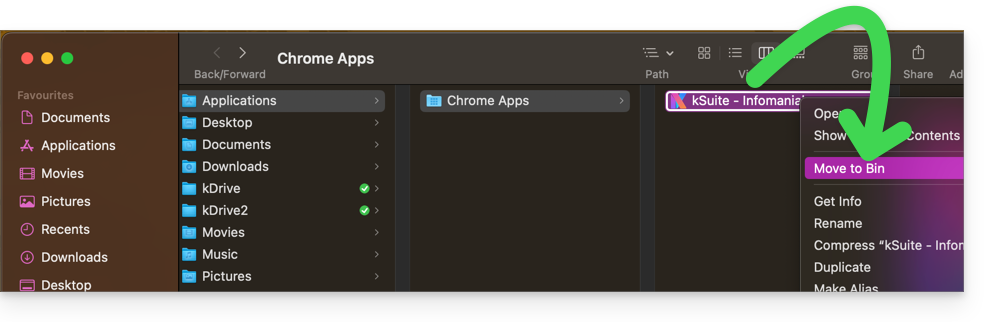
- Potete anche rimuovere l'applicazione direttamente dal vostro sistema operativo (come qualsiasi altra applicazione) o spostare l'icona nel cestino:
Link a questa FAQ:
Questa FAQ è stata utile?