Base di conoscenze
1 000 FAQ, 500 tutorial e video esplicativi. Qui ci sono delle soluzioni!
Forzare kDrive a escludere file e cartelle dalla sincronizzazione
Aggiornamento 19/10/2026
Questa guida spiega come escludere file e cartelle dalla sincronizzazione kDrive sul computer e quali tipi di file sono già esclusi per impostazione predefinita.
Introduzione
- I file che vengono esclusi per impostazione predefinita (elementi presenti nell'elenco che non possono essere eliminati) variano a seconda del sistema operativo e lo sono perché rappresentano un rischio di errori di sincronizzazione.
Gestire i file esclusi da kDrive
App desktop v4.x
L'app kDrive v4.x consente di visualizzare le esclusioni automatiche esistenti e di creare le proprie regole di esclusione:
- Avvia kDrive sul tuo dispositivo: l'icona dell'app deve essere visibile in alto a destra su macOS/Linux e in basso a destra su Windows (❓: guida).
- Fai clic con il tasto destro sull'icona e scegli Impostazioni:

- Andate alla sezione Avanzate.
- Cliccate su Regole di sincronizzazione:
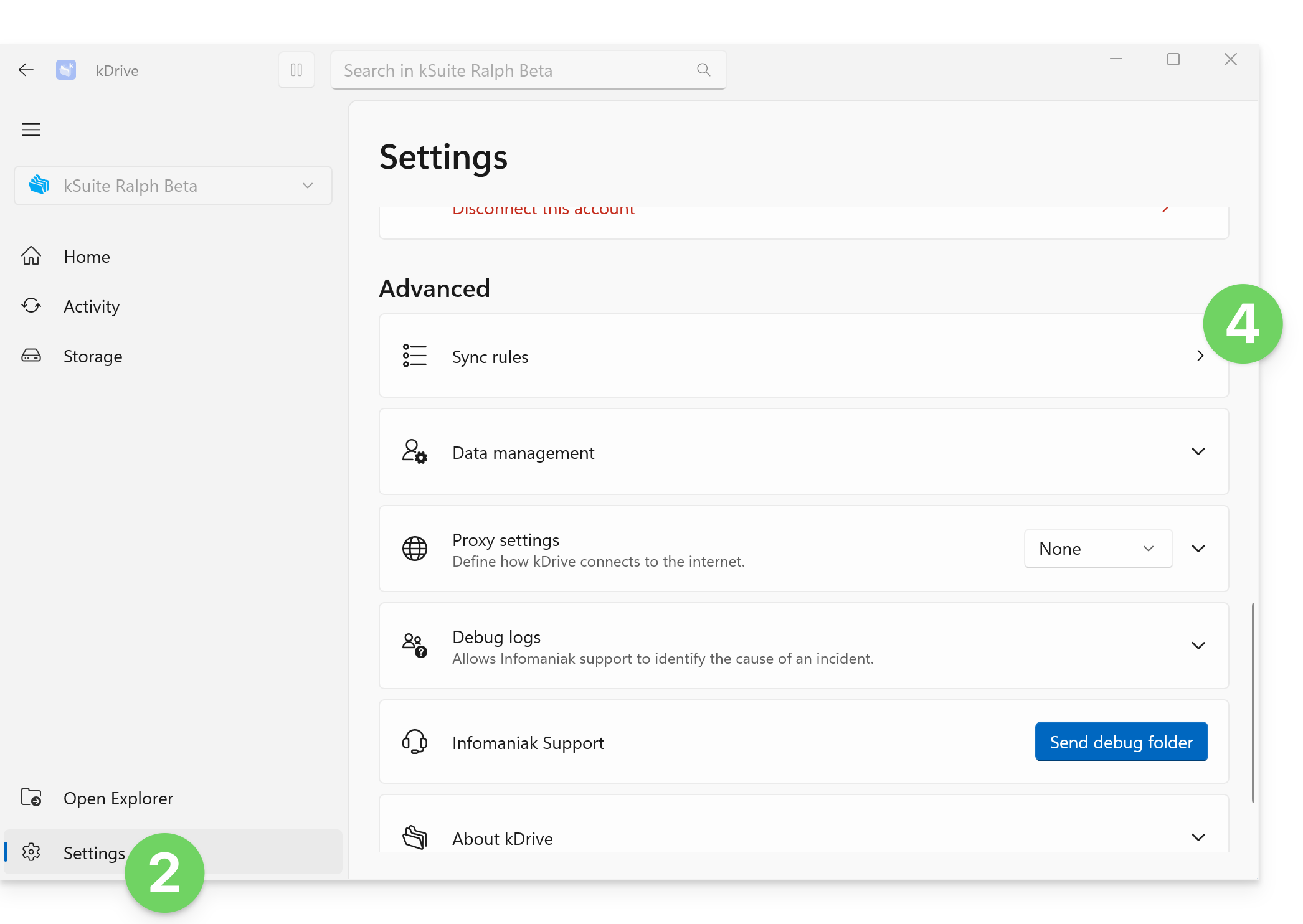
- L'elenco visualizzato al clic sull'icona rappresenta i file che vengono ignorati per impostazione predefinita da kDrive e le relative regole non possono essere modificate.
- I file che vengono esclusi per impostazione predefinita (elementi nell'elenco che non possono essere eliminati) variano a seconda del sistema operativo e vengono esclusi perché rappresentano un rischio di errori di sincronizzazione.
- Regole di esclusione personalizzate: consentono di specificare quale nome (o quale parte del nome) non deve mai essere sincronizzato, anche nell'estensione del nome del file (tipo), se necessario:
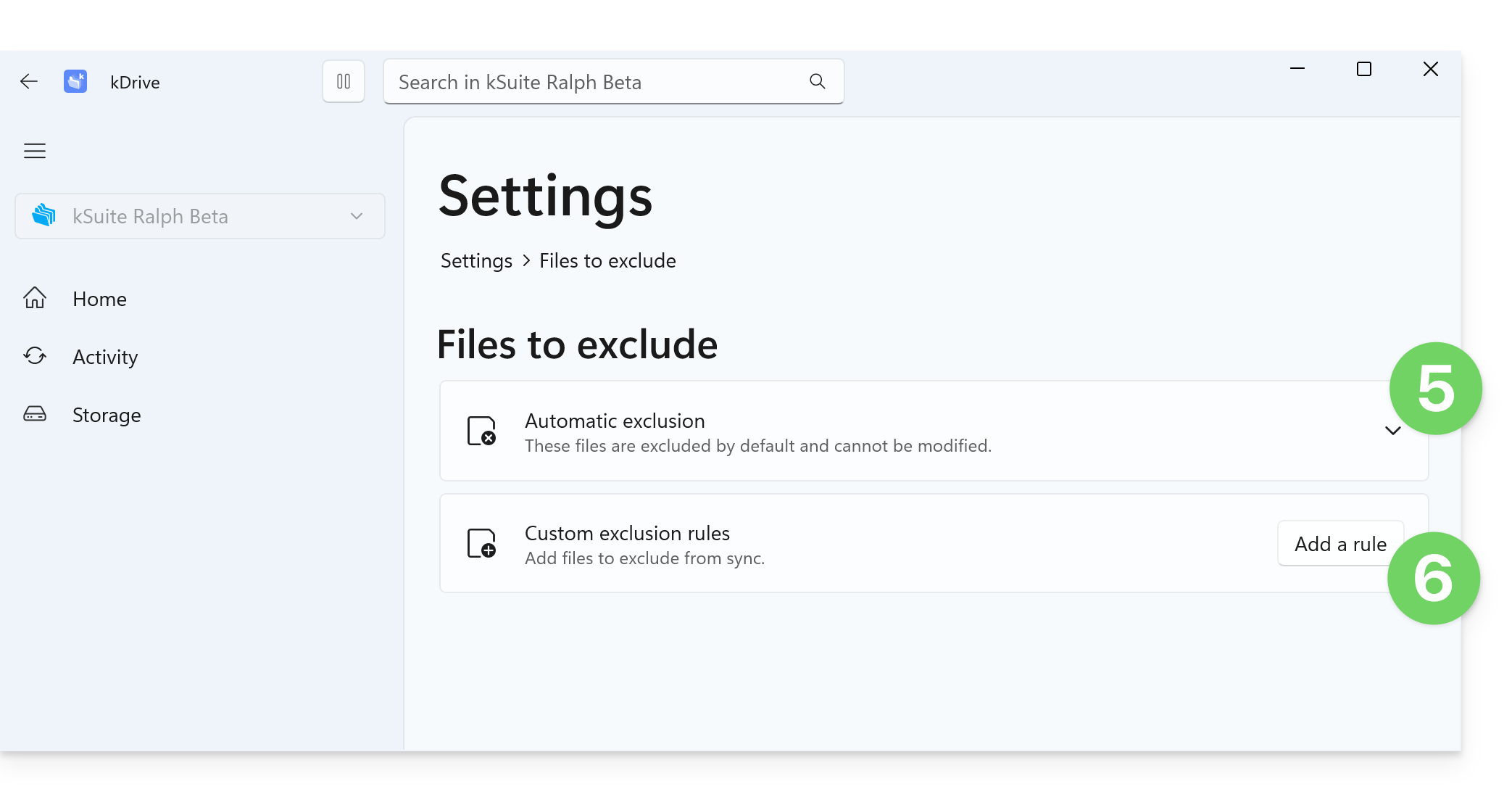
- Per creare un'esclusione personalizzata, fai clic sul pulsante Aggiungi regola, quindi indica il termine che desideri escludere da qualsiasi sincronizzazione:
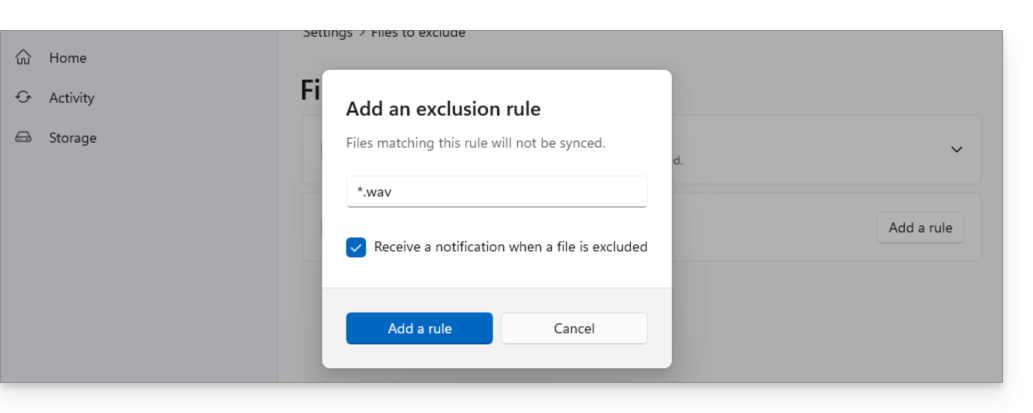
wavescluderà solo i file che si chiamano esattamentewav(un filewav.txtnon sarà escluso)..wavescluderà solo i file che si chiamano esattamente.wav(un filetest.wavnon sarà escluso).*.wavescluderà tutti i file che terminano con.wav. Ad esempio,test.wavsarà escluso, ma nontest.wav.2.*wav*escluderà tutti i file che contengonowav. Ad esempio,fichier-wav-audio.mp3sarà escluso.
- Se necessario, attiva la casella per ricevere una notifica quando una sincronizzazione esclude un file per il motivo che hai configurato.
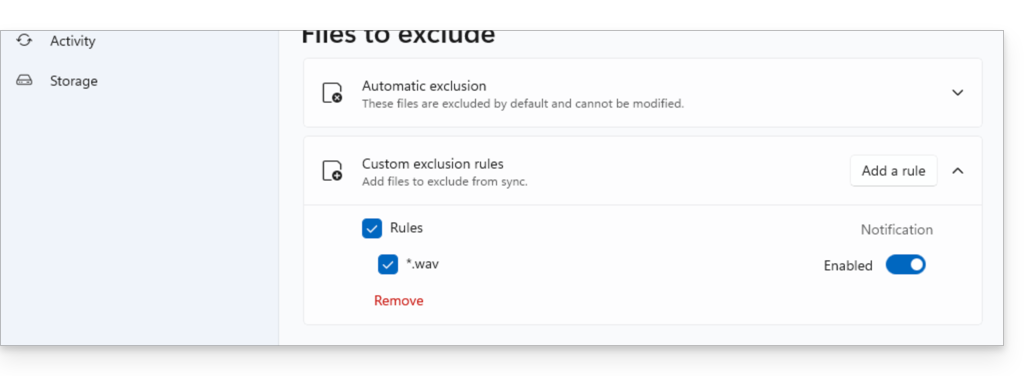
- La regola viene visualizzata e basta selezionarla per poterla eliminare, se necessario; puoi anche fare clic sull'interruttore per attivare o disattivare le notifiche in caso di esclusione di questo tipo:
App desktop v3.x
A tal fine:
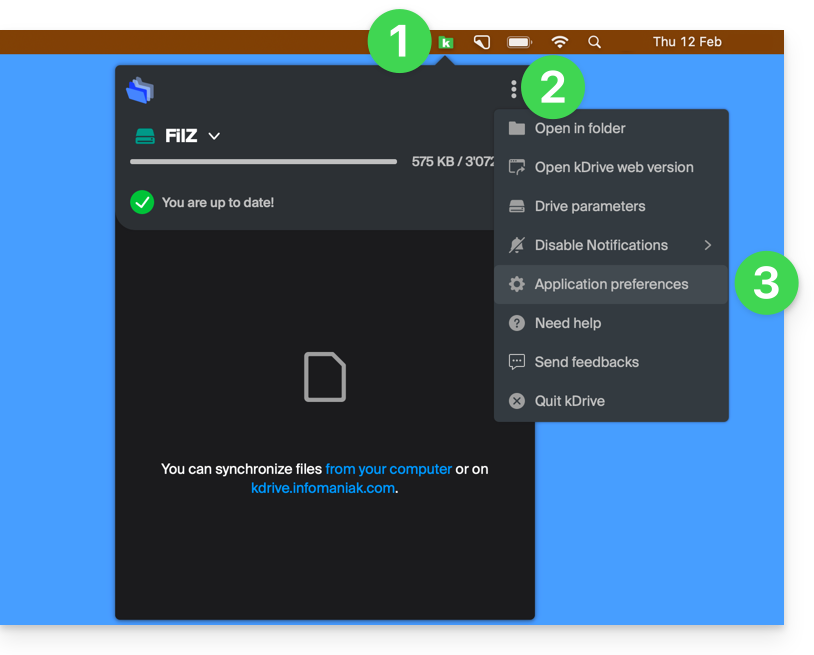
- Fai clic con il tasto sinistro sull'icona dell'app desktop nell'area di notifica del tuo computer (in alto a destra su macOS, in basso a destra su Windows e fai doppio clic con il tasto sinistro nella barra delle applicazioni su Linux).
- Fai clic sul menu delle azioni ⋮ in alto a destra nell'applicazione.
- Fare clic su Preferenze:
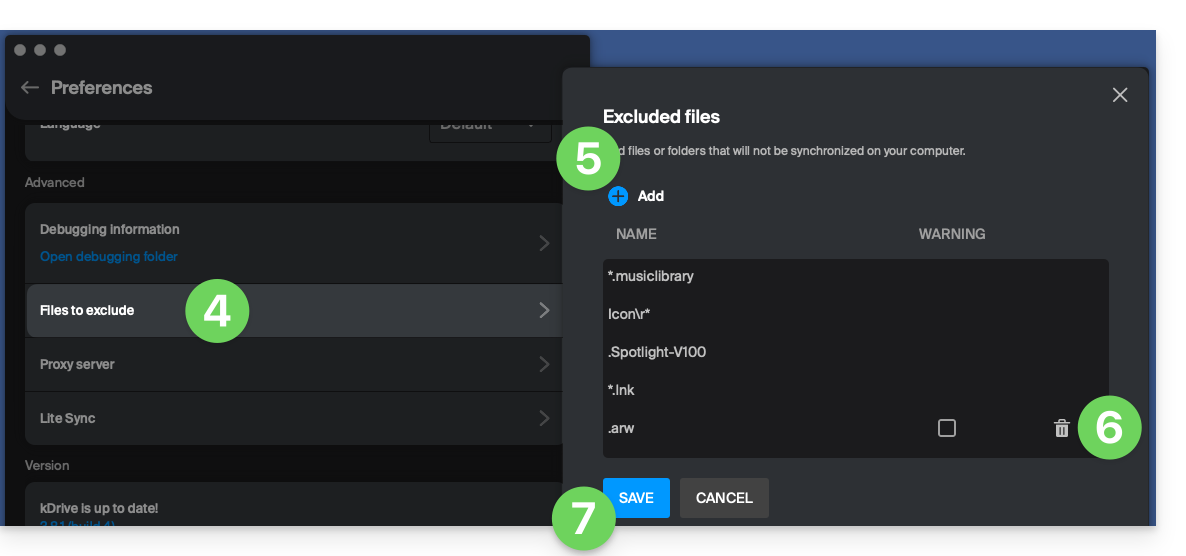
- Fare clic su File da escludere (nella sezione Avanzate).
- Per aggiungere file da escludere, fare clic sull'icona Aggiungi e quindi inserire il nome.
- Per escludere una raccolta di file, specificare, ad esempio,
*.bak(l'asterisco "jolly" precede l'estensione del file interessato). - Se si aggiunge il nome di una cartella, questa non verrà più sincronizzata, né lo sarà il suo contenuto, le sottocartelle, ecc.
- Per escludere una raccolta di file, specificare, ad esempio,
- Per rimuovere file/cartelle che sono stati aggiunti in precedenza per escluderli dalla sincronizzazione, fare clic sull'icona Cestino Elimina all'estrema destra della riga corrispondente.
- È possibile nascondere i messaggi di avviso di sincronizzazione per i file esclusi selezionando la casella a destra del file escluso.
- Fare clic sul pulsante blu Salva:
Link a questa FAQ: https://faq.infomaniak.com/2871
Questa FAQ è stata utile?