Base di conoscenze
1 000 FAQ, 500 tutorial e video esplicativi. Qui ci sono delle soluzioni!
Forzare kDrive ad escludere file e cartelle
Aggiornamento 28/04/2026
Questa guida spiega come escludere file e cartelle dalla sincronizzazione kDrive sul tuo computer e quali sono i tipi di file già esclusi per impostazione predefinita.
Gestire i file esclusi da kDrive
Per fare questo:
- Fai clic sinistro sull'icona dell'app desktop nell'area di notifica del tuo computer (in alto a destra su macOS, in basso a destra su Windows e un doppio clic sinistro nella barra delle applicazioni su Linux).
- Clicca sul menu di azione ⋮ in alto a destra nell'applicazione.
- Clicca su Preferenze:
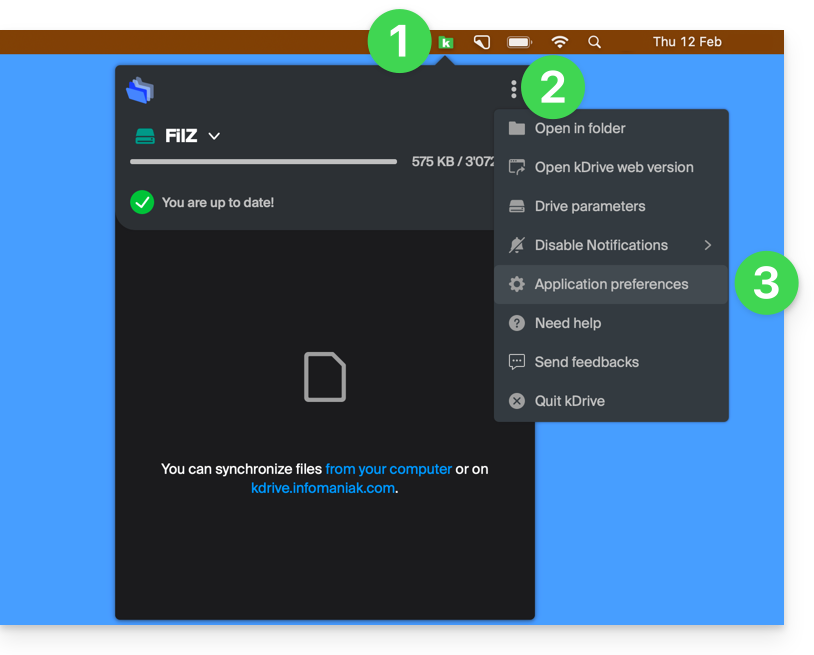
- Clicca su File da escludere (nella sezione Avanzate).
- Per aggiungere file da escludere, clicca sull'icona Aggiungi e inserisci il nome.
- Per escludere una raccolta di file, specifica ad esempio
*.bak(asterisco "jolly" che precede l'estensione del file interessato). - Se aggiungi il nome di una cartella, questa non verrà più sincronizzata, inclusi i suoi contenuti, sottocartelle ecc.
- Per escludere una raccolta di file, specifica ad esempio
- Per rimuovere file/cartelle che avevi aggiunto allo scopo di escluderli dalla sincronizzazione, clicca sull'icona Cestino Elimina tutto a destra della riga interessata.
- È possibile nascondere i messaggi di avviso di sincronizzazione per i file esclusi spuntando la casella a destra del file escluso.
- Clicca sul pulsante blu Salva:
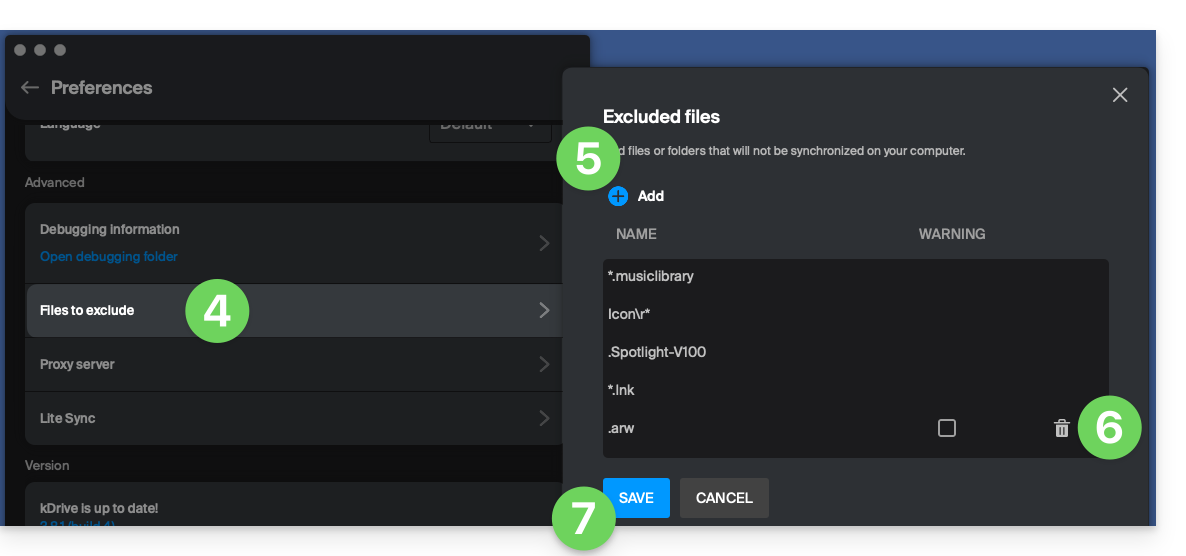
I file che sono esclusi per impostazione predefinita (elementi nella lista impossibili da eliminare) variano in base al sistema operativo e lo sono perché rappresentano rischi di errore di sincronizzazione.
Link a questa FAQ:
Questa FAQ è stata utile?