Base di conoscenze
1 000 FAQ, 500 tutorial e video esplicativi. Qui ci sono delle soluzioni!
Gestire la modalità scura
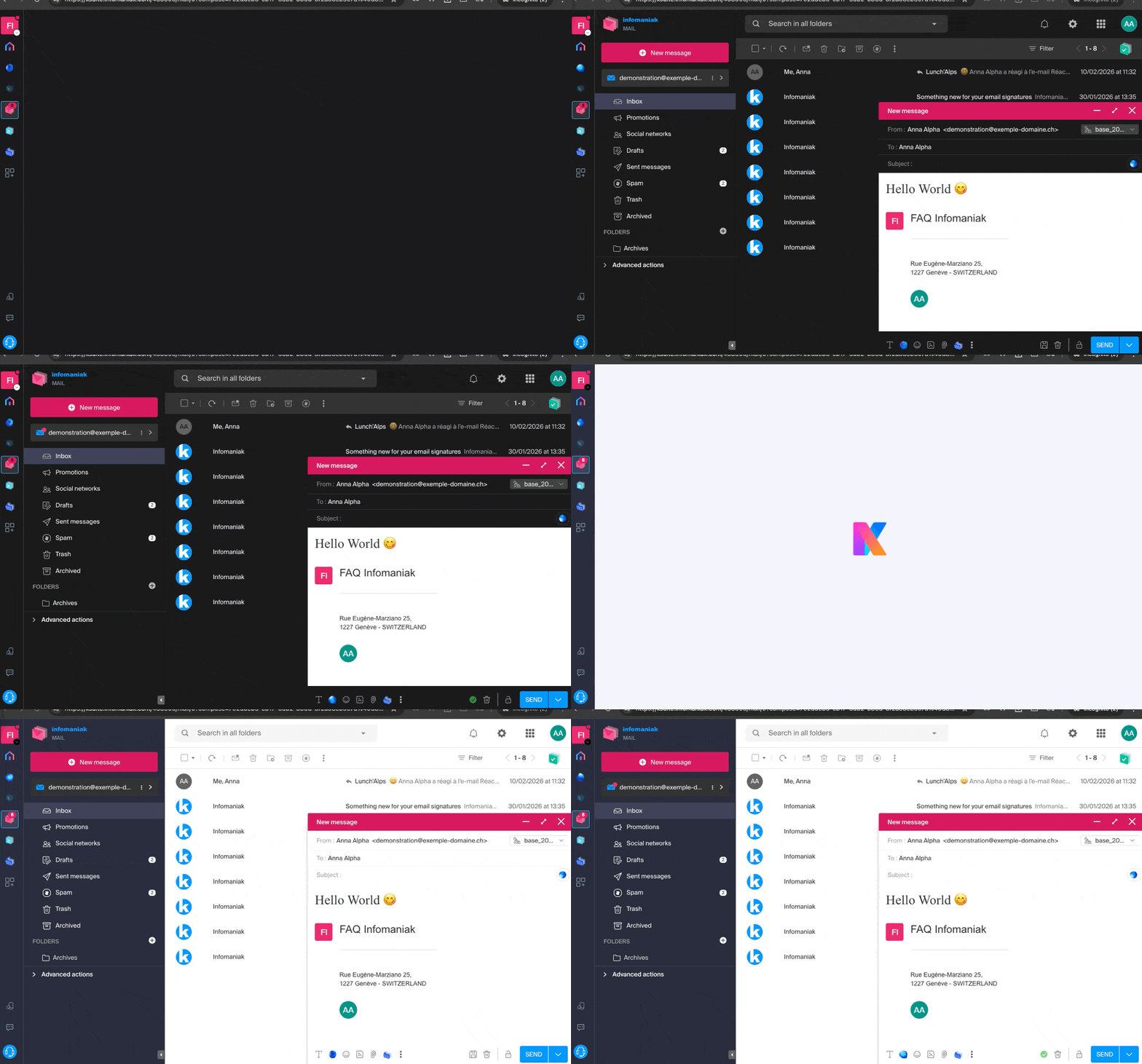
Gli strumenti Infomaniak, come l'app Web Mail di Infomaniak (servizio online ksuite.infomaniak.com/mail) o le interfacce Calendar, Contacts, kSuite… possono essere visualizzate in modalità chiara o in modalità scura ("dark mode"), anche in base alle impostazioni del sistema operativo corrente:
Attivare una modalità manuale
Per scegliere manualmente una visualizzazione scura o chiara, indipendentemente dalle impostazioni del sistema operativo:
- Clicca qui (o sull'icona con le tue iniziali/avatar in alto a destra nel pannello di controllo Infomaniak) per "Gestire il mio account":

- Clicca quindi su Aspetto nel menu laterale sinistro.
- Fare clic su Chiaro per applicare la modalità chiara:
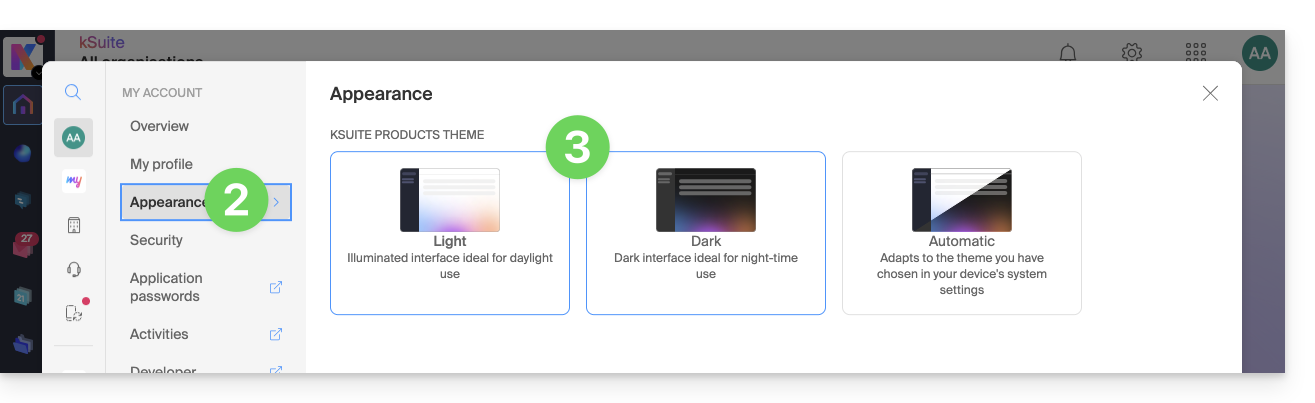
- Fare clic su Scuro per attivare la modalità scura.
Attiva la modalità automatica
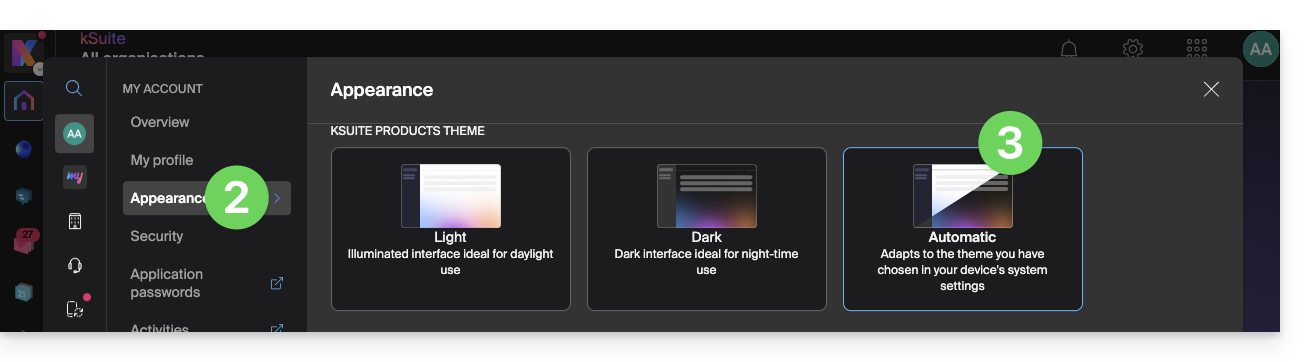
La modalità automatica si basa sulle impostazioni del sistema operativo (macOS / Windows...):
- Clicca qui o sull'icona con le tue iniziali/avatar in alto a destra nel pannello di controllo Infomaniak per "Gestire il mio account":
- Clicca su Aspetto nel menu laterale sinistro.
- Fare clic sulla modalità Automatica:
In seguito, se si desidera modificare il tema chiaro o scuro del computer, in modo che la modalità automatica del Manager tenga conto delle proprie preferenze…
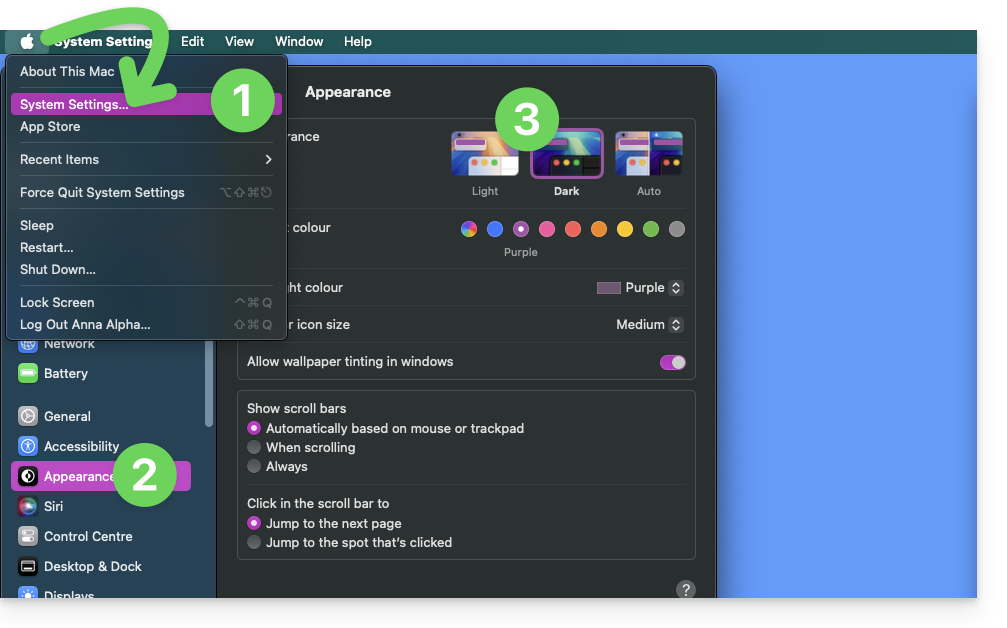
… su macOS
- Fare clic su Preferenze di Sistema…
- Fare clic su Aspetto.
- Scegliere il tema desiderato a destra:
… su Windows
- Nel menu Start, apri Impostazioni > Personalizzazione.
- Seleziona Colori, quindi Scegli la tua modalità:
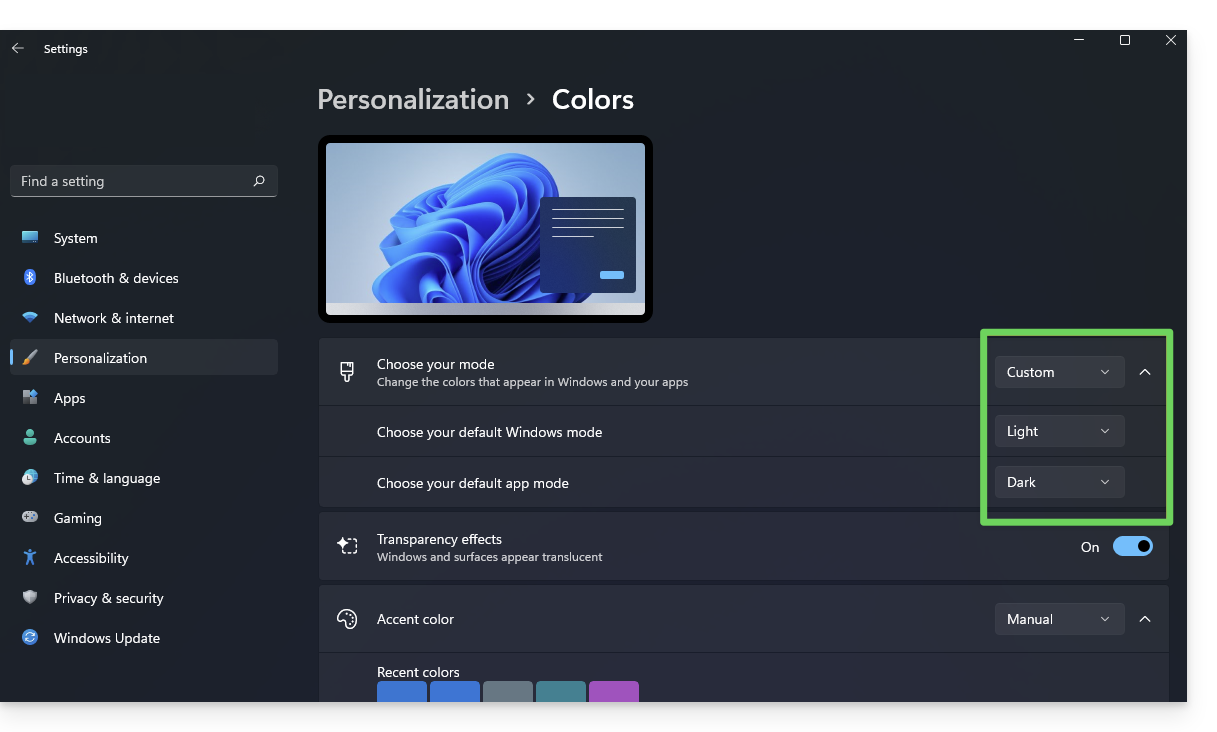
- Puoi scegliere tra Chiaro, Scuro o Personalizzato.
- Se selezioni Personalizzato, potrai scegliere una modalità Windows predefinita e una modalità applicazione predefinita diversa.
E sui dispositivi mobili?
Il tema scuro è attivo sui dispositivi mobili per le pagine di accesso e di creazione account di Infomaniak; si adatta automaticamente alle preferenze del sistema operativo mobile, offrendo così un'esperienza visiva coerente tra le applicazioni mobili e le pagine di accesso/creazione account.
Link a questa FAQ: https://faq.infomaniak.com/2870
Questa FAQ è stata utile?