Base di conoscenze
1 000 FAQ, 500 tutorial e video esplicativi. Qui ci sono delle soluzioni!
Come funzionano le condivisioni di kDrive (app Web/Desktop)
Questa guida spiega come vengono visualizzati i file condivisi di kDrive Infomaniak in base al tipo di condivisione e all'applicazione utilizzata (Web o Desktop), in particolare le condivisioni interne (tra utenti dello stesso kDrive) e le condivisioni esterne (verso utenti esterni a kDrive).
Introduzione
- Le condivisioni interne (tra utenti dello stesso kDrive, punto A di seguito) sono sincronizzabili sull'app desktop.
- Le cartelle condivise appaiono in una cartella “Condivisi” sull'applicazione desktop e possono essere attivate/disattivate nelle impostazioni di sincronizzazione.
- Non spostare o rinominare le cartelle “Condivisi” in locale, in quanto ciò potrebbe compromettere la sincronizzazione.
- Le condivisioni esterne (verso utenti esterni a kDrive, punto B di seguito) non sono sincronizzabili sull'app desktop.
- Presentano alcune limitazioni.
A. Condivisioni interne (tra utenti dello stesso kDrive)
È possibile condividere file o cartelle dalla propria cartella personale con altri utenti del proprio kDrive, senza passare attraverso le Cartelle dell'organizzazione (cartelle comuni). Ciò consente di controllare con precisione l'accesso ai propri dati privati.
Passaggi per condividere una cartella/file internamente
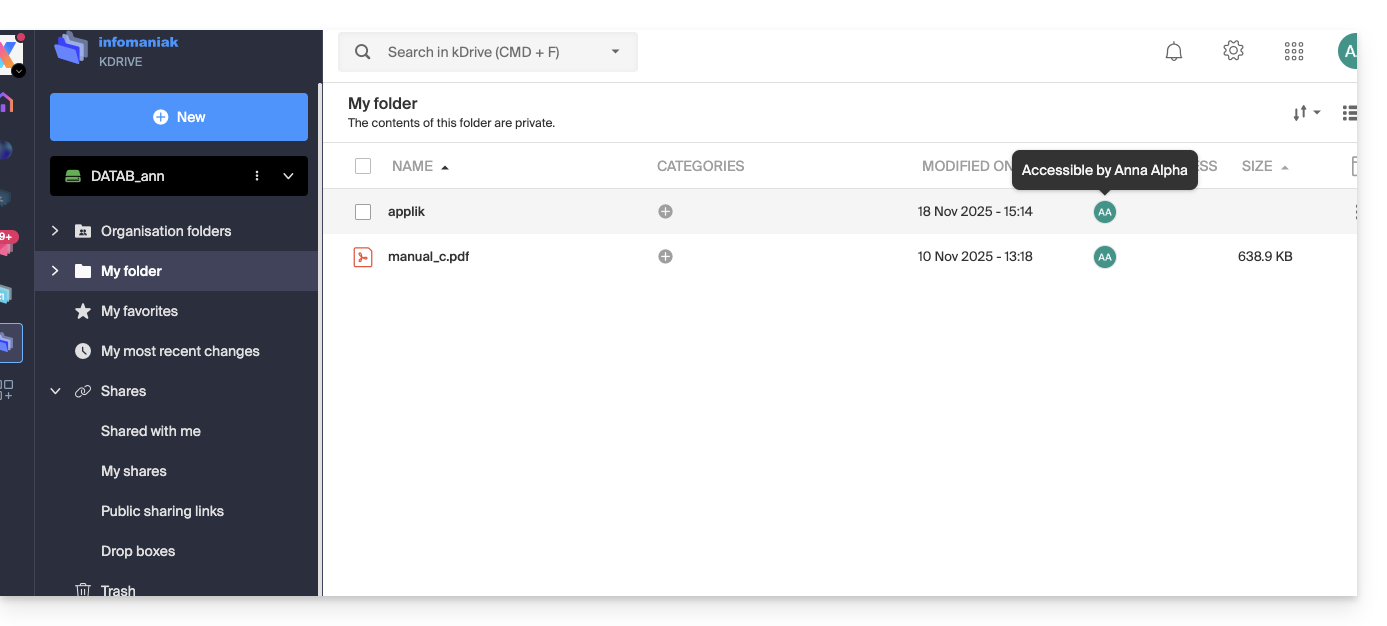
- Nell'interfaccia web di kDrive, uno degli utenti di kDrive fa clic con il tasto destro sulla cartella o sul file da condividere:
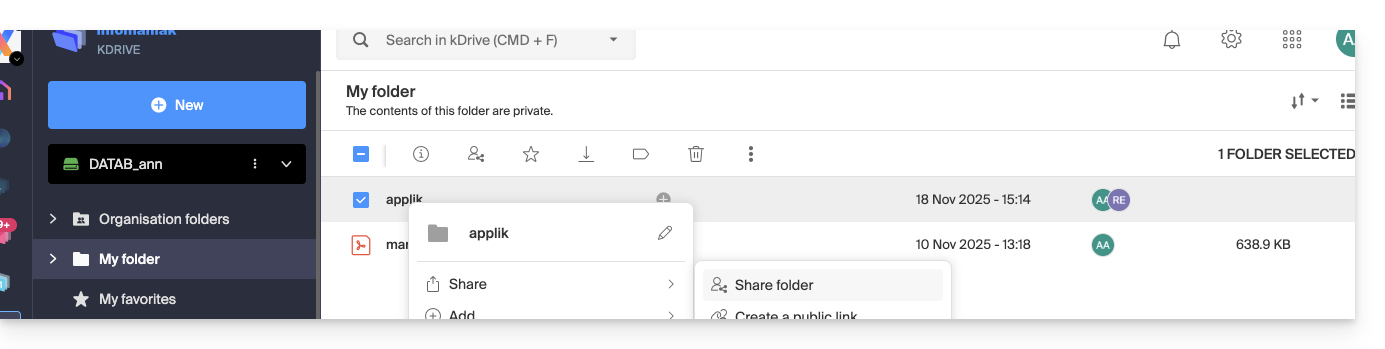
- Seleziona “Condividi la cartella”:
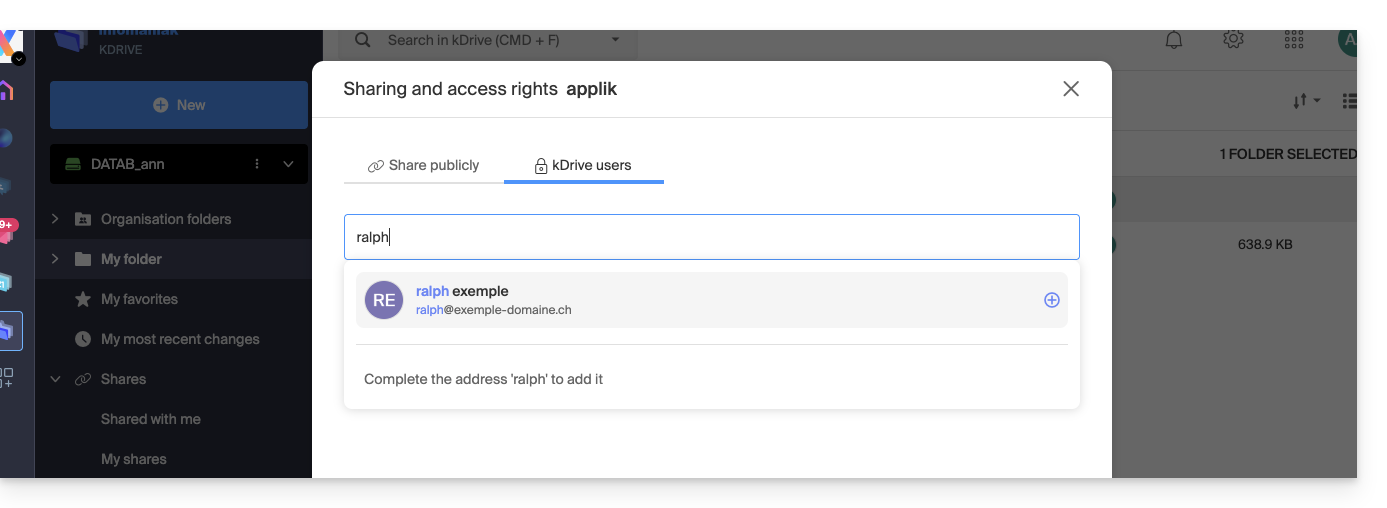
- Nella scheda “Utenti del kDrive”, inserire il nome di un altro utente dello stesso kDrive:
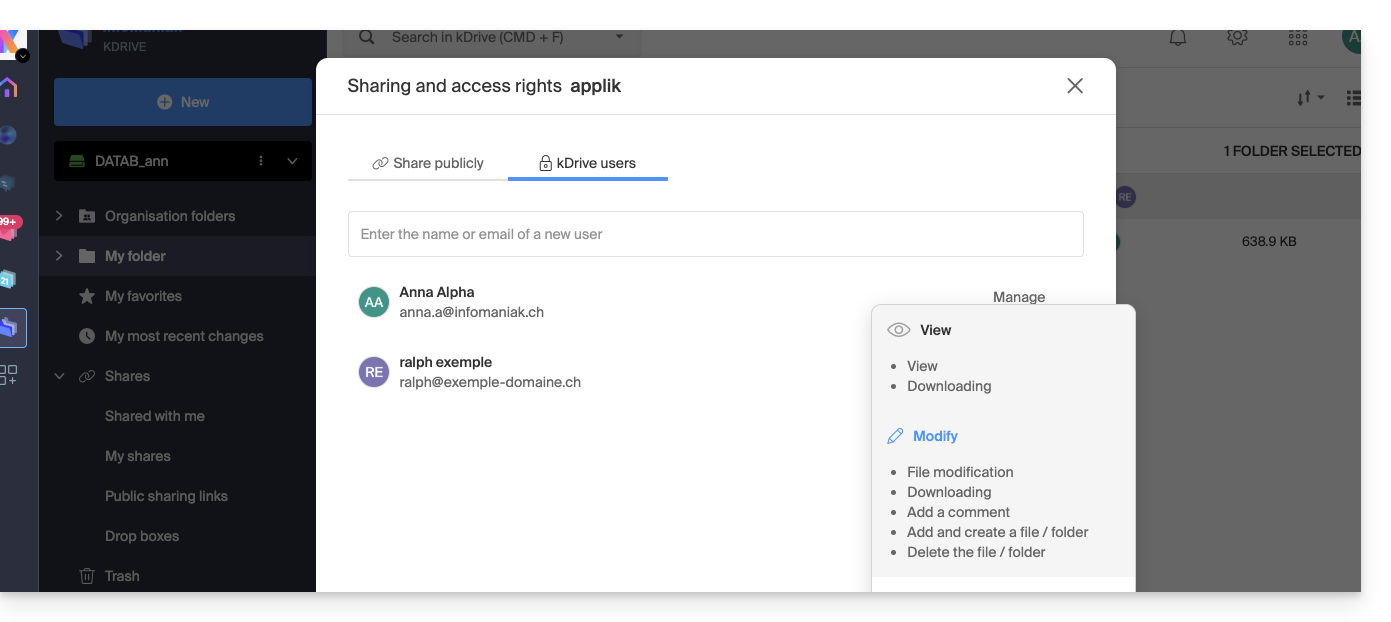
- Scegliere le autorizzazioni:
- Chiudere la finestra di condivisione.
Comportamento nell'app desktop
Quando viene effettuata una condivisione interna come descritto sopra, una cartella denominata “Shared” appare automaticamente nella struttura locale dell'applicazione desktop dell'utente interessato, ad esempio su macOS: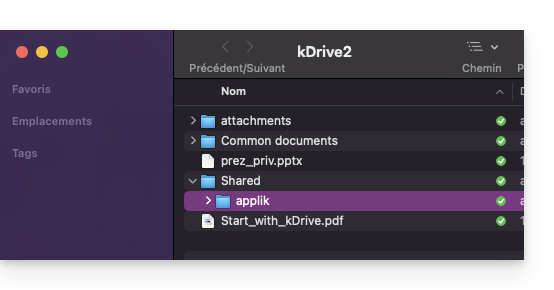
Questa cartella contiene tutti gli elementi condivisi e sarà quindi sincronizzata con le modifiche eventualmente apportate successivamente dall'utente che ha condiviso i propri dati.
È possibile attivare o disattivare la sincronizzazione di questa cartella dalle impostazioni dell'applicazione desktop, facendo clic sulla freccia accanto al nome della cartella di sincronizzazione (kDrive2 nell'esempio seguente) per espandere la struttura dei file sincronizzati e deselezionando la cartella “Shared” (non dimenticare di salvare le modifiche):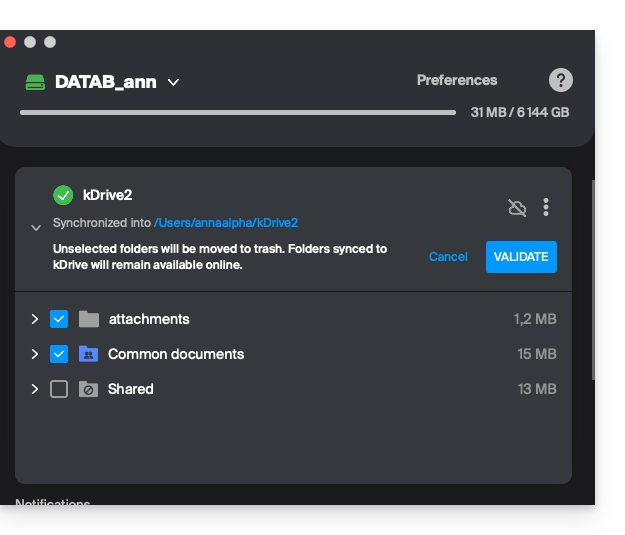
B. Condivisioni esterne (verso utenti al di fuori del kDrive in questione)
È anche possibile condividere file o cartelle con persone che non fanno parte del proprio kDrive. Queste condivisioni sono chiamate condivisioni esterne.
Attenzione: l'utente esterno deve disporre di un account Infomaniak (gratuito o a pagamento) per accedere alla condivisione. Non si tratta di un link pubblico accessibile a chiunque.
Passaggi per condividere una cartella/file esternamente
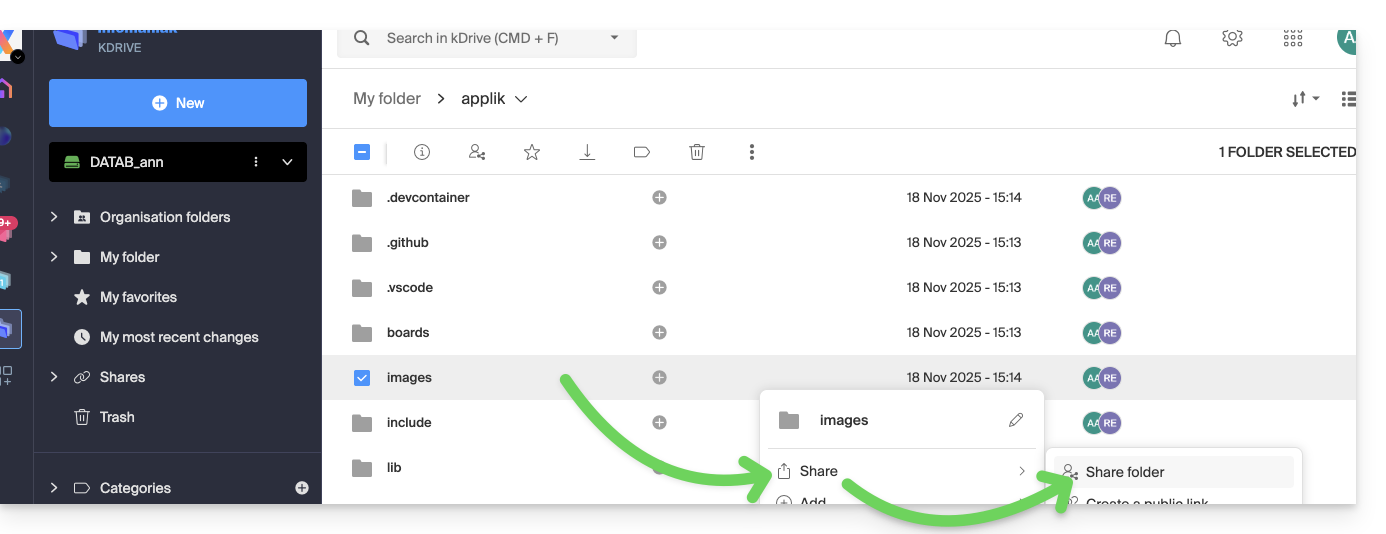
- Nell'interfaccia web di kDrive, uno degli utenti di kDrive fa un clic destro sulla cartella o sul file da condividere (nell'esempio, verrà condivisa una sottocartella di una cartella già condivisa (al punto A sopra); questo non ha alcuna importanza).
- Selezionare “Condividi la cartella”:
- Nella scheda “Utenti di kDrive”, inserire l'indirizzo email della persona esterna (
faq@ik.mein questo esempio):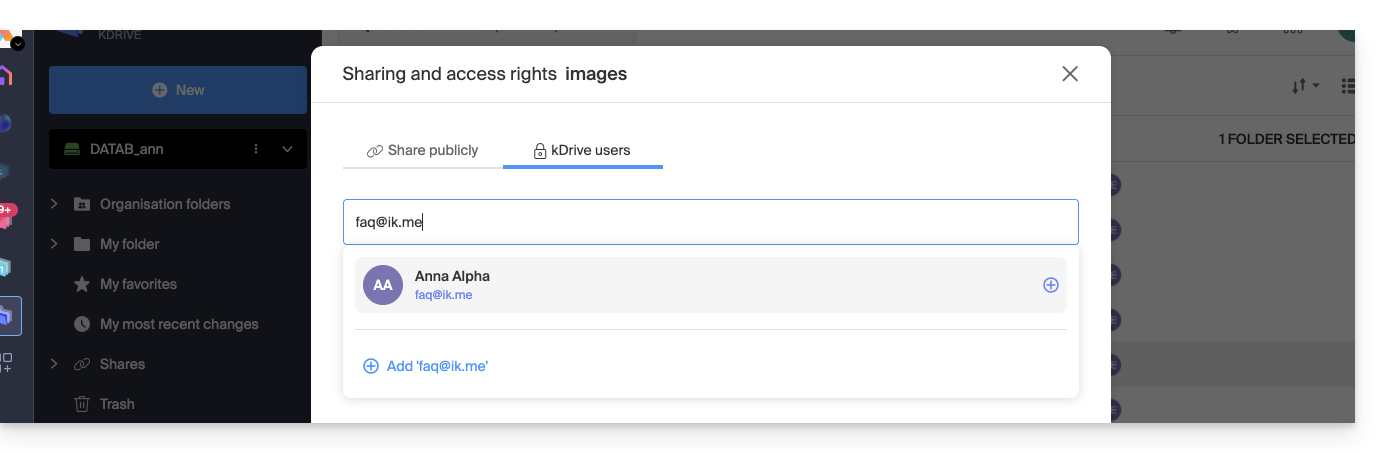
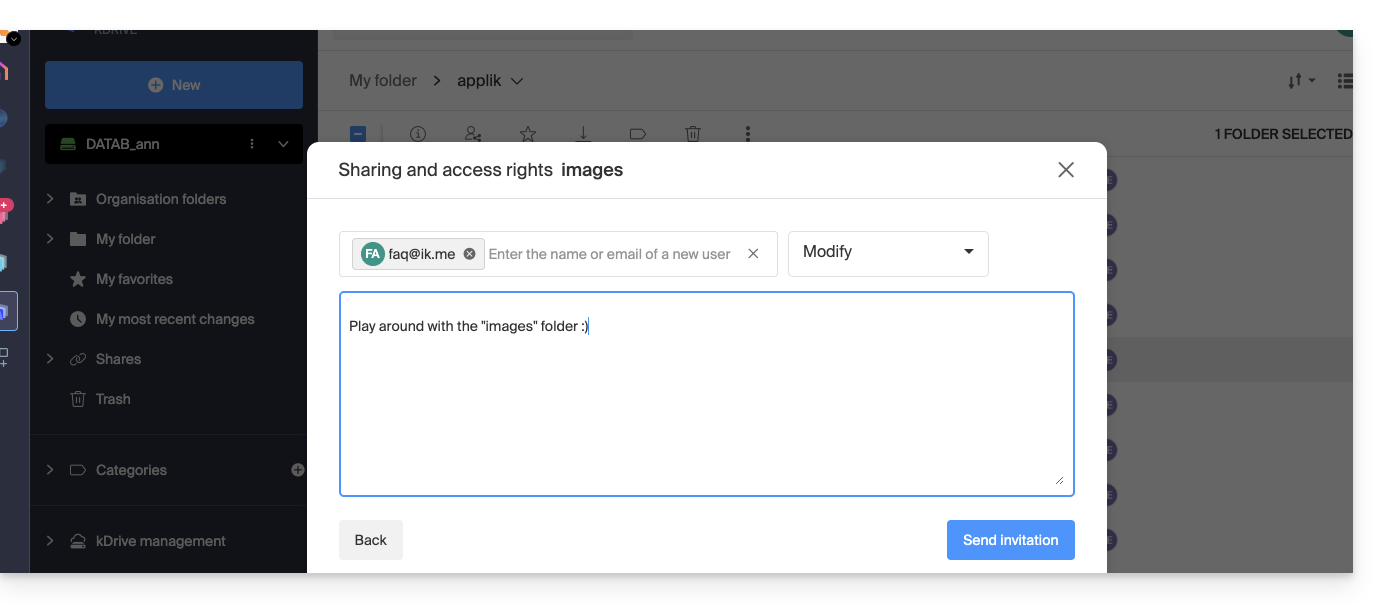
- Fare clic sull'indirizzo email per aggiungerlo, scegliere le autorizzazioni dell'utente e un eventuale messaggio, quindi fare clic sul pulsante in basso a destra:
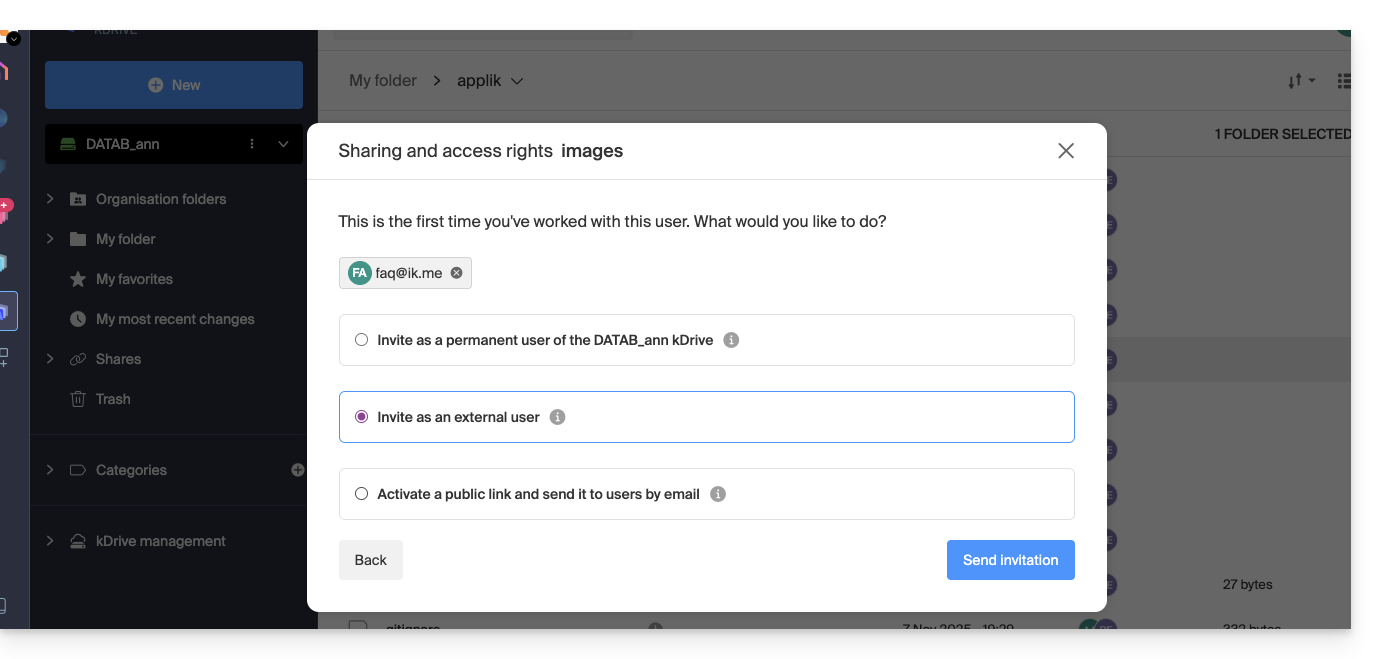
- Selezionare “Utente esterno” e fare clic sul pulsante in basso a destra per inviare l'invito:
- Chiudere la finestra di condivisione.
Comportamento nell'app web (e desktop)
Finché l'utente non consulta le proprie e-mail, non succederà nulla, il kDrive non gli verrà mostrato, né nell'app Web né nell'app desktop: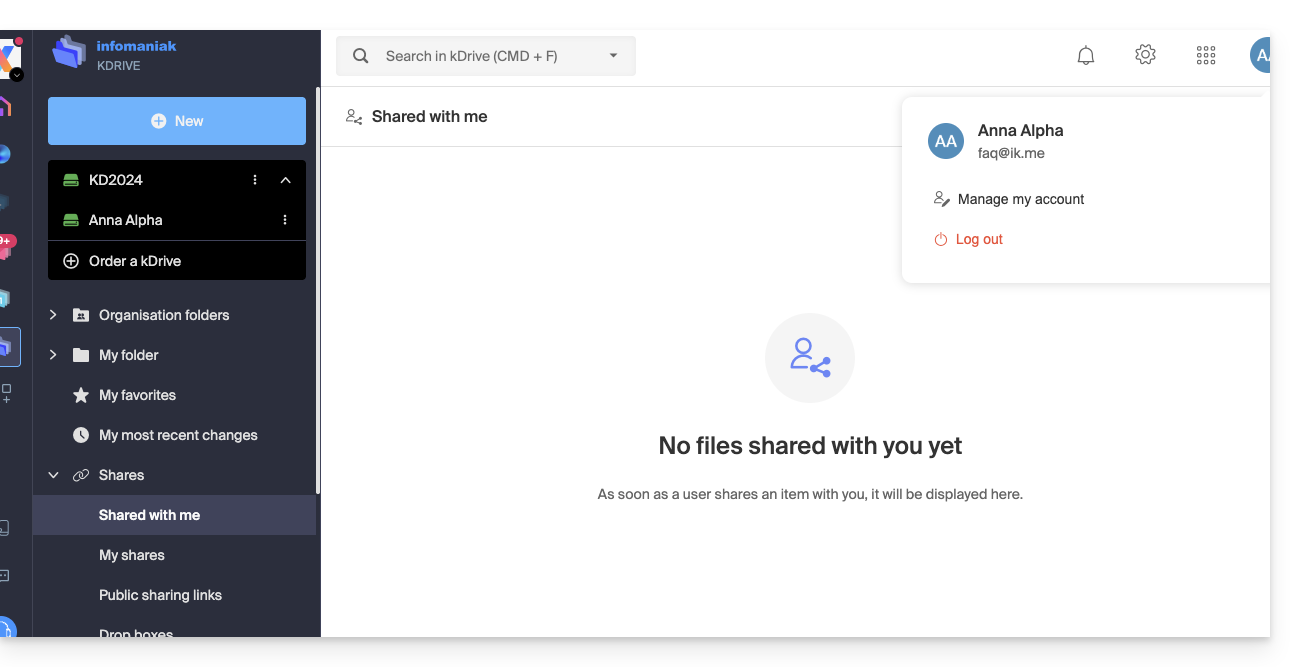
L'utente faq@ik.me consulta le proprie e-mail: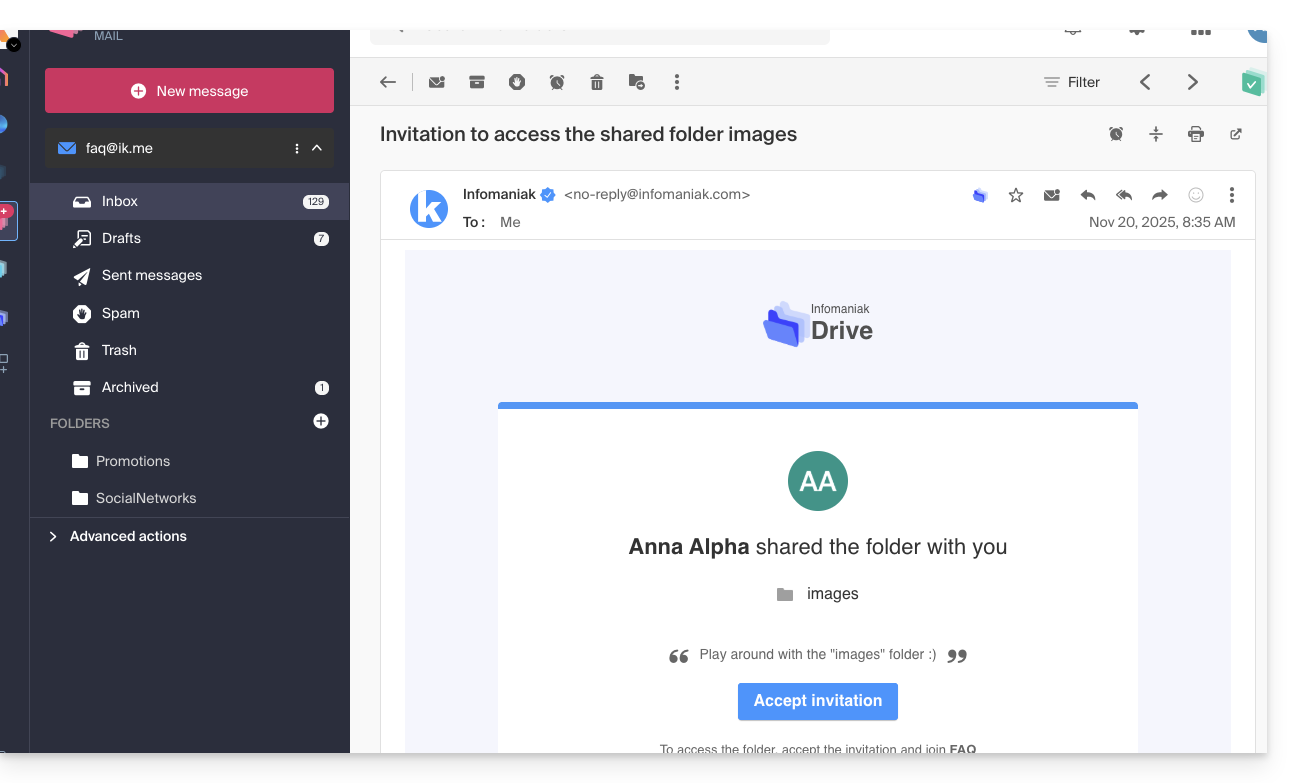
Una volta accettata la condivisione:
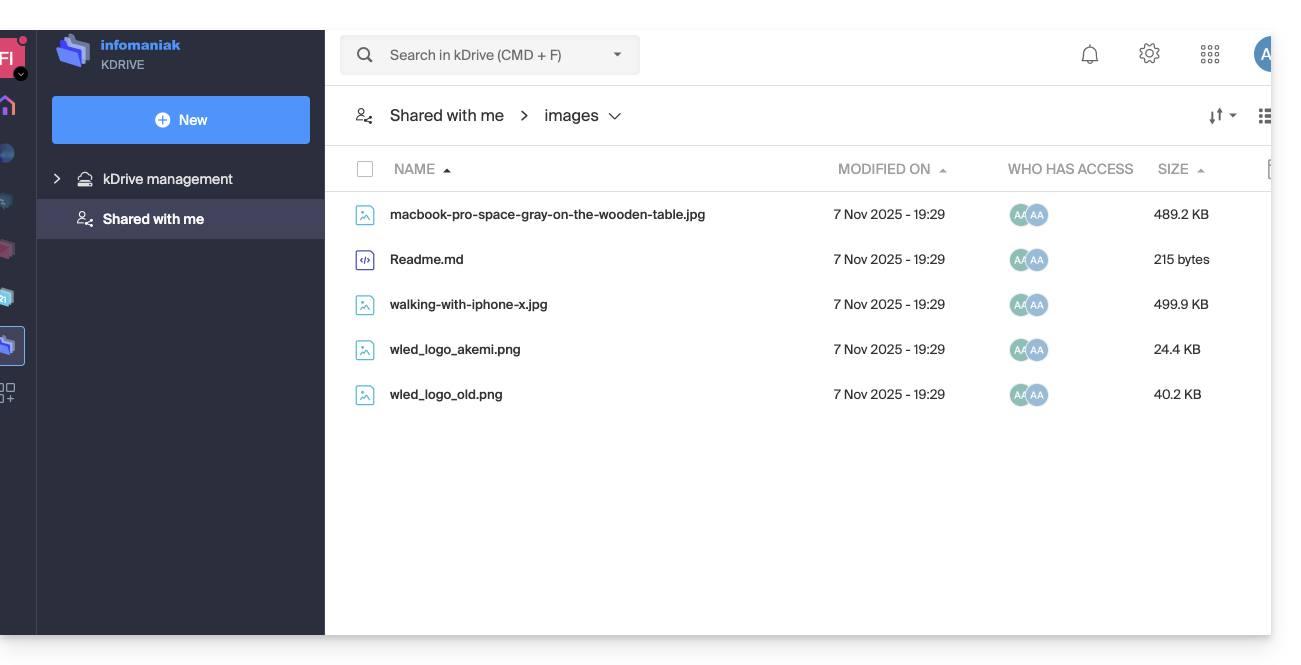
- L'utente viene reindirizzato alla pagina dei dati condivisi in un kDrive ristretto:
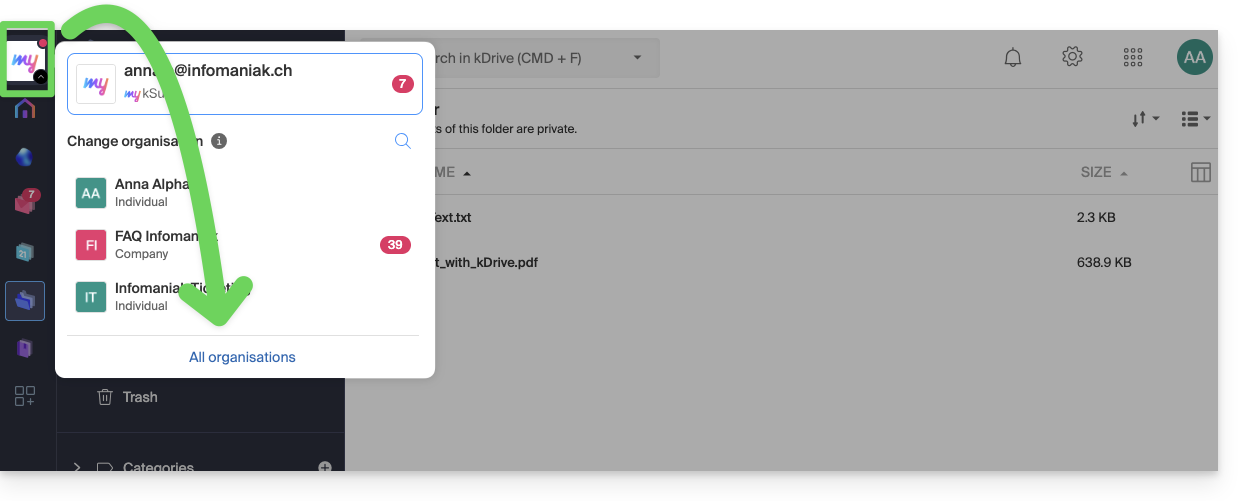
- Per ritrovarli in seguito, potrebbe essere necessario visualizzare innanzitutto “Tutte le Organizzazioni” per far riapparire la condivisione, poiché questa non è necessariamente collegata ai kDrive delle Organizzazioni già accessibili dall'utente:
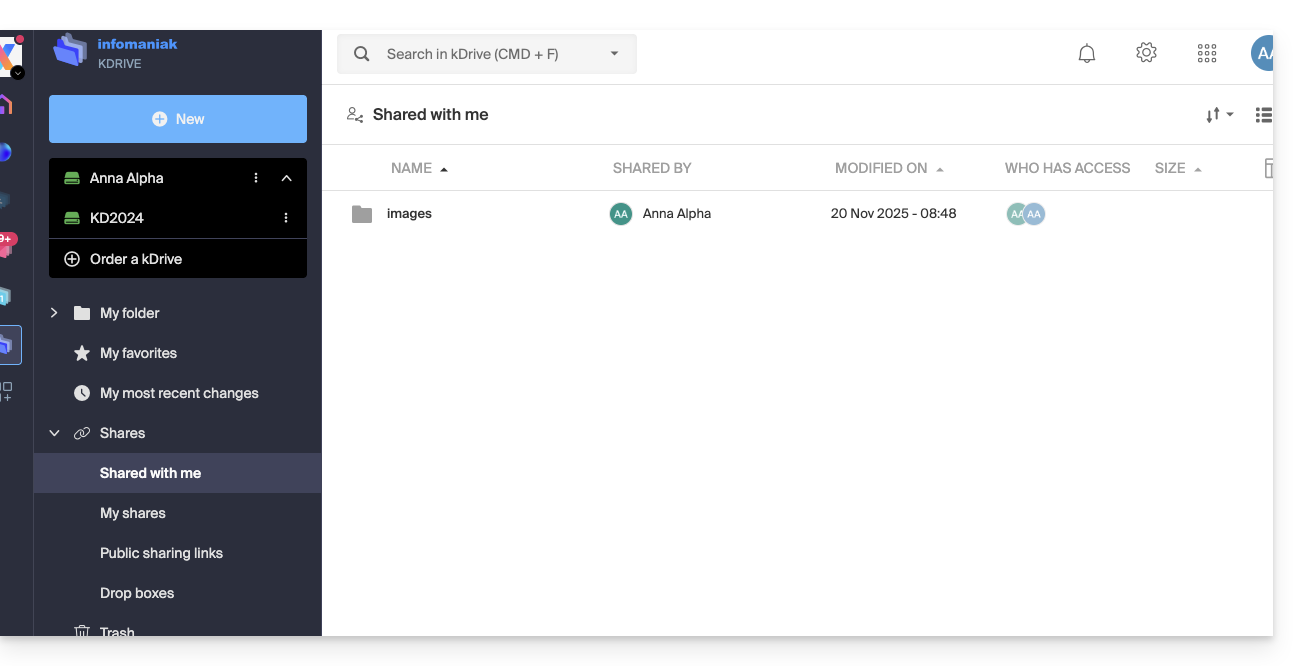
- Successivamente, i dati condivisi saranno visibili nella sezione “Condivisi con me”:
Queste condivisioni esterne non sono sincronizzabili tramite l'app desktop. Nessuna cartella “Condivisi” appare in locale per queste condivisioni.
L'utente esterno accede ai file solo tramite l'interfaccia web kDrive (dopo aver effettuato l'accesso al proprio account Infomaniak).
Questo garantisce la sicurezza dei dati condivisi con terzi, limitando al contempo il carico di sincronizzazione sui dispositivi locali.
Link a questa FAQ: https://faq.infomaniak.com/2859
Questa FAQ è stata utile?