Base di conoscenze
1 000 FAQ, 500 tutorial e video esplicativi. Qui ci sono delle soluzioni!
Come funzionano le condivisioni di kDrive (app Web/Desktop)
Questa guida spiega come vengono visualizzate le condivisioni kDrive di Infomaniak in base al tipo di condivisione e all'applicazione utilizzata (Web o Desktop), in particolare le condivisioni interne (tra utenti dello stesso kDrive) e quelle esterne (verso utenti al di fuori di kDrive).
Introduzione
- Le condivisioni interne (tra utenti dello stesso kDrive, punto A qui sotto) sono sincronizzabili sull'app desktop.
- Le cartelle condivise compaiono in una cartella “Shared” sull'applicazione desktop e possono essere attivate/disattivate nelle impostazioni di sincronizzazione.
- Non spostare o rinominare le cartelle “Shared” in locale, in quanto ciò potrebbe compromettere la sincronizzazione.
- Le condivisioni esterne (verso utenti esterni a kDrive, punto B qui sotto) non sono sincronizzabili sull'app desktop.
- Queste presentano alcune limitazioni.
A. Condivisioni interne (tra utenti dello stesso kDrive)
È possibile condividere file o cartelle dalla propria cartella personale con altri utenti del proprio kDrive, senza utilizzare le cartelle dell'organizzazione (cartelle condivise). In questo modo è possibile controllare con precisione gli accessi ai propri dati privati.
Passaggi per condividere una cartella/file internamente
- Clicca qui per accedere a kDrive nella tua kSuite Infomaniak (❓: guida).
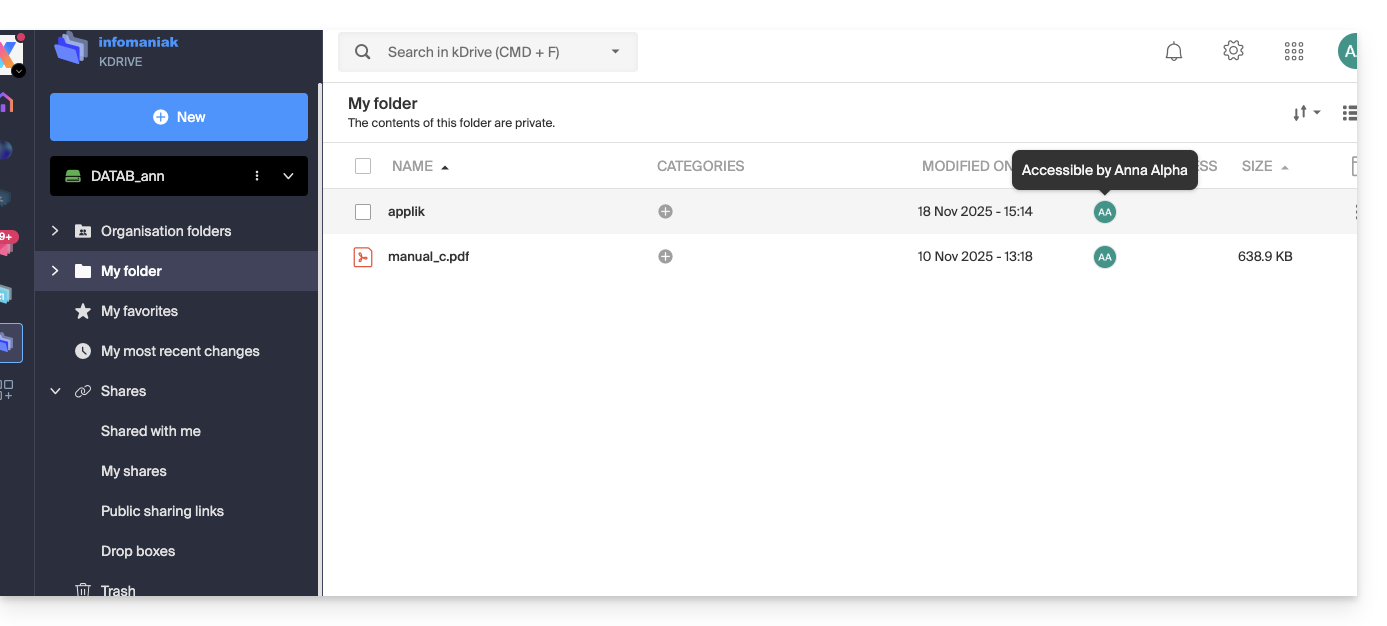
- Nell'interfaccia web di kDrive, uno degli utenti di kDrive fa un clic con il tasto destro sulla cartella o sul file da condividere:
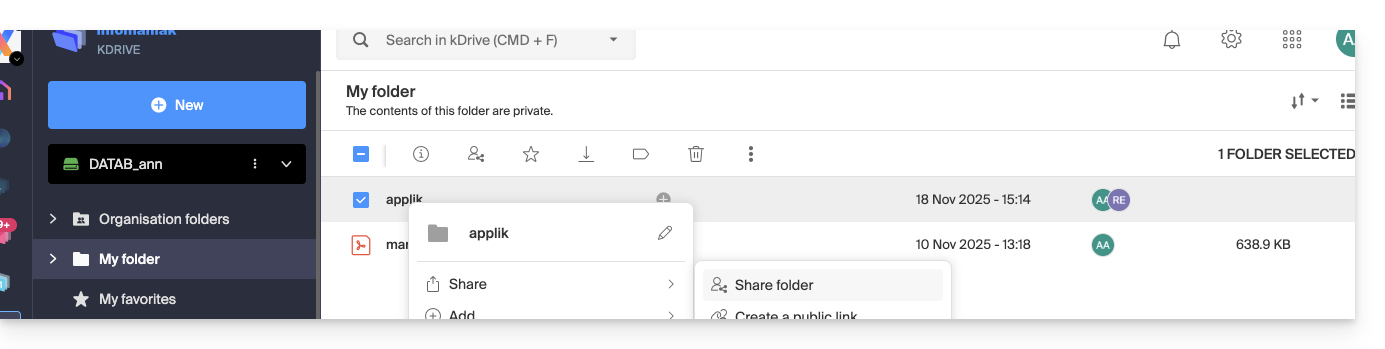
- Seleziona “Condividi la cartella”:
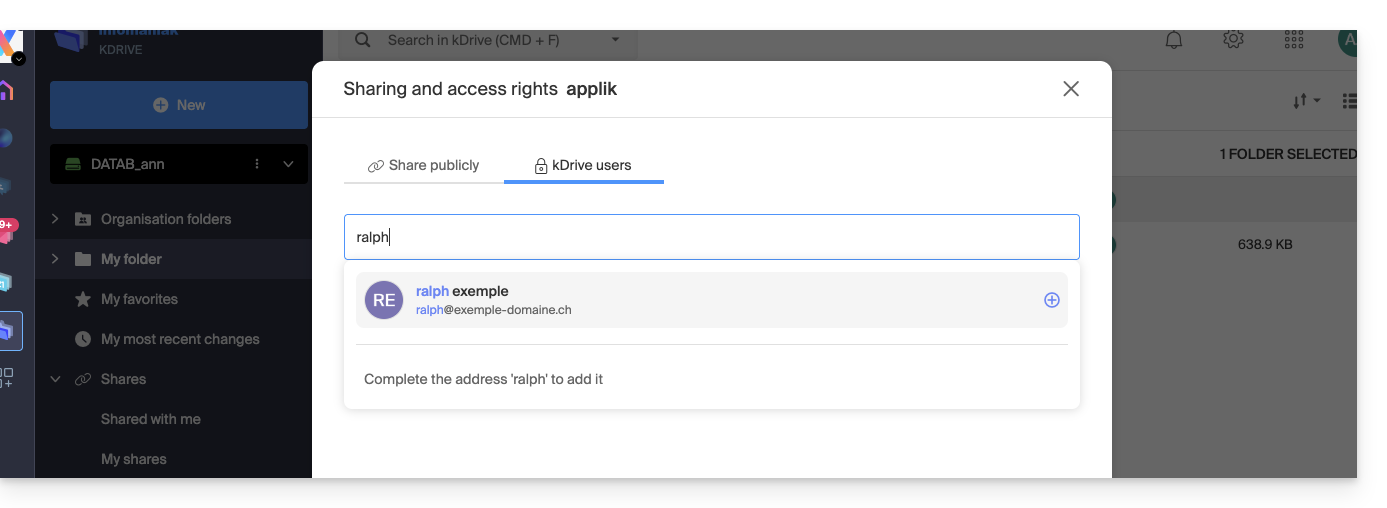
- Nella scheda “Utenti di kDrive”, inserisci il nome di un altro utente dello stesso kDrive:
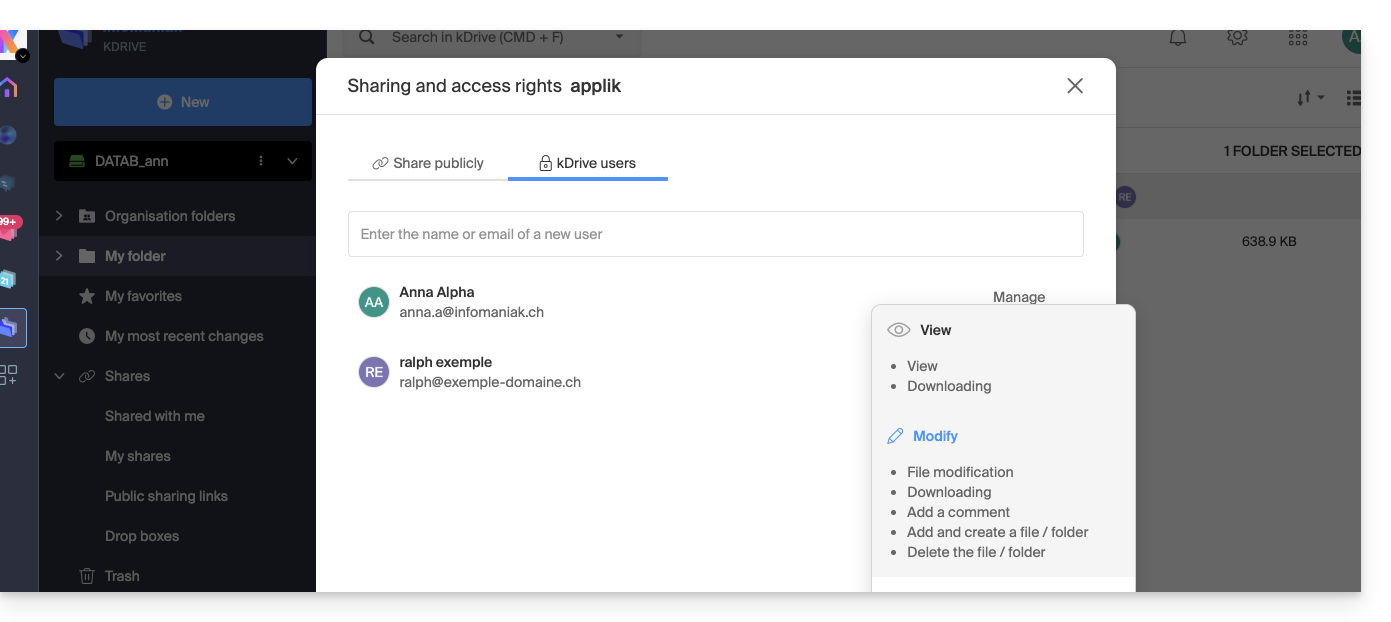
- Scegli le autorizzazioni:
- Chiudere la finestra di condivisione.
Comportamento nell'app desktop
Quando viene effettuata una condivisione interna come descritto sopra, una cartella denominata “Shared” compare automaticamente nella struttura locale dell'applicazione desktop dell'utente interessato, in questo caso su macOS: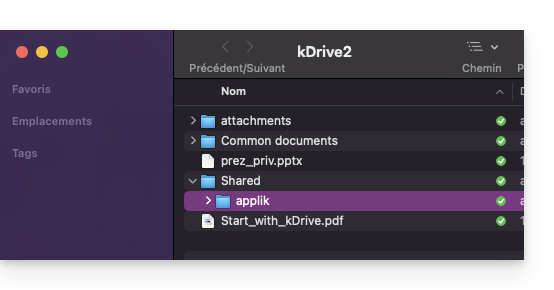
Questa cartella contiene tutti gli elementi condivisi e sarà quindi sincronizzato con le eventuali modifiche apportate successivamente dall'utente che ha condiviso i propri dati.
È possibile attivare o disattivare la sincronizzazione di questa cartella dalle impostazioni dell'applicazione desktop, facendo clic sulla freccia accanto al nome della cartella di sincronizzazione (kDrive2 nell'esempio seguente) per espandere l'albero dei file sincronizzati e deselezionando la cartella “Condivisa” (non dimenticare di confermare la modifica):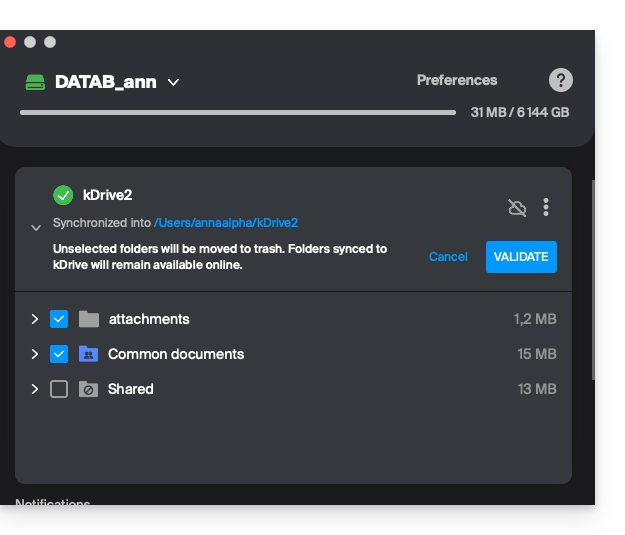
B. Condivisioni esterne (con utenti al di fuori del kDrive in questione)
È possibile condividere file o cartelle anche con persone che non fanno parte del suo kDrive. Queste condivisioni sono chiamate condivisioni esterne.
Attenzione: l'utente esterno deve disporre di un account Infomaniak (gratuito o a pagamento) per accedere alla condivisione. Non si tratta di un link pubblico accessibile a chiunque.
Passaggi per condividere una cartella/file esternamente
- Clicca qui per accedere a kDrive nella tua kSuite Infomaniak (❓: guida).
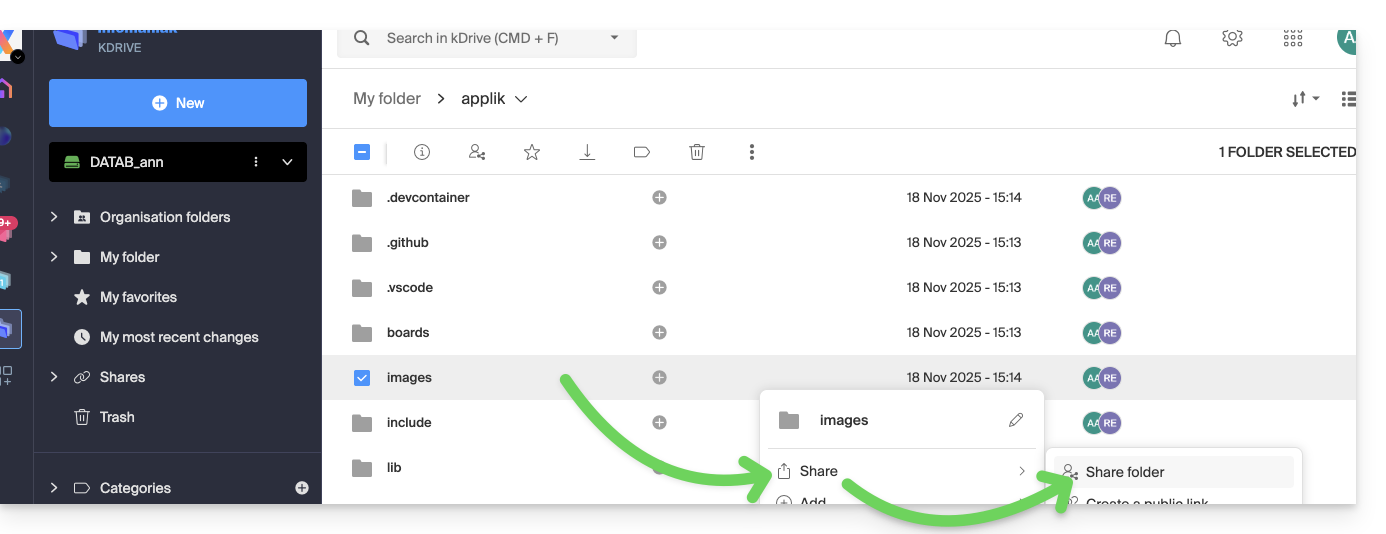
- Nell'interfaccia web di kDrive, uno degli utenti di kDrive fa un clic con il tasto destro sulla cartella o sul file da condividere (nell'esempio, verrà condivisa una sottocartella di una cartella già condivisa (come indicato al punto A sopra); questo non ha alcuna importanza).
- Selezionare “Condividi la cartella”:
- Nella scheda “Utenti di kDrive”, inserisci l’indirizzo email della persona esterna (
faq@ik.mein questo esempio):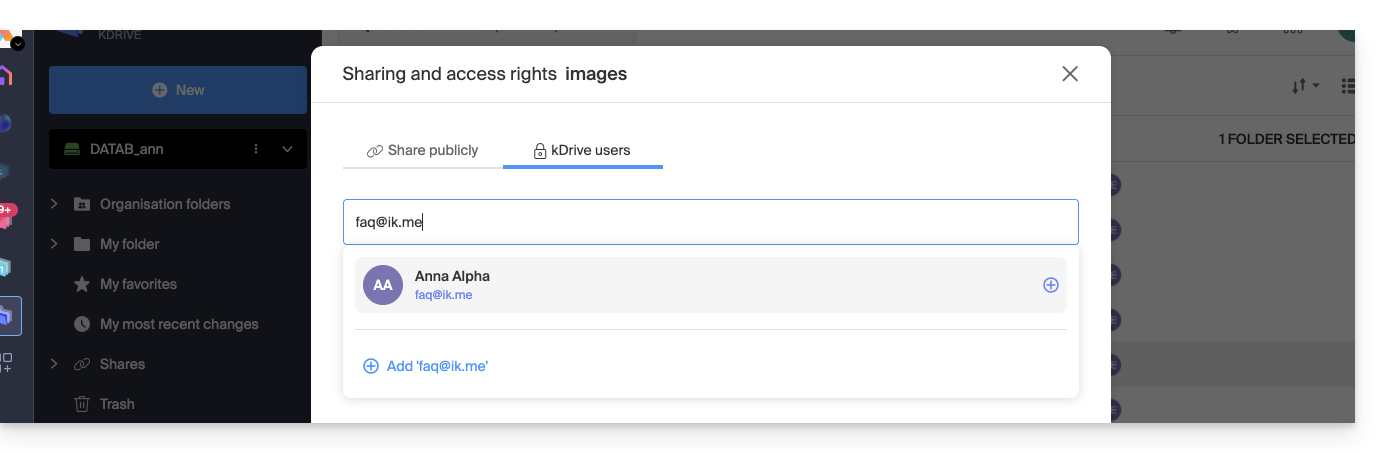
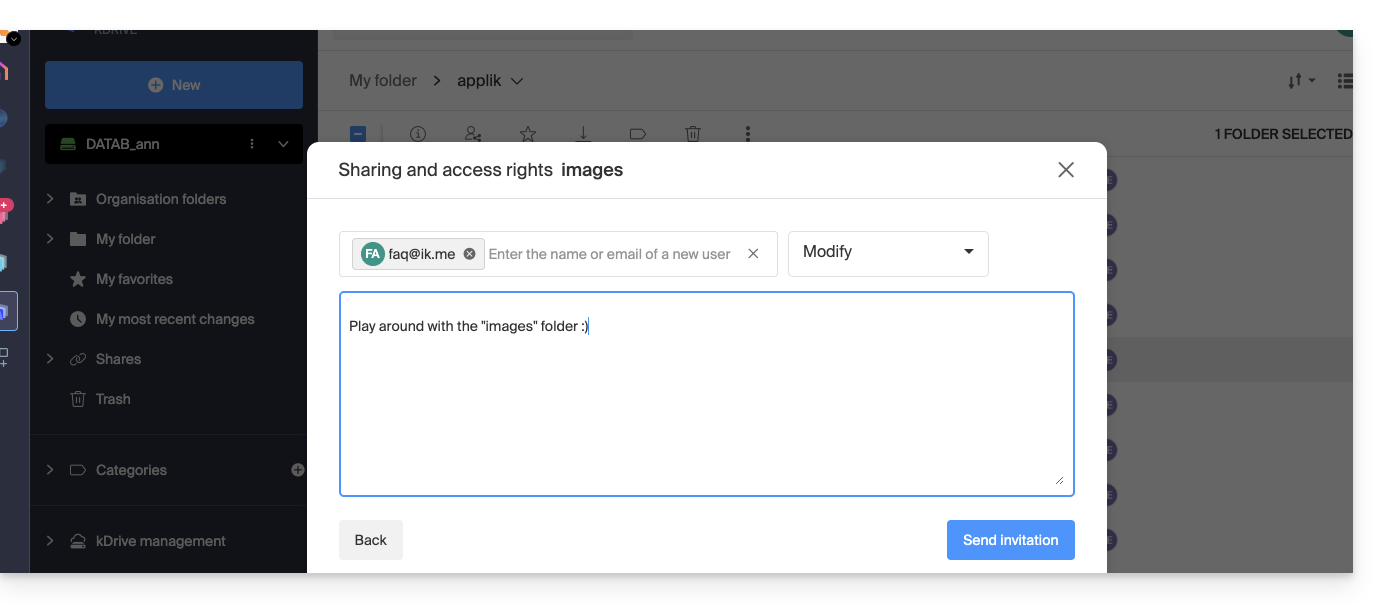
- Clicca sull’indirizzo email per aggiungerlo, scegli i permessi dell’utente e un eventuale messaggio, quindi clicca sul pulsante in basso a destra:
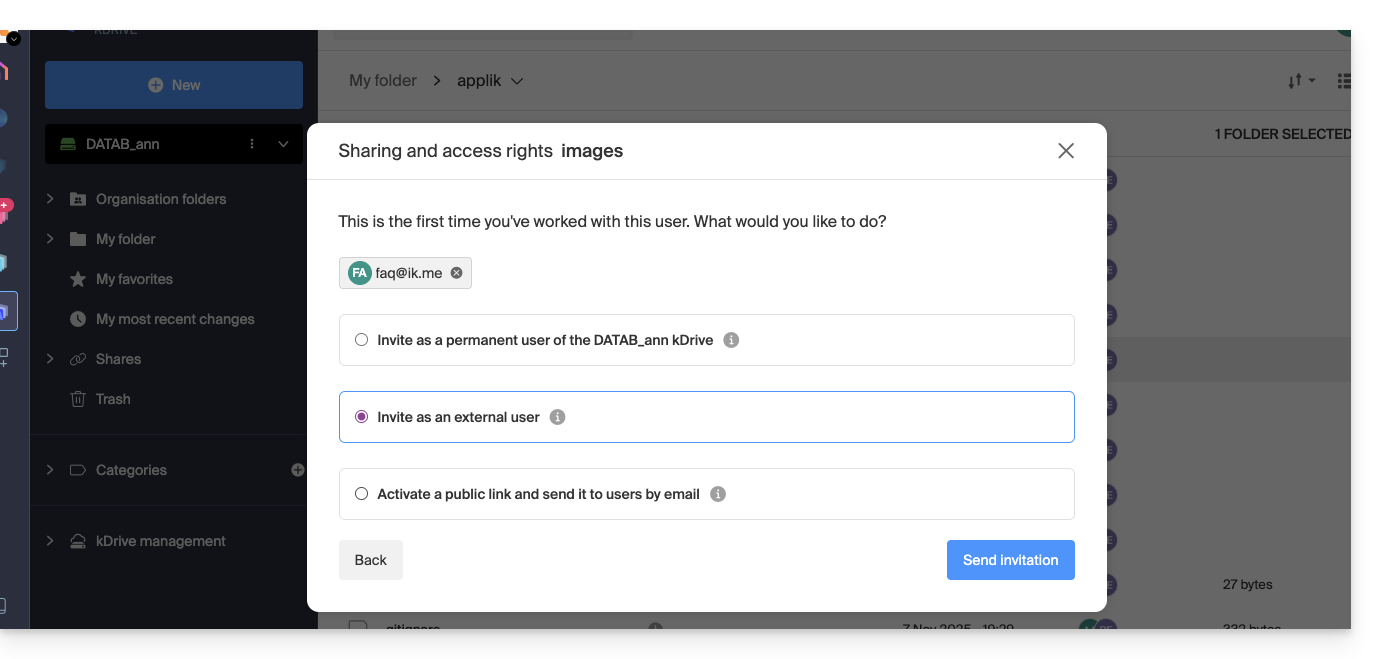
- Seleziona “Utente esterno” e fai clic sul pulsante in basso a destra per inviare l'invito:
- Chiudi la finestra di condivisione.
Comportamento nell'app web (e desktop)
Finché l'utente non consulta le proprie e-mail, non accadrà nulla, kDrive non verrà visualizzato, né nell'app web né nell'app desktop: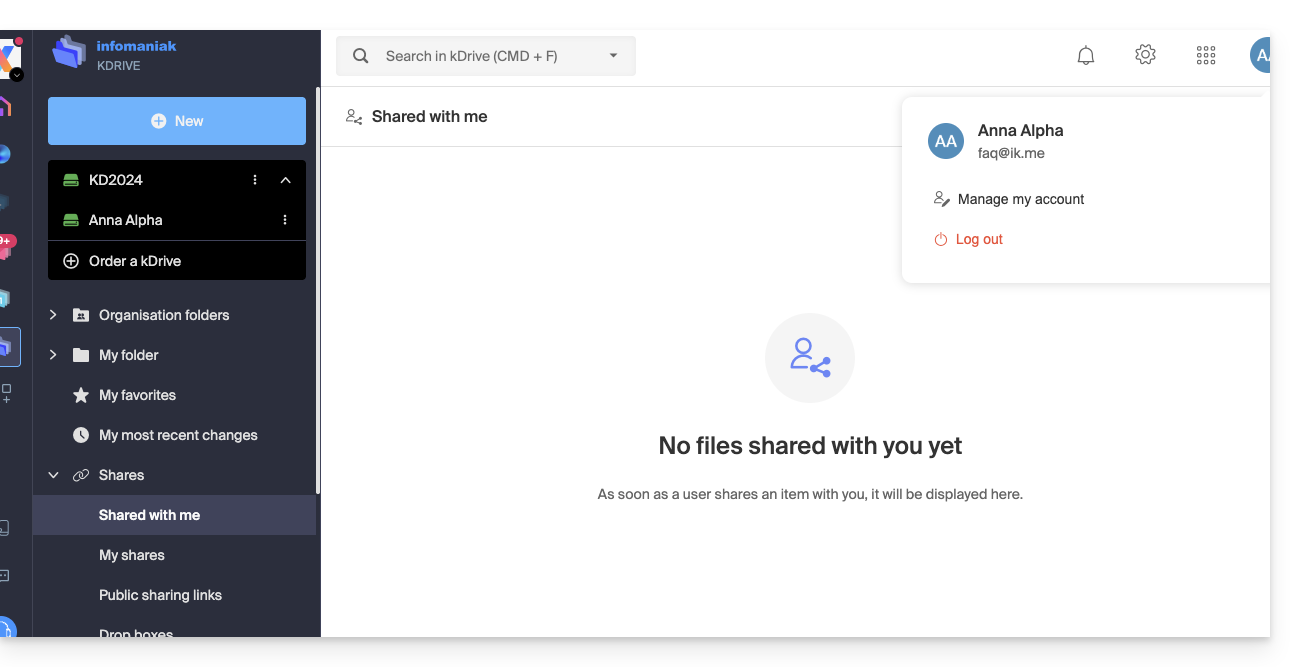
L'utente faq@ik.me può quindi consultare le proprie e-mail: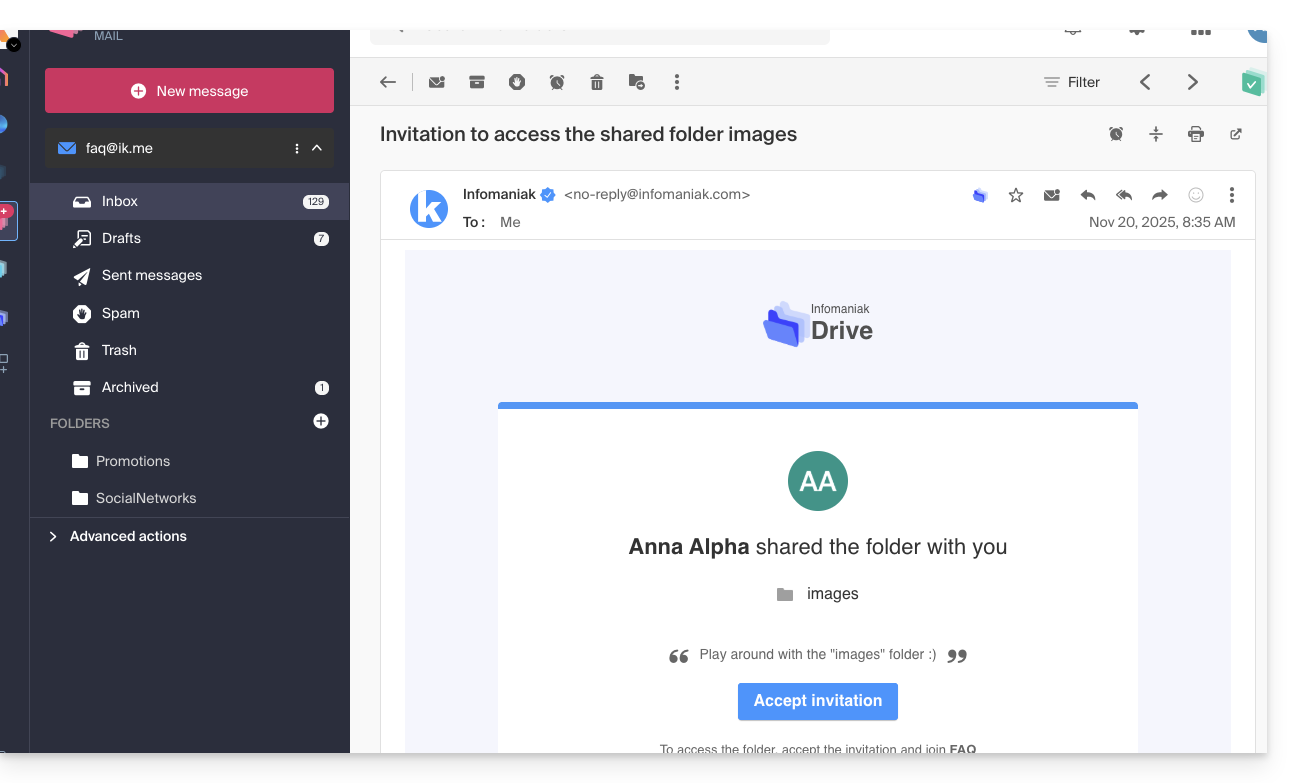
Una volta accettata la condivisione:
- L'utente viene reindirizzato alla pagina dei dati condivisi in un kDrive con accesso limitato:
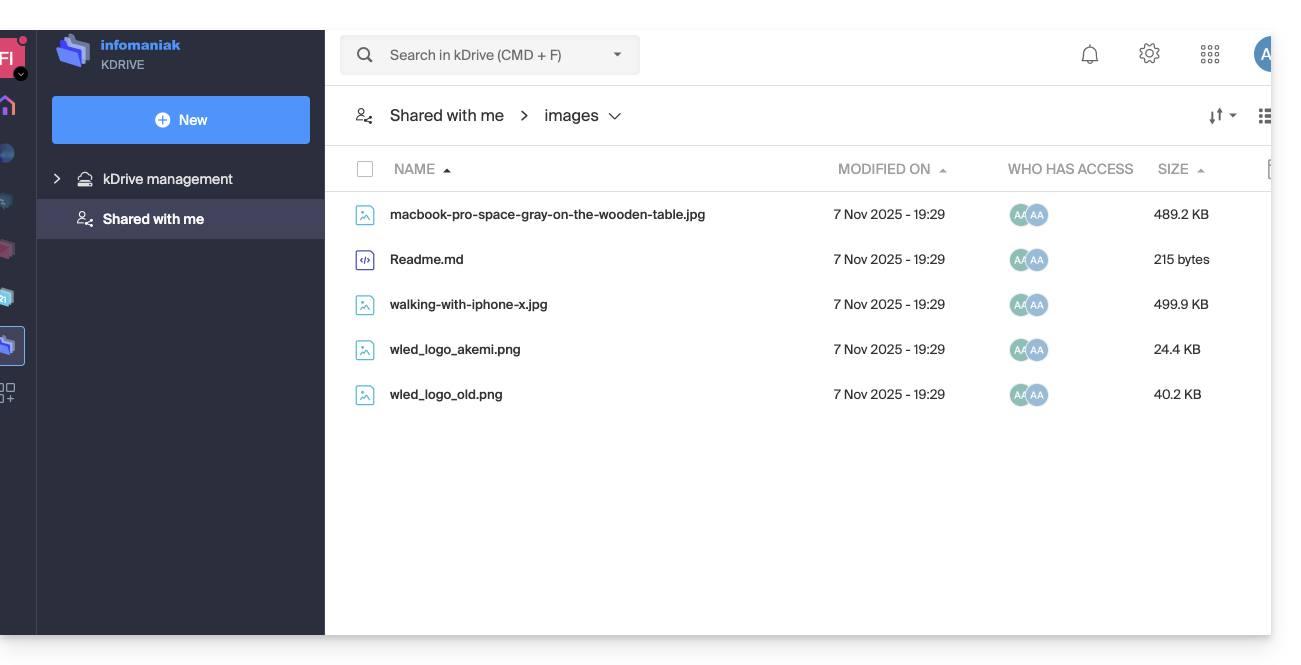
- Per ritrovarli in seguito, potrebbe essere necessario tornare all'Organizzazione interessata per far riapparire la condivisione, poiché questa non è necessariamente collegata ai kDrive delle Organizzazioni già accessibili in precedenza dall'utente.
- Successivamente, i dati condivisi saranno visibili nella sezione “Condivisi con me”:
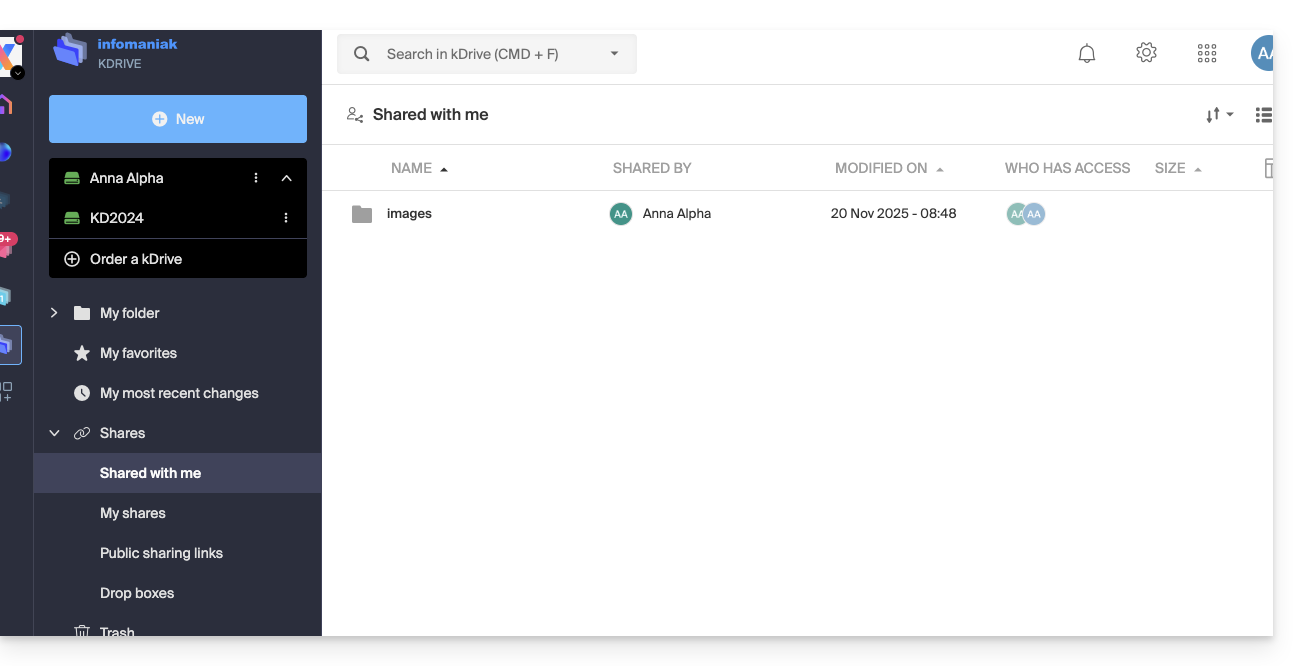
Queste condivisioni esterne non sono sincronizzabili tramite l'app desktop. Nessuna cartella “Condivisi” appare in locale per queste condivisioni.
L'utente esterno accede ai file esclusivamente tramite l'interfaccia web di kDrive (dopo aver effettuato l'accesso al proprio account Infomaniak).
Questo garantisce la sicurezza dei dati condivisi con terzi, limitando al contempo il carico di sincronizzazione sui dispositivi locali.
Link a questa FAQ: https://faq.infomaniak.com/2859
Questa FAQ è stata utile?