Base di conoscenze
1 000 FAQ, 500 tutorial e video esplicativi. Qui ci sono delle soluzioni!
Spostare la posizione locale di kDrive
Aggiornamento 20/10/2026
Questa guida spiega come modificare la posizione locale utilizzata dall'app desktop kDrive (applicazione desktop per macOS / Windows / Linux) per archiviare, ad esempio, i dati sincronizzati su un altro disco rigido nel caso in cui il primo disco scelto non abbia più spazio sufficiente.
Introduzione
- Infatti, se l'opzione Lite Sync non è attivata, tutti i dati esistenti nell'app web kDrive (servizio online ksuite.infomaniak.com/kdrive) sono presenti anche in locale sul dispositivo sincronizzato e occupano spazio di archiviazione.
- Poiché il volume di dati può essere molto elevato, potrebbe essere necessario archiviare i dati su un disco rigido diverso da quello scelto inizialmente.
- Non spostare mai una cartella utilizzata per la sincronizzazione kDrive (
/kdrive,/kdrive2, ecc.) né quando l'applicazione kDrive è aperta, né quando è chiusa o disinstallata con l'intento di essere reinstallata.- Se tutto è sincronizzato, è necessario eliminare la cartella e ricrearla come spiegato di seguito.
- Se si procede in modo diverso, utilizzando una cartella che contiene già i propri dati, si rischia di incorrere in conflitti tra i file.
Modificare la directory locale utilizzata da kDrive
Per definire una nuova cartella per la sincronizzazione di kDrive nel caso in cui la prima cartella scelta inizialmente non debba più essere utilizzata, seguire questa procedura:
- Assicurarsi che tutti i dati siano sincronizzati e che siano effettivamente visibili nell'app web kDrive (servizio online ksuite.infomaniak.com/kdrive).
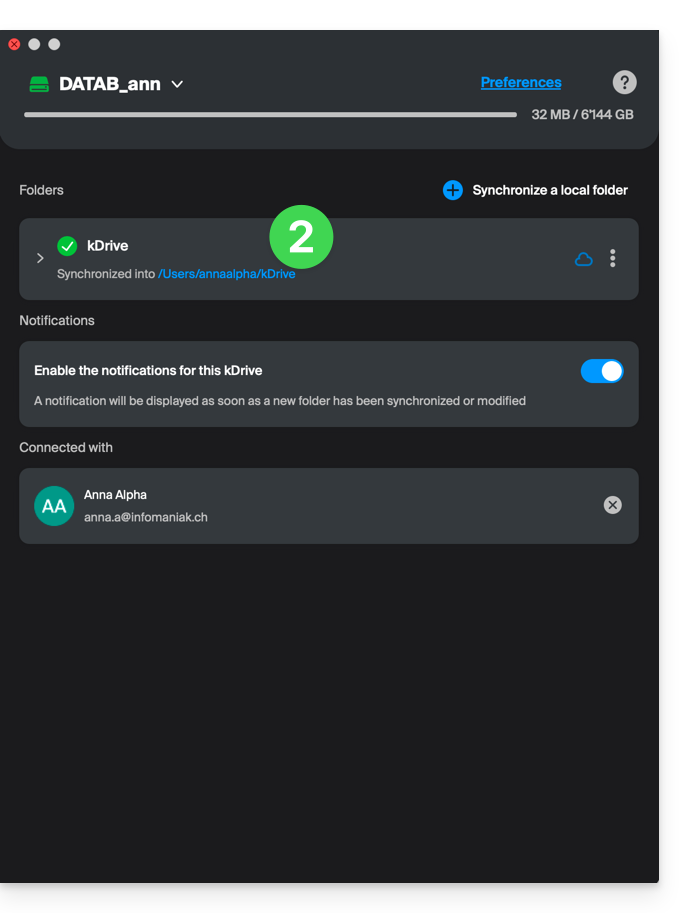
- Se necessario, individua la cartella attualmente utilizzata dall'app desktop kDrive (clicca su Impostazioni Drive dall'applicazione, quindi clicca sull'URL blu visualizzato sotto Cartelle per aprire la cartella locale e individuarne la posizione):
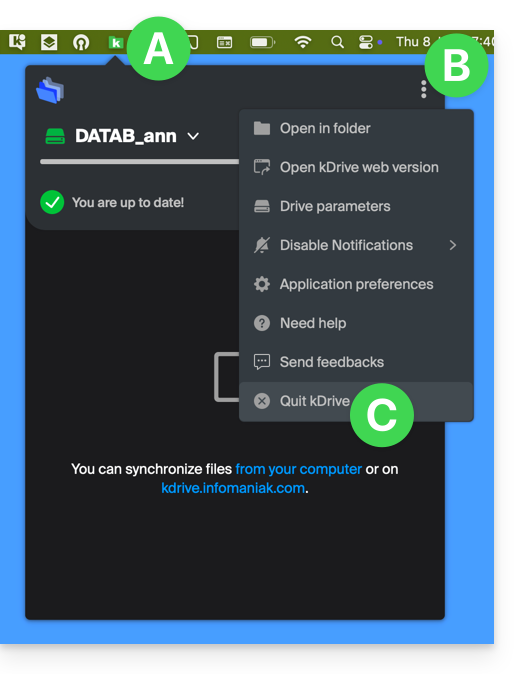
- Chiudi l'app desktop kDrive sul dispositivo in cui desideri modificare la cartella utilizzata:
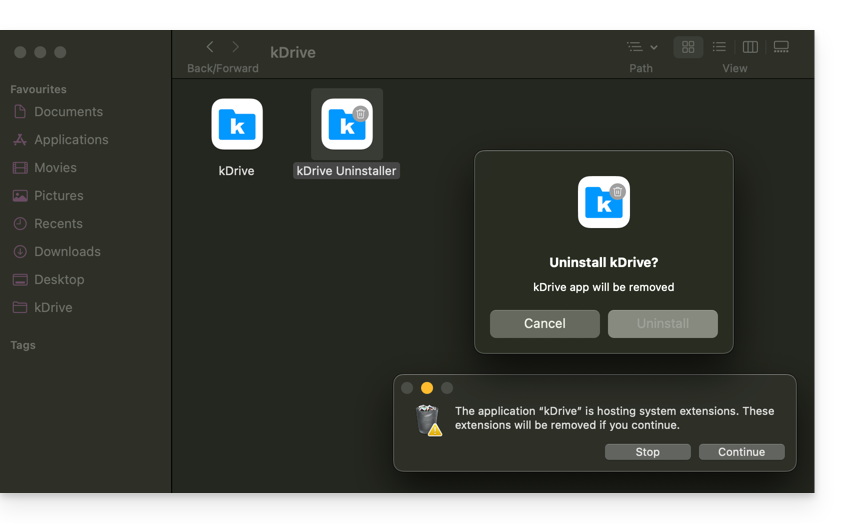
- Disinstallare completamente l'app desktop kDrive eliminando tutti i dati di configurazione/impostazioni, ecc. — su macOS, utilizzare kDrive Uninstaller, presente nella cartella Applicazioni/kDrive):
- Eliminare la cartella
kDrive(okDrive2, ecc., situata nel punto 2). - Reinstalla l'app desktop kDrive e, una volta effettuato l'accesso all'account Infomaniak, fai clic sull'icona matita ✎ nella fase di selezione della cartella di sincronizzazione:
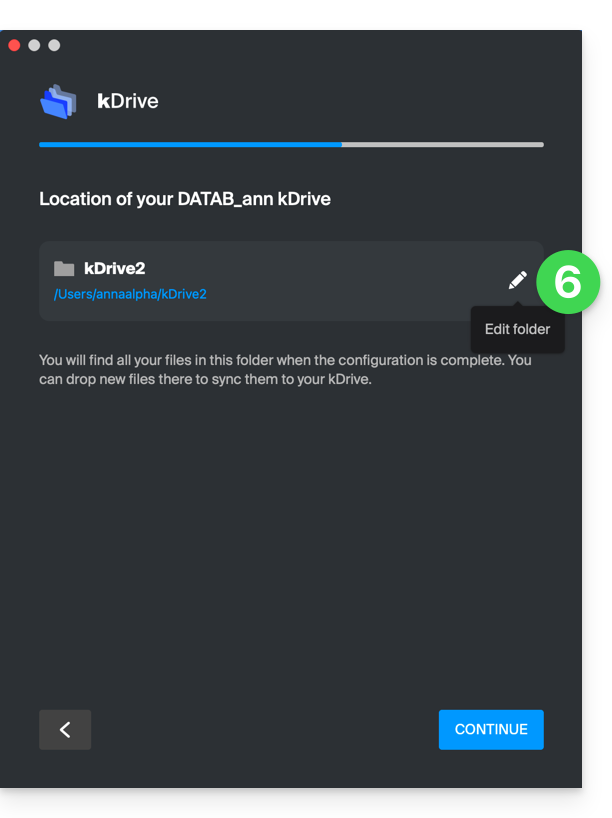
- Scegli il nuovo disco rigido come posizione per la nuova cartella (puoi assegnarle il nome che preferisci):
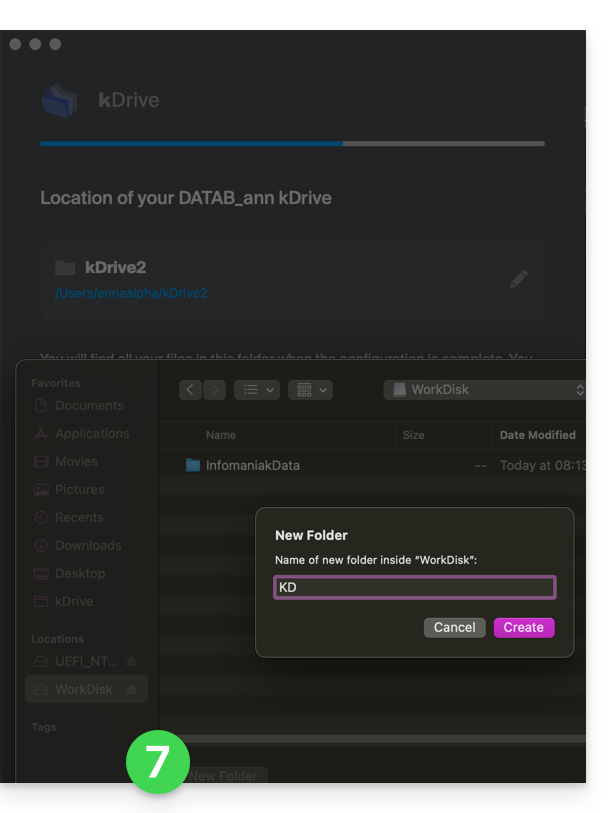
- Completare la configurazione:
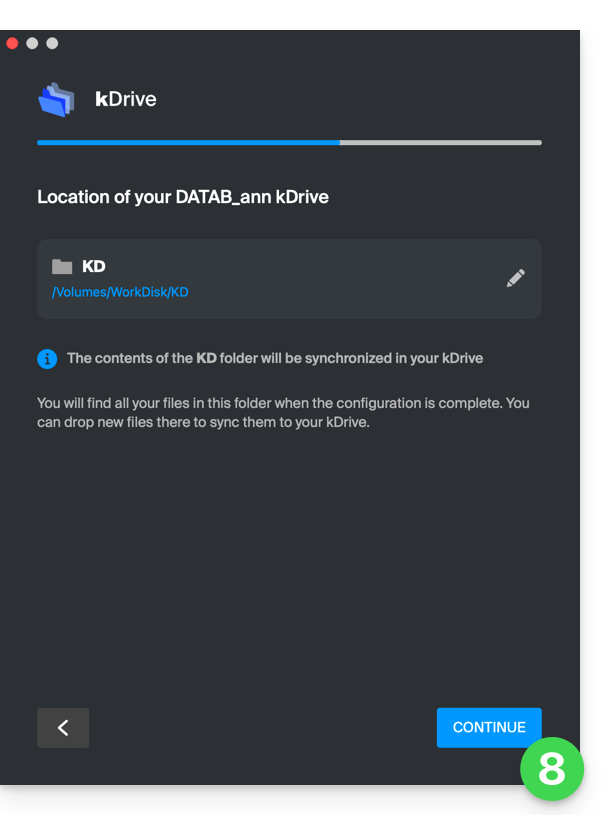
- Inizierà il download dei dati di kDrive presenti sui server di Infomaniak e proseguirà interamente in background.
- Consultare questa guida per scaricare solo determinate cartelle.
Link a questa FAQ: https://faq.infomaniak.com/2856
Questa FAQ è stata utile?