Base di conoscenze
1 000 FAQ, 500 tutorial e video esplicativi. Qui ci sono delle soluzioni!
Base di conoscenzeModificare la cartella di archiviazione di kDrive per i dati locali presenti sul computer
Modificare la cartella di archiviazione di kDrive per i dati locali presenti sul computer
Aggiornamento 12/11/2026
Questa guida spiega come modificare la posizione locale utilizzata dall'app desktopkDrive v4.x (applicazione desktop per macOS / Windows / Linux) per poter, ad esempio, archiviare i dati sincronizzati su un altro disco rigido qualora il primo disco scelto non abbia più spazio sufficiente.
Introduzione
- Non spostare mai manualmente la cartella utilizzata per la sincronizzazione di kDrive (
/kdrive,/kdrive2, ecc.)!- In caso contrario, si potrebbero verificare perdite di dati o conflitti tra i file.
- Se state pensando di apportare questa modifica per liberare spazio sull'hard disk, potreste semplicemente ridurre le dimensioni dei dati scaricati utilizzando la modalità Online (❓: guida).
Modificare la directory locale utilizzata da kDrive v4.x
Per definire una nuova cartella per la sincronizzazione di kDrive nel caso in cui la prima cartella scelta inizialmente non debba più essere utilizzata:
1. Passaggi per la sincronizzazione e verifiche preliminari
- Avvia kDrive sul tuo dispositivo: l'icona dell'app deve essere visibile in alto a destra su macOS/Linux e in basso a destra su Windows (❓: guida).
- Se è attualmente in corso una sincronizzazione, è necessario attendere che si completi:
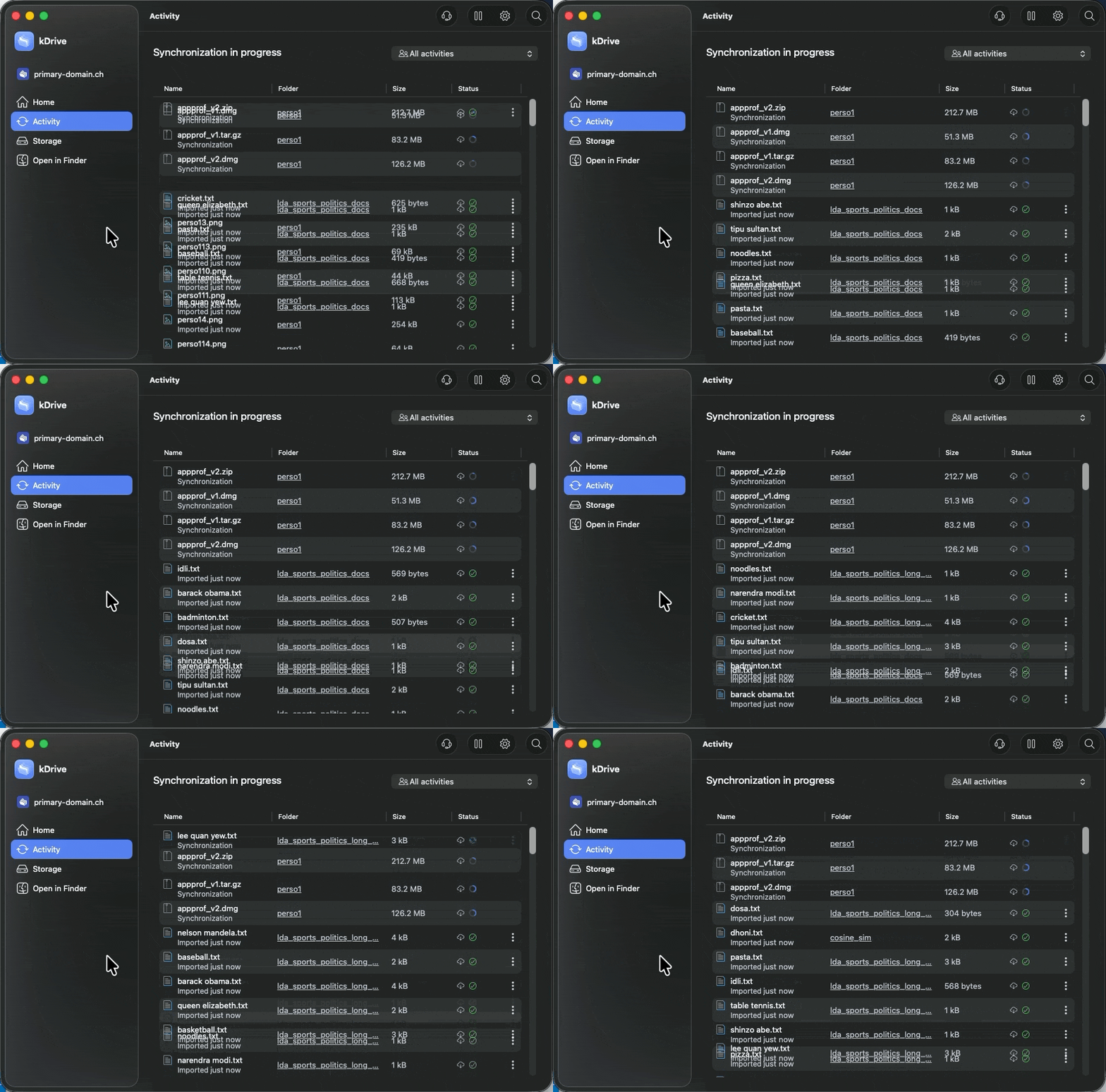
- Assicurati che la sincronizzazione sia indicata come completa e terminata nell'app kDrive:
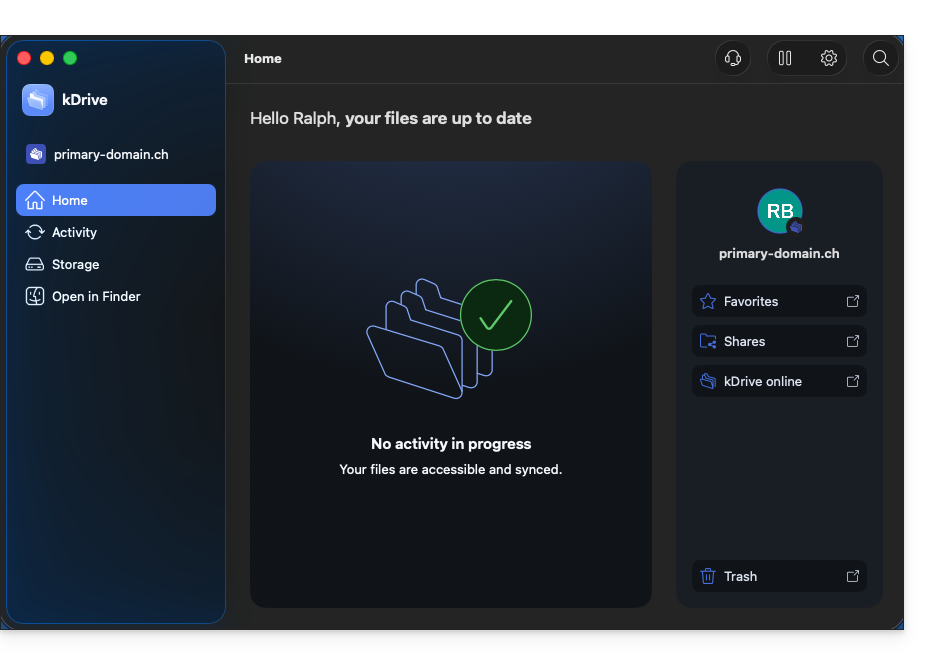
- In caso contrario, è necessario risolvere eventuali problemi segnalati prima di procedere, altrimenti ciò significa che potenzialmente alcuni dati non sono stati sincronizzati e non verranno caricati nella nuova cartella di archiviazione che si desidera impostare...
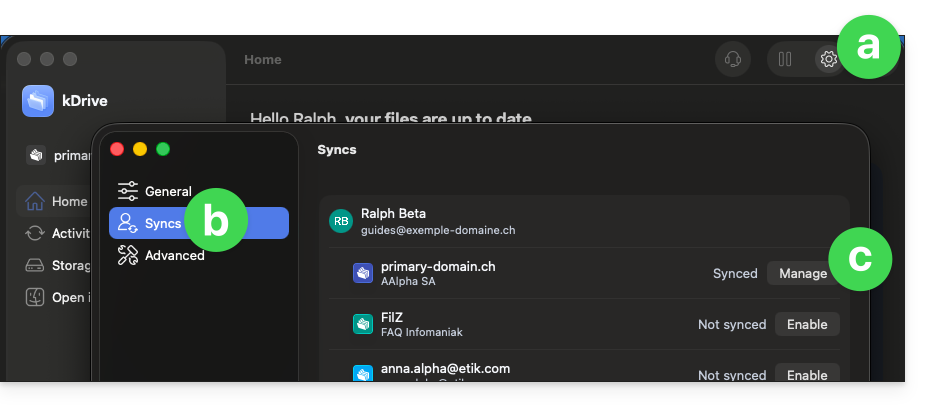
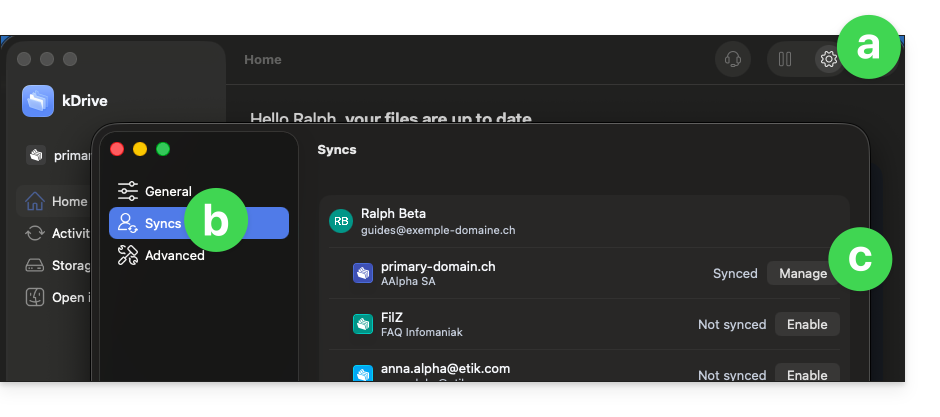
- Vai alle impostazioni della sincronizzazione attuale nell'app kDrive:
- Assicurati di aver annotato con precisione il nome e il percorso della directory attualmente utilizzata sul computer per l'archiviazione dei tuoi dati, ad esempio
kDrive primary-domain.ch 2: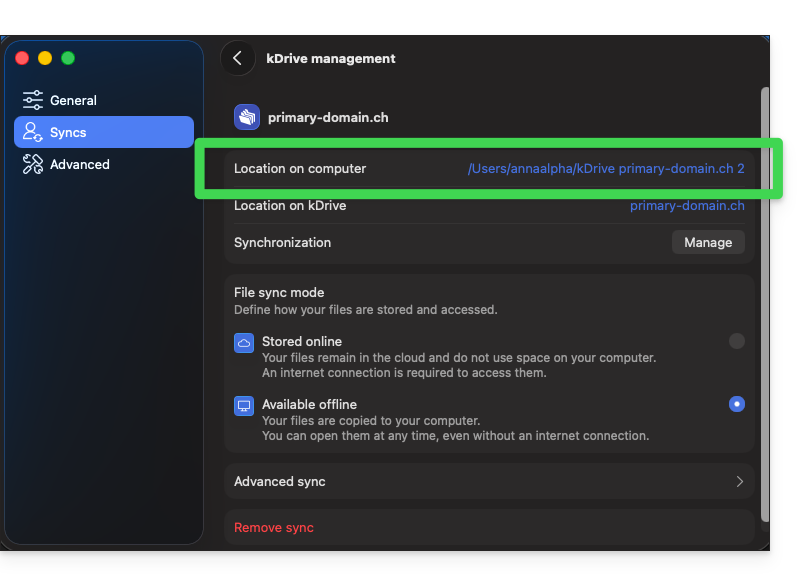
- Clicca qui per accedere a kDrive nella tua kSuite Infomaniak (❓: guida) e assicurati che tutti i tuoi dati della cartella localizzata al punto 5 sopra siano sincronizzati come desideri.
- Se alcuni dati mancano nell'app web, potrebbe essere perché avevi escluso alcuni tipi di file (❓: guida) e questi non sono stati inviati dal tuo computer al cloud. In tal caso, rimuovi le esclusioni, se necessario, e ripeti le procedure a partire dal punto 3.
- A questo punto, se hai seguito tutti i passaggi precedenti, l'intero contenuto di kDrive è sincronizzato, quindi, per definizione, tutto è presente sui server di Infomaniak:
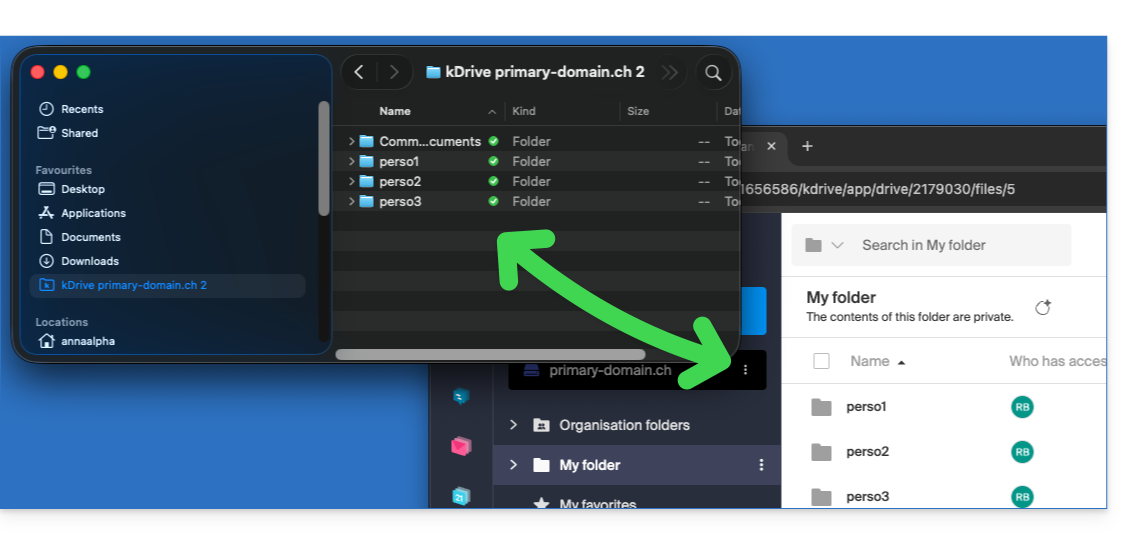
2. Passaggi per il passaggio alla nuova cartella di archiviazione locale
- Il nuovo disco sull'computer è pronto per ospitare i tuoi dati:
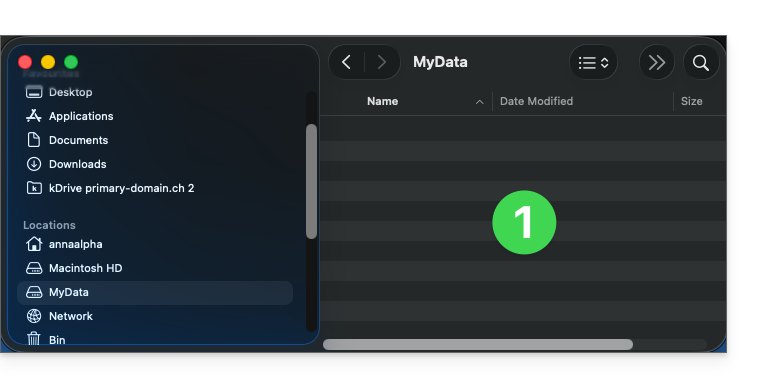
- Torna alle impostazioni della sincronizzazione nell'app kDrive:
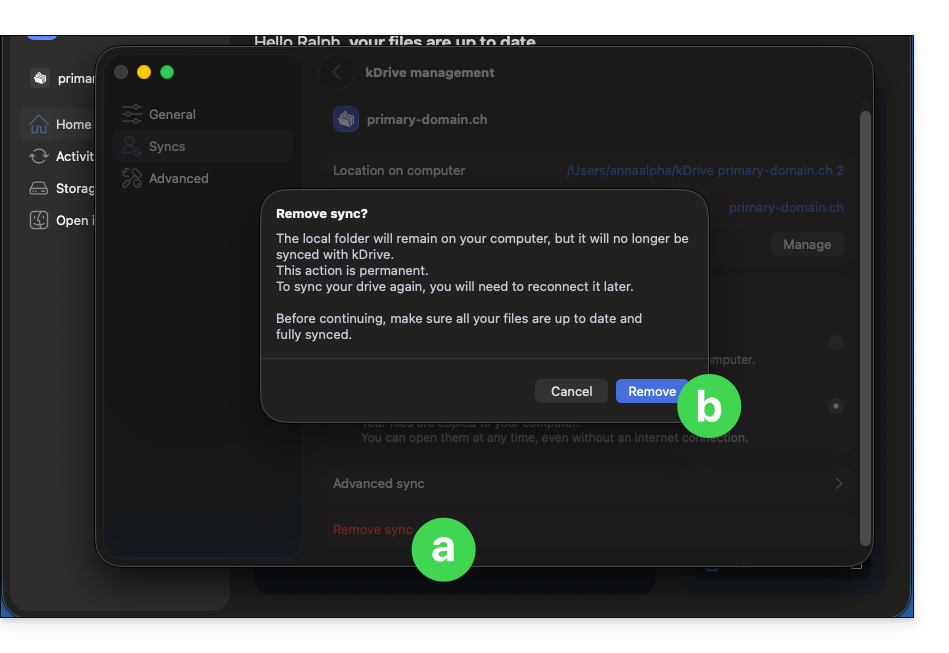
- Fare clic sull'indicazione rossa per interrompere la sincronizzazione e confermare:
- Fare clic per riavviare la sincronizzazione con il kDrive desiderato:
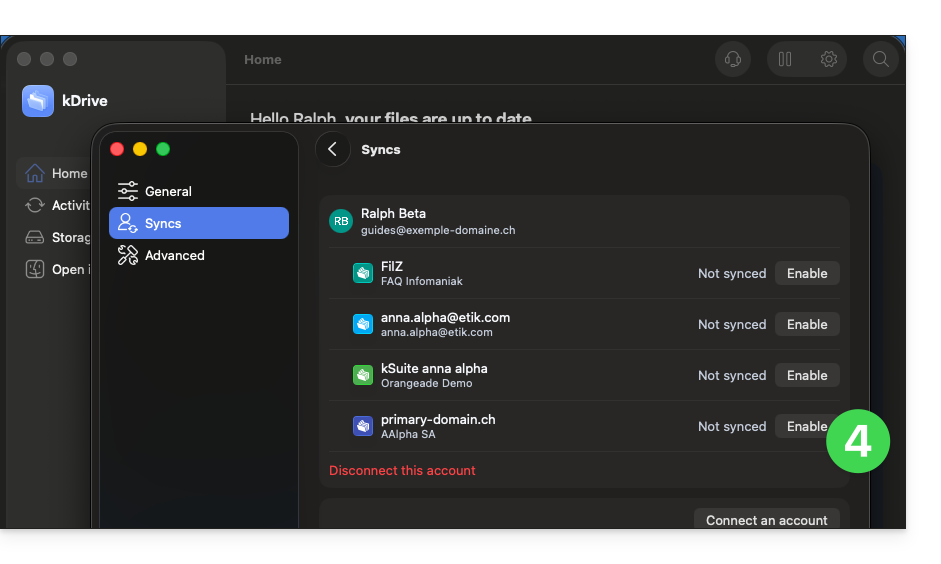
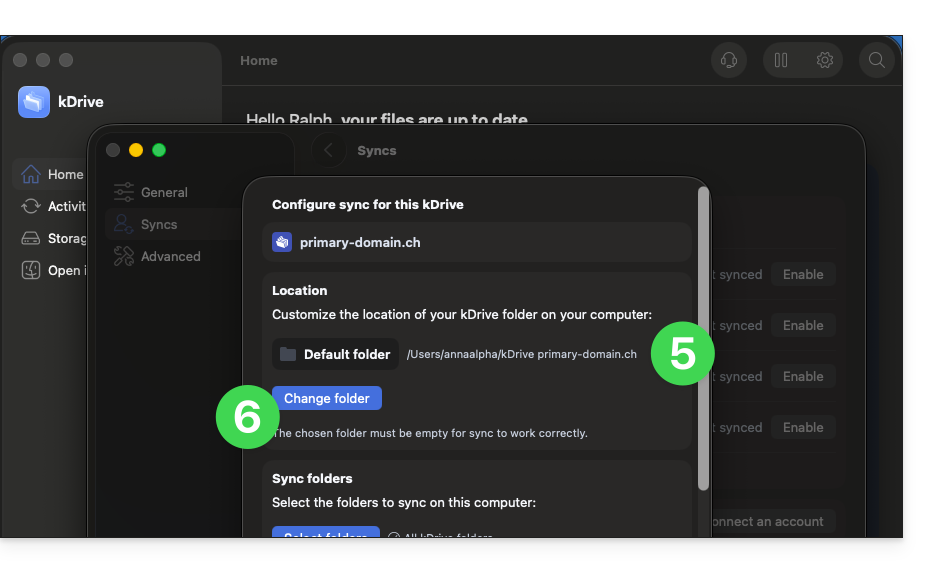
- Per impostazione predefinita, verrà creata una nuova cartella nello stesso percorso di quella precedente, senza che sia necessario intervenire.
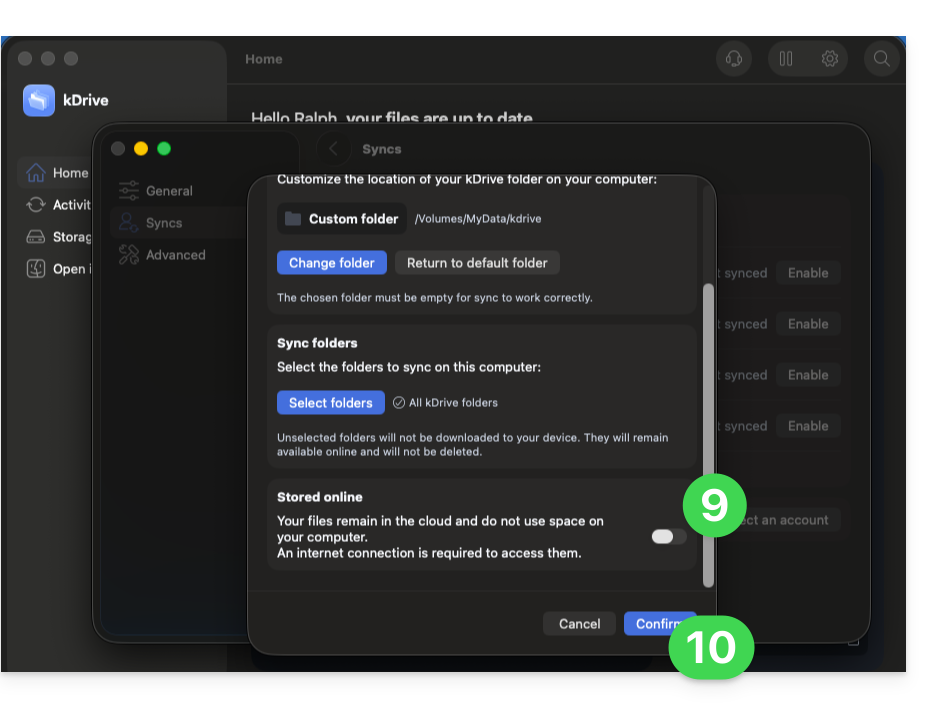
- Fare clic sul pulsante per modificare la cartella e scegliere una posizione diversa:
- Seleziona la nuova posizione, ad esempio il disco rigido desiderato, crea al suo interno una nuova cartella “radice” che conterrà i tuoi dati e fai clic sul pulsante per aprirla:
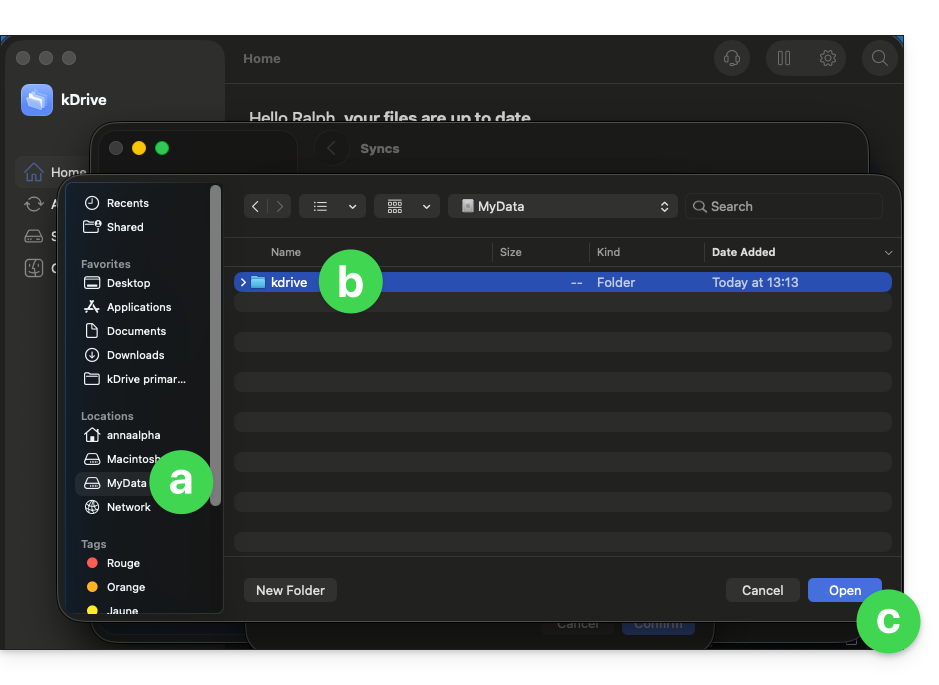
- Non puoi semplicemente scegliere il disco rigido e selezionarlo senza aver prima creato una cartella “radice”.
- Non puoi nemmeno selezionare una cartella che non sia vuota.
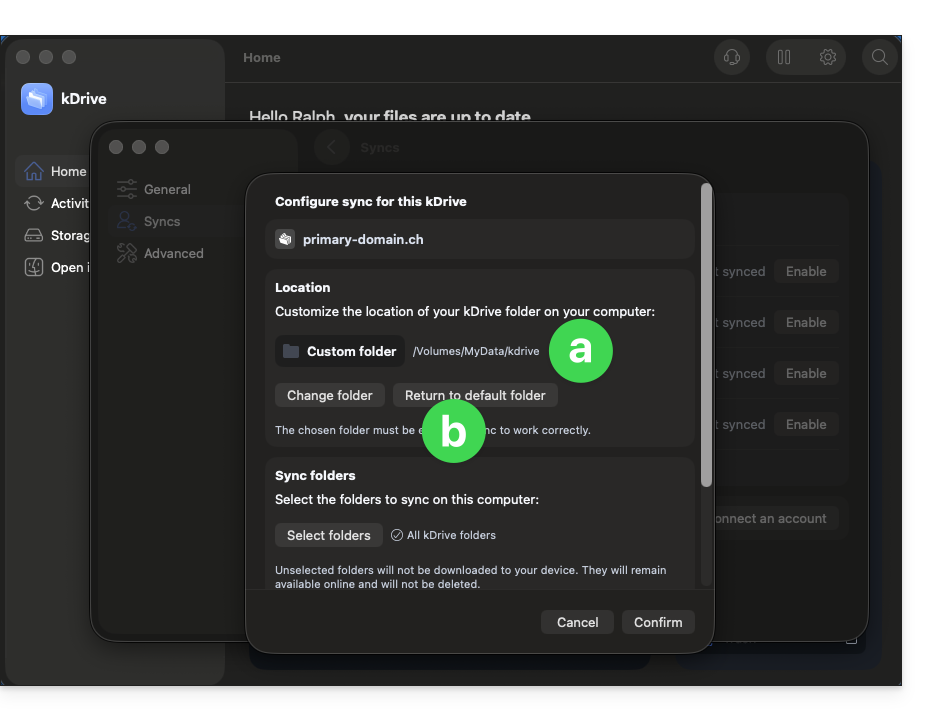
- Il percorso della nuova posizione viene visualizzato; se necessario, puoi tornare alla posizione predefinita:
- Scorri verso il basso nella finestra e disattiva la modalità Online per salvare i tuoi dati in locale sul computer (❓: guida).
- Applica le tue impostazioni facendo clic su Conferma:
- Il download dei dati di kDrive presenti sui server Infomaniak inizierà e proseguirà interamente in background nella cartella denominata
kdrive: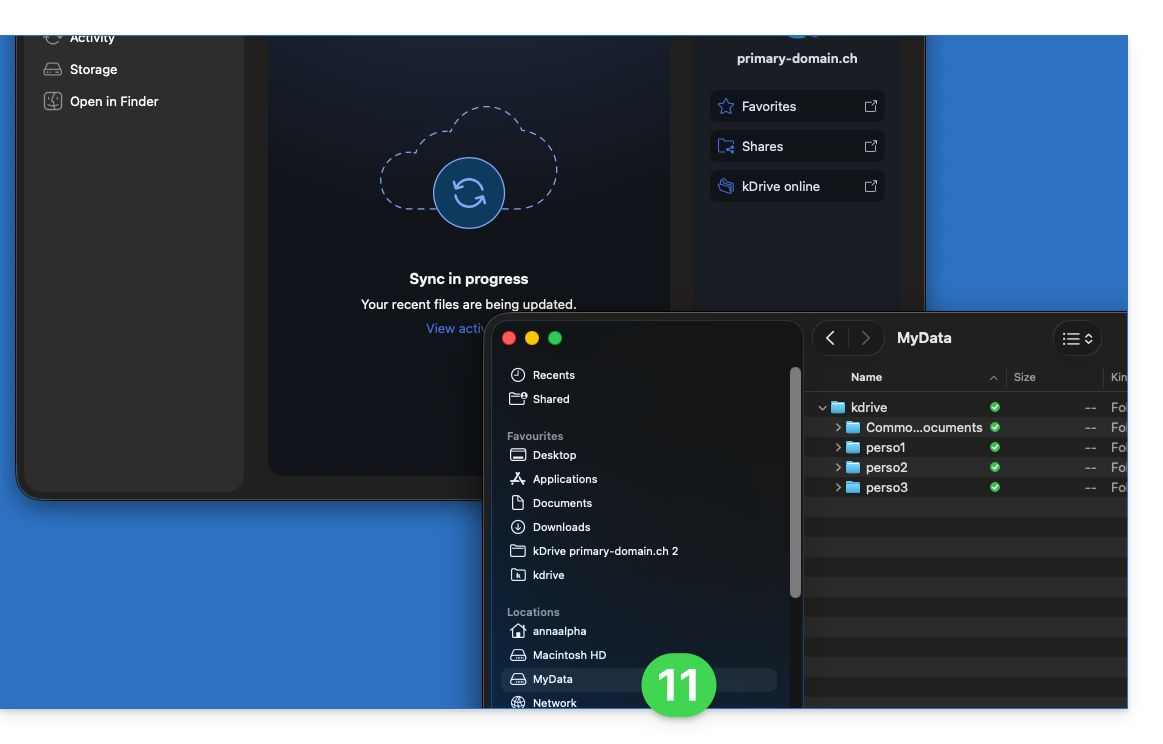
- Consulta questa guida per scaricare solo determinate cartelle.
- La vecchia cartella
kDrive primary-domain.ch 2può ora essere eliminata dal disco rigido, in quanto non viene più utilizzata (tuttavia, si consiglia di conservarla per un po' di tempo per assicurarsi che la migrazione sia stata completata).
Link a questa FAQ: https://faq.infomaniak.com/2856
Questa FAQ è stata utile?