Base di conoscenze
1 000 FAQ, 500 tutorial e video esplicativi. Qui ci sono delle soluzioni!
Gestire le password delle applicazioni
Questa guida riguarda la gestione delle password delle applicazioni tramite il Manager Infomaniak.
Introduzione
Una password per app non è una password per dispositivo: non consentirà di sincronizzare un indirizzo email.
- Le password per app consentono di stabilire una connessione autenticata tra determinati strumenti e servizi, anche se la verifica in due passaggi (autenticazione 2FA) è attivata.
- Per sincronizzare, ad esempio, i contatti e il calendario del tuo account Infomaniak con un dispositivo mobile o un software/client di posta elettronica, segui le istruzioni riportate nella guida qui sotto per generare una nuova password specifica per questa applicazione.
- È possibile generare più password specifiche (ad esempio, una per i contatti e una per i calendari) oppure utilizzare la stessa password per la sincronizzazione di entrambi i servizi.
Creare una password per l'applicazione
A tal fine:
- Clicca qui per accedere alla gestione delle password delle applicazioni nel Manager Infomaniak.
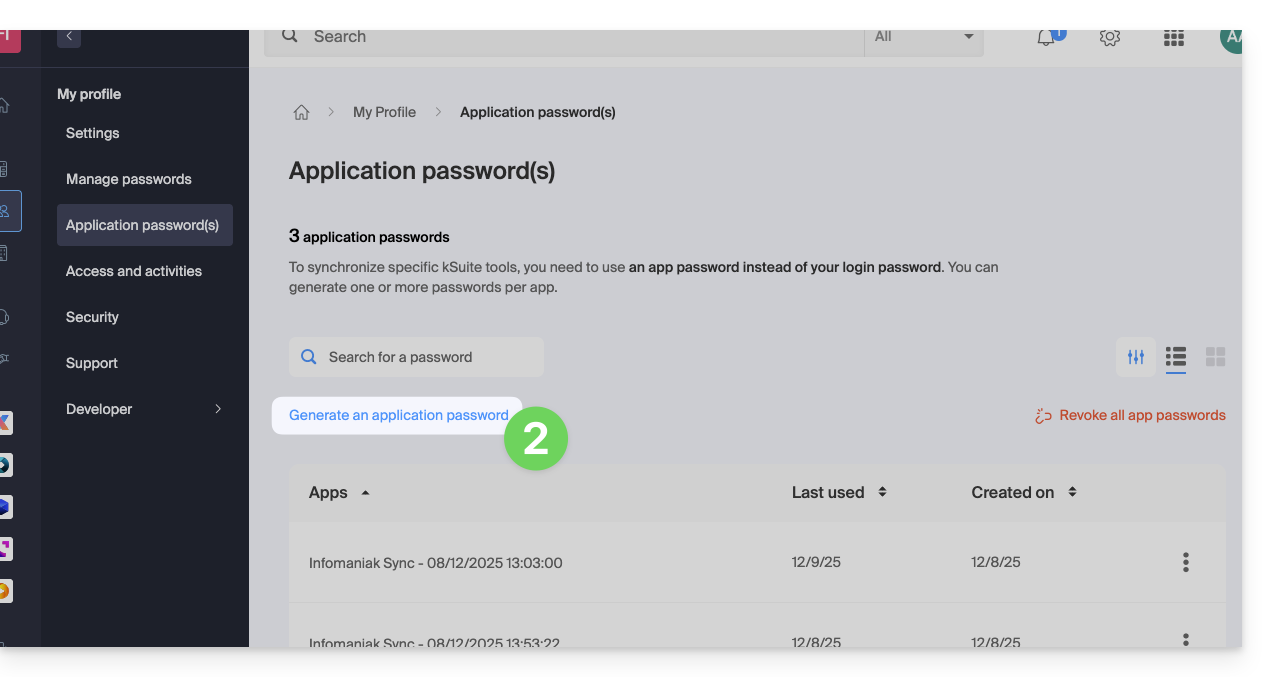
- Fare clic su Genera una password per l'applicazione:
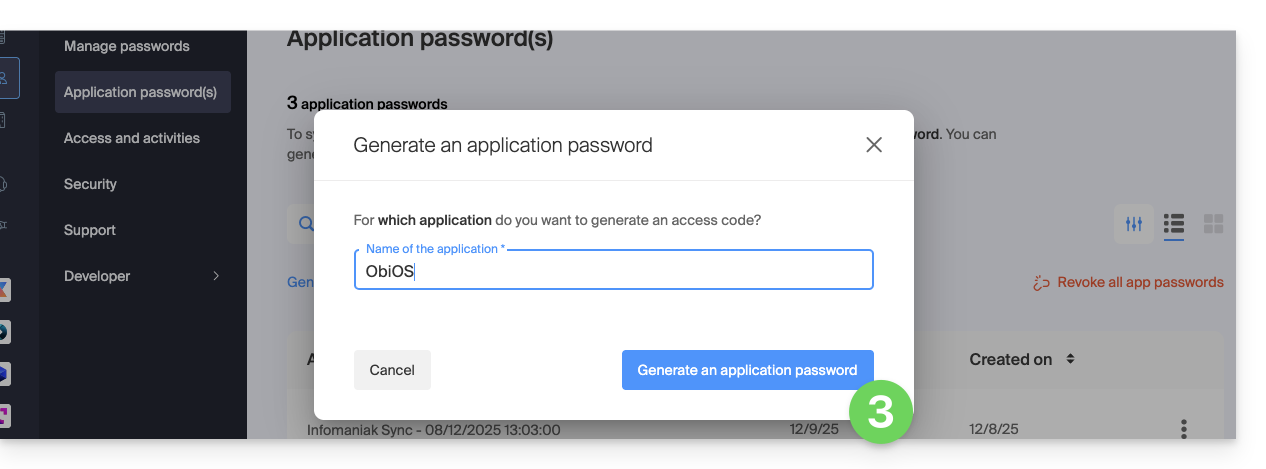
- Inserire un nome per la password dell'applicazione nella finestra di dialogo, quindi fare clic su Genera una password per l'applicazione:
- Copia e salva la password dell'applicazione generata in un luogo sicuro, ma facilmente accessibile, non sarà più disponibile una volta chiusa la finestra.
Revocare le password delle applicazioni
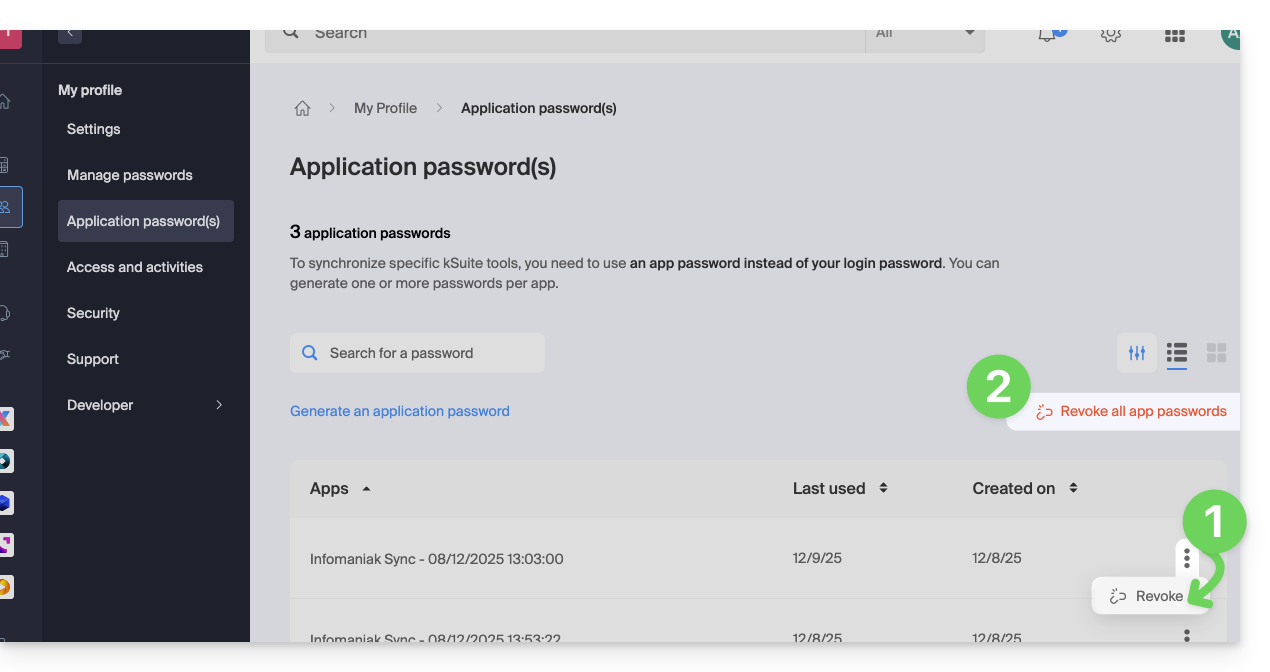
Nello stesso punto è possibile eliminare una o più password delle applicazioni quando non sono più necessarie:
- Fare clic sul pulsante ⋮ a destra di ciascuna password e quindi revocarla…
- oppure su Revoca tutto nella parte superiore della tabella:
Link a questa FAQ: https://faq.infomaniak.com/2855
Questa FAQ è stata utile?