Base di conoscenze
1 000 FAQ, 500 tutorial e video esplicativi. Qui ci sono delle soluzioni!
Copiare il contenuto della mail Swisscom (dominio personalizzato) su Infomaniak
Questa guida spiega come trasferire a Infomaniak gli indirizzi email attualmente ospitati da Swisscom, che ha terminato la sua offerta di hosting nel mese di maggio 2024.
Premessa
- L'operazione non influisce né sui dati già presenti sull'indirizzo di destinazione, né su quelli dell'indirizzo di origine.
- Gli eventuali duplicati sono gestiti: un contenuto identico verrà copiato una sola volta.
- In caso di necessità, partner locali e referenziati da Infomaniak possono occuparsi di queste procedure: lanciate un appalto gratuito; si occupano di tutto, liberandovi dai dettagli tecnici.
Trasferire email da Swisscom a Infomaniak
1. Prerequisiti Swisscom
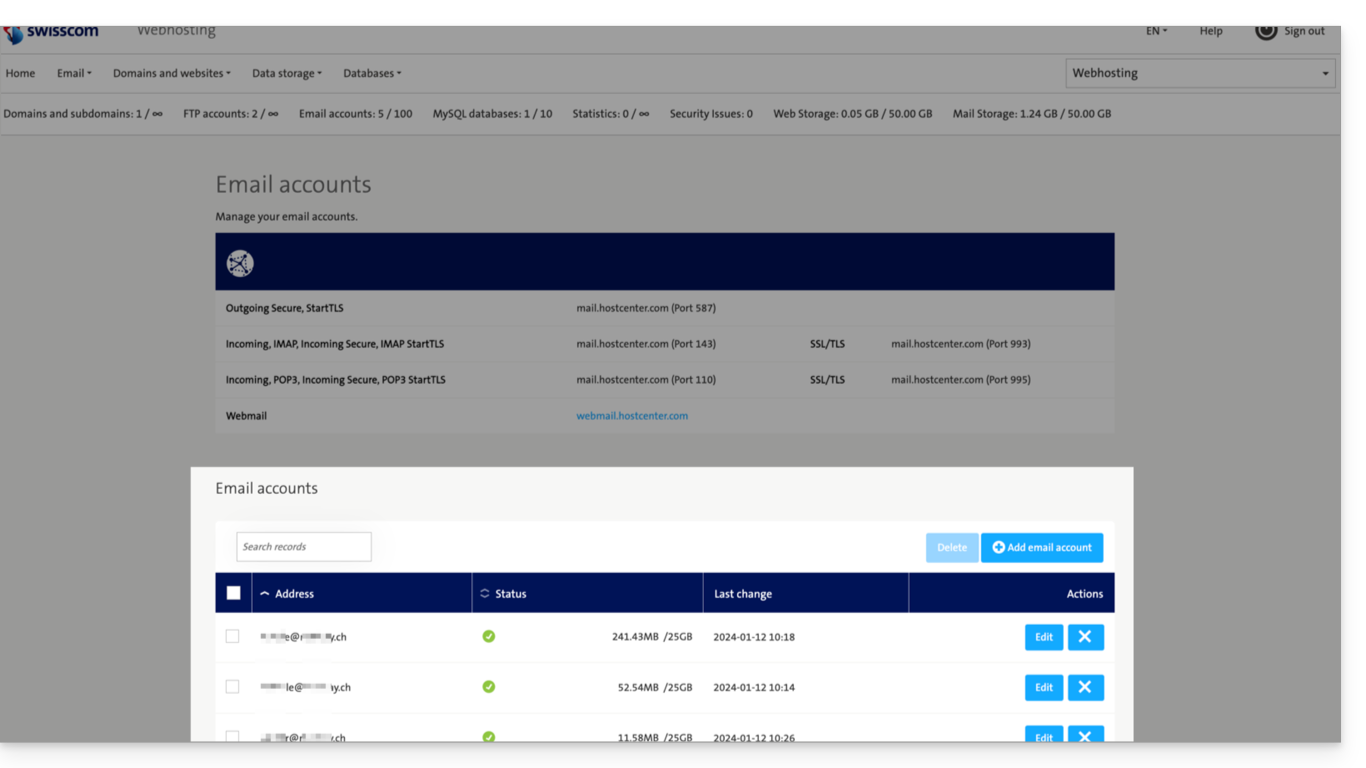
- Prendere nota, se necessario, degli indirizzi email precisi che possedete presso Swisscom per non dimenticarne nessuno; per fare ciò:
- Clicca qui per accedere al Pannello di Controllo HCP Swisscom.
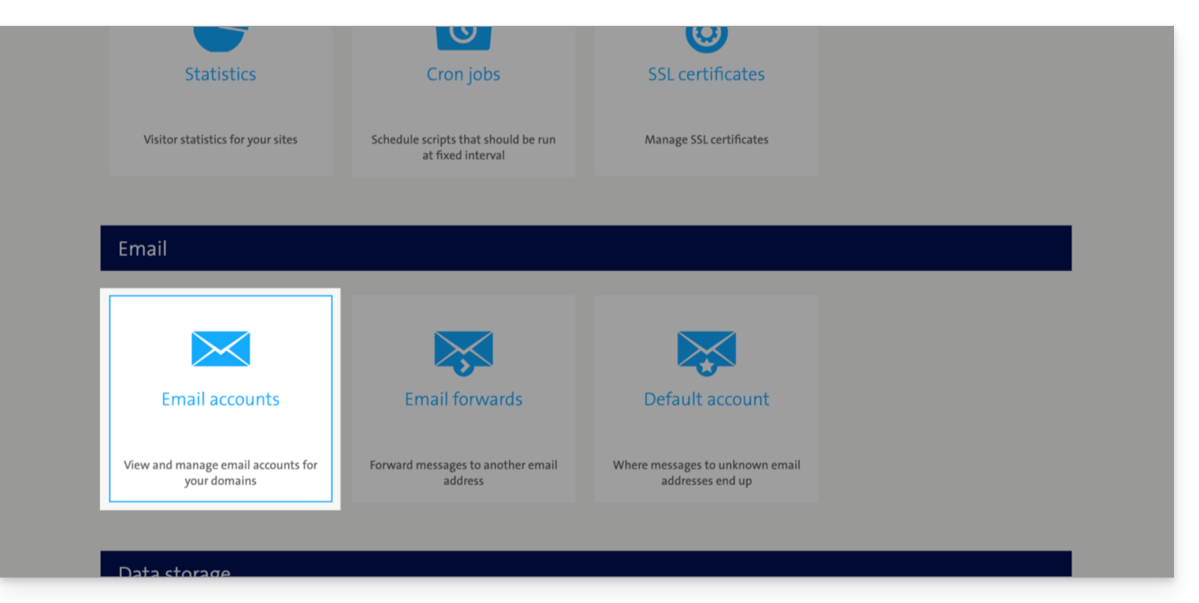
- Cliccare su Gestisci account.
- Cliccare su Account email:
- L'elenco dei vostri indirizzi attuali viene visualizzato in basso (cliccare su Modifica a destra di un indirizzo email per aggiornare la password in caso di dimenticanza):
2. Prerequisiti Infomaniak
- Possedere un Servizio Mail sul tuo Manager Infomaniak.
- Disporre di un quota di indirizzi liberi disponibili o regolarla in anticipo se necessario.
- Assicurarsi che la posta elettronica sia correttamente protetta
3. Ricreare l'indirizzo o gli indirizzi email su Infomaniak
Accedi al Servizio Mail Infomaniak e crea gli indirizzi email:
- Clicca qui per accedere alla gestione del tuo prodotto sul Manager Infomaniak (hai bisogno di aiuto?).
- Clicca direttamente sul nome assegnato al prodotto interessato.
- Clicca il pulsante blu Crea un indirizzo email in alto a destra.
- Inserisci l'indirizzo (quello che viene prima della chiocciola @) (ad esempio contatto o michelle).
- Clicca il pulsante blu Continua.
- Seleziona Consulterò da solo l'indirizzo email.
- Clicca il pulsante blu Continua.
- Inserisci una password.
- Clicca il pulsante blu Continua.
- Clicca il pulsante blu Termina.
- Ricomincia dal punto 3 sopra per ricreare tutte le caselle di posta identiche.
4. Importare il contenuto mail di Swisscom verso Infomaniak
Accedi al Servizio Mail Infomaniak e importa le tue e-mail:
- Clicca qui per accedere alla gestione del tuo prodotto sul Manager Infomaniak (hai bisogno di aiuto?).
- Clicca direttamente sul nome assegnato al prodotto interessato.
- Clicca sulla freccia nella parte destra del pulsante blu Crea un indirizzo email.
- Clicca su Importa e-mail (link diretto).
- Clicca su Importa le mie e-mail in un'unica casella di posta.
- Inserisci l'indirizzo email esistente presso Swisscom.
- Inserisci la password di questo indirizzo email.
- Clicca su Impostazioni avanzate.
- Inserisci
mail.hostcenter.comin Indirizzo del server IMAP. - Inserisci
993in Porta IMAP. - Attiva SSL e disattiva TLS.
- Clicca sul pulsante blu Conferma e continua.
- Inserisci l'indirizzo email (che è stato ricreato presso Infomaniak al punto a.10 sopra).
- Clicca sul pulsante blu Importa le e-mail.
- L'importazione inizia e funziona in background, un'e-mail viene inviata una volta terminata l'importazione.
- Ricomincia dal punto 3 sopra per importare il resto delle caselle di posta.
5. Regolare le impostazioni delle applicazioni
Non appena avrete provveduto affinché il nome di dominio associato alla vostra messaggistica funzioni con Infomaniak, modificate i parametri dei software/clienti di messaggistica che utilizzate affinché questi ultimi si connettano correttamente ai server Infomaniak: seguite l'assistente di configurazione.
Link a questa FAQ:
Questa FAQ è stata utile?