Base di conoscenze
1 000 FAQ, 500 tutorial e video esplicativi. Qui ci sono delle soluzioni!
Trasferire i dati web di Swisscom a Infomaniak
Questa guida spiega come trasferire su Infomaniak i dati Web (sito, FTP, database) attualmente ospitati da Swisscom, che ha terminato la sua offerta di hosting a maggio 2024. Inoltre, Infomaniak ti offre il primo anno di hosting Web + Mail (scopri di più)!
Prerequisiti
- Possedere un hosting Web Infomaniak (ordina se necessario).
- Aggiungi un sito Web vuoto sull'hosting Infomaniak.
- Se utilizzi un'interfaccia WordPress per gestire il tuo sito su Swisscom, consulta questa guida che illustra un metodo semplificato.
Trasferire il sito da Swisscom a Infomaniak
Per recuperare qualsiasi altro sito, creato con HomepageTool o meno, segui la procedura seguente.
1. Recuperare i dati Web su Swisscom
a. File HTML, PHP, ecc. tramite FTP
Per recuperare i dati Web sul tuo disco rigido, è necessario connettersi tramite FTP con un software/client FTP come Filezilla (gratuito). Per fare ciò, è necessario l'indirizzo del server Swisscom, il nome utente e la password FTP. Se non hai queste informazioni a portata di mano:
- Accedi al Pannello di controllo HCP Swisscom (login.hostcenter.com) da un browser web come Brave o Edge.
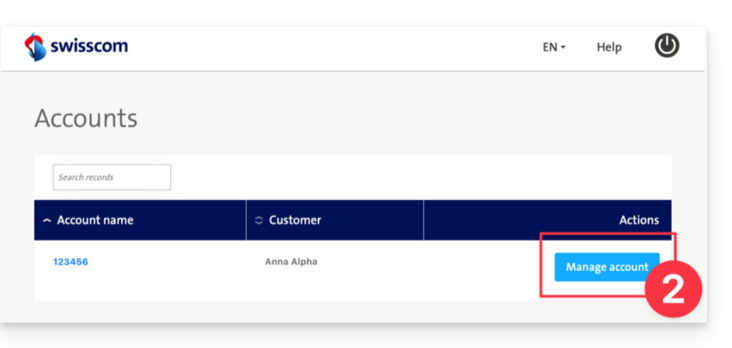
- Clicca su Gestisci account:
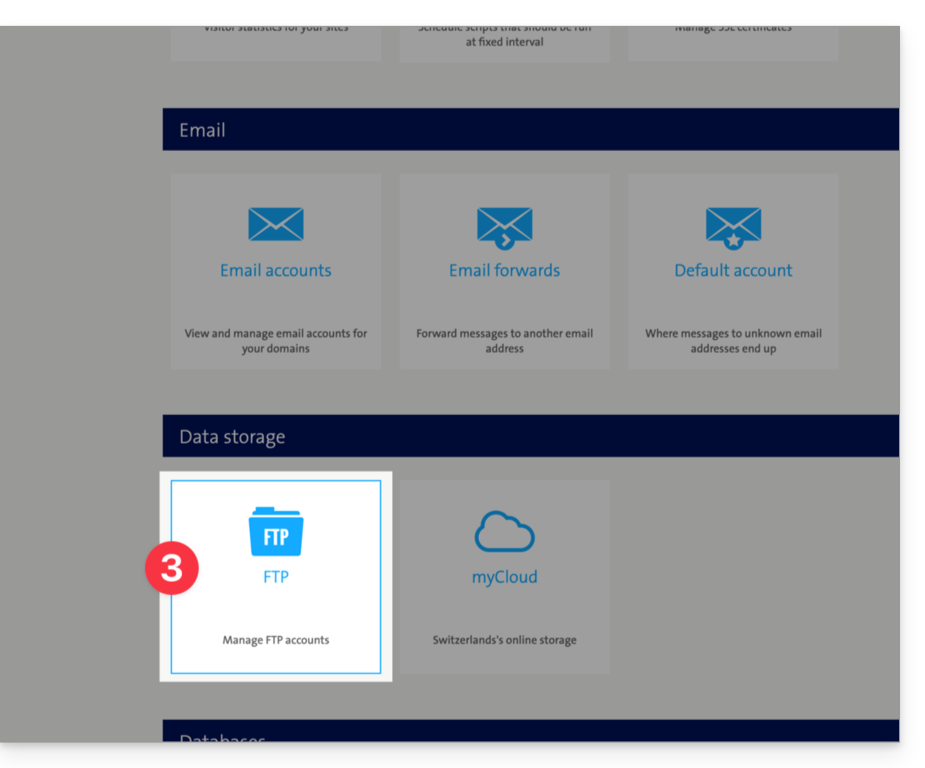
- Clicca su Account FTP (nella sezione Archiviazione dati):
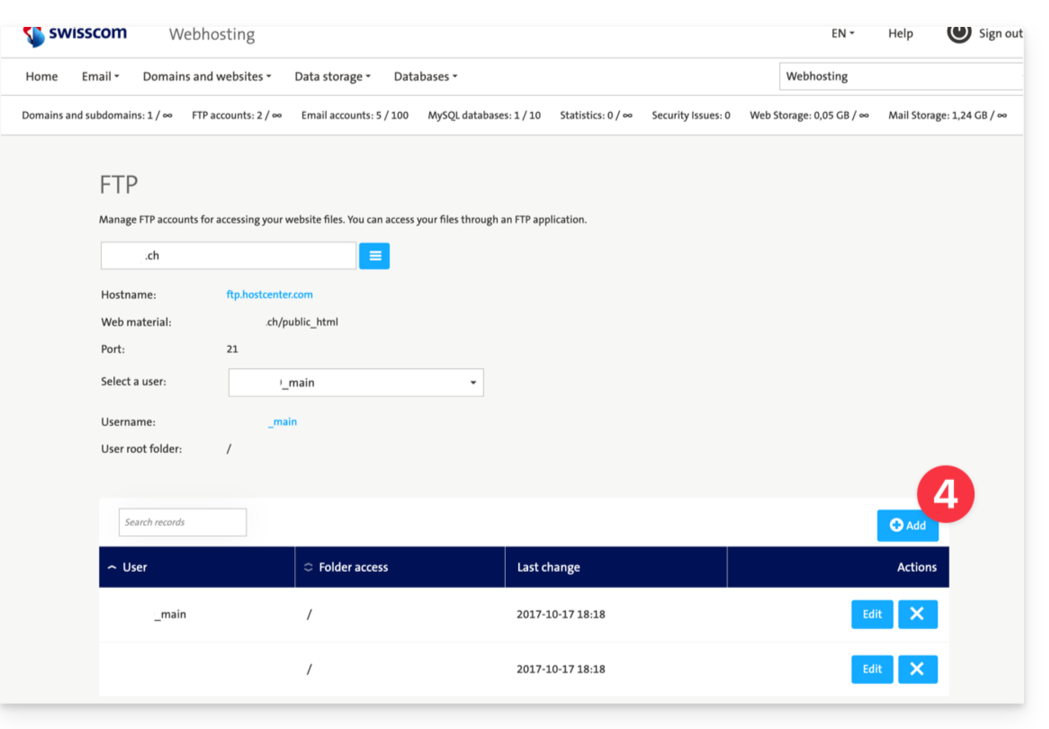
- Clicca su Aggiungi per creare un account FTP se necessario:
- Apri un software/client FTP come Filezilla.
- Connettiti al server Swisscom con le informazioni FTP ottenute al punto 3 sopra.
- Scarica i file corrispondenti al tuo sito Swisscom sul tuo disco rigido.
b. Esportazione dei database MySQL
A meno che il vostro sito sia statico e semplicemente in HTML, un sito dinamico richiede nella maggior parte dei casi database che devono essere esportati dalla loro interfaccia di amministrazione, PHPmyAdmin:
- Accedi al Pannello di Controllo HCP Swisscom (login.hostcenter.com) da un browser web come Brave o Firefox.
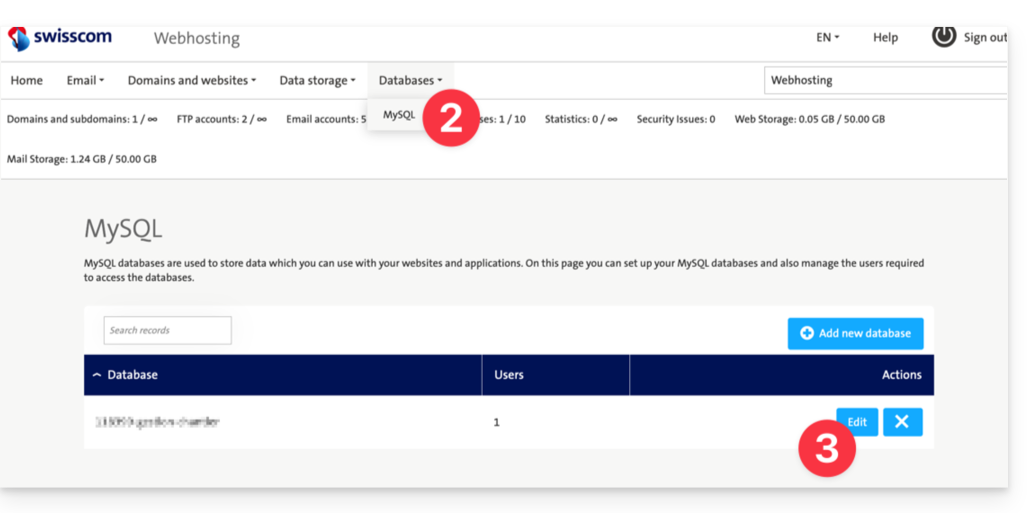
- Clicca su Database > MySQL dal menu principale.
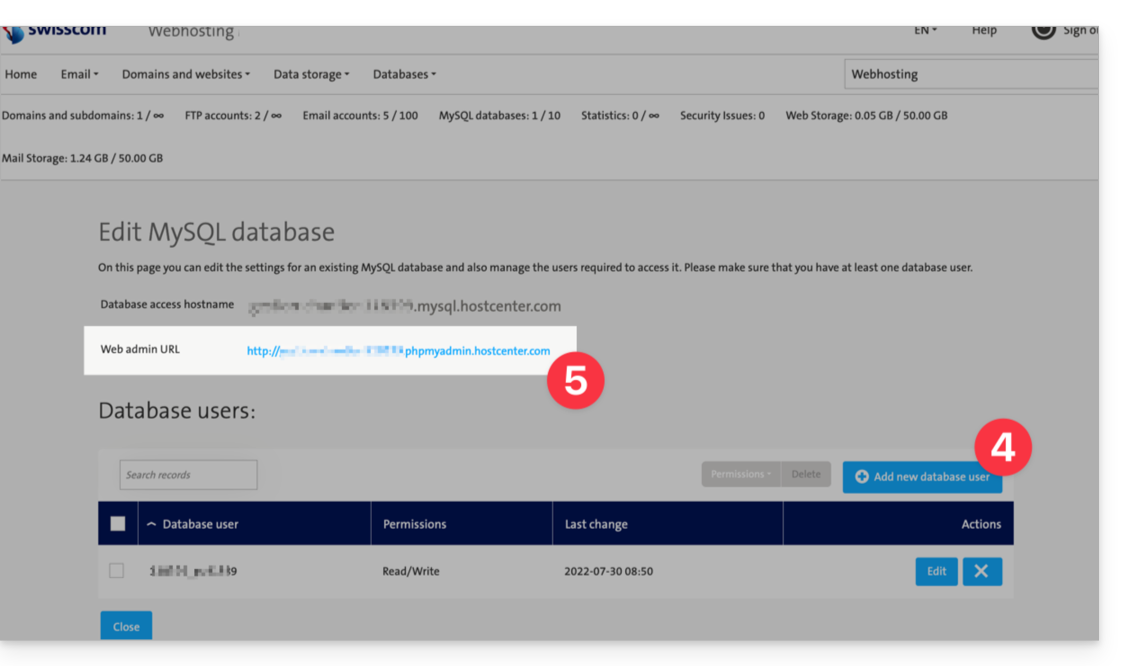
- Clicca su Modifica a destra del database corrispondente:
- Clicca (passaggio facoltativo) sul pulsante blu Aggiungi un nuovo utente del database per creare un utente e una password che avranno accesso al database.
- Clicca sul link blu URL Web-Admin per accedere a PHPMyAdmin:
- Accedi al server Swisscom con le informazioni MySQL abituali o ottenute al punto 4 sopra.
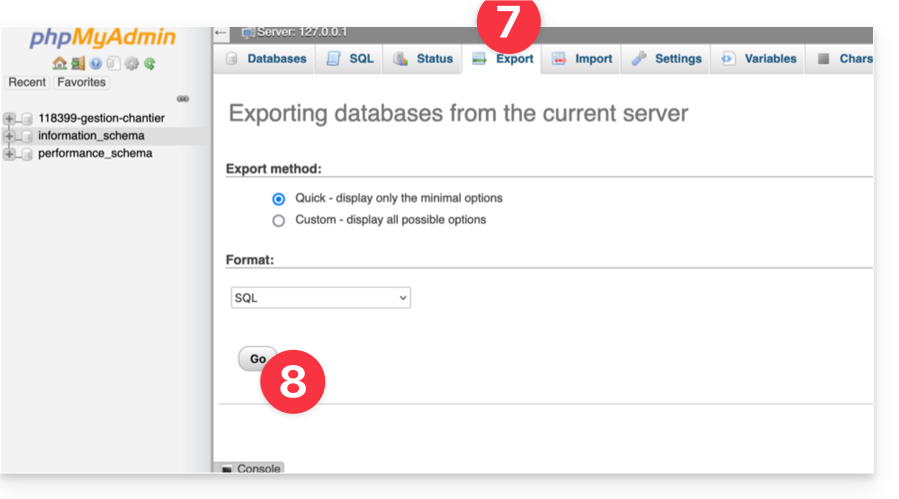
- Clicca su Esporta per configurare l'esportazione del database.
- Clicca su Go per scaricare i tuoi dati SQL sul disco rigido:
2. Inviare i dati web su Infomaniak
a. File HTML, PHP, ecc. tramite FTP
Accedi all'hosting web Infomaniak e attiva la parte FTP:
- Clicca qui per accedere alla gestione del tuo prodotto sul Manager Infomaniak (hai bisogno di aiuto?).
- Clicca direttamente sul nome attribuito al prodotto interessato.
- Clicca su FTP / SSH nel menu laterale sinistro.
- Clicca sul pulsante Aggiungi per creare un nuovo account FTP / SSH.
- Apri un software/client FTP come Filezilla.
- Accedi al server Infomaniak con le informazioni FTP ottenute al punto 4 sopra.
- Trasferisci i file dal disco rigido (ottenuti al punto 1.a.5) al server nella cartella corrispondente al tuo sito Infomaniak.
b. Importazione dei database MySQL
Accedi all'hosting web Infomaniak e attiva la parte MySQL:
- Clicca qui per accedere alla gestione del tuo prodotto su Infomaniak Manager (hai bisogno di aiuto?).
- Clicca direttamente sul nome attribuito al prodotto interessato.
- Clicca su Database nel menu laterale sinistro.
- Clicca sul pulsante Aggiungi.
- Inserisci un nome del database dopo il prefisso già indicato.
- Clicca sulla casella per Creare un utente associato.
- Inserisci un nome utente dopo il prefisso già indicato.
- Inserisci una password.
- Clicca su Conferma.
- Clicca sul pulsante blu Importa.
- Clicca su Seleziona un file.
- Seleziona i file SQL sul disco rigido (ottenuti al punto 1.b.6).
- Scegli come destinazione il database creato al punto 5 sopra.
- Clicca sul pulsante blu Importa.
c. Adatta il sito alla nuova infrastruttura
Se utilizzi un'applicazione come WordPress, Joomla, Drupal o un'altra applicazione web (ownCloud, phpBB, ecc.) che utilizza un database, adatta le seguenti informazioni nel file di configurazione appropriato partendo dalle informazioni disponibili su Infomaniak Manager affinché il tuo sito funzioni:
- il nome del database
- il server del database
- il nome utente che accede al database
- la password del nome utente che accede al database
Consulta queste altre guide per adattare il file di configurazione: WordPress e Joomla.
Scopri di più
Link a questa FAQ: https://faq.infomaniak.com/2851
Questa FAQ è stata utile?