Base di conoscenze
1 000 FAQ, 500 tutorial e video esplicativi. Qui ci sono delle soluzioni!
Gestire il filtro pubblicitario
Questa guida spiega come attivare o disattivare il filtro antispam di Infomaniak, che consente di classificare automaticamente in cartelle specifiche le email riconosciute come newsletter o notifiche di attività.
Introduzione
- Il filtro è in linea di principio attivato automaticamente (❓: guida) durante la creazione di un indirizzo email all'interno di un Servizio Mail Infomaniak o durante la sottoscrizione di un'offerta my kSuite / my kSuite+.
- Ti permette di concentrarti sulle email pertinenti e importanti, migliorando così la tua produttività e riducendo le distrazioni causate da pubblicità e spam.
- Aiuta a mantenere una casella di posta più ordinata e meglio organizzata, separando le e-mail pubblicitarie, il che semplifica la gestione delle e-mail importanti.
Come attivare l'opzione dall'app Web Mail di Infomaniak
Prerequisiti
- È necessario disporre del permesso di gestire i filtri: è possibile che l'amministratore del servizio di posta elettronica abbia revocato questo diritto dal suo account amministratore (❓: guida).
Per accedere alle impostazioni della tua casella di posta Infomaniak:
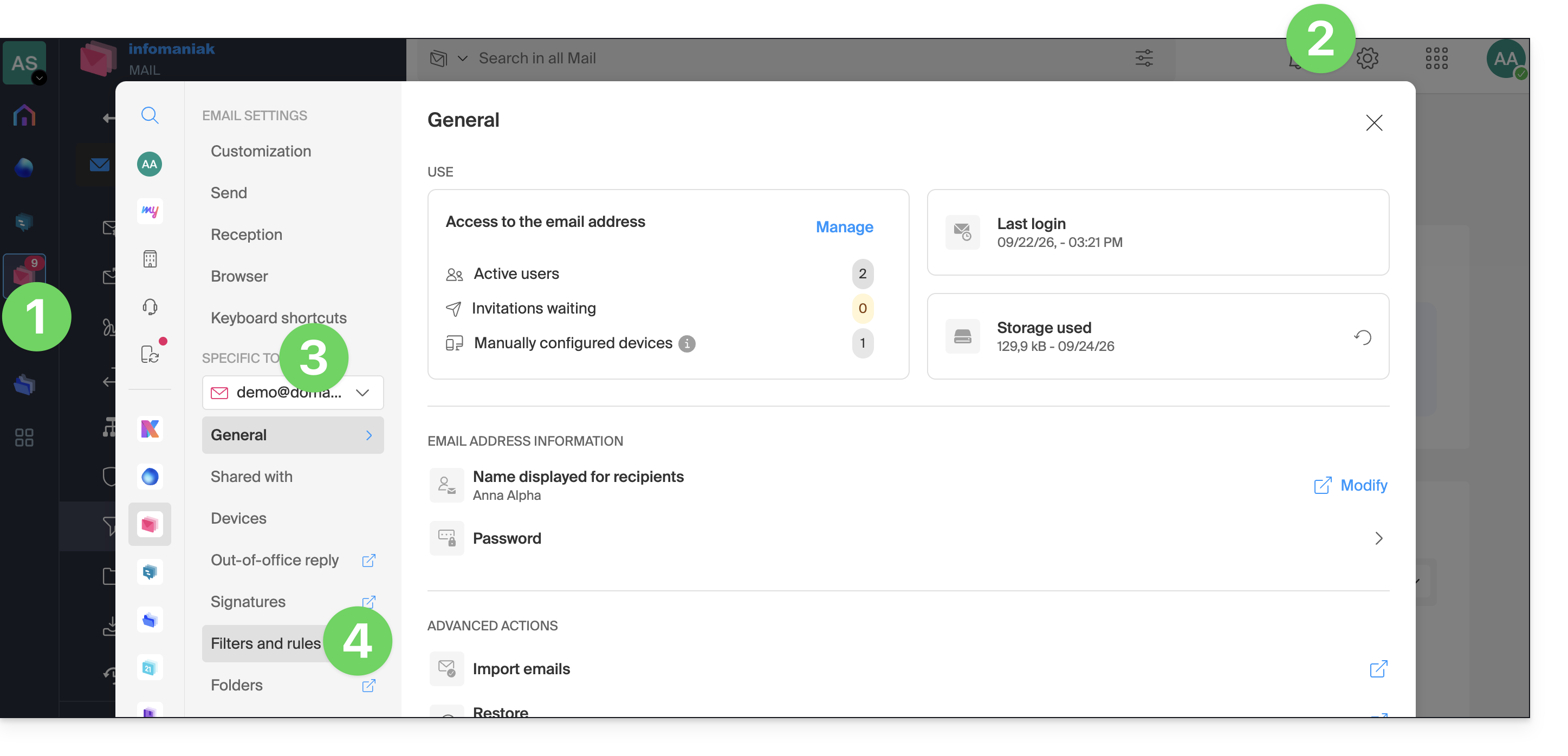
- Clicca qui per accedere alle email nella tua kSuite Infomaniak (❓: guida).
- Fare clic su Impostazioni in alto a destra.
- Verificare o selezionare l'indirizzo email interessato dal menu a tendina nel menu laterale sinistro.
- Fare clic su Filtri e regole:
- Attivare l'opzione filtro pubblicitario: l'effetto sarà immediato:
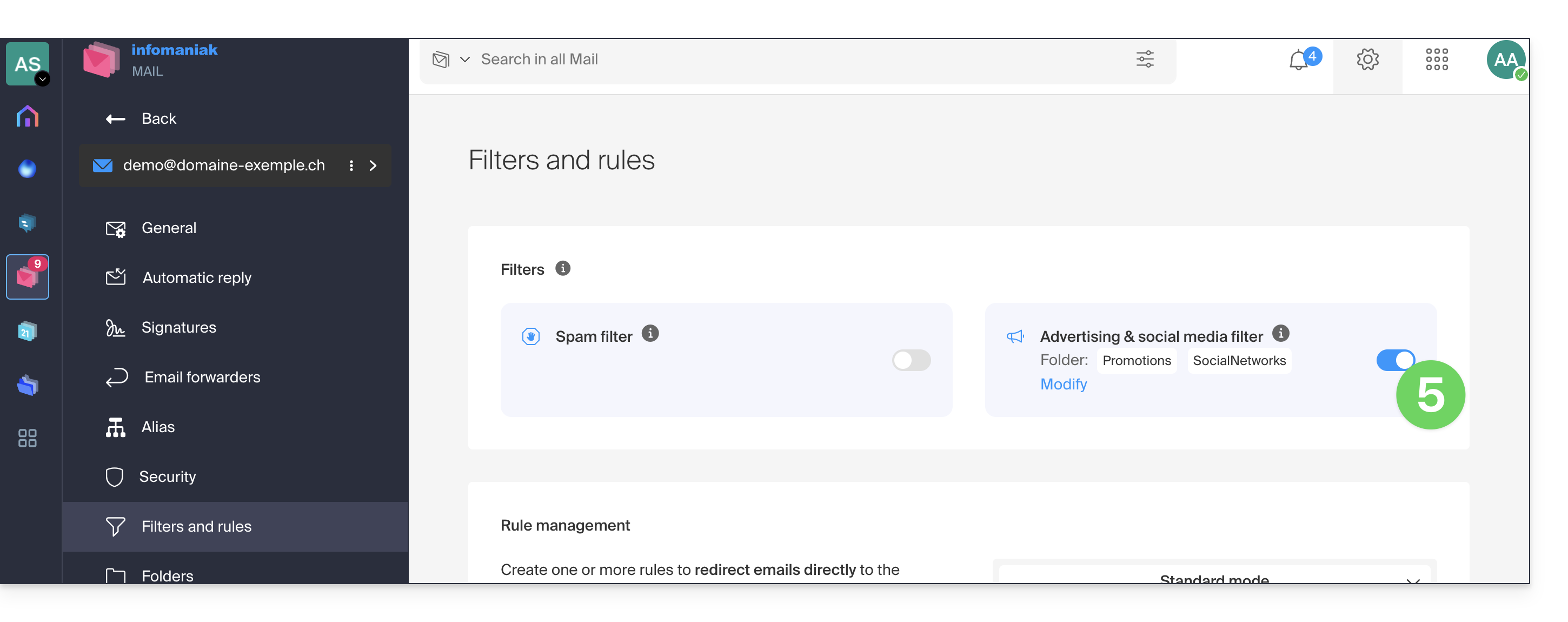
- Per disattivare il filtro, è sufficiente fare clic nuovamente sull'interruttore; in questo caso, tutti i messaggi futuri verranno recapitati nella casella di posta in arrivo.
Attivare l'opzione da un servizio di posta
Per accedere alle impostazioni della tua casella di posta Infomaniak:
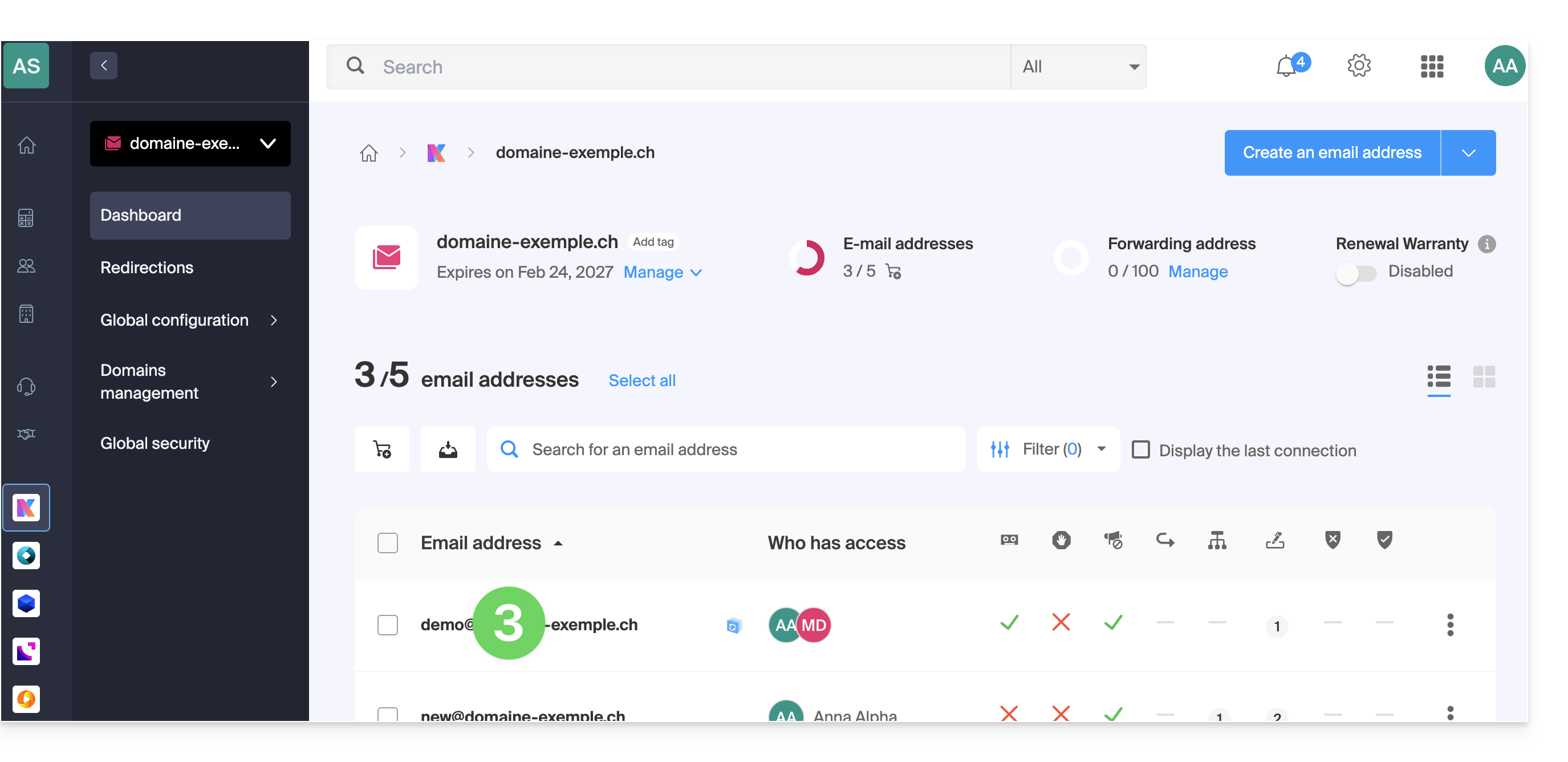
- Clicca qui per accedere alla gestione del servizio di posta nel tuo pannello di controllo Infomaniak (❓: guida).
- Fare clic sul nome del servizio di posta elettronica interessato.
- Fare clic sull’indirizzo email corrispondente nella tabella visualizzata:
- Fare clic su Filtri e regole nel menu laterale sinistro.
- Attivare l'opzione filtro pubblicitario; l'effetto sarà immediato:
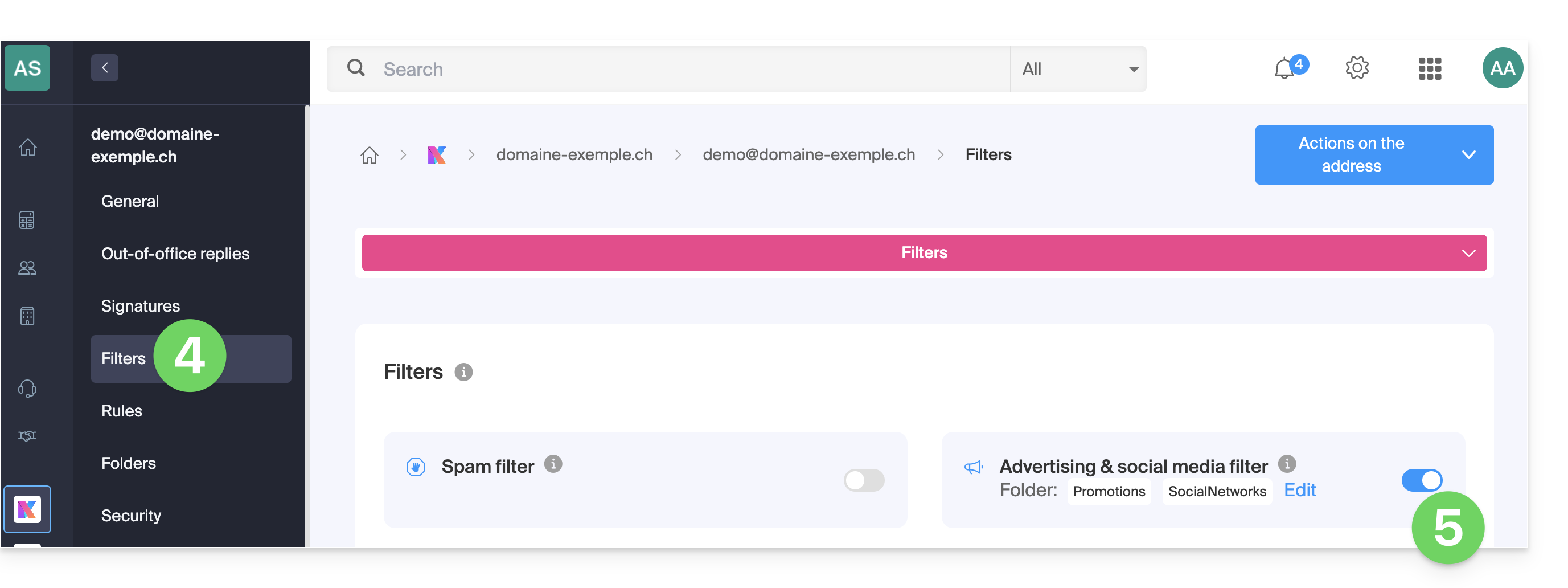
- Per disattivare il filtro, è sufficiente fare clic nuovamente sull'interruttore; in questo caso, tutti i messaggi futuri verranno recapitati nella casella di posta in arrivo.
Si noti che è possibile attivarlo in blocco su più indirizzi contemporaneamente (❓: guida).
Personalizzare il filtro pubblicitario
Posizione delle email
Nello stesso punto (punto 5 nelle immagini qui sopra), facendo clic su Modifica, è possibile scegliere la posizione predefinita delle 2 cartelle in cui i messaggi verranno automaticamente archiviati, in modo simile alle cartelle speciali IMAP (❓: guida).
Link a questa FAQ: https://faq.infomaniak.com/2839
Questa FAQ è stata utile?