Base di conoscenze
1 000 FAQ, 500 tutorial e video esplicativi. Qui ci sono delle soluzioni!
Gestire il filtro anti-spam
Questa guida spiega come attivare il filtro anti-spam Infomaniak, che permette di ridurre significativamente il numero di messaggi non richiesti che possono arrivare al tuo indirizzo email Infomaniak se lo comunichi a terzi.
Premessa
- Lo spam è un messaggio non richiesto, spesso di natura pubblicitaria o fraudolenta, con l'obiettivo di promuovere prodotti, servizi o realizzare truffe online; per fortuna Infomaniak ha implementato strategie per combattere questa forma di inquinamento digitale.
- Grazie al filtro anti-spam, i messaggi che desideri realmente vedere rapidamente non saranno più sommersi tra decine di altri messaggi indesiderati, poiché questi ultimi verranno automaticamente spostati in una cartella speciale, la cartella
Spam(o nella cartella di destinazione dello spam - leggere di seguito) e poi automaticamente eliminati dopo 30 giorni. - Inoltre, il filtro è automaticamente attivato durante la creazione di un indirizzo email all'interno di un Servizio Mail Infomaniak o durante la sottoscrizione a un'offerta my kSuite / my kSuite+.
Attivare l'opzione dall'app Web Mail Infomaniak
Prerequisiti
- Disporre dell'autorizzazione per gestire il filtro: è possibile che il gestore del Servizio Mail ti abbia rimosso questo diritto dal suo account admin.
Per accedere alle impostazioni della tua posta elettronica Infomaniak:
- Clicca qui per accedere all'app Web Mail Infomaniak (servizio online ksuite.infomaniak.com/mail).
- Clicca sull'icona Impostazioni in alto a destra.
- Verifica o seleziona l'indirizzo email interessato nel menu a discesa del menu laterale sinistro.
- Clicca su Filtri e regole:
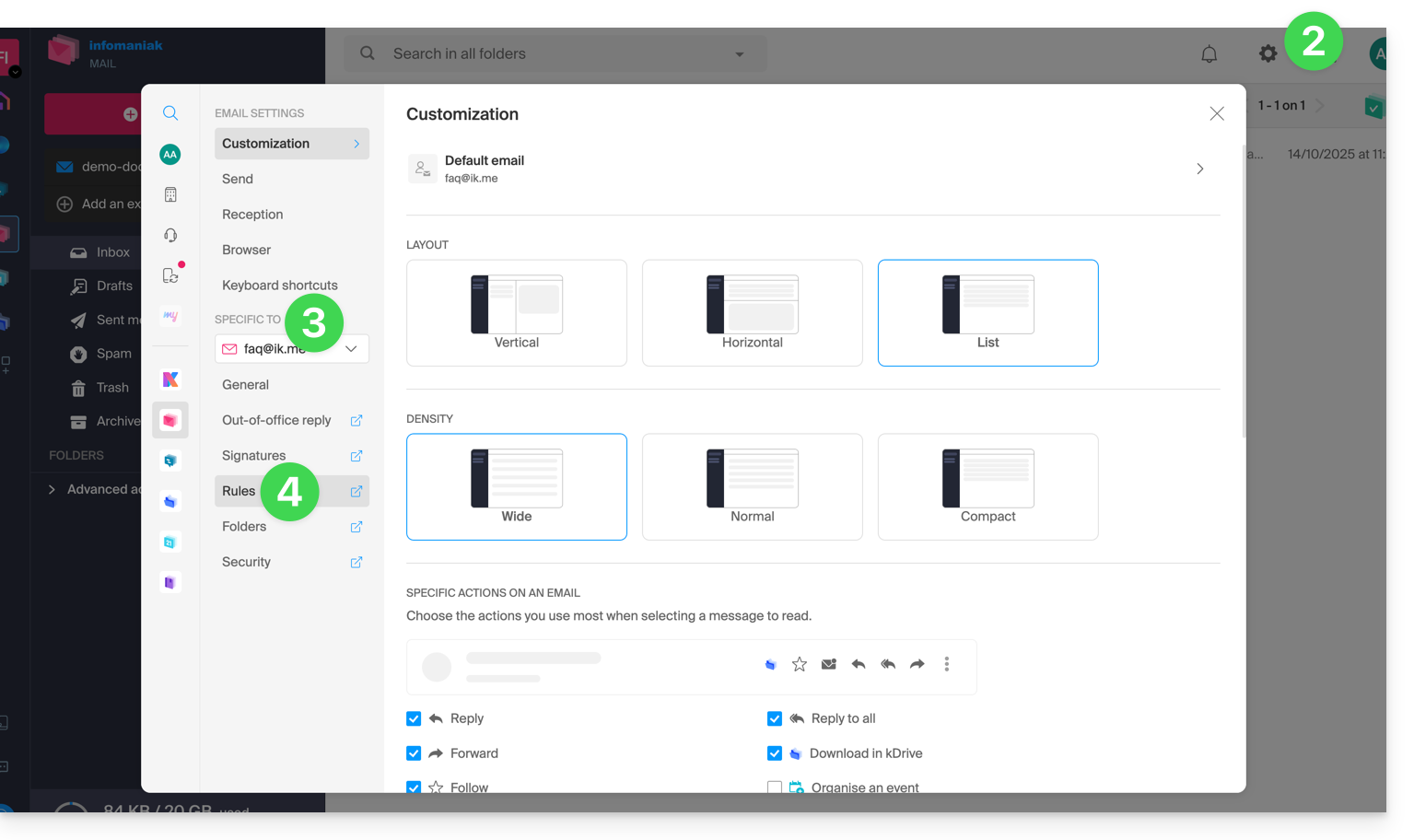
- Attiva l'opzione filtro spam, l'effetto è immediato (attendi il messaggio di conferma sullo schermo); in questo caso, tutti i futuri messaggi con un'intestazione che indica un alto punteggio di spam (e i mittenti bloccati) andranno nella cartella Spam:
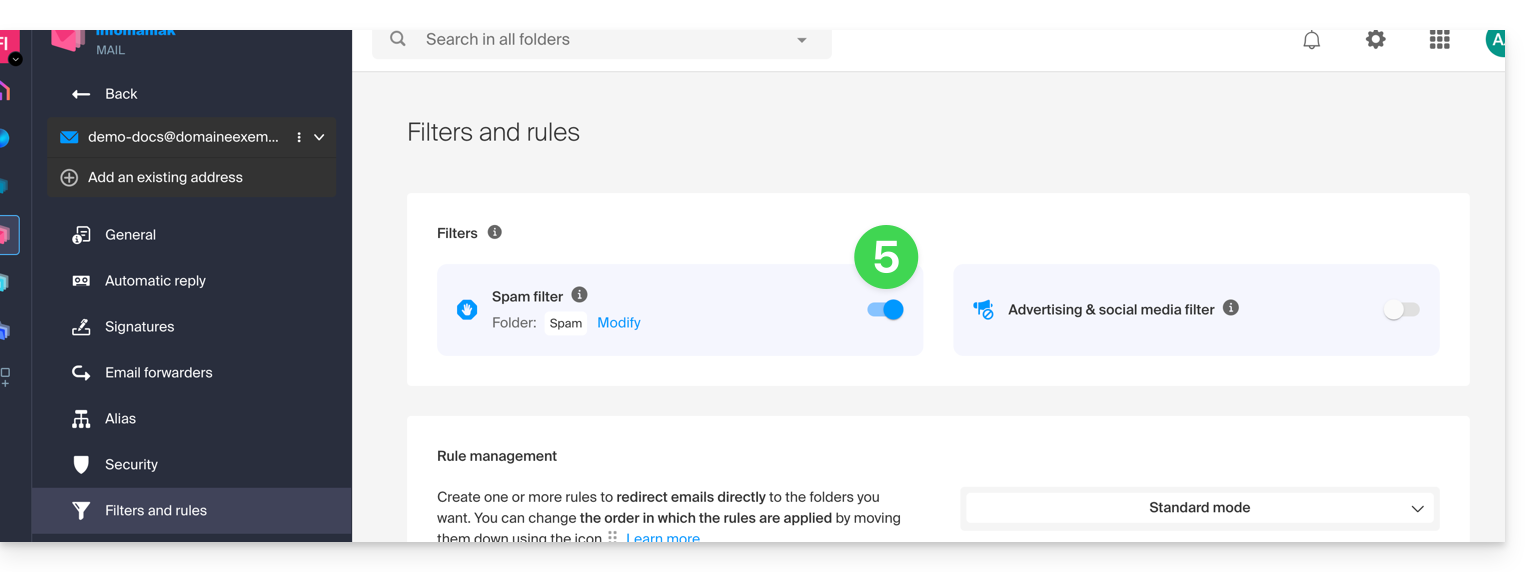
- Basta ricliccare sul pulsante a scorrimento (toggle switch) per disattivare il filtro; in questo caso, tutti i futuri messaggi andranno nella casella di posta in arrivo, inclusi i messaggi con un'intestazione che indica un alto punteggio di spam.
Attivare l'opzione da un Servizio Mail
Per accedere alle impostazioni della tua posta elettronica Infomaniak:
- Clicca qui per accedere alla gestione del tuo prodotto sul Manager Infomaniak (hai bisogno di aiuto?).
- Clicca direttamente sul nome attribuito al prodotto interessato.
- Clicca sull'indirizzo email interessato nella tabella che si apre.
- Clicca su Filtri nel menu laterale sinistro.
- Attiva l'opzione filtro spam, l'effetto è immediato:
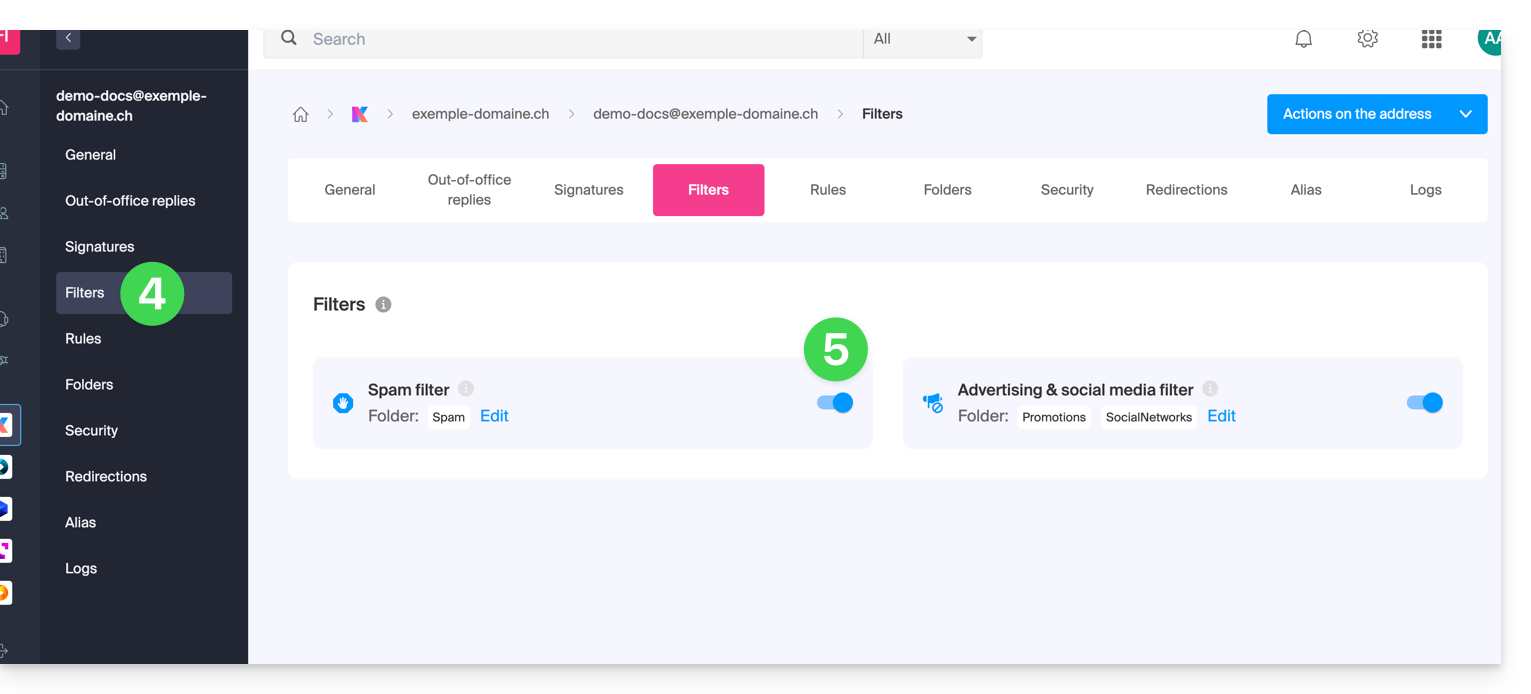
- Basta cliccare nuovamente sul pulsante di commutazione (toggle switch) per disattivare il filtro; in questo caso tutti i futuri messaggi andranno nella casella di posta in arrivo, inclusi i messaggi con un'intestazione che indica un alto punteggio di spam (possono essere trattati a valle dal tuo software/client di posta elettronica se questo supporta la lettura di questo tipo di header).
Nota che puoi attivarlo in massa su più indirizzi contemporaneamente.
Personalizzare il filtro anti-spam
Modificare la posizione degli spam
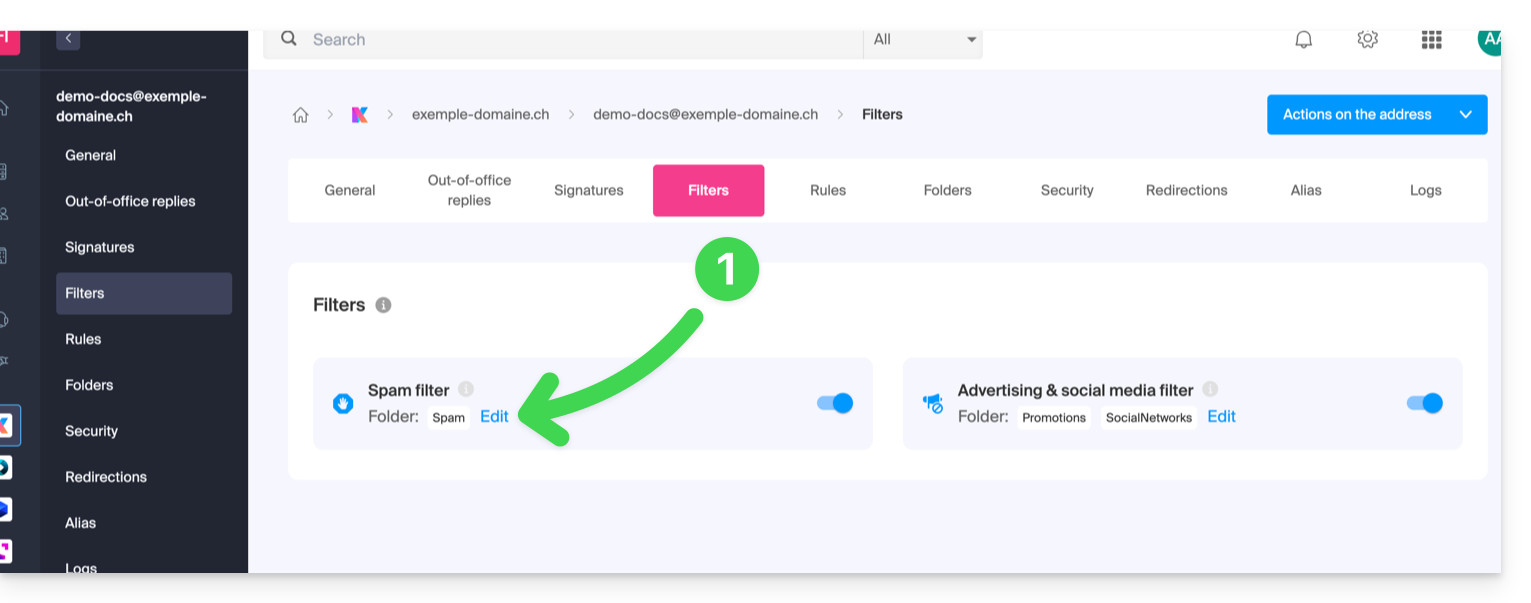
Puoi scegliere la posizione predefinita della cartella in cui i messaggi considerati spam verranno automaticamente posizionati (come i cartelle speciali IMAP).
Dove hai attivato il filtro spam:
- Clicca su Modifica:
- Clicca sul nome della cartella per sceglierne un'altra (creane una nuova in anticipo se necessario):
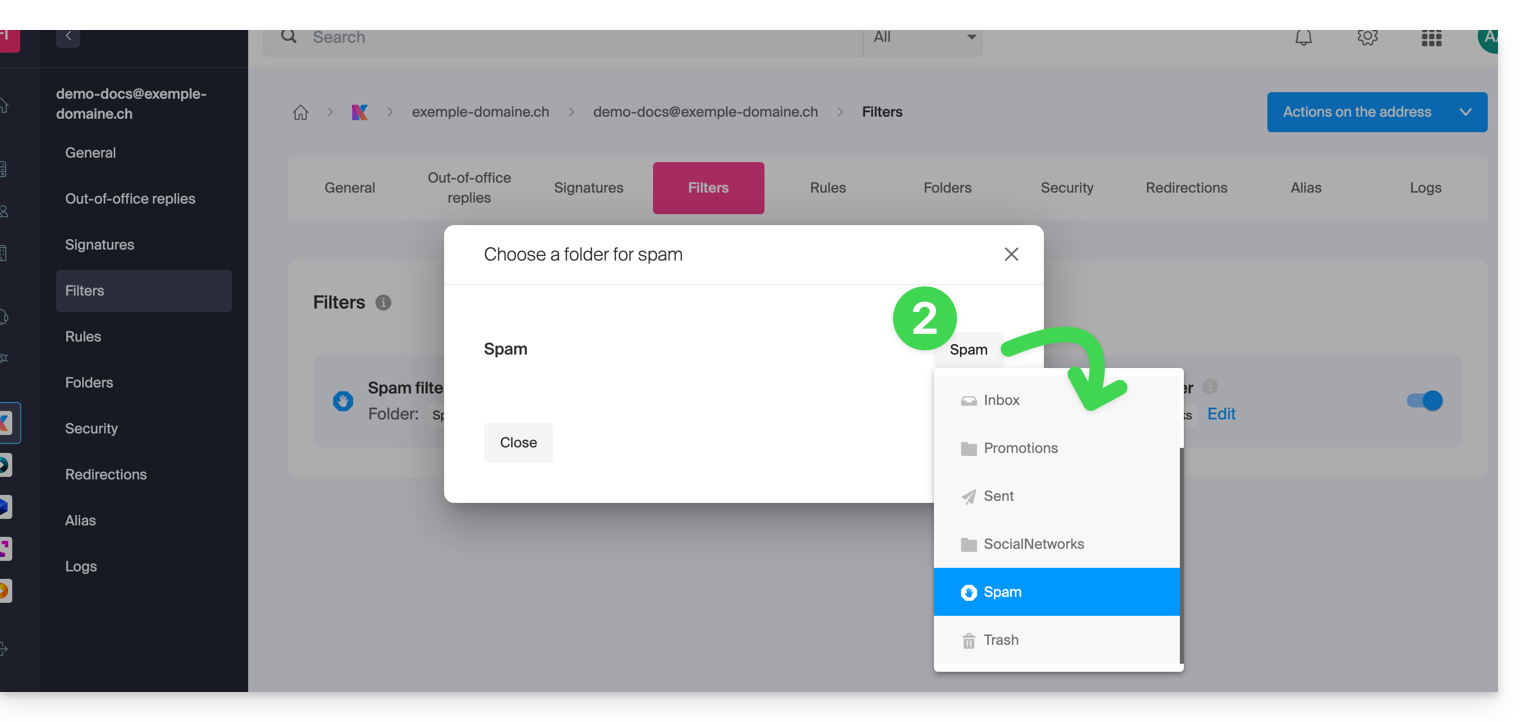
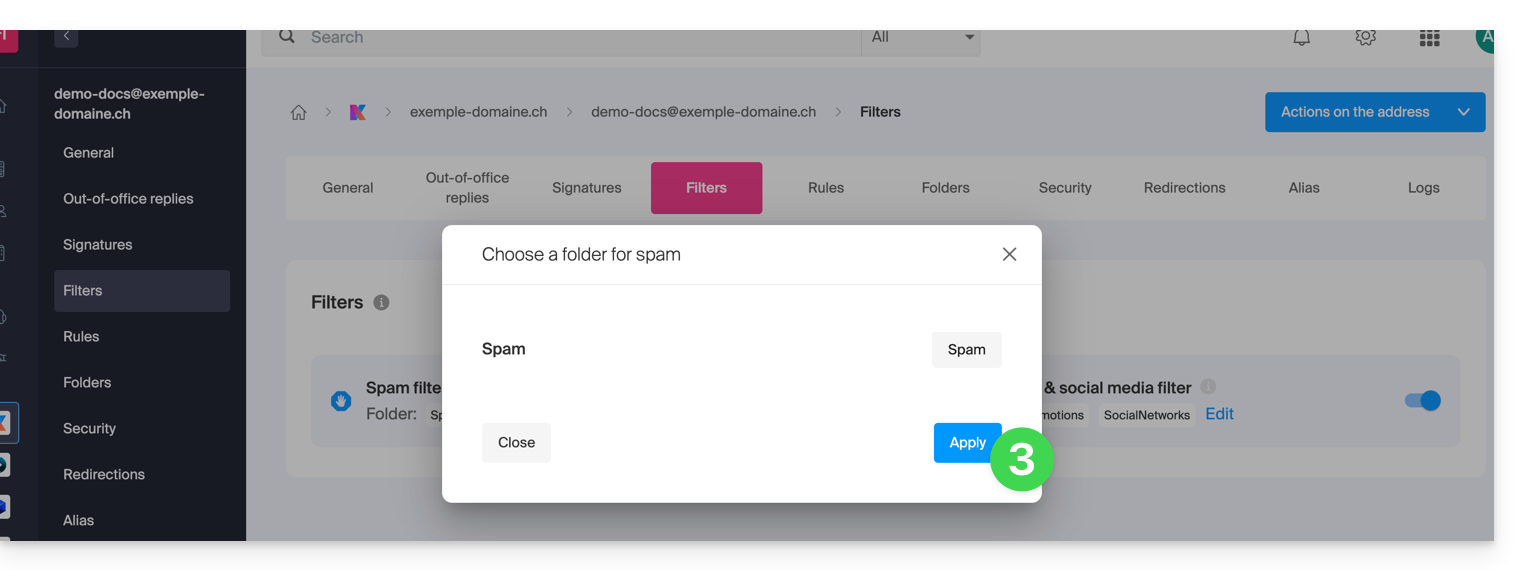
- Clicca sul pulsante Conferma:
Segnalare un problema di filtrazione o bloccare manualmente i mittenti
Segnalare uno Spam non filtrato o un e-mail filtrato mentre è non-Spam (falso positivo): consulta questa altra guida a riguardo.
Puoi anche specificare in anticipo quali mittenti devono sempre andare nella cartella Spam (o viceversa, se devono essere non filtrati): consulta questa altra guida a riguardo.
Per maggiore sicurezza, attiva la menzione di mail esterna.
Link a questa FAQ:
Questa FAQ è stata utile?