Base di conoscenze
1 000 FAQ, 500 tutorial e video esplicativi. Qui ci sono delle soluzioni!
Gestire il filtro antispam
Questa guida spiega come attivare il filtro antispam di Infomaniak, che consente di ridurre notevolmente il numero di messaggi indesiderati che potrebbero arrivare alla tua casella di posta Infomaniak se la comunichi a terzi.
Introduzione
- Lo spam è un messaggio non richiesto, spesso di natura pubblicitaria o fraudolenta, con lo scopo di promuovere prodotti, servizi o realizzare truffe online; fortunatamente Infomaniak ha implementato strategie per combattere questa forma di inquinamento digitale.
- Grazie al filtro anti-spam, i messaggi che desideri ricevere rapidamente non saranno più sommersi da decine di altri messaggi indesiderati, poiché questi ultimi saranno automaticamente collocati in una cartella speciale, la cartella
Spam(o nella cartella di destinazione dello spam - leggi di più sotto) e quindi eliminati automaticamente dopo 30 giorni. - Inoltre, il filtro viene attivato automaticamente (❓: guida) durante la creazione di un indirizzo email all'interno di un Servizio Mail Infomaniak o durante la sottoscrizione di un'offerta my kSuite / my kSuite+.
Attivare l'opzione dall'app Web Mail Infomaniak
Prerequisiti
- È necessario avere il permesso di gestire il filtro: è possibile che l'amministratore del servizio di posta elettronica abbia revocato questo diritto dal suo account amministratore (❓: guida).
Per accedere alle impostazioni della tua casella di posta Infomaniak:
- Clicca qui per accedere alle e-mail nella tua kSuite Infomaniak (❓: guida).
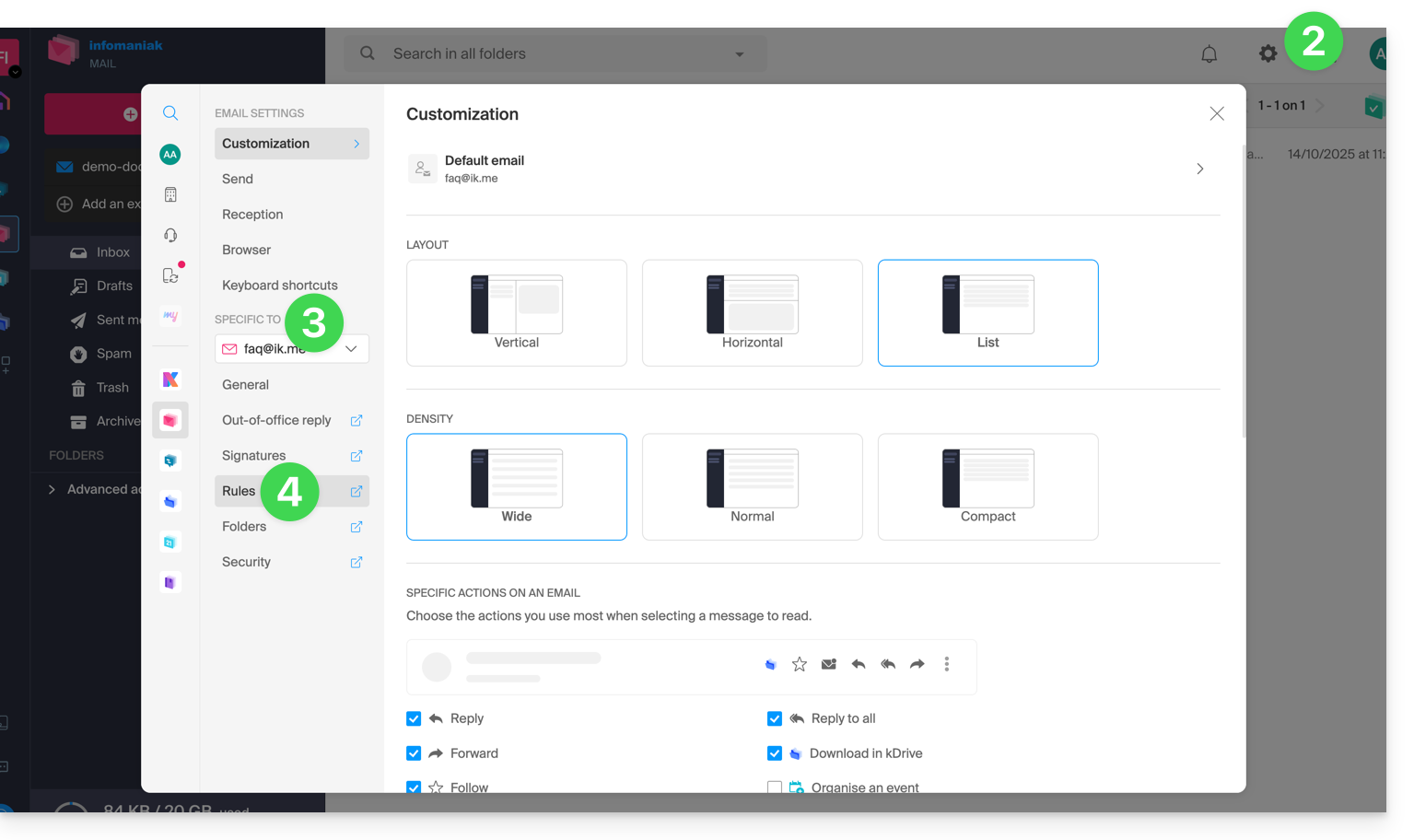
- Fare clic su Impostazioni in alto a destra.
- Verificare o selezionare l'indirizzo email interessato dal menu a tendina nel menu laterale sinistro.
- Fare clic su Filtri e regole:
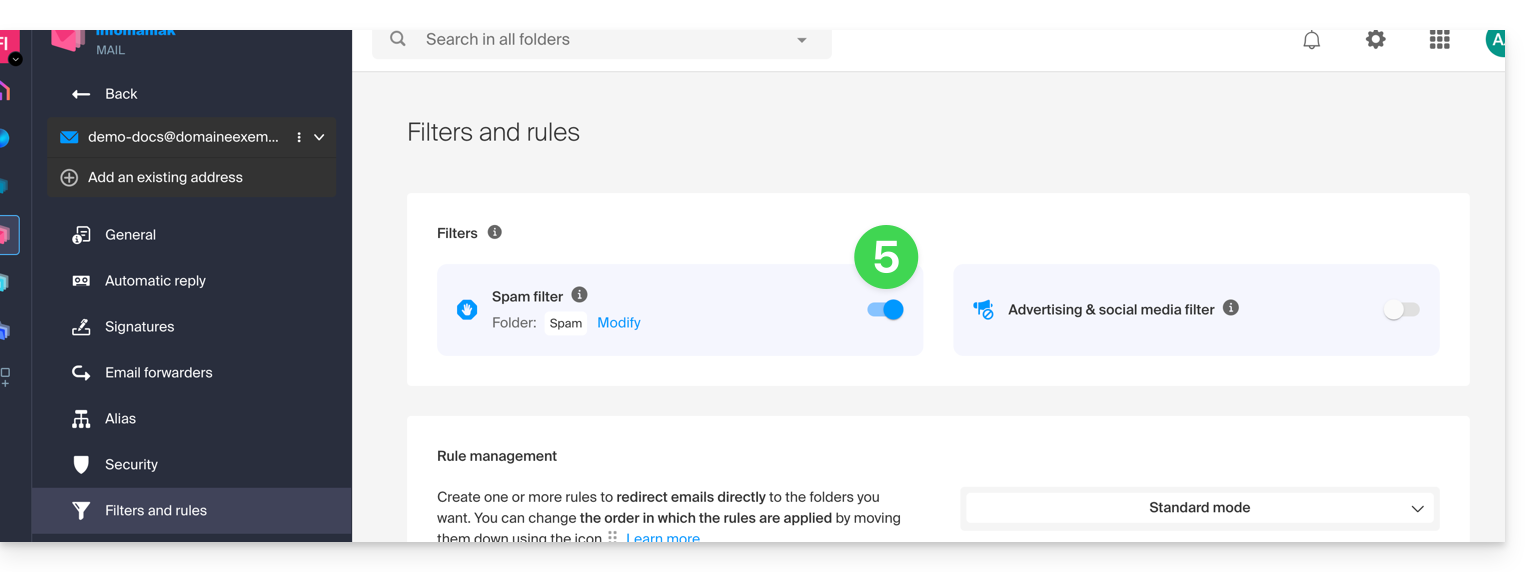
- Attivare l'interruttore per abilitare il filtro antispam; l'effetto è immediato (attendere il messaggio di conferma sullo schermo). In questo caso, tutti i messaggi futuri con un'intestazione che indica un punteggio di spam elevato e i mittenti bloccati (❓: guida) verranno indirizzati direttamente nella cartella Spam:
- È sufficiente fare clic nuovamente sull'interruttore per disattivare il filtro; in questo caso, tutti i messaggi futuri finiranno nella casella di posta in arrivo, compresi i messaggi con un'intestazione che indica un punteggio di spam elevato e gli utenti bloccati.
Attivare l'opzione da un servizio di posta
Per accedere alle impostazioni della tua casella di posta Infomaniak:
- Clicca qui per accedere alla gestione del servizio di posta nel tuo pannello di controllo Infomaniak (❓: guida).
- Fare clic sul nome del servizio di posta elettronica interessato.
- Fare clic sull'indirizzo email corrispondente nella tabella visualizzata.
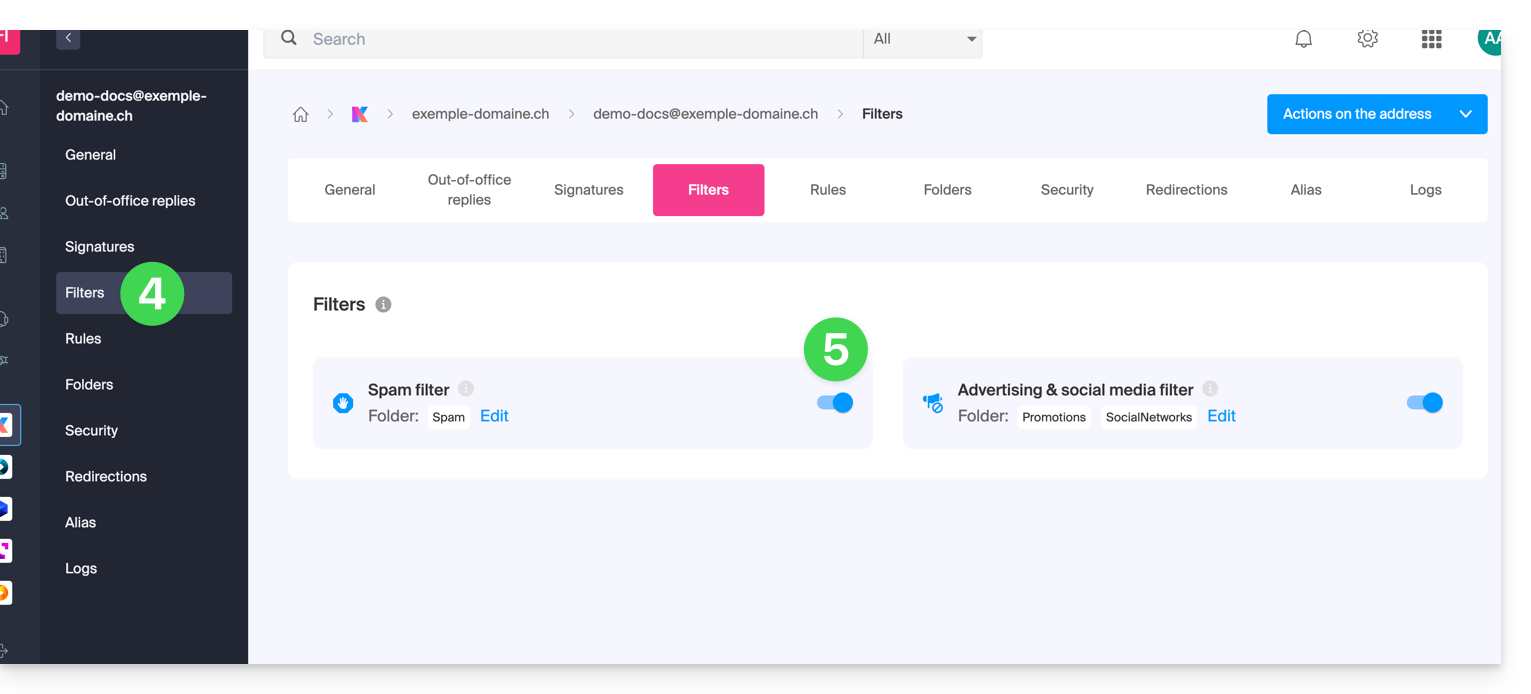
- Fare clic su Filtri nel menu laterale sinistro.
- Attivare l'opzione filtro antispam; l'effetto sarà immediato:
- È sufficiente fare clic nuovamente sull'interruttore per disattivare il filtro; in questo caso, tutti i messaggi futuri finiranno nella casella di posta in arrivo, compresi i messaggi con un'intestazione che indica un punteggio di spam elevato (potranno essere elaborati successivamente dal software/client di posta elettronica, se supporta la lettura di questo tipo di header).
Si noti che è possibile attivarlo in blocco su più indirizzi contemporaneamente (❓: guida).
Personalizzare il filtro antispam
Modificare la posizione dei messaggi di spam
È possibile scegliere la posizione predefinita della cartella in cui i messaggi considerati spam verranno automaticamente spostati, in modo simile alle cartelle speciali IMAP (❓: guida).
Dove è stato attivato il filtro antispam:
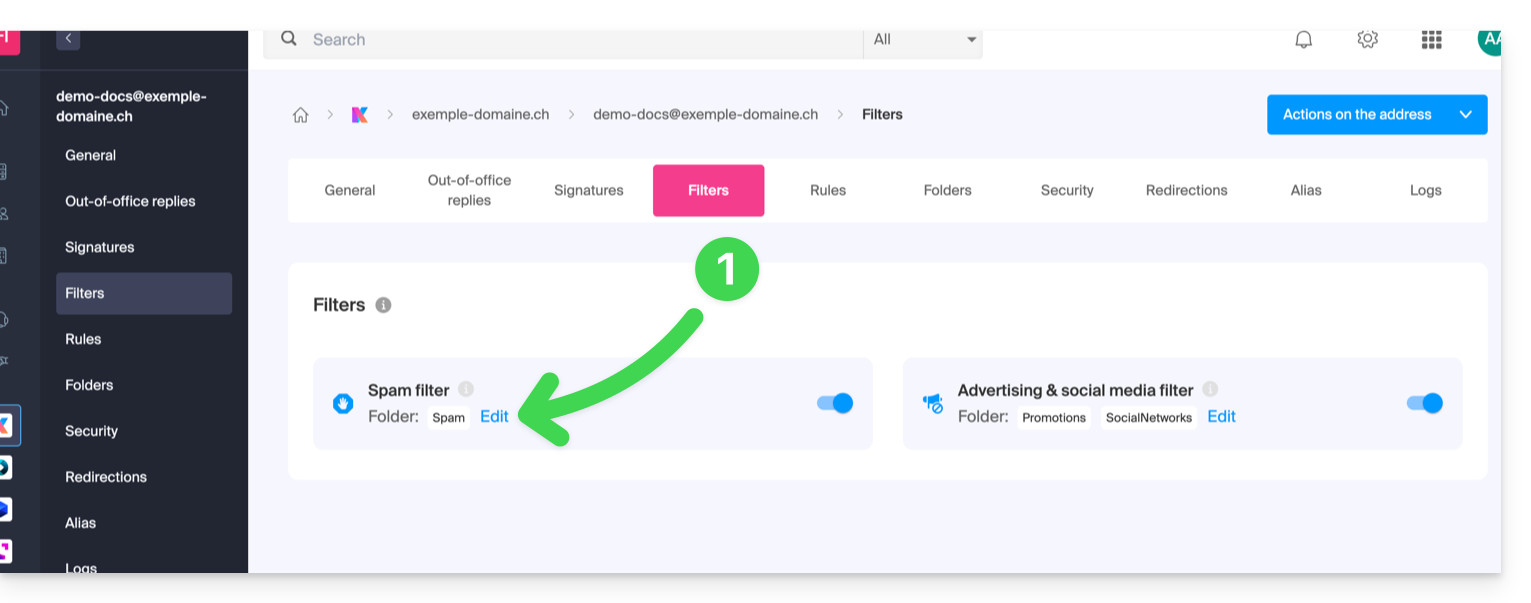
- Fare clic su Modifica:
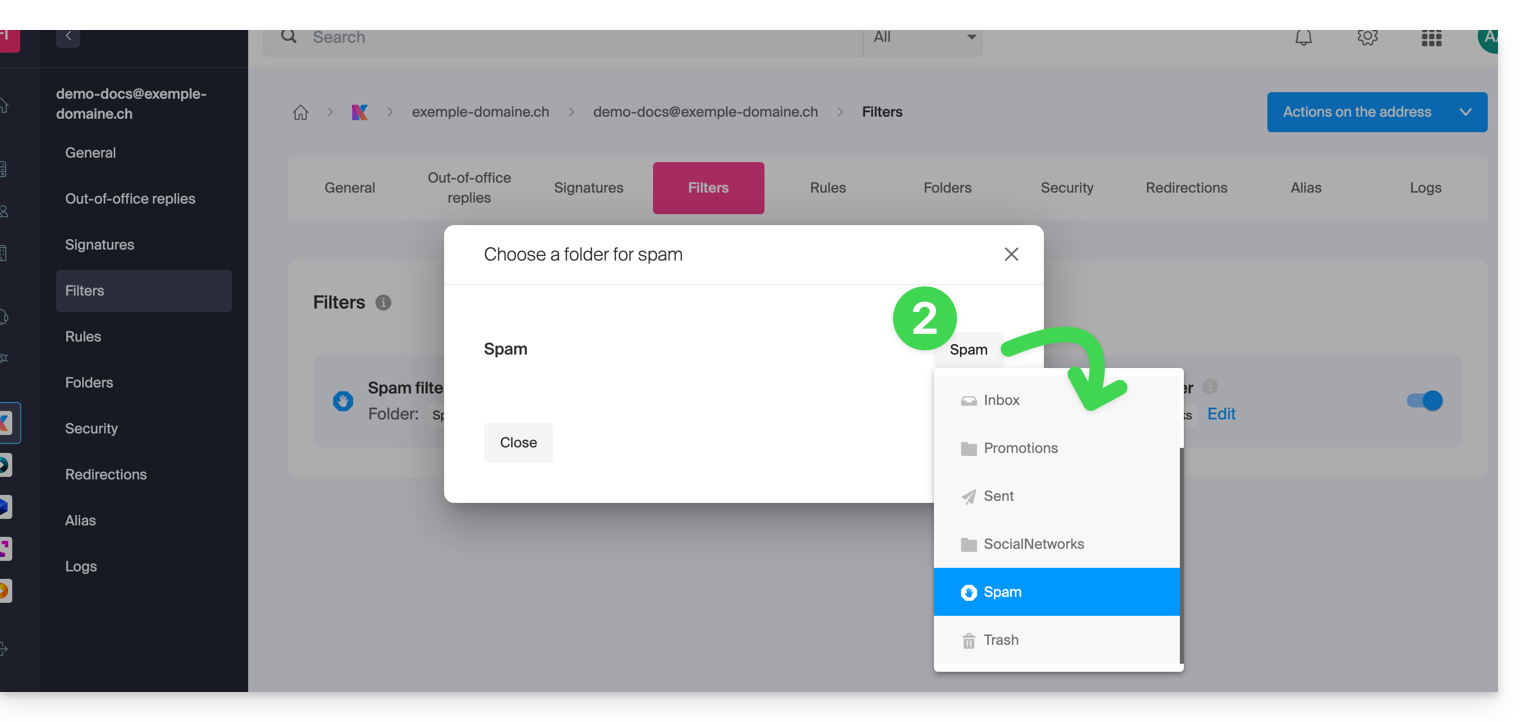
- Fare clic sul nome della cartella per selezionarne un'altra (crearne una nuova in precedenza, se necessario):
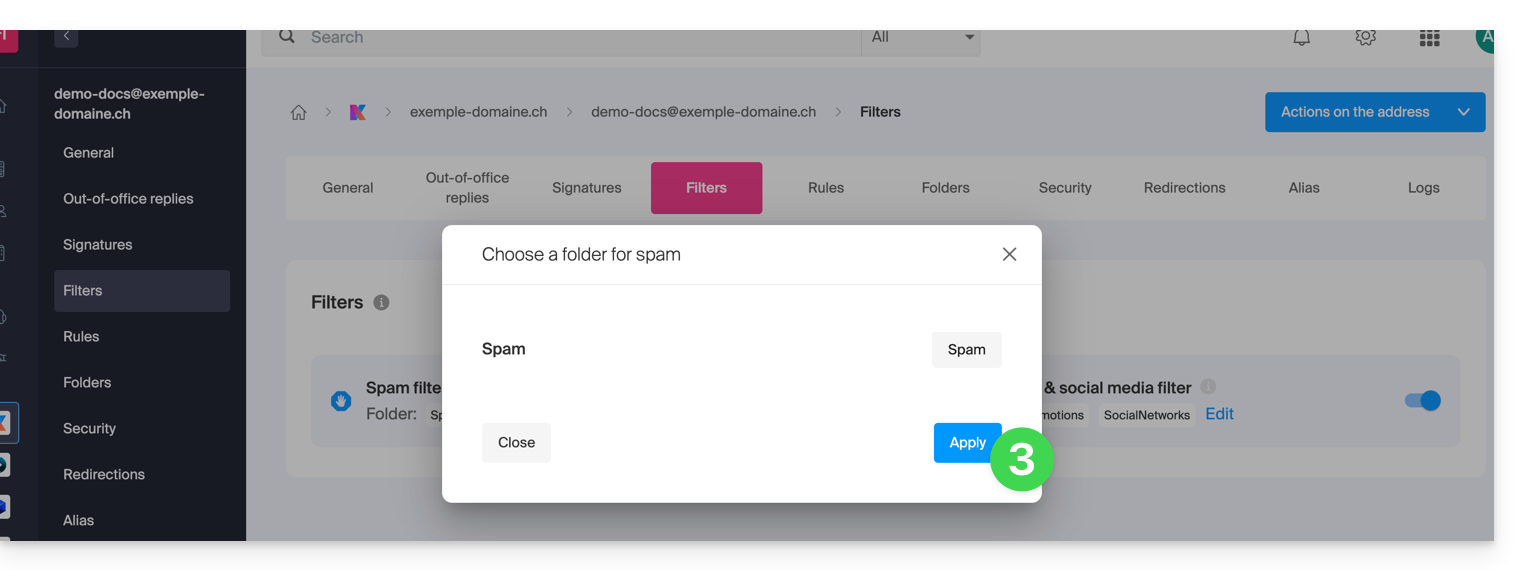
- Fare clic sul pulsante Conferma:
Segnalare un problema di filtro o bloccare manualmente i mittenti
Per segnalare un messaggio di spam non filtrato o un messaggio filtrato erroneamente (falso positivo), consulta questa guida.
Puoi anche specificare in anticipo quali mittenti devono sempre essere indirizzati alla cartella Spam o, al contrario, quali devono essere esclusi dal filtro (❓: guida).
Per una maggiore sicurezza, attiva l'indicazione dei messaggi provenienti da mittenti esterni (❓: guida).
Link a questa FAQ: https://faq.infomaniak.com/2838
Questa FAQ è stata utile?