Base di conoscenze
1 000 FAQ, 500 tutorial e video esplicativi. Qui ci sono delle soluzioni!
Gestire gli ancoraggi su Site Creator
Questa guida riguarda Site Creator e la possibilità di creare link ad ancore.
Premessa
- Un'ancora nel design web è un collegamento ipertestuale che punta a una posizione specifica su una pagina web, che si trovi sulla stessa pagina o su una pagina diversa.
- Quando un utente clicca su un link di ancoraggio, viene reindirizzato al punto specificato (in linea di principio un'indicazione invisibile inserita nel codice sorgente) della pagina.
- Le ancore sono utili per permettere agli utenti di navigare rapidamente verso sezioni specifiche di una pagina web o addirittura di un'altra pagina.
- Migliorano l'esperienza utente fornendo un modo efficace per trovare e accedere a informazioni precise.
Esempio di ancora
Un'ancora è posizionata (in modo invisibile) alla fine della FAQ. È denominata "end", pertanto il link seguente contiene semplicemente il target #end e senza altre indicazioni, un browser web cercherà questo termine nel codice della pagina in cui ci si trova e dirigerà l'utente verso di esso: clicca qui per raggiungerlo!
Creare questo tipo di link su Site Creator
Di solito, per creare un'ancora in HTML, ecco come procedere:
- Identifica il punto sulla tua pagina dove desideri creare un'ancora (sezione di testo, immagine o qualsiasi altro elemento).
- Utilizza il tag
<a>con l'attributohrefper specificare il target dell'ancora:- se il target è sulla stessa pagina, usa semplicemente l'ID dell'elemento (vedi punto 3 qui sotto)
<a href="#chapter1">Vai al capitolo 1</a> - se il target è su un'altra pagina, specifica l'URL completo della pagina, seguito dall'ID dell'elemento target (vedi punto 3 qui sotto)
<a href="page2.html#chapter1">Vai al capitolo 1 sulla pagina 2</a>
- se il target è sulla stessa pagina, usa semplicemente l'ID dell'elemento (vedi punto 3 qui sotto)
- Nella sezione della tua pagina dove desideri che gli utenti vengano reindirizzati, aggiungi un elemento con l'ID corrispondente:
<div id="chapter1"> </div>
Quando gli utenti cliccano sul link "Vai al capitolo 1", la pagina scrollerà automaticamente fino alla sezione con l'ID "chapter1". Se il target è su un'altra pagina, verranno reindirizzati a quella pagina e l'ancora funzionerà allo stesso modo.
Con Site Creator, il punto 3 sopra non è "libero": ogni blocco ha già il suo ID (o hashtag) che dovrà essere indicato (o modificato in precedenza - vedi punto 3 qui sotto) per far puntare un link su di esso.
Trovare il riferimento del blocco di destinazione
Accedi a Site Creator:
- Clicca qui per accedere alla gestione del tuo prodotto su Infomaniak Manager (hai bisogno di aiuto?).
- Clicca direttamente sul nome attribuito al Site Creator interessato.
- Clicca sul pulsante Modifica il mio sito per avviare l'editor:

Una volta in Site Creator:
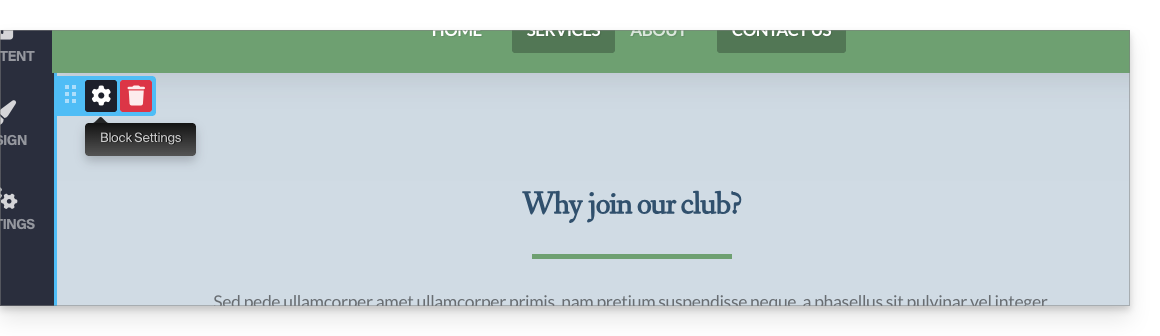
- Passate il mouse sul blocco di contenuto da modificare e cliccate sull'ingranaggio:
- Scorrete i parametri fino alla fine per ottenere l'ID del blocco in questione:
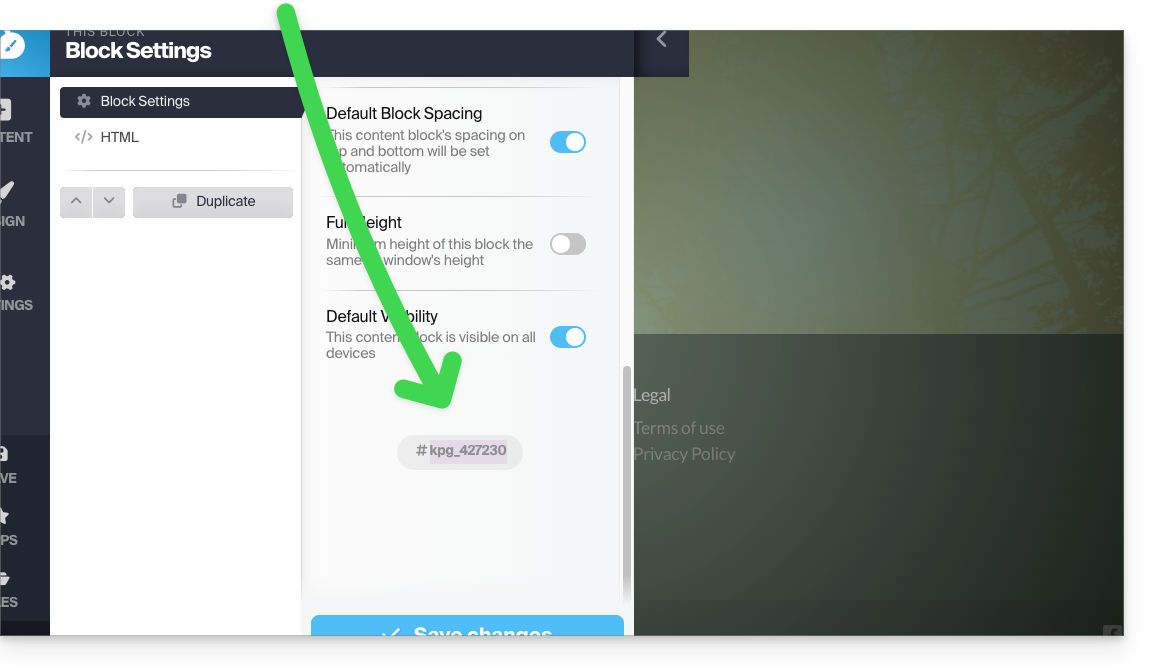
- Un doppio clic sul campo che indica l'ID permette di specificare il proprio titolo al posto dell'ID casuale:

Creare un link alla referenza del blocco
Per aggiungere un link al testo in Site Creator, con destinazione il blocco situato più in basso sulla stessa pagina:
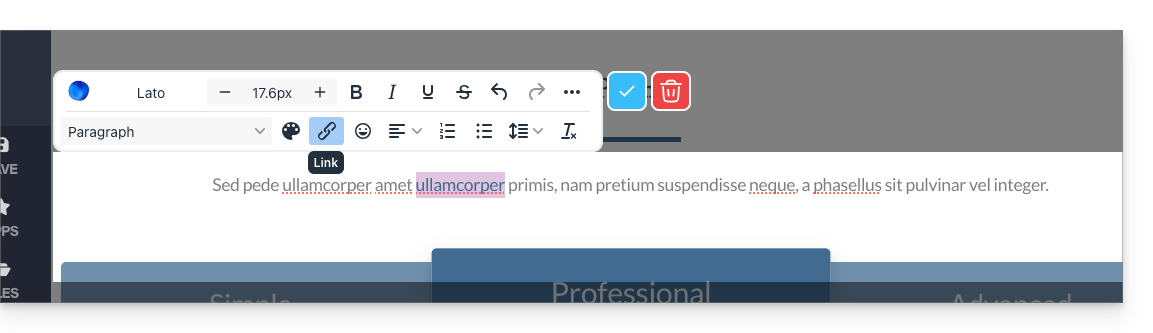
- Selezionate un testo.
- Cliccate poi sull'icona del catena:
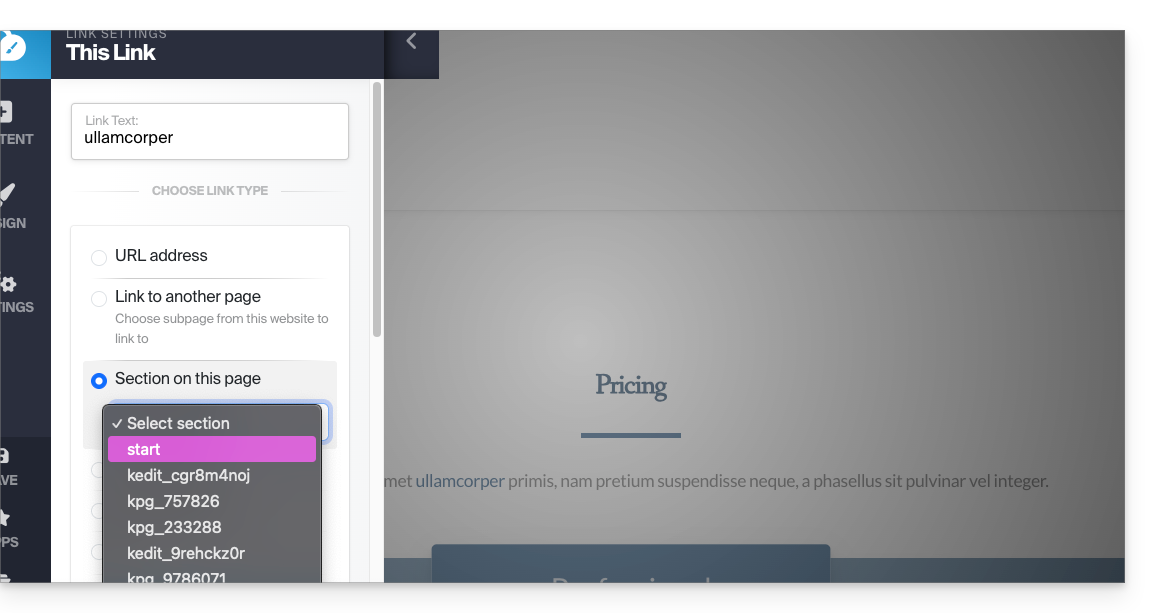
- Nelle opzioni avanzate, scegliete il tipo "Sezione" per creare un link a una parte della stessa pagina scegliendo la referenza del blocco ottenuta sopra:
Altre possibilità:- Inserire il link con il segno di cancelletto (link alla stessa pagina):
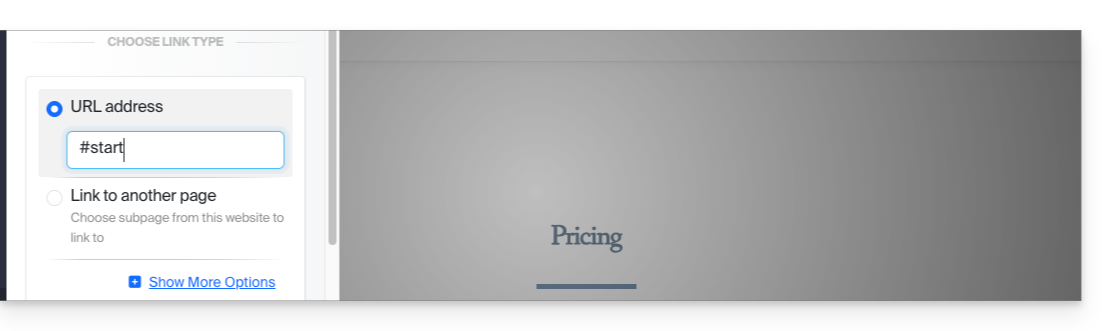
- Inserire il nome della pagina seguito dall'ID (utile se posizionate il link su un'altra pagina del sito):
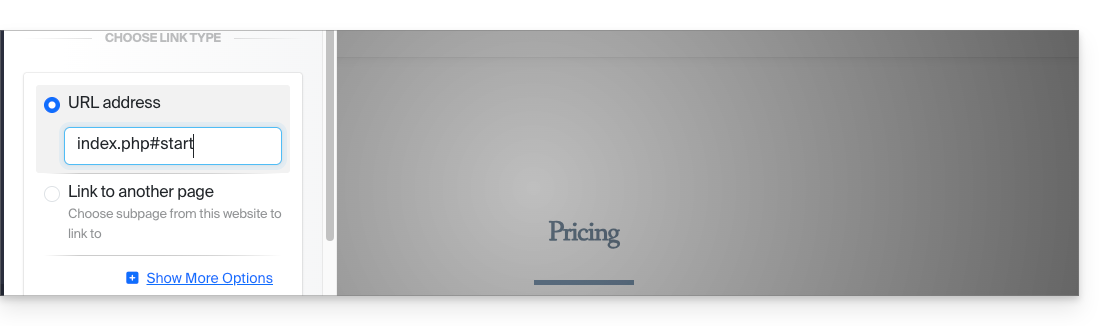
- Inserire il link con il segno di cancelletto (link alla stessa pagina):
FINE DELLA PAGINA (e ancora posizionata su questo elemento) - cliccate qui per tornare all'ancora situata all'inizio della pagina…
Link a questa FAQ: https://faq.infomaniak.com/2837
Questa FAQ è stata utile?