Base di conoscenze
1 000 FAQ, 500 tutorial e video esplicativi. Qui ci sono delle soluzioni!
Gestire gli ancoraggi in Site Creator
Questa guida riguarda Site Creator e la possibilità di creare collegamenti ad ancoraggi.
Introduzione
- Un ancoraggio nel web design è un collegamento ipertestuale che punta a una posizione specifica all'interno di una pagina web, sia essa sulla stessa pagina o su una pagina diversa.
- Quando un utente fa clic su un collegamento di ancoraggio, viene reindirizzato alla posizione specificata (in genere un indicatore invisibile posizionato nel codice sorgente) della pagina.
- Gli ancoraggi sono utili per consentire agli utenti di navigare rapidamente verso sezioni specifiche di una pagina web o anche di un'altra pagina.
- Migliorano l'esperienza utente fornendo un modo efficace per trovare e accedere a informazioni precise.
Esempio di ancora
Un'ancora è posizionata (in modo invisibile) alla fine delle FAQ. Il suo nome è "end", di conseguenza il seguente link contiene semplicemente la destinazione #end e, senza ulteriori indicazioni, un browser web cercherà questo termine nel codice della pagina corrente e indirizzerà l'utente a tale punto: clicca qui per raggiungerlo!
Creare questo tipo di collegamento su Site Creator
Di solito, per creare un'ancora in HTML, si procede in questo modo:
- Individua il punto nella tua pagina in cui desideri creare un ancoraggio (sezione di testo, immagine o qualsiasi altro elemento).
- Utilizza il tag
<a>con l'attributohrefper specificare la destinazione dell'ancoraggio:- se la destinazione si trova nella stessa pagina, utilizza semplicemente l'ID dell'elemento (vedi punto 3 di seguito)
<a href="#chapter1">Vai al capitolo 1</a> - se la destinazione si trova in un'altra pagina, specifica l'URL completo della pagina, seguito dall'ID dell'elemento di destinazione (vedi punto 3 di seguito)
<a href="page2.html#chapter1">Vai al capitolo 1 nella pagina 2</a>
- se la destinazione si trova nella stessa pagina, utilizza semplicemente l'ID dell'elemento (vedi punto 3 di seguito)
- Nella sezione della pagina in cui si desidera che gli utenti vengano reindirizzati, aggiungere un elemento con l'ID corrispondente:
<div id="chapter1"> </div>
Quando gli utenti fanno clic sul collegamento "Vai al capitolo 1", la pagina scorrerà automaticamente fino alla sezione con l'ID "chapter1". Se la destinazione si trova su un'altra pagina, gli utenti verranno reindirizzati a tale pagina e l'ancora funzionerà nello stesso modo.
Con Site Creator, il punto 3 di cui sopra non è "libero": ogni blocco ha già il suo ID (o hashtag) che dovrà essere indicato (o modificato in precedenza - vedi punto 3 di seguito) per collegare un link ad esso.
Trovare il riferimento del blocco di destinazione
Accedi a Site Creator:
- Clicca qui per accedere alla gestione del tuo prodotto tramite il Manager Infomaniak (hai bisogno di aiuto?).
- Fate clic direttamente sul nome assegnato al Site Creator in questione.
- Fate clic sul pulsante Modifica il mio sito per avviare l'editor:

Una volta all'interno di Site Creator:
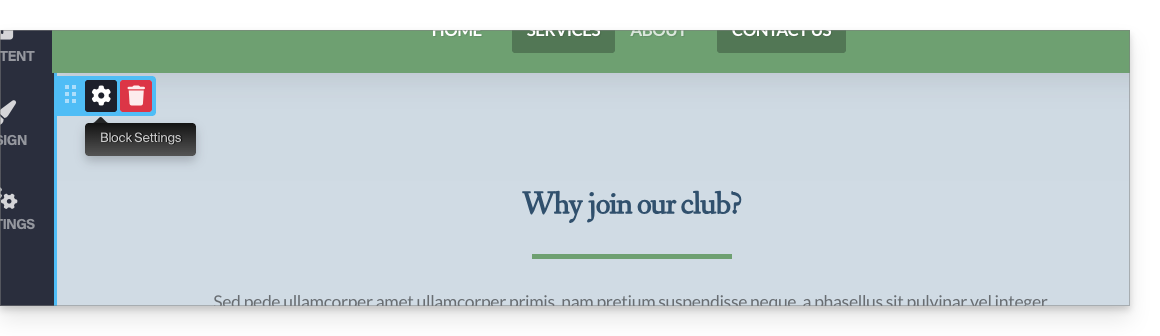
- Passa il mouse sul blocco di contenuto da modificare e fai clic sull'icona a forma di ingranaggio:
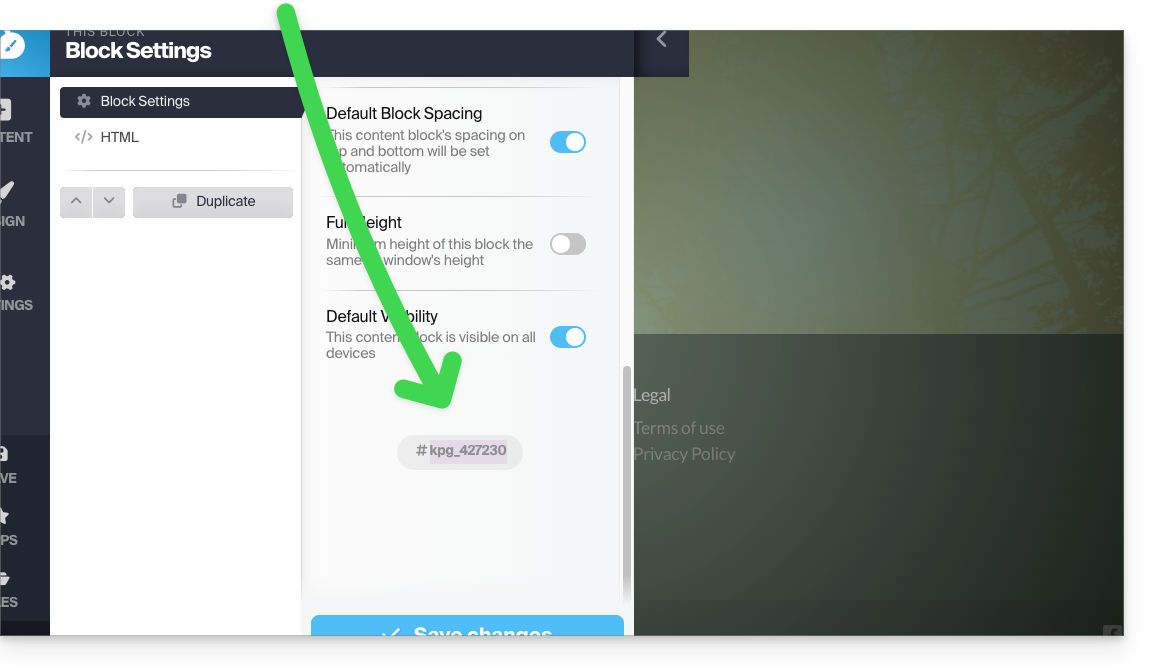
- Scorri le impostazioni fino alla fine per ottenere l'ID del blocco in questione:
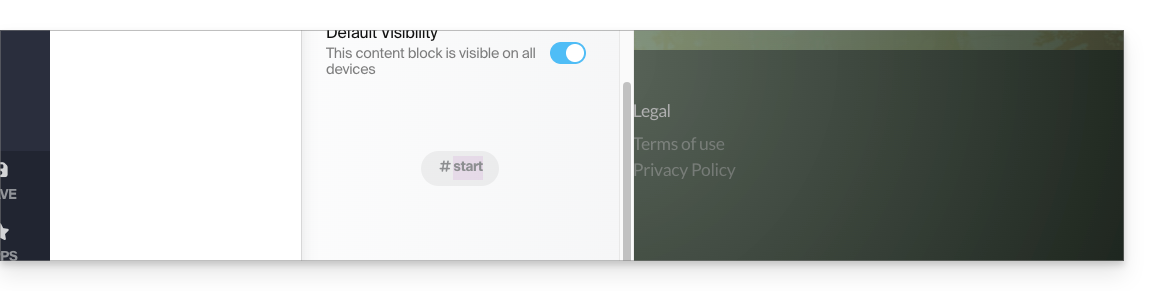
- Un doppio clic sul campo che indica l'ID consente di specificare un titolo personalizzato al posto dell'ID casuale:
Creare un collegamento alla sezione di riferimento
Per aggiungere un collegamento a un testo in Site Creator, con come destinazione la sezione situata più in basso nella stessa pagina:
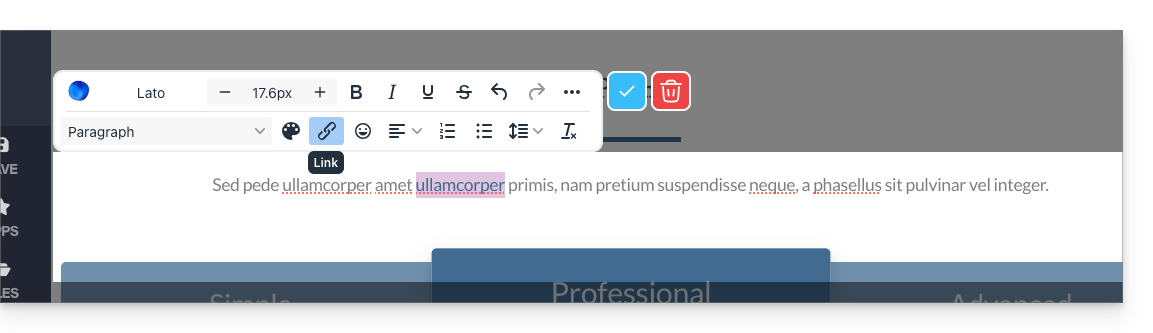
- Seleziona un testo.
- Fai clic sull'icona della catena:
- Nelle opzioni avanzate, scegli il tipo "Sezione" per creare un collegamento a una parte della stessa pagina, selezionando il riferimento del blocco ottenuto in precedenza:
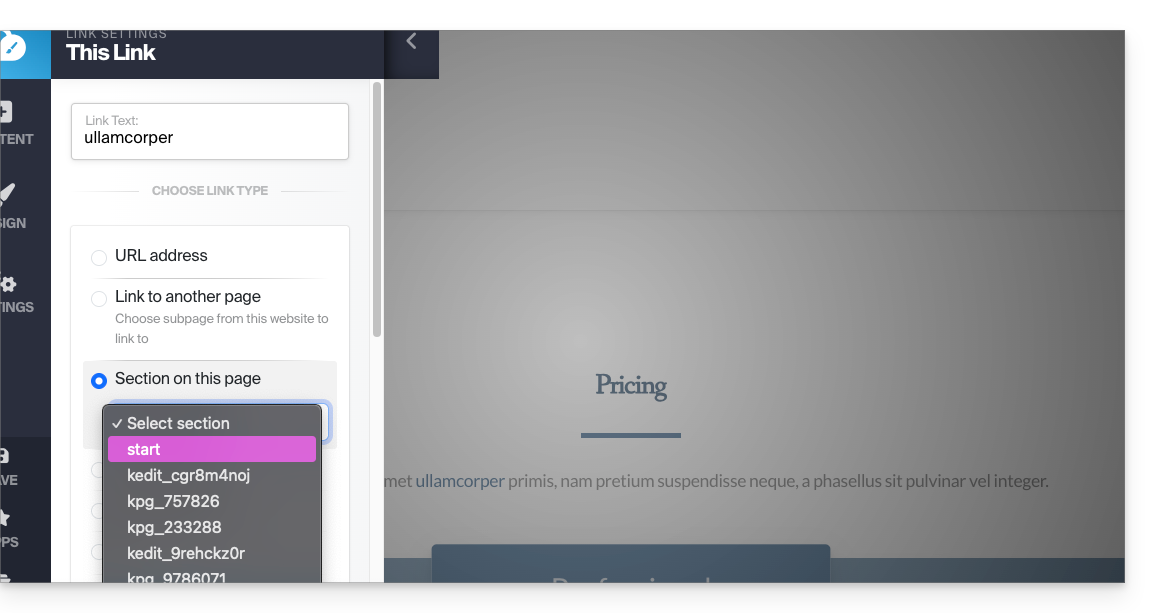
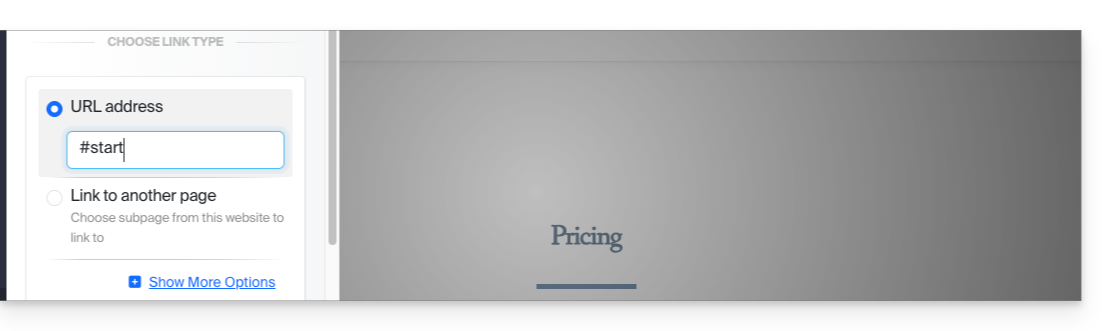
Altre possibilità:- Inserire il collegamento con il simbolo cancelletto (collegamento alla stessa pagina):
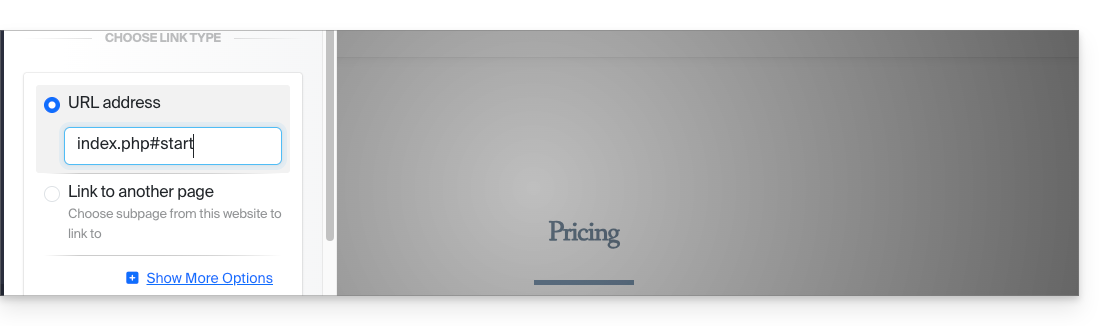
- Inserire il nome della pagina seguito dall'ID (utile se si inserisce il collegamento a un'altra pagina del sito):
- Inserire il collegamento con il simbolo cancelletto (collegamento alla stessa pagina):
FINE DELLA PAGINA (e ancora posizionata su questo elemento) - clicca qui per tornare all'ancora situata all'inizio della pagina…
Link a questa FAQ: https://faq.infomaniak.com/2837
Questa FAQ è stata utile?