Base di conoscenze
1 000 FAQ, 500 tutorial e video esplicativi. Qui ci sono delle soluzioni!
Ticketing: configurare la convalida delle richieste di password
Questa guida spiega come configurare un sistema di convalida di pass o abbonamenti (nell'ambito del sistema di biglietteria Infomaniak).
Introduzione
- Questa opzione consente di creare pass per i quali i visitatori devono registrarsi e la cui registrazione può essere convalidata prima che possano essere utilizzati.
- Questa funzionalità sarà utile per qualsiasi accesso ristretto o per la convalida di una richiesta da parte dell'organizzatore.
- Questo può includere richieste di accredito, iscrizioni a corsi specialistici che richiedono la verifica di determinati documenti, l'accesso a determinate aree o eventi, ecc.
Configurazione del pass da convalidare
A tal fine:
- Clicca qui per accedere alla gestione del tuo prodotto tramite il pannello di controllo Infomaniak (hai bisogno di aiuto?).
- Clicca direttamente sul nome assegnato alla biglietteria relativa all'evento.
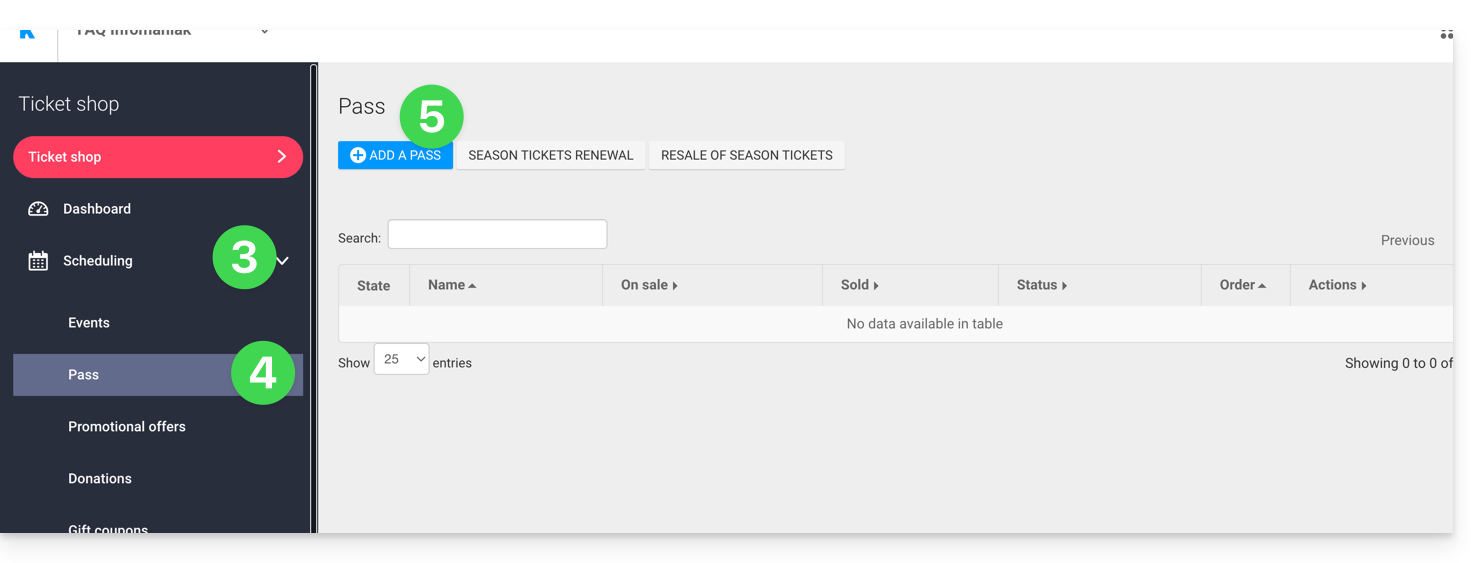
- Fare clic su Pianificazione nel menu laterale sinistro.
- Fare clic su Pass nel menu laterale sinistro.
- Fare clic su Aggiungi un pass:
- Durante la procedura di creazione del pass, attivare la Validità del pass impostando Sì:
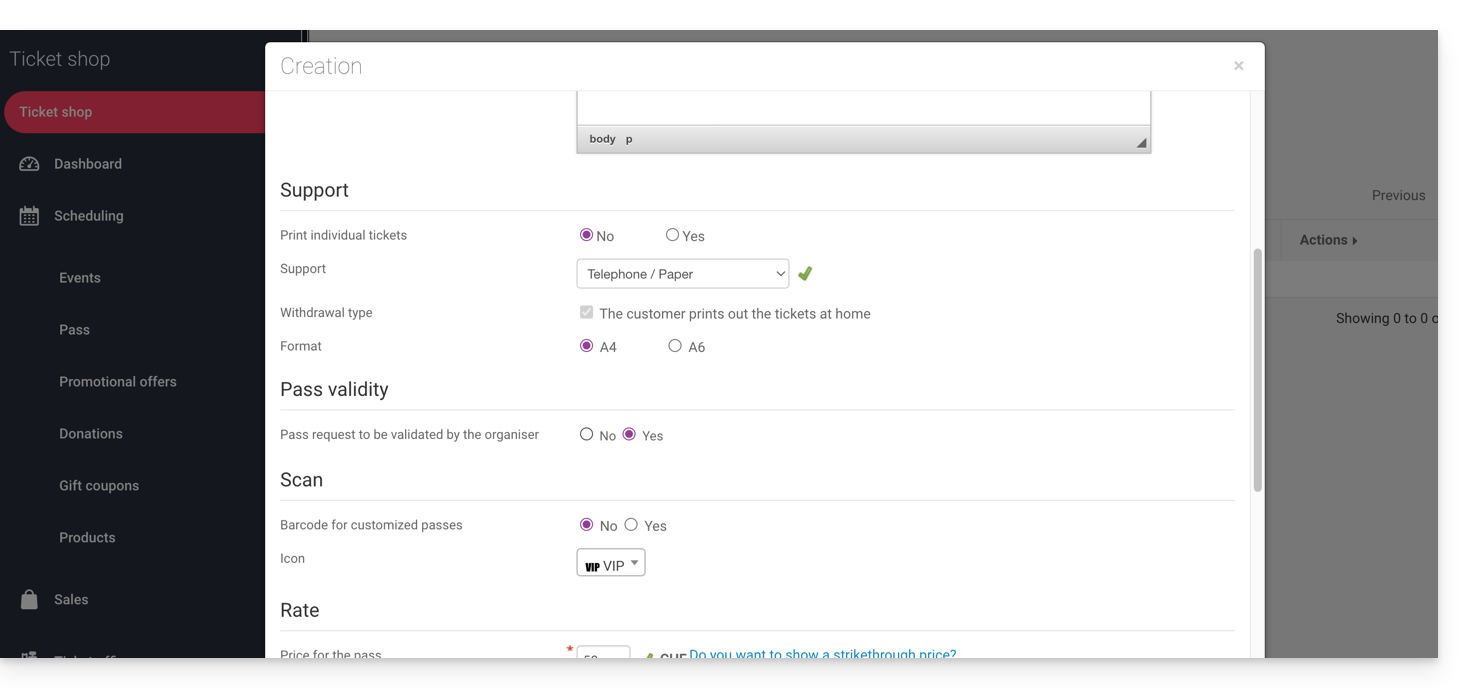
- Questa operazione attiverà automaticamente le opzioni necessarie per questa funzionalità, ovvero un pass gratuito di tipo personalizzato con un minimo di 0 biglietti.
Una volta creato il pass, fai clic su di esso per configurare le informazioni richieste all'utente: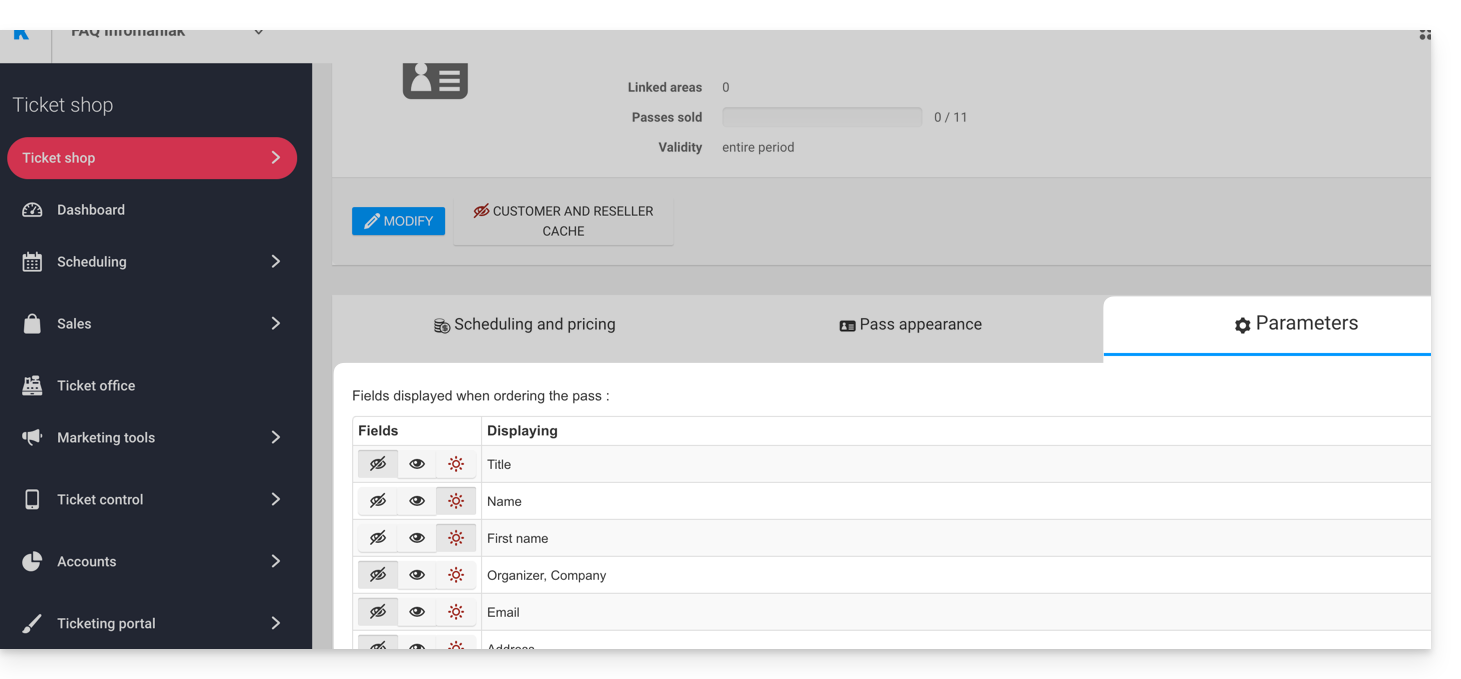
In questo modo è possibile rendere ogni campo nascosto , visibile
o obbligatorio
…
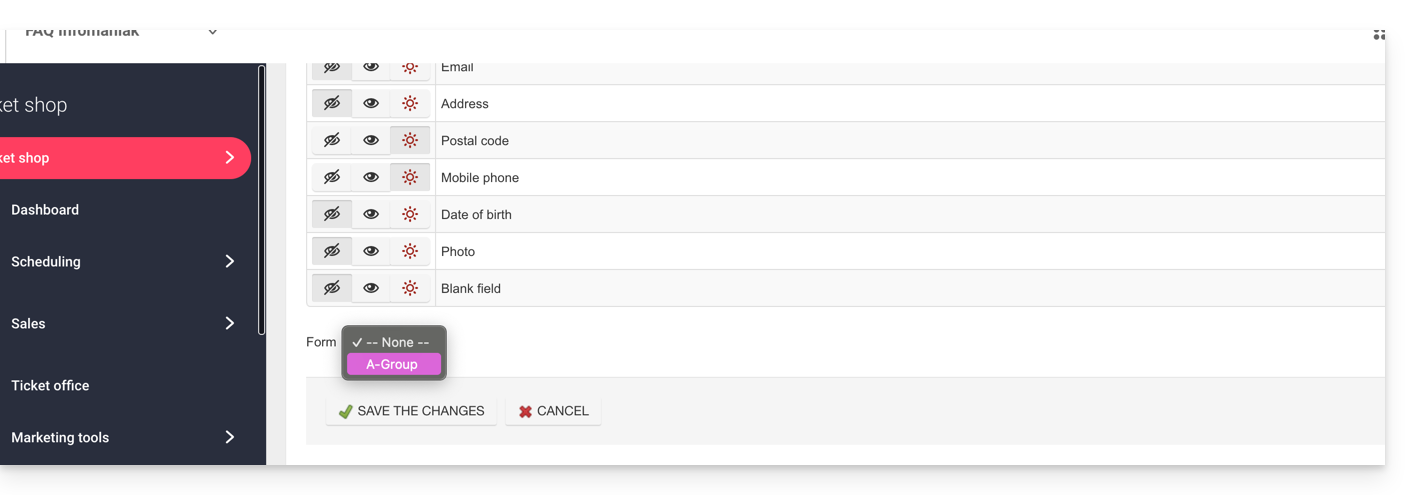
Se è necessario richiedere ulteriori informazioni o documenti giustificativi, è possibile aggiungerli utilizzando la funzione del modulo:
- Crea un modulo per ogni tariffa con le informazioni richieste all'utente.
- Associa il modulo alla tariffa corrispondente al pass:
Procedura per la richiesta di un pass da approvare
L'utente potrà ordinare il pass come in qualsiasi altra procedura di ordinazione. È importante notare alcune differenze:
- I termini utilizzati durante la procedura online faranno riferimento a richieste di convalida anziché a ordine.
- L'utente riceverà una prima e-mail di conferma che attesta la ricezione della sua richiesta e lo informa che riceverà ulteriori aggiornamenti una volta che la richiesta sarà stata approvata.
- L'utente riceverà il pass in un'e-mail di conferma una volta che il pass sarà stato approvato.
Procedura per la convalida di una richiesta
Per convalidare una richiesta di verifica di un pass da parte di un visitatore, è necessario accedere all'elenco dei pass:
- Clicca qui per accedere alla gestione del tuo prodotto tramite il Manager Infomaniak (hai bisogno di aiuto?).
- Clicca direttamente sul nome assegnato alla biglietteria relativa all'evento.
- Fare clic su Vendite nel menu laterale sinistro.
- Fare clic su Pass nel menu laterale sinistro.
Se necessario, utilizza il filtro per visualizzare solo i pass da convalidare e scegli la categoria di pass desiderata: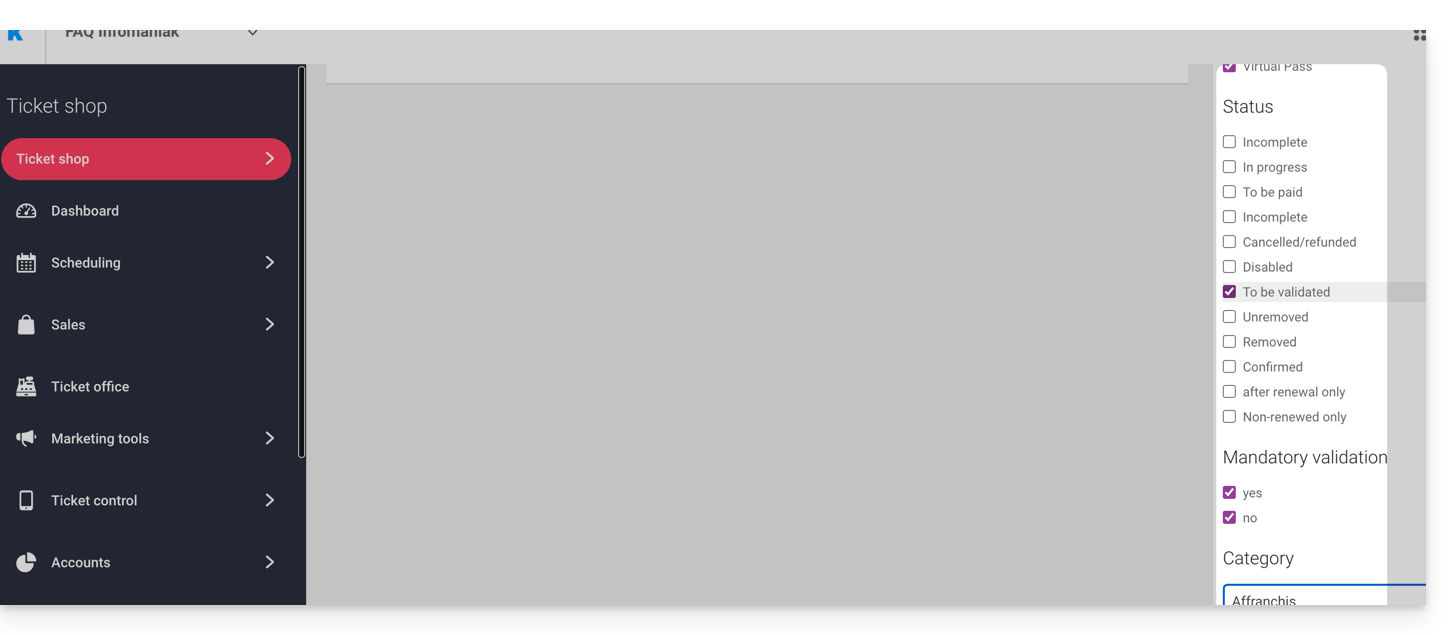
Verifica prima della convalida
Fate clic quindi sui pass da verificare. Tutte le informazioni sono disponibili nella pagina del pass.
Se sono stati aggiunti campi aggiuntivi tramite un modulo, li troverete nella sezione Modifica informazioni: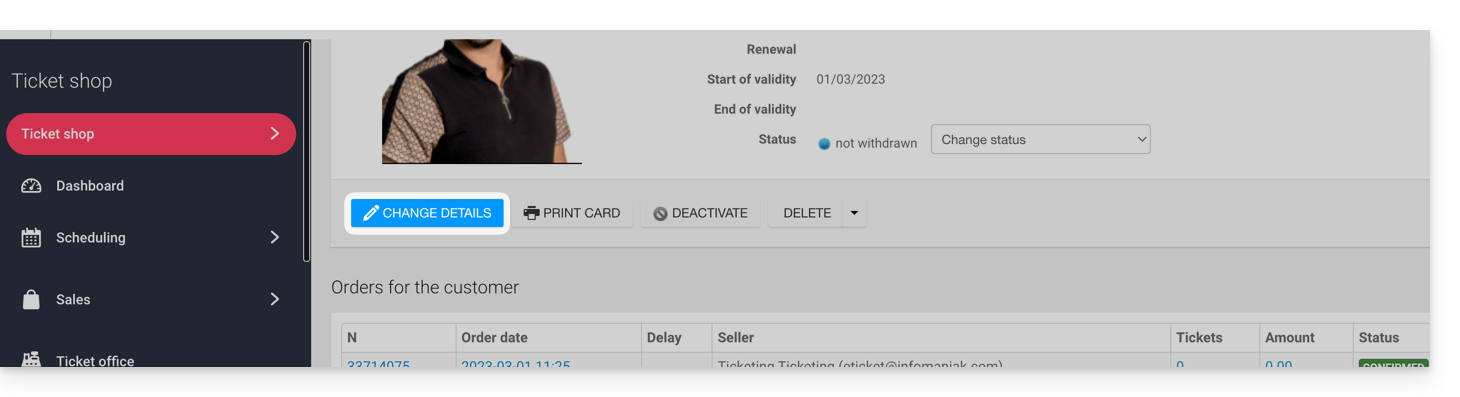
Esempio con i file caricati dall'utente: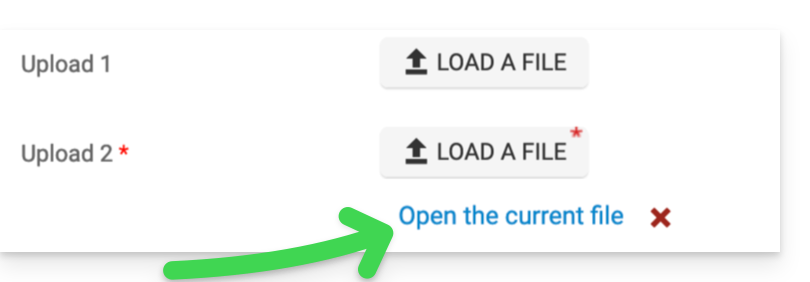
Modificare lo stato
Modificare lo stato in Valido e Ritirato o non, in modo che il pass sia valido:
Un'e-mail verrà inviata automaticamente al visitatore, contenente le informazioni necessarie per completare la sua prenotazione e aggiungere i biglietti.
In caso di rifiuto, è possibile inviare un'e-mail al visitatore per invitarlo a modificare le informazioni.
È anche possibile farlo nella pagina precedente tramite una selezione multipla, ad esempio: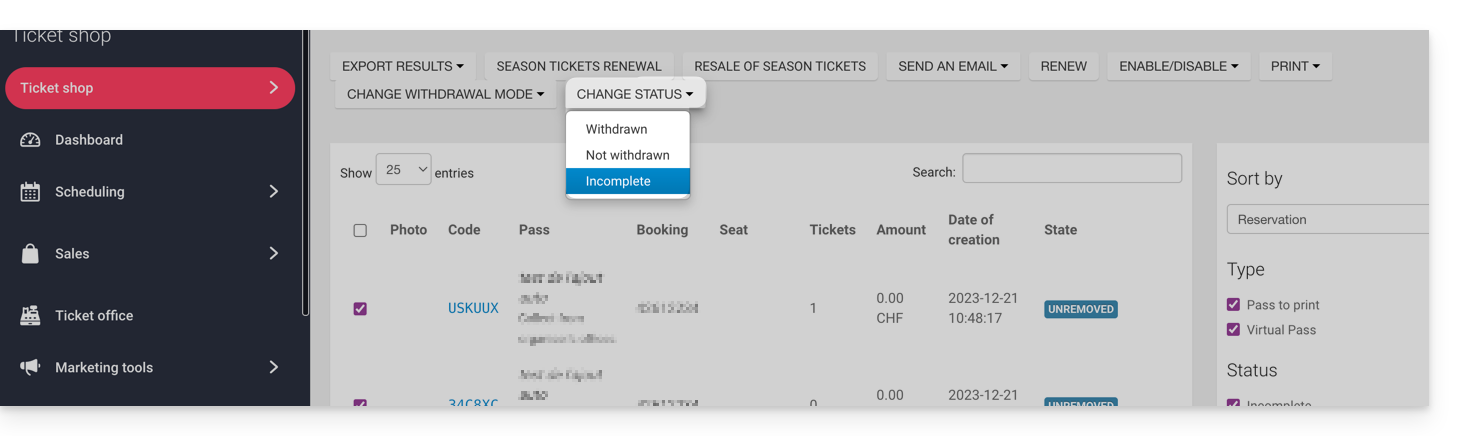
Link a questa FAQ: https://faq.infomaniak.com/2829
Questa FAQ è stata utile?