Base di conoscenze
1 000 FAQ, 500 tutorial e video esplicativi. Qui ci sono delle soluzioni!
Copia il contenuto delle email di Infomaniak all'interno della tua organizzazione
Aggiornamento 21/05/2026
Questa guida spiega come copiare il contenuto di una o più caselle di posta Infomaniak (tutti i messaggi e-mail, le cartelle, le sottocartelle, in breve, l'intera struttura della casella di posta) in una o più altre caselle di posta esistenti, anch'esse su Infomaniak (indipendentemente dal servizio di posta), tramite lo strumento di importazione di Infomaniak!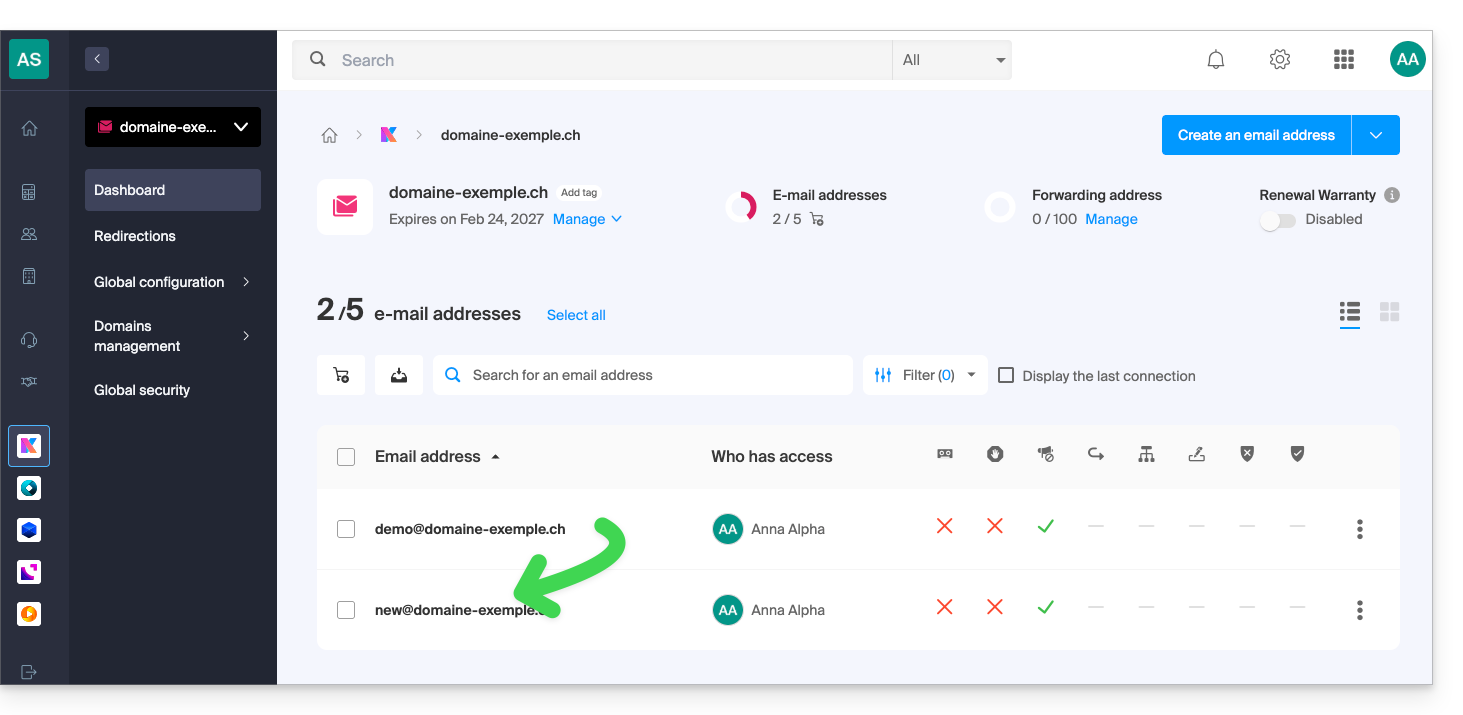
Introduzione
- L'operazione non influisce né sui dati già presenti nella casella di posta di destinazione, né su quelli della casella di posta di origine.
- Verrà importato l'intero contenuto della casella di posta.
- Una volta avviato il processo di importazione, non è più possibile interromperlo.
- Eventuali duplicati vengono gestiti: un contenuto identico verrà copiato una sola volta.
Copiare le e-mail da una casella di posta Infomaniak a un'altra
Prerequisiti
- Aggiungere una password per dispositivo alla casella di posta di origine (quella da cui si desidera recuperare il contenuto):
- La password di accesso all'account Infomaniak con lo stesso nome non è quella richiesta.
- È necessaria una password specifica per la casella di posta in questione, ovvero una password per dispositivo:
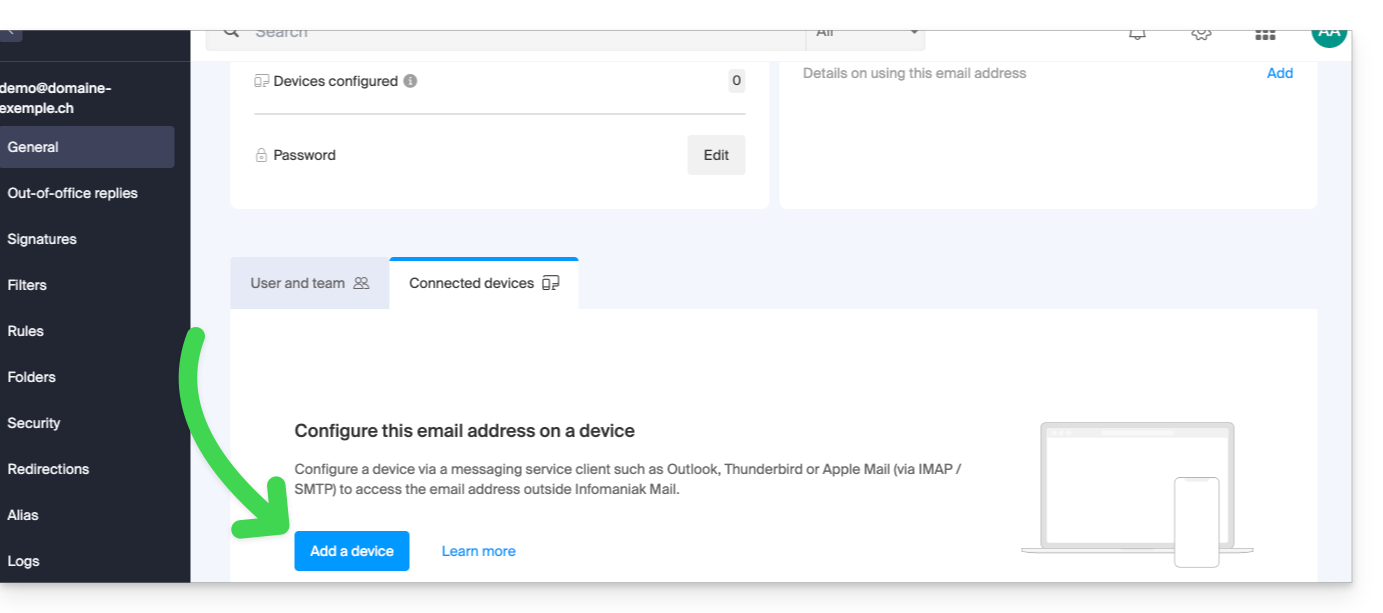
- La casella di posta di destinazione deve essere associata a l'utente (= all'account Infomaniak) che si sta utilizzando.
Successivamente, per importare il contenuto della casella di posta:
- Clicca qui per accedere allo strumento di importazione (servizio online https://import-email.infomaniak.com).
- Se necessario, accedi al tuo account Infomaniak nell'Organizzazione desiderata; l'importazione avverrà infatti in una delle caselle di posta associate all'interfaccia Web Mail di Infomaniak (servizio online ksuite.infomaniak.com/mail) dell'account Infomaniak che stai utilizzando.
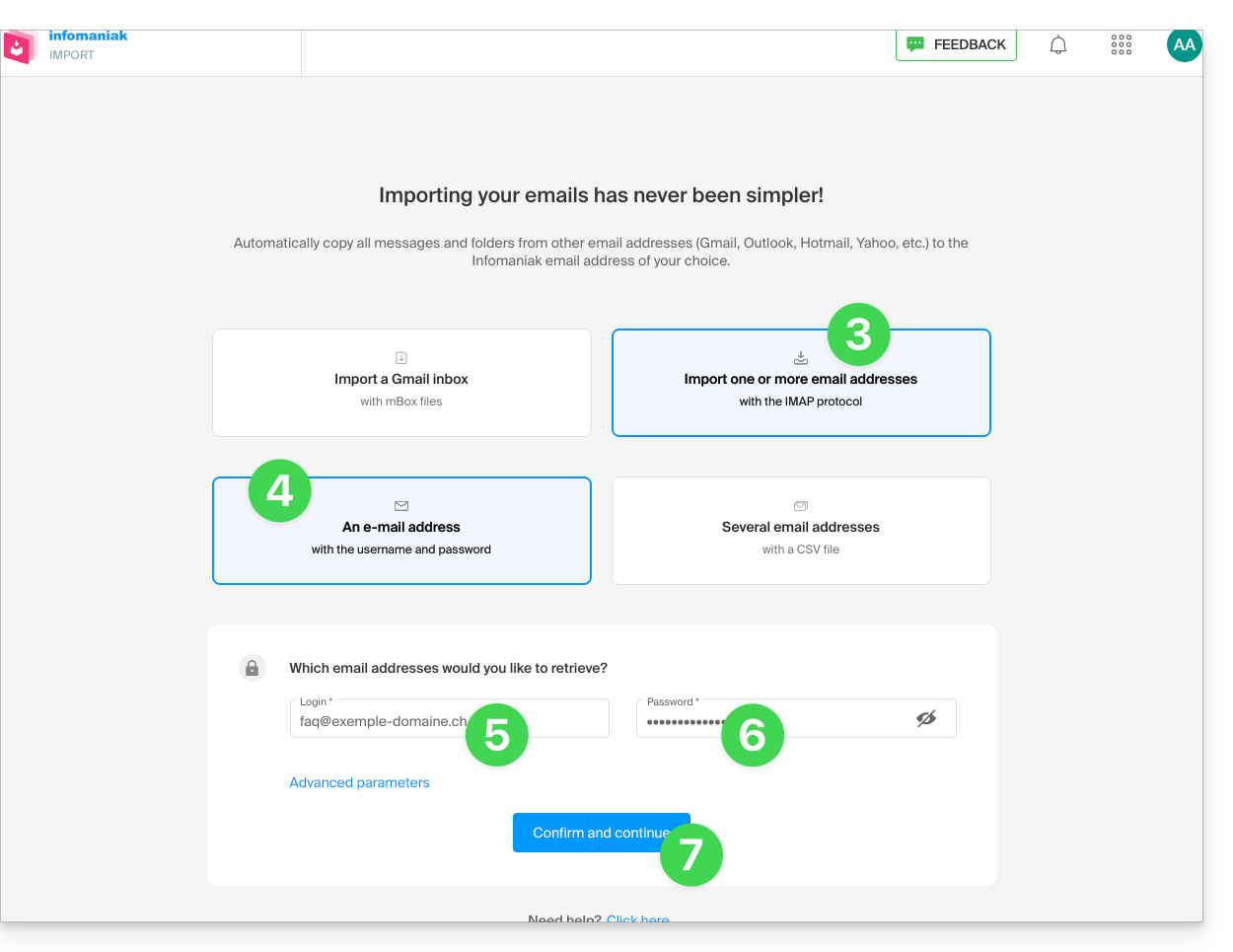
- Clicca sull'importazione tramite IMAP.
- Clicca sull'importazione una tantum.
- Compila il campo a sinistra con il tuo indirizzo email di partenza (da cui copiare il contenuto).
- Compila il campo a destra con la password dello stesso indirizzo email di origine (vedi i requisiti sopra).
- Clicca su Conferma:
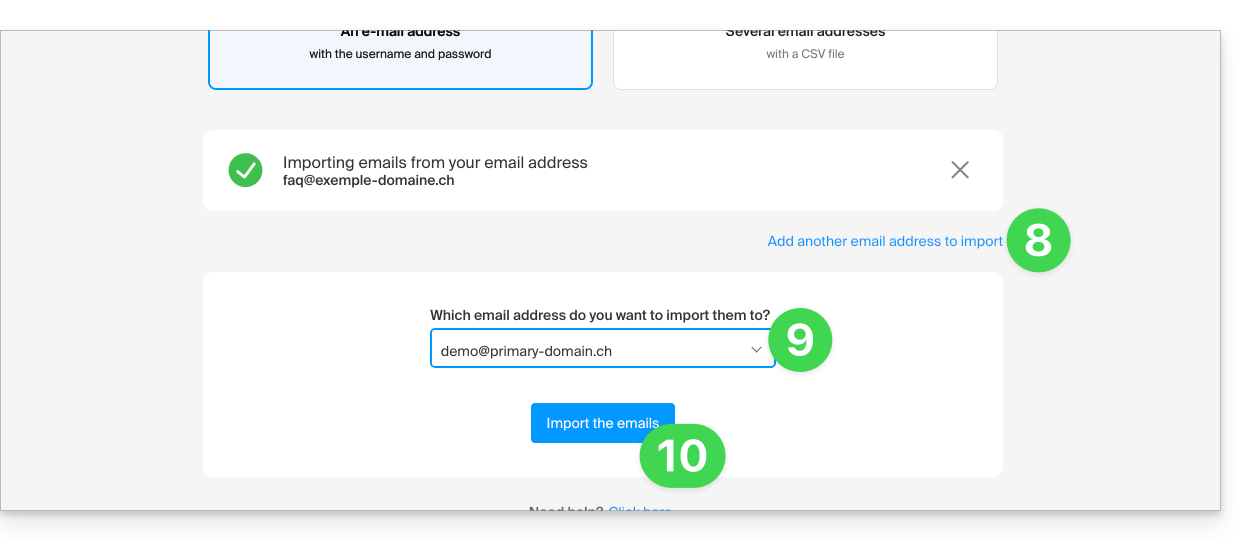
- Se necessario, inserisci un secondo indirizzo email da importare contemporaneamente.
- Scegli in quale indirizzo email importare le email; il menu a tendina elenca gli indirizzi email attualmente associati all'interfaccia Web Mail di Infomaniak (servizio online ksuite.infomaniak.com/mail) dell'account Infomaniak con cui hai effettuato l'accesso.
- È ovviamente impossibile copiare le email nell'indirizzo identico a quello di origine.
- Dopo aver selezionato dall'elenco l'indirizzo di destinazione desiderato, fare clic sul pulsante blu Importa e-mail:
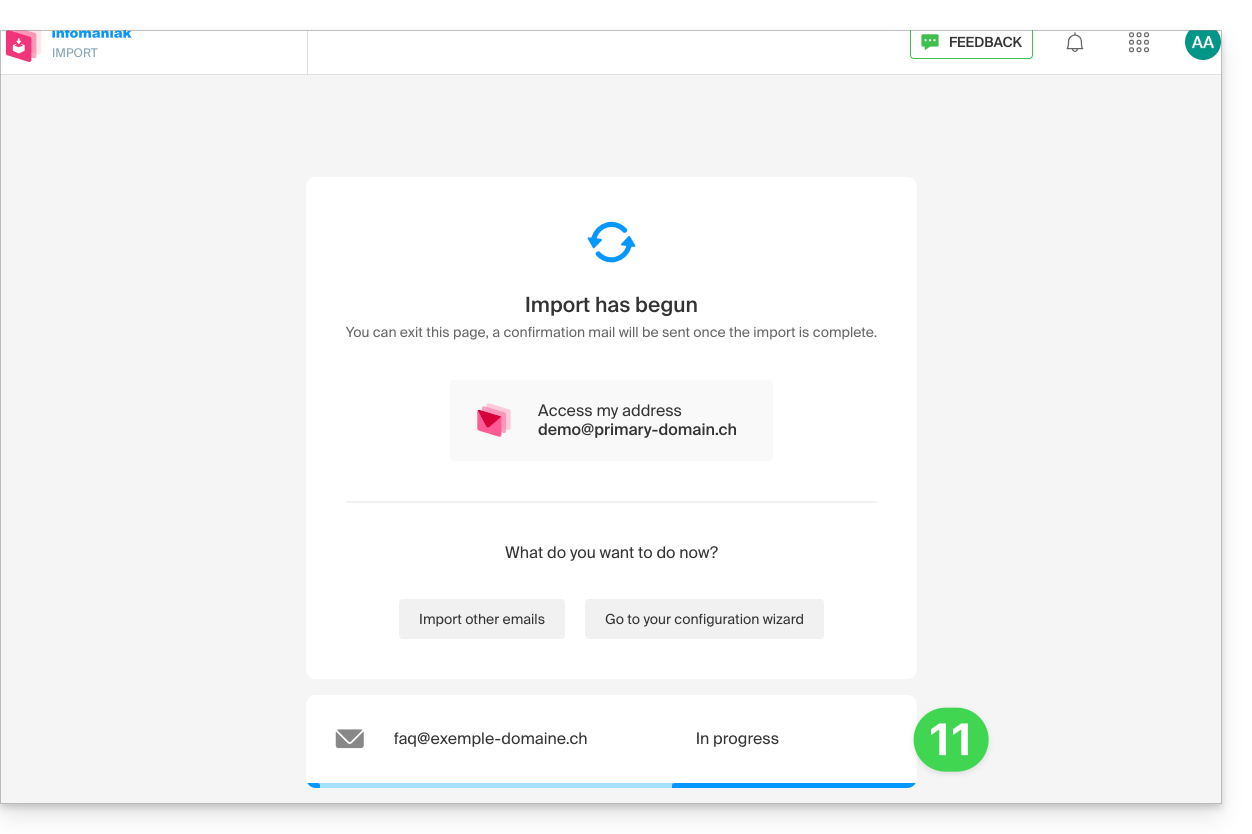
- La copia inizia, è possibile attendere e visualizzare il risultato sulla pagina al termine dell'importazione, oppure chiudere la finestra (l'importazione continua in background ed è disponibile un monitoraggio - vedere di seguito):
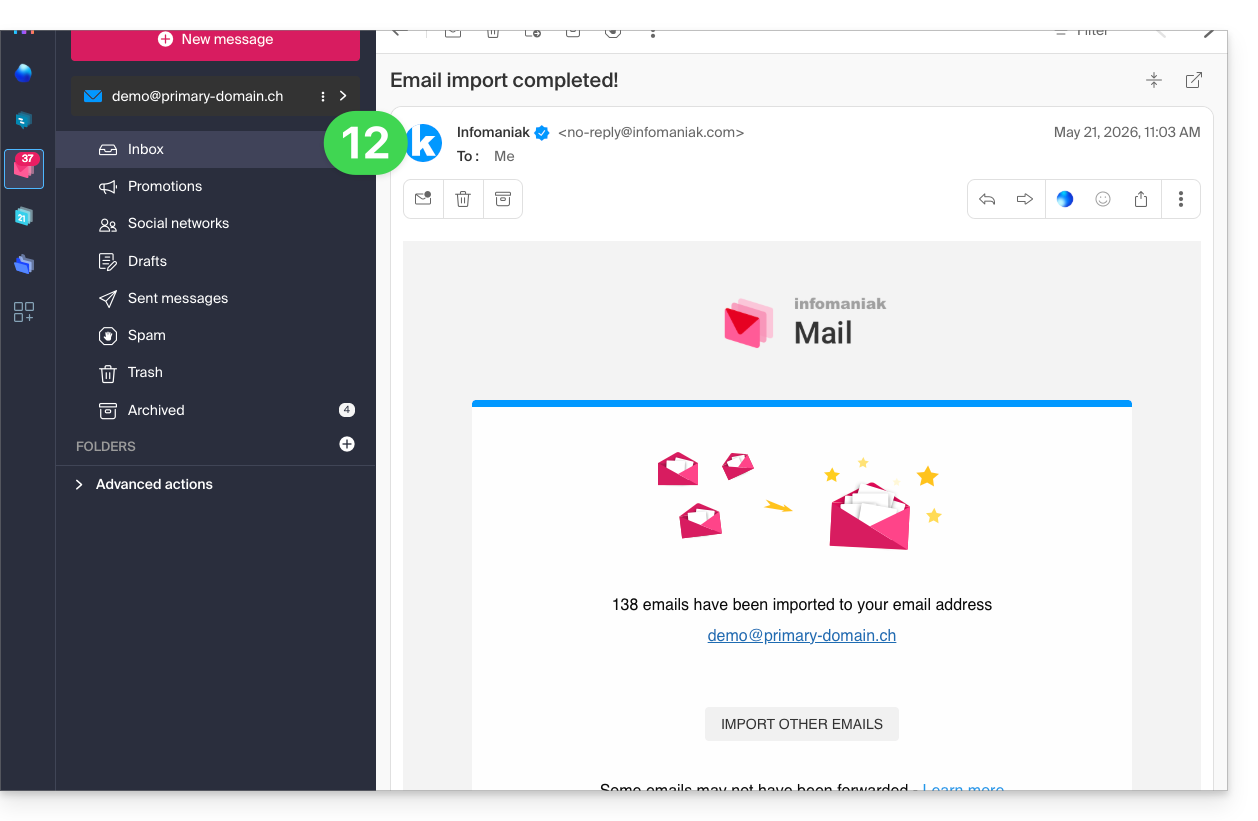
- Al termine dell'importazione, verrà inviata automaticamente un'e-mail di conferma a tutti gli indirizzi e-mail interessati dall'operazione, indicando il numero di messaggi copiati:
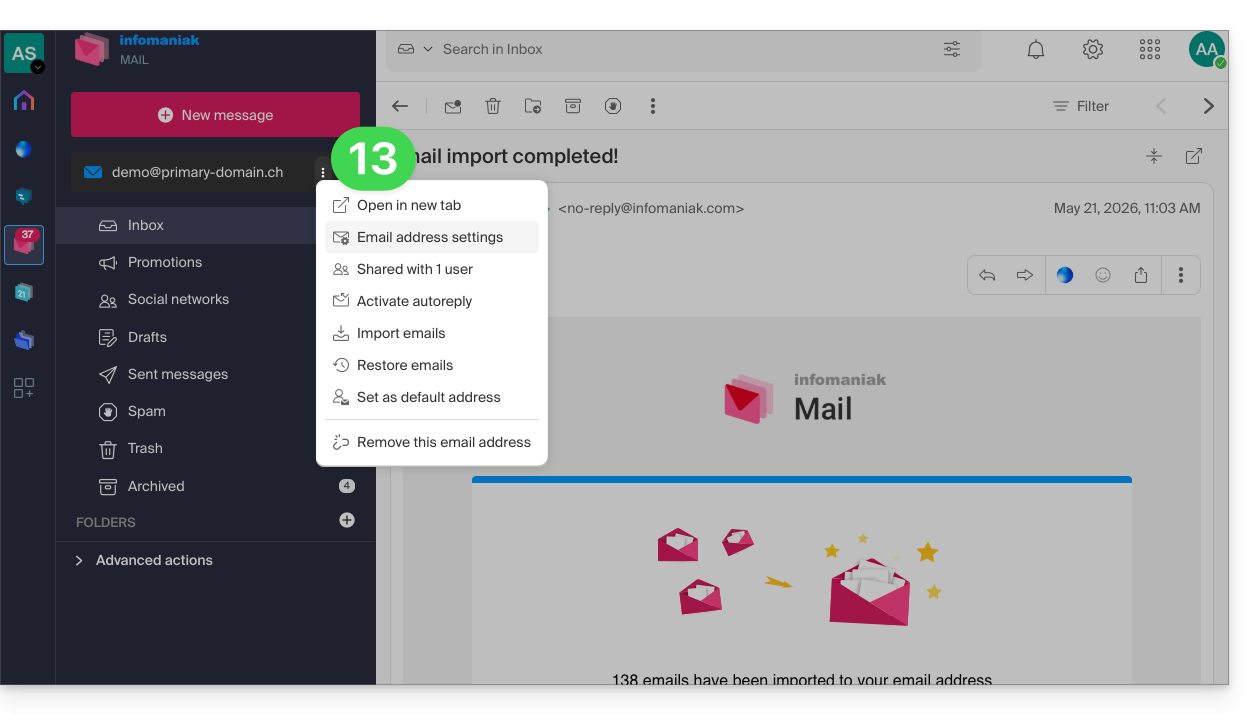
- È disponibile un monitoraggio nelle impostazioni dell'indirizzo e-mail di destinazione, nell'app Web Mail (servizio online ksuite.infomaniak.com/mail):
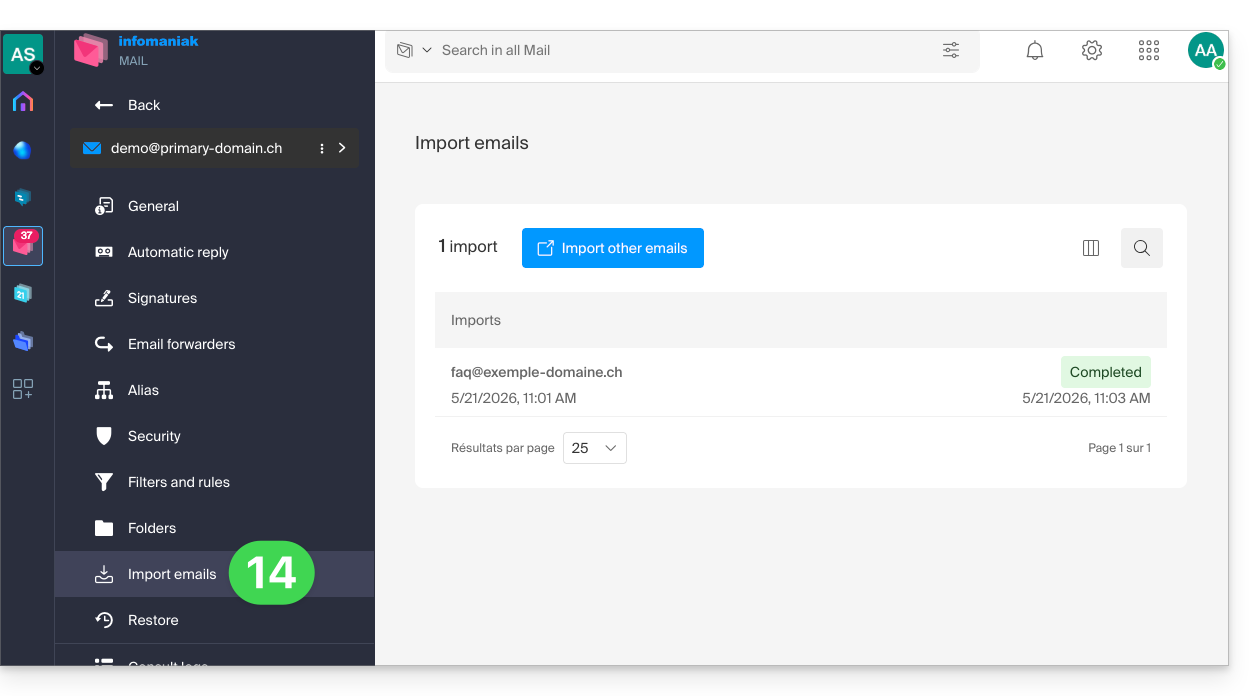
- Il monitoraggio consente di visualizzare la cronologia delle importazioni sull'indirizzo interessato:
Copiare il contenuto di più indirizzi Infomaniak in blocco
Prerequisiti
- Aggiungere una password per dispositivo a ciascun indirizzo di origine Infomaniak (quelli da cui verranno recuperati i contenuti).
- La password di accesso all'account Infomaniak con lo stesso nome non è quella richiesta.
- È necessaria una password specifica per ciascun indirizzo email interessato, ovvero una password per dispositivo per ogni indirizzo.
- Gli indirizzi email di destinazione devono essere associati all'utente (= all'account Infomaniak) che si sta utilizzando.
Per importare il contenuto di più indirizzi email Infomaniak (massimo 25 alla volta) in uno o più indirizzi email di destinazione:
- Fare clic qui per accedere allo strumento di importazione (servizio online https://import-email.infomaniak.com).
- Se necessario, accedere al proprio account Infomaniak nell'Organizzazione interessata; infatti, l'importazione avverrà in uno degli indirizzi email associati all'interfaccia web Mail di Infomaniak (servizio online ksuite.infomaniak.com/mail) dell'account Infomaniak che si sta utilizzando.
- Fare clic sull'importazione tramite IMAP.
- Fare clic sulla modalità avanzata: Importare più indirizzi email da un file CSV (formato
.csv). - Scarica il modello
CSVproposto come esempio: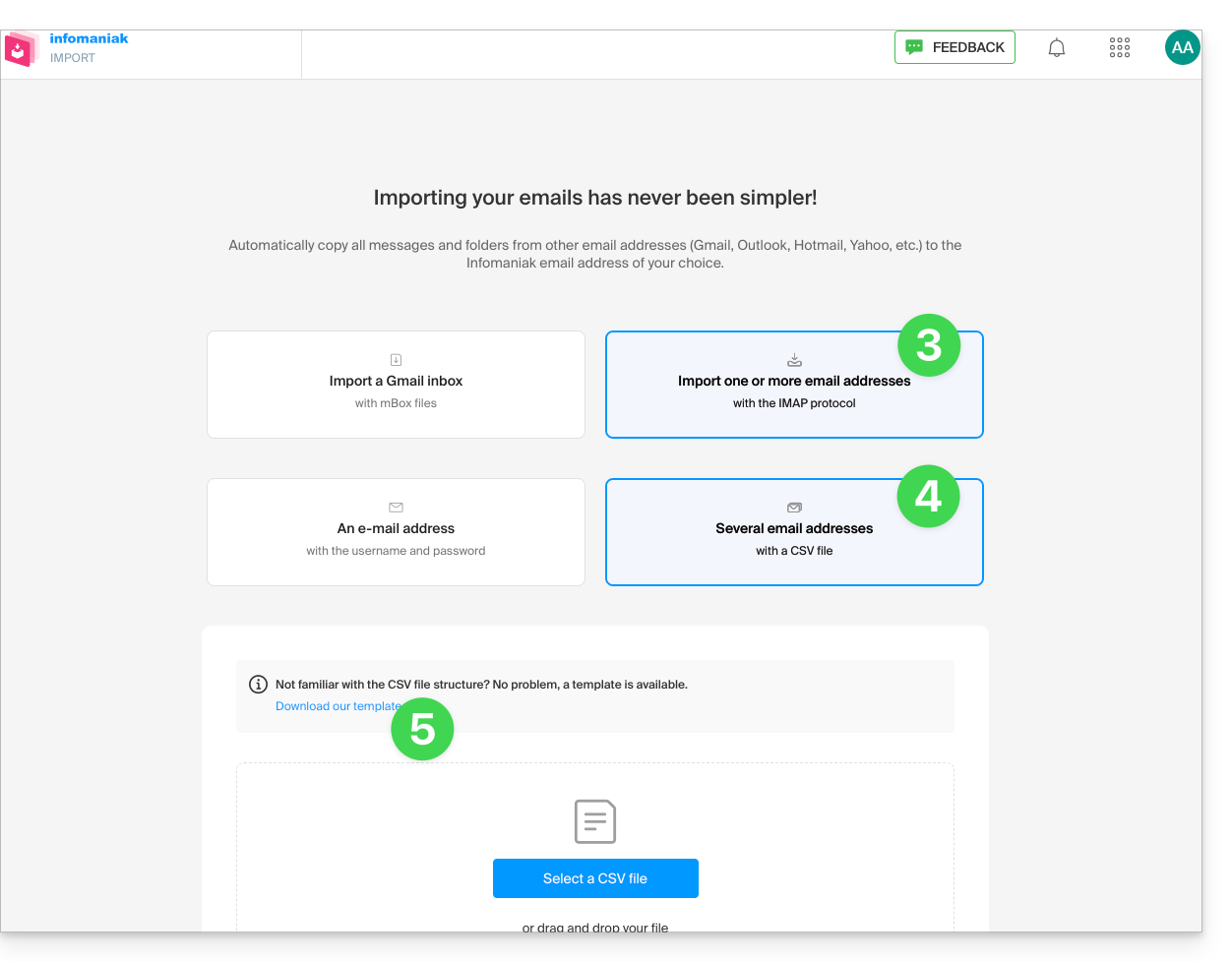
- Il modello ha questa struttura:
source-email@domain.com;sourcePassword;imap.source-host.com;sourcePort(993);sourceSsl(1or0);dest-email@domain.com - Questo significa, nel caso specifico:
indirizzo email di origine;password dell'email di origine;mail.infomaniak.com;993;1;indirizzo email di destinazione, il tutto senza spazi (vedi l'esempio qui sotto).
- Il modello ha questa struttura:
- Modifica il file
csvper creare un file con le informazioni corrette necessarie per la copia (vedi i prerequisiti sopra):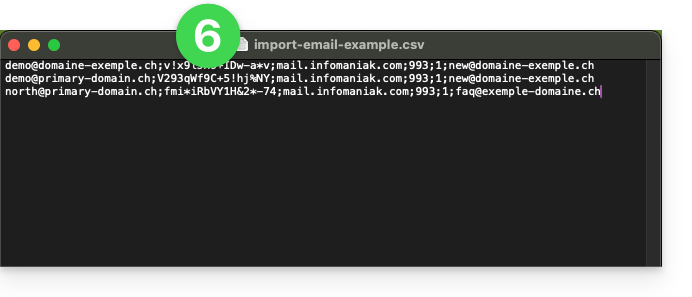
- Carica il file utilizzando il pulsante Seleziona un file CSV.
- Una volta caricato il file nella pagina dello strumento, correggi o ignora eventuali errori; fai clic su Importa:
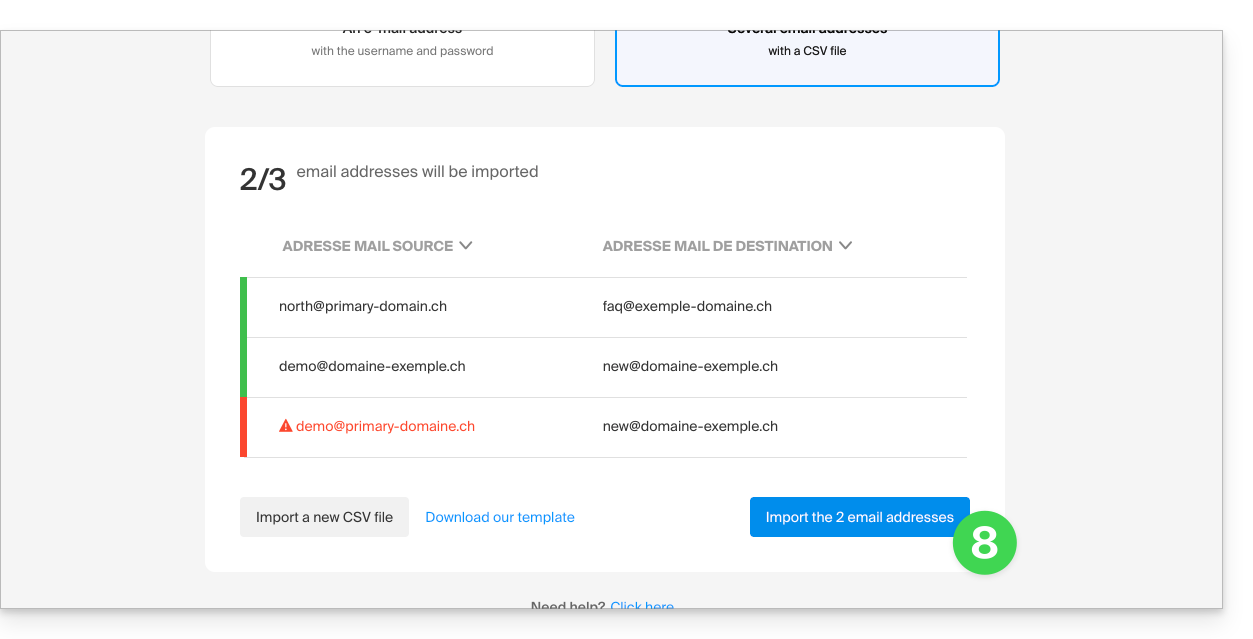
- La copia inizia; puoi attendere e visualizzare il risultato sulla pagina al termine dell'importazione, oppure chiudere la finestra (l'importazione continua in background ed è disponibile un monitoraggio - vedi di seguito).
- Al termine dell'importazione, verrà inviata automaticamente un'e-mail di conferma a tutti gli indirizzi e-mail interessati dall'operazione, indicando il numero di messaggi copiati.
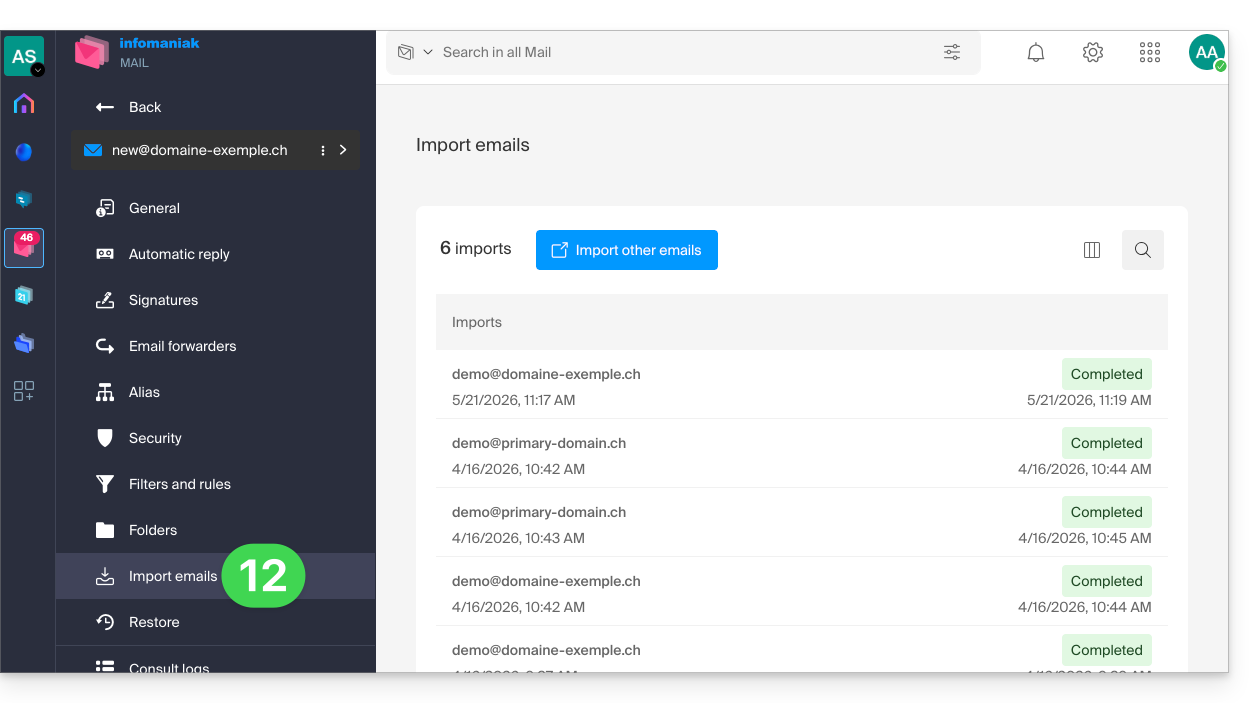
- È disponibile un monitoraggio nelle impostazioni degli indirizzi e-mail di destinazione, nell'app Web Mail (servizio online ksuite.infomaniak.com/mail).
- La funzione di monitoraggio consente di visualizzare la cronologia delle importazioni:
Link a questa FAQ: https://faq.infomaniak.com/2826
Questa FAQ è stata utile?