Base di conoscenze
1 000 FAQ, 500 tutorial e video esplicativi. Qui ci sono delle soluzioni!
Copia il contenuto dell'email di Infomaniak internamente
Questa guida spiega come copiare il contenuto di uno o più indirizzi email Infomaniak (tutti i messaggi di posta elettronica, le cartelle, le sottocartelle, in breve, l'intera struttura della tua casella di posta) su uno o più dei tuoi indirizzi esistenti, anch'essi presso Infomaniak(indipendentemente dal servizio di posta elettronica), grazie allo strumento di importazione di Infomaniak!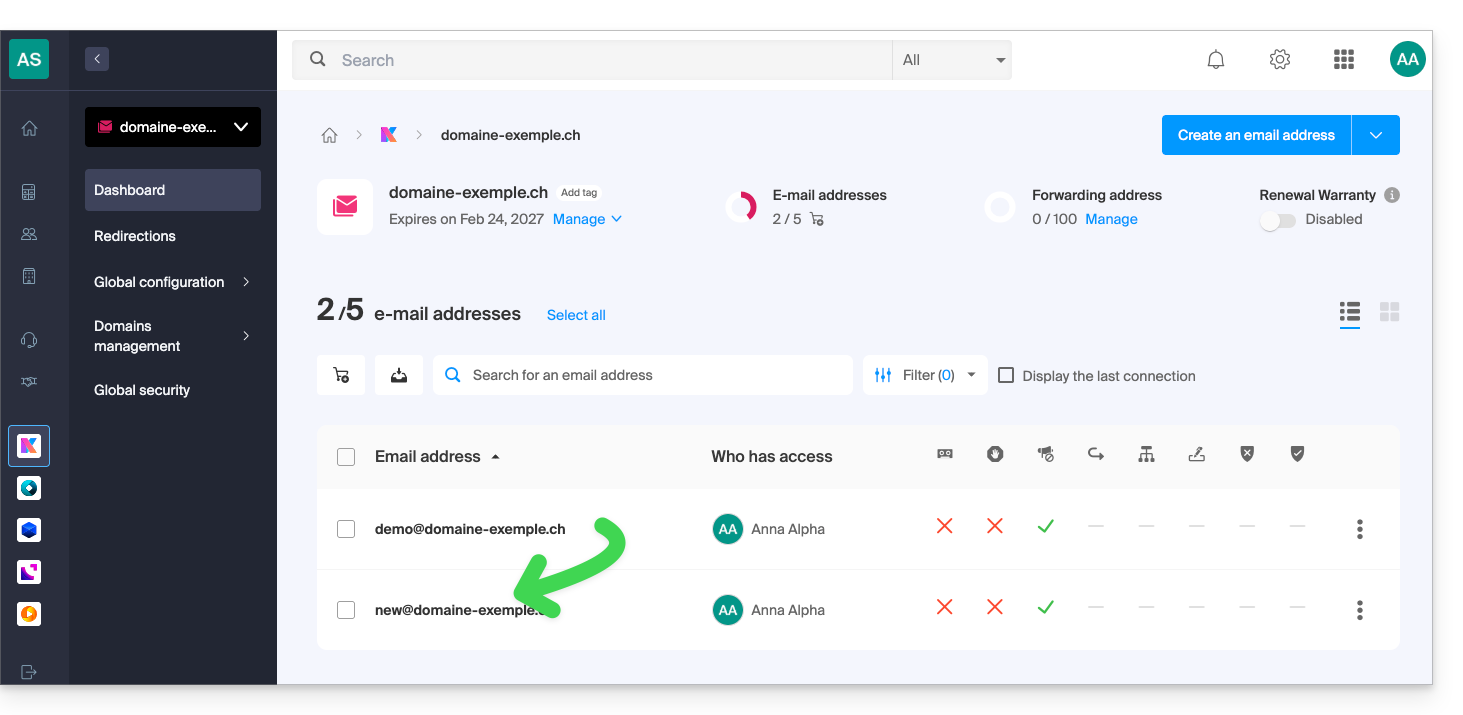
Introduzione
- L'operazione non influisce né sui dati già presenti nell'indirizzo di destinazione, né su quelli dell'indirizzo di origine.
- Verrà importata la totalità della casella di posta.
- Una volta avviato il processo di importazione, non è più possibile interromperlo.
- Gli eventuali elementi duplicati vengono gestiti: un contenuto identico verrà copiato una sola volta.
Copiare le email da una casella Infomaniak a un'altra
Prerequisiti
- Aggiungere una password per il dispositivo all'indirizzo di origine (quello da cui devono essere recuperati i contenuti):
- La password di accesso all'account Infomaniak con lo stesso nome non è quella richiesta.
- È necessaria una password specifica per l'indirizzo email in questione, ovvero una password per il dispositivo:
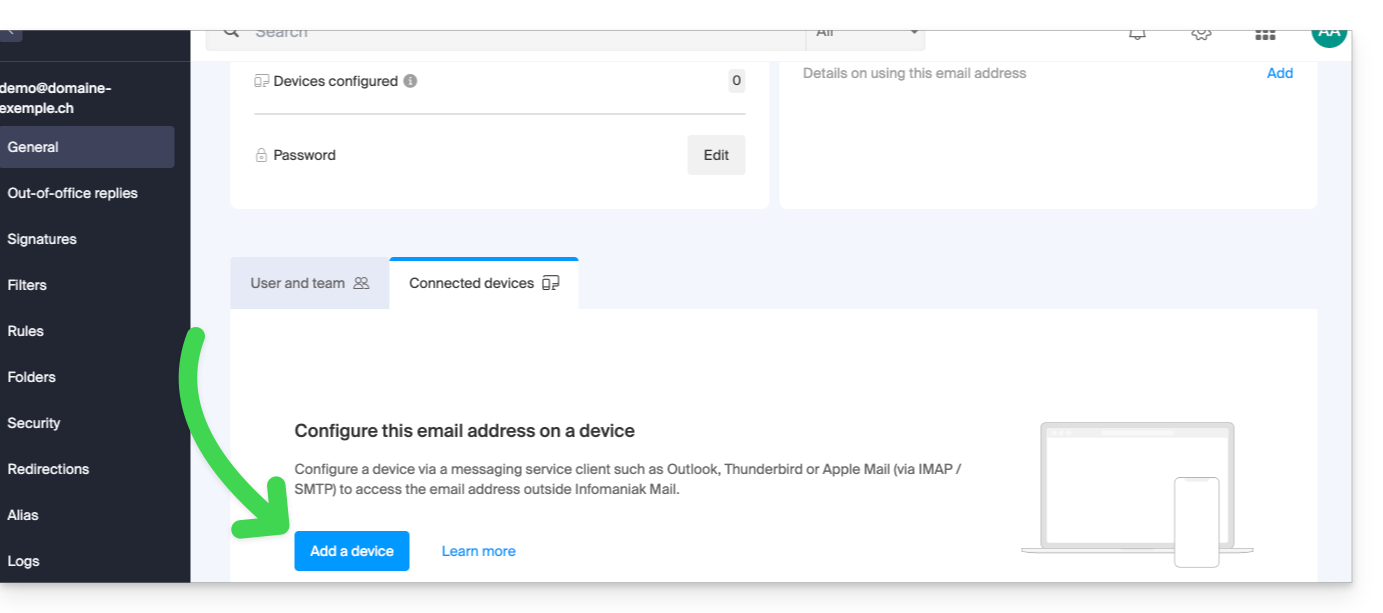
- L'indirizzo email di destinazione deve essere associato all'utente (= all'account Infomaniak) che si sta utilizzando.
Successivamente, per importare il contenuto della posta:
- Clicca qui per accedere allo strumento di importazione (servizio online https://import-email.infomaniak.com).
- Se necessario, accedi al tuo account Infomaniak nell'organizzazione interessata; l'importazione avverrà infatti in uno degli indirizzi email associati all'interfaccia web Mail di Infomaniak (servizio online ksuite.infomaniak.com/mail) dell'account Infomaniak che utilizzi.
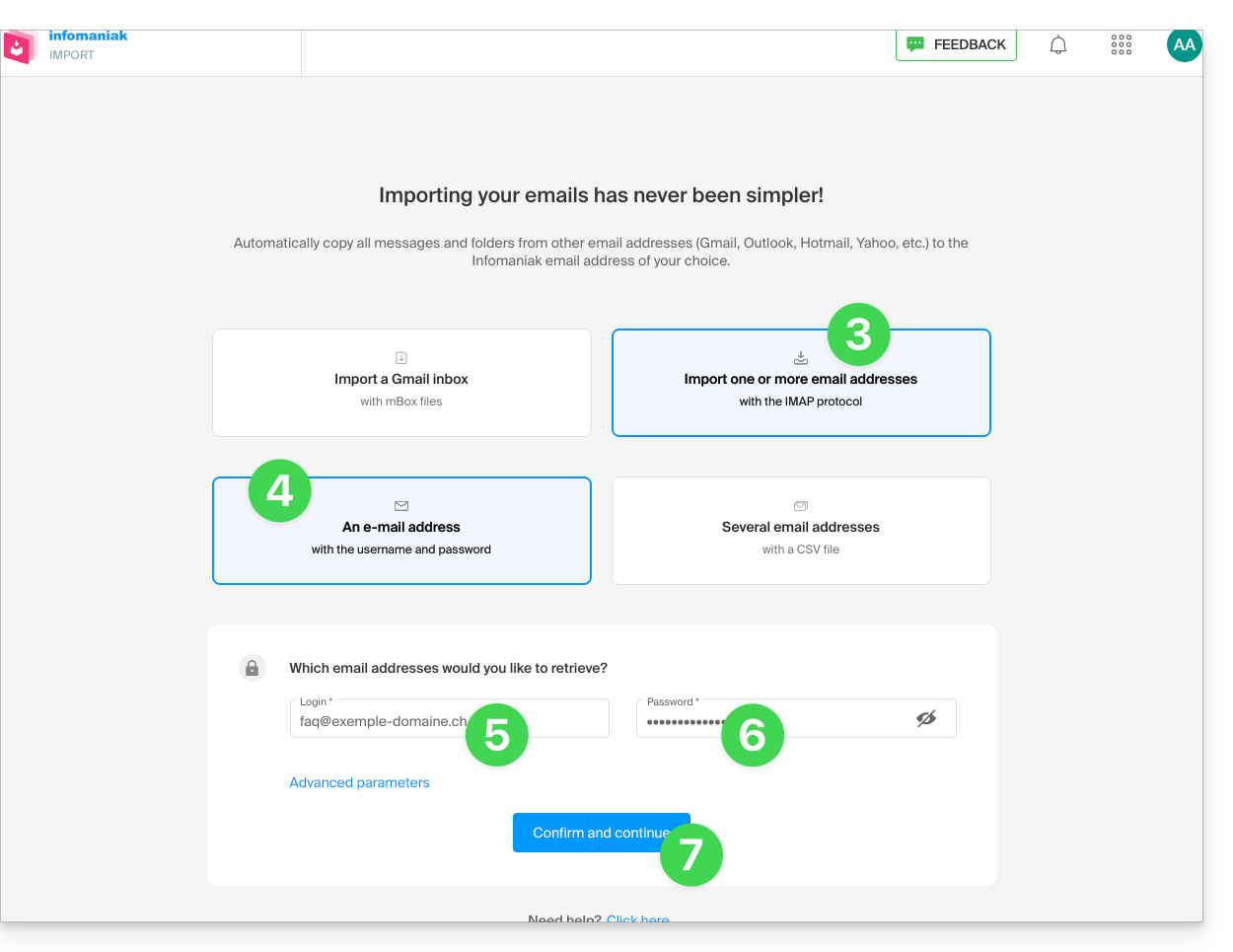
- Fai clic sull'importazione tramite IMAP.
- Fare clic su Importazione singola.
- Compilare il campo a sinistra con il proprio indirizzo email di origine (da cui si desidera copiare i contenuti).
- Inserisci nel campo a destra la password di questo stesso indirizzo email di origine (vedi requisiti).
- Fai clic su Conferma:
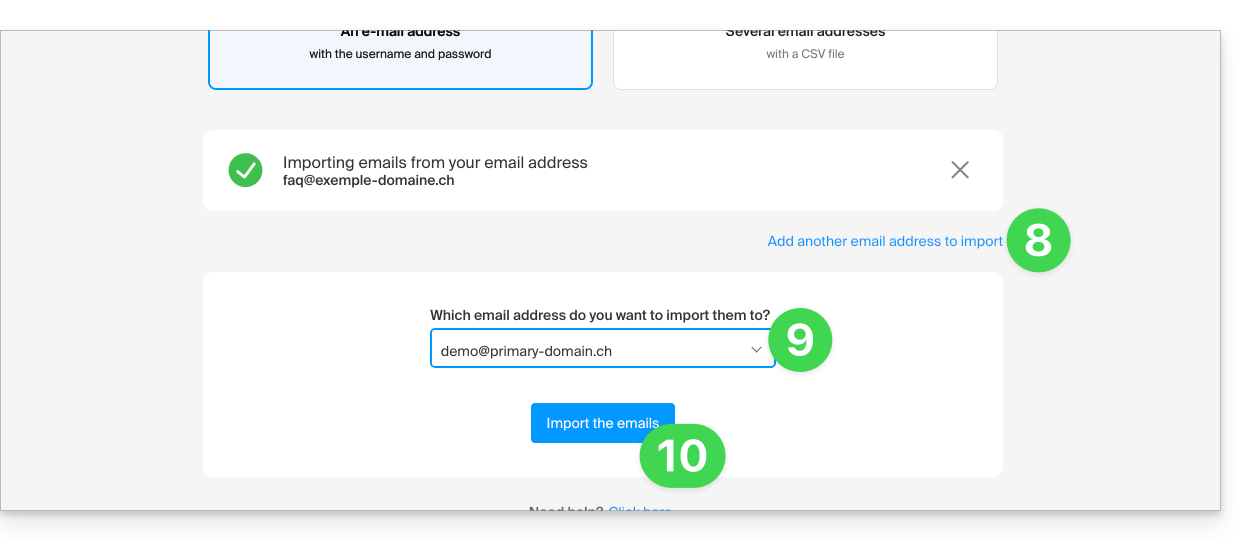
- Se necessario, inserisci un secondo indirizzo email da importare contemporaneamente.
- Scegli su quale indirizzo email importare le email; il menu a tendina elenca gli indirizzi email attualmente associati alla tua interfaccia Web Mail di Infomaniak (servizio online ksuite.infomaniak.com/mail) dell'account Infomaniak con cui sei connesso.
- È ovviamente impossibile copiare le email sull'indirizzo identico a quello di origine.
- Dopo aver selezionato dall'elenco l'indirizzo di destinazione desiderato, fare clic sul pulsante blu Importa le email:
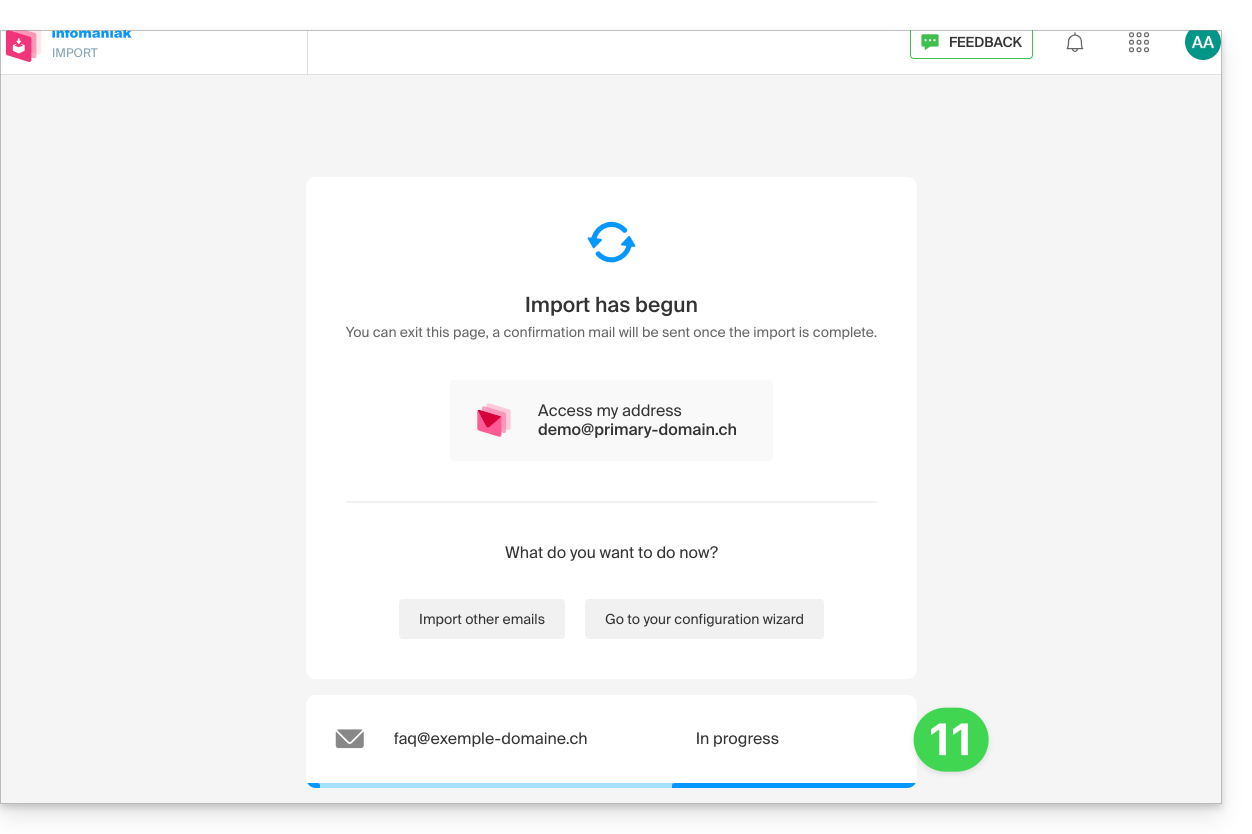
- La copia inizia; è possibile attendere e visualizzare il risultato sulla pagina al termine dell'importazione, oppure chiudere la finestra (l'importazione continua in background ed è disponibile un monitoraggio - vedi di seguito):
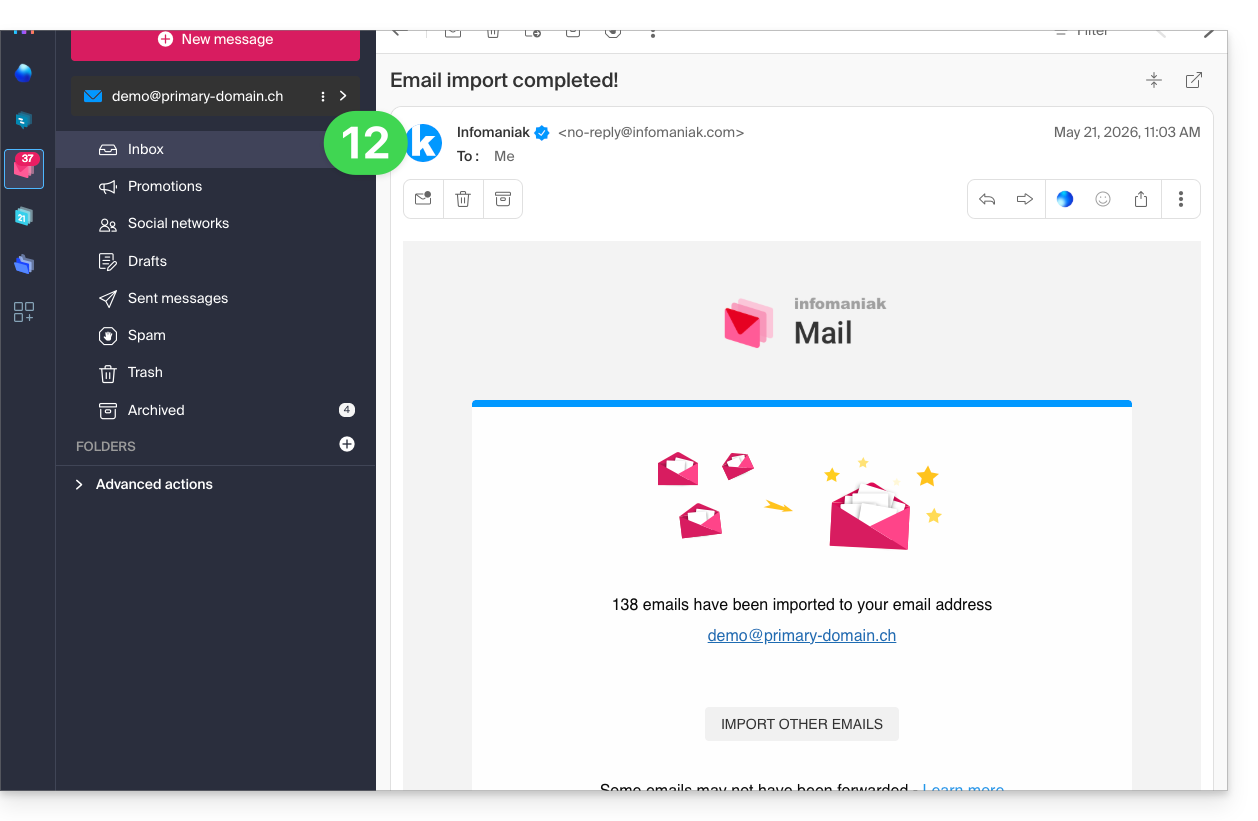
- Un'e-mail di conferma verrà inviato automaticamente a tutti gli indirizzi e-mail interessati dall'operazione al termine dell'importazione, indicando il numero di messaggi copiati:
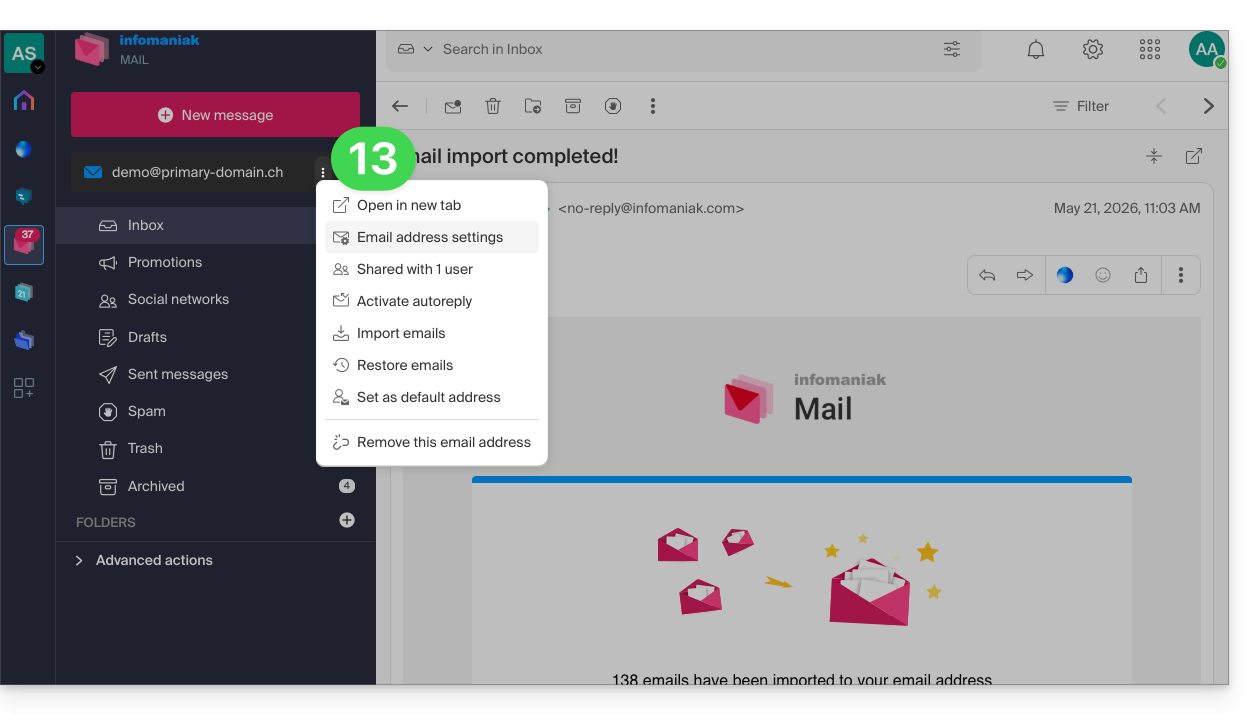
- È disponibile un monitoraggio nelle impostazioni dell'indirizzo e-mail di destinazione, esclusivamente nell'app web Mail (servizio online ksuite.infomaniak.com/mail):
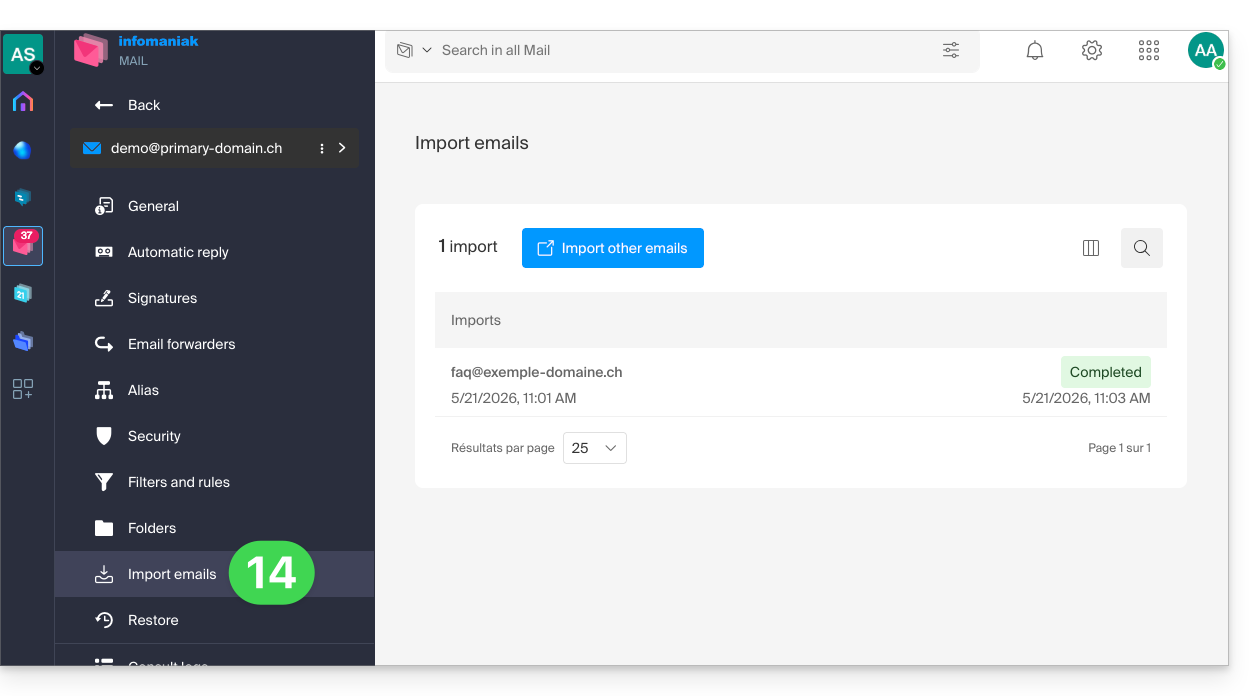
- Il monitoraggio consente di visualizzare la cronologia delle importazioni per l'indirizzo in questione:
Copiare il contenuto di più indirizzi Infomaniak in blocco
Prerequisiti
- Aggiungere una password per dispositivo a ciascun indirizzo di posta elettronica Infomaniak (quelli da cui verranno recuperati i contenuti).
- La password di accesso all'account Infomaniak con lo stesso nome non è quella richiesta.
- È necessaria una password specifica per ciascun indirizzo di posta elettronica = una password per dispositivo per indirizzo.
- Gli indirizzi email di destinazione devono essere associati all'utente (utente = all'account Infomaniak) che stai utilizzando.
Per importare il contenuto di più indirizzi email Infomaniak (massimo 25 alla volta) in uno o più indirizzi email di destinazione:
- Clicca qui per accedere allo strumento di importazione (servizio online https://import-email.infomaniak.com).
- Se necessario, accedi al tuo account Infomaniak nell'Organizzazione desiderata; l'importazione avverrà infatti in una delle caselle di posta associate all'interfaccia Web Mail di Infomaniak (servizio online ksuite.infomaniak.com/mail) dell'account Infomaniak che utilizzi.
- Fare clic su "Importazione tramite IMAP".
- Fare clic sulla modalità avanzata: "Importa" più indirizzi email da un file CSV (formato
.csv). - Scarica il modello
CSVproposto come esempio: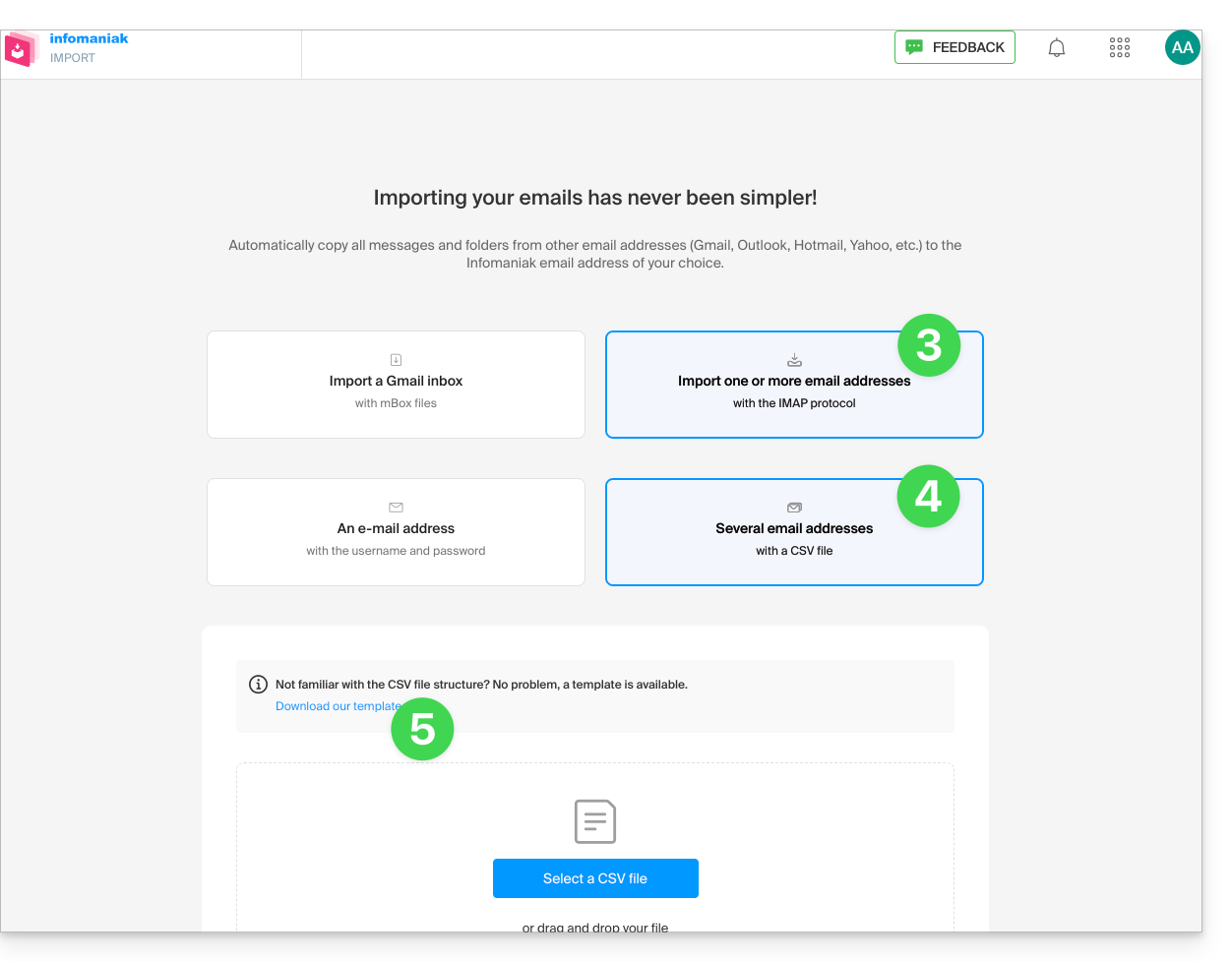
- Il modello ha questa struttura:
source-email@domain.com;sourcePassword;imap.source-host.com;sourcePort(993);sourceSsl(1or0);dest-email@domain.com - Questo significa, nel caso specifico:
indirizzo email di origine;password dell'email di origine;mail.infomaniak.com;993;1;indirizzo email di destinazione, il tutto senza spazi (vedi l'esempio qui sotto)
- Il modello ha questa struttura:
- Modifica il file
csvper creare un file con le informazioni corrette necessarie per la copia (vedi prerequisiti):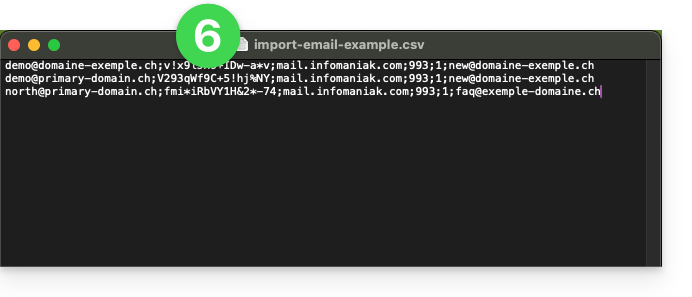
- Carica il file tramite il pulsante Seleziona un file CSV.
- Una volta caricato il file nella pagina dello strumento, correggi o ignora eventuali errori; fai clic su Importa:
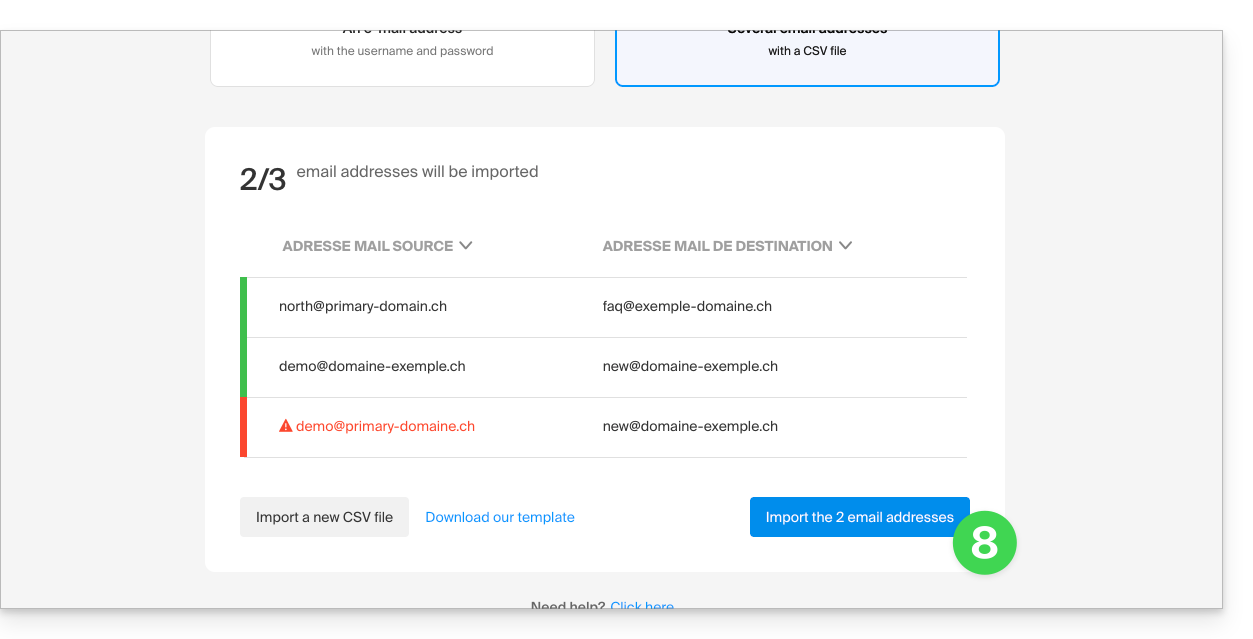
- La copia è iniziata, puoi attendere e visualizzare il risultato sulla pagina al termine dell'importazione, oppure chiudere la finestra (l'importazione continua in background ed è disponibile un monitoraggio, vedi di seguito).
- Al termine dell'importazione, verrà inviata automaticamente un'e-mail di conferma a tutti gli indirizzi e-mail interessati dall'operazione, indicando il numero di messaggi copiati.
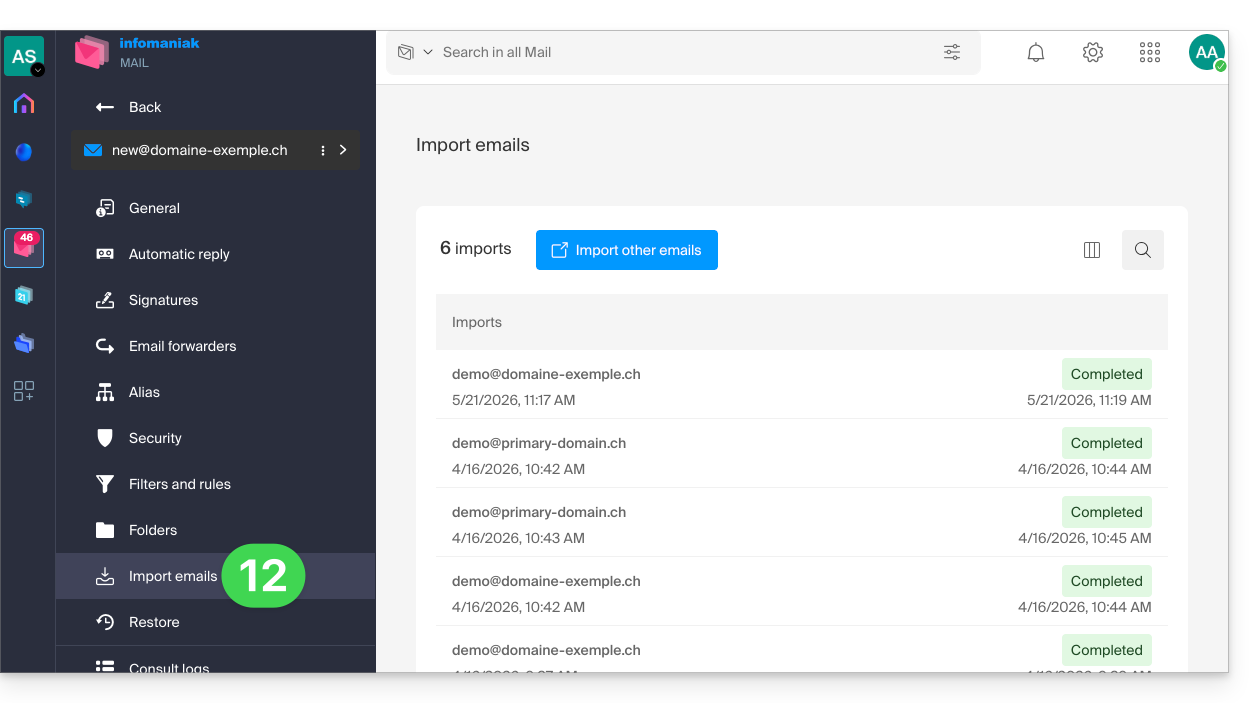
- È disponibile una funzione di monitoraggio nelle impostazioni degli indirizzi email di destinazione, esclusivamente nell'app web Mail (servizio online ksuite.infomaniak.com/mail).
- La funzione di monitoraggio consente di visualizzare la cronologia delle importazioni:
Link a questa FAQ: https://faq.infomaniak.com/2826
Questa FAQ è stata utile?