Base di conoscenze
1 000 FAQ, 500 tutorial e video esplicativi. Qui ci sono delle soluzioni!
Esegui il backup di Microsoft 365 con Acronis su Swiss Backup
Questa guida illustra come eseguire il backup di uno spazio Microsoft 365 utilizzando Acronis su Swiss Backup, la soluzione di backup su cloud svizzero indipendente.
Introduzione
- Cosa è possibile salvare:
- Office
- OneDrive
- Exchange
- Teams
- SharePoint
- Per impostazione predefinita, i blocchi appunti OneNote sono inclusi nei backup dei file di OneDrive, di Microsoft Teams e dei siti SharePoint.
- È anche possibile eseguire il backup di altri tipi di dati.
Aggiunta di un'organizzazione Microsoft 365
Prerequisiti
- Avere uno spazio Swiss Backup Infomaniak con una quota di dispositivi disponibile (minimo 1) per un backup Acronis Microsoft 365 (1 licenza per ogni utente Office 365 da proteggere):
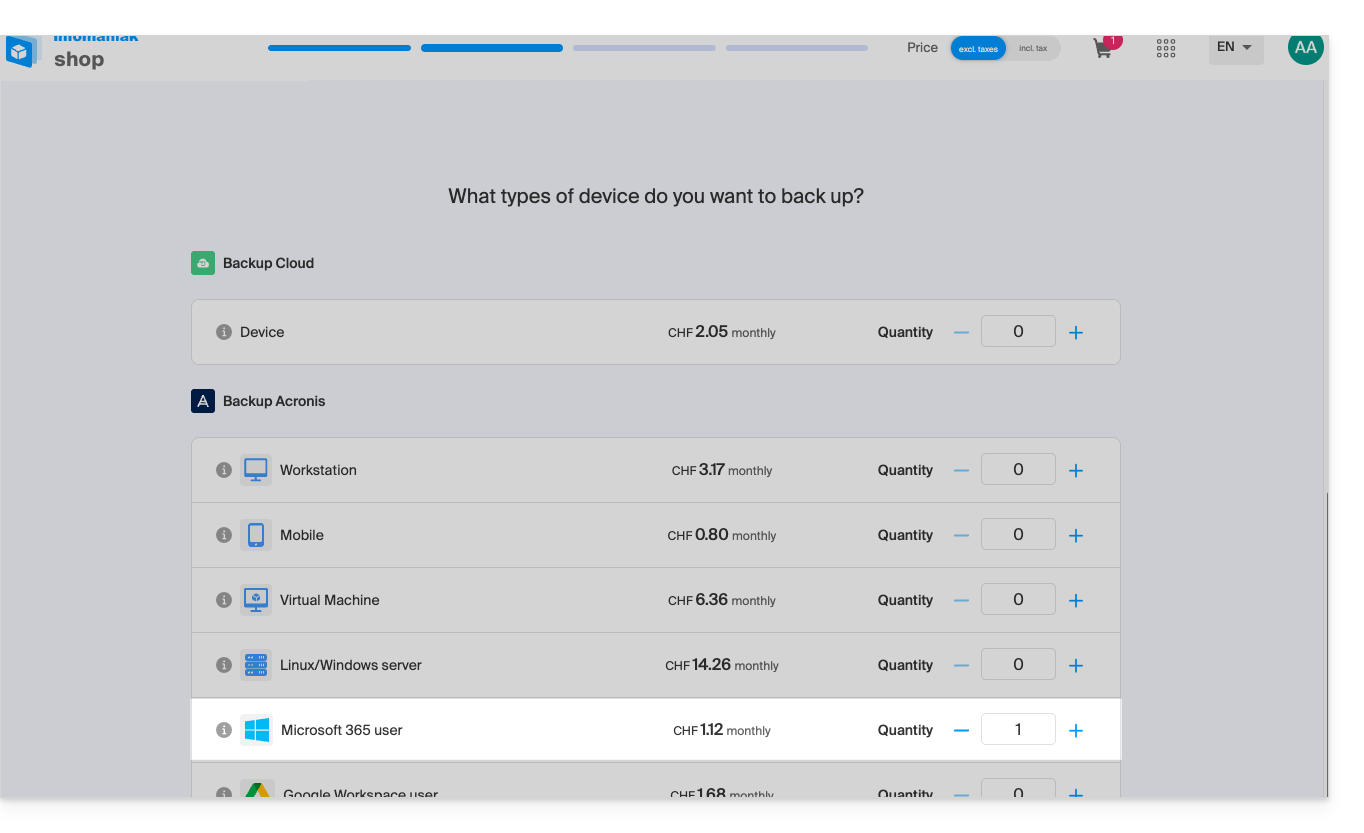
- Se necessario, aumenta la quota di spazio disponibile in base alle tue esigenze.
- Aggiungi il dispositivo nel Manager Infomaniak per ricevere le credenziali di accesso.
- Il tuo account deve disporre del ruolo di amministratore globale in Microsoft 365.
- Consulta la documentazione di Acronis in merito.
Un amministratore può aggiungere una o più organizzazioni Microsoft 365 a un account Swiss Backup.
Per aggiungere un'organizzazione Microsoft 365:
- Clicca qui per accedere alla Console Acronis utilizzando le credenziali ottenute dopo aver aggiunto il dispositivo (hai bisogno di aiuto?).
- Clicca sul pulsante per aggiungere un dispositivo per aggiungere un dispositivo di tipo Microsoft 365 Business:
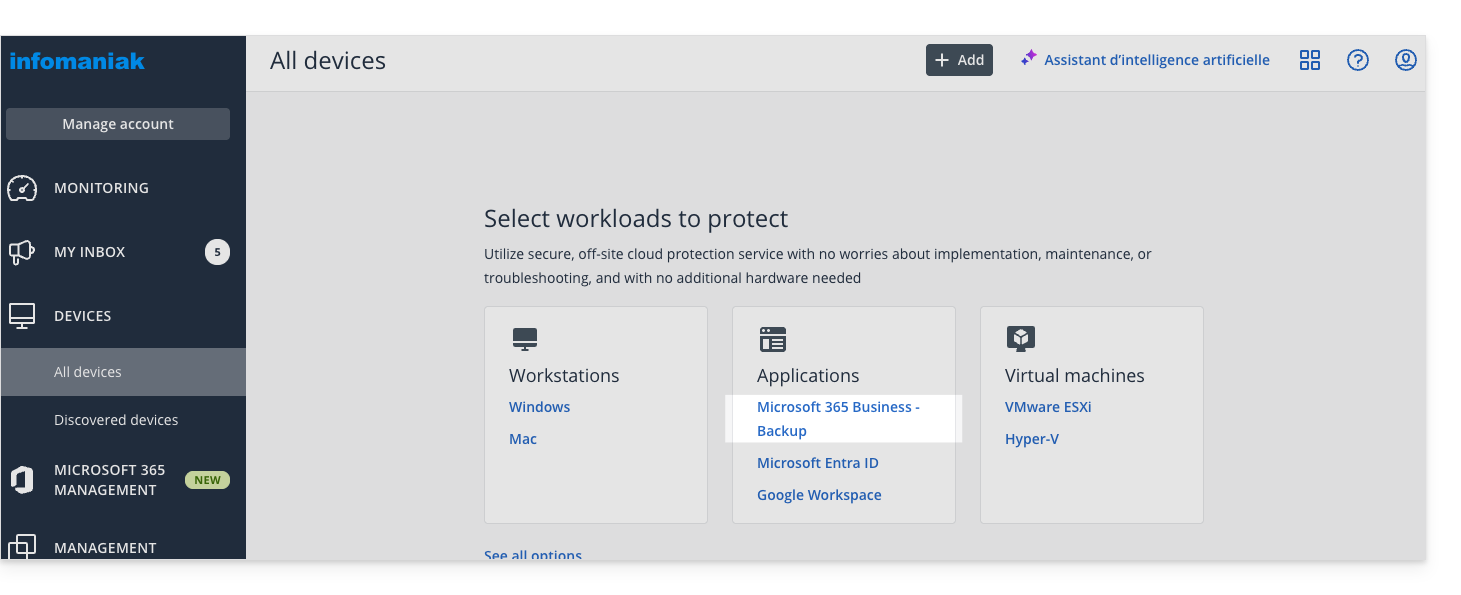
- Il software ti reindirizza alla pagina di accesso di Microsoft 365:
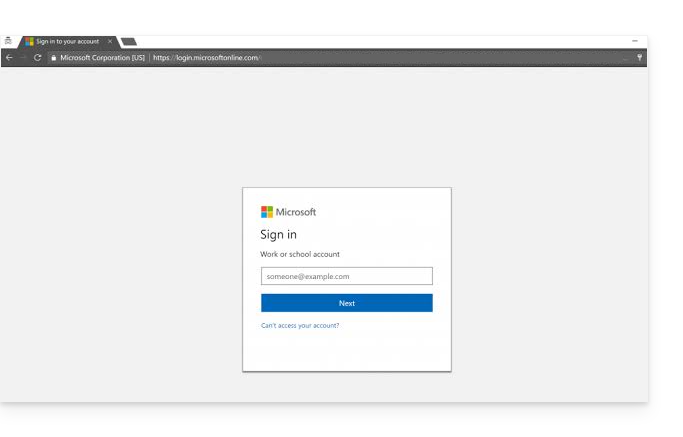
- Accedi utilizzando le credenziali dell'amministratore globale di Microsoft 365.
- Microsoft 365 mostra un elenco delle autorizzazioni necessarie per eseguire il backup e il ripristino dei dati della tua organizzazione:
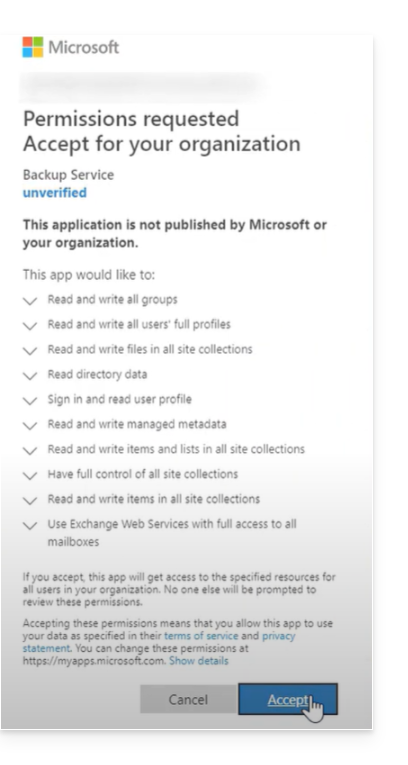
- Conferma di voler concedere queste autorizzazioni al servizio Cyber Protect.
L'agente Cloud non si connette a Microsoft 365. L'agente ottiene le autorizzazioni necessarie direttamente da Microsoft 365. È necessario confermare solo l'assegnazione di queste autorizzazioni, effettuando l'accesso come amministratore globale. L'agente non memorizza le credenziali del tuo account e non le utilizza per eseguire backup e ripristini. La modifica della password di questo account o la disattivazione o eliminazione di questo account in Microsoft 365 non influisce sul funzionamento dell'agente.
La tua organizzazione Microsoft 365 viene visualizzata nella scheda Dispositivi nella console Cyber Protect: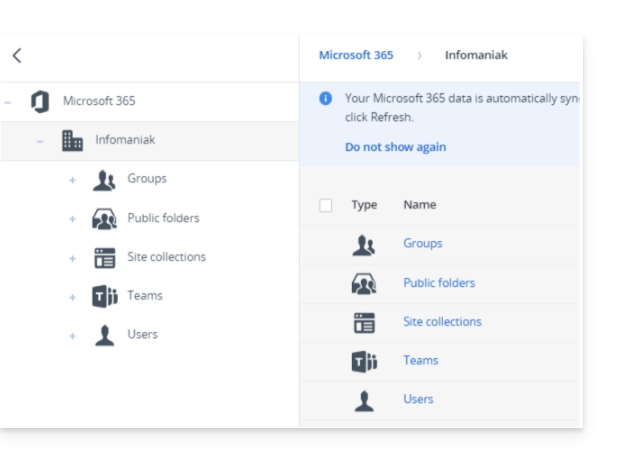
Frequenza di backup/sincronizzazione
L'agente Cloud si sincronizza con Microsoft 365 ogni 24 ore, a partire dal momento in cui l'organizzazione viene aggiunta al servizio Cyber Protection. Se si aggiunge o si rimuove un utente, un gruppo o un sito, tale modifica non sarà immediatamente visibile nella console Cyber Protect.
Sincronizzazione immediata
Per sincronizzare immediatamente le modifiche, seleziona l'organizzazione nella pagina Microsoft 365 e fai clic su Aggiorna.
Se hai applicato un piano di protezione al gruppo Tutti gli utenti, Tutti i gruppi o Tutti i siti, gli elementi aggiunti di recente saranno inclusi nel backup solo dopo che la sincronizzazione sarà stata completata.
In caso di rallentamenti
Se le attività di backup o ripristino Microsoft 365 Cloud-to-Cloud (C2C) vengono eseguite più lentamente del previsto e impiegano molto tempo per essere completate, consulta questa guida per disattivare temporaneamente il throttling dell'API Exchange Web Services al fine di migliorare le prestazioni durante il ripristino degli elementi di Microsoft 365.
Elementi eliminati
In conformità con la politica di Microsoft, quando un utente, un gruppo o un sito viene eliminato dall'interfaccia grafica di Microsoft 365, rimane comunque disponibile per alcuni giorni tramite l'API. Durante questo periodo, l'elemento eliminato è inattivo (evidenziato in grigio) nella console Cyber Protect e non viene sottoposto a backup.
Quando l'elemento eliminato non sarà più disponibile tramite l'API, scomparirà dalla console Cyber Protect. I suoi backup (se presenti) si troveranno in Archiviazione backup > Backup delle applicazioni cloud.
Scopri di più
Link a questa FAQ: https://faq.infomaniak.com/2825
Questa FAQ è stata utile?