Base di conoscenze
1 000 FAQ, 500 tutorial e video esplicativi. Qui ci sono delle soluzioni!
Risoluzione di un errore di sincronizzazione Lite (kDrive per Windows)
Questa guida spiega come risolvere gli errori relativi all'estensione Lite Sync Windows nell'applicazione desktop kDrive.
Verificare la presenza dell'estensione
Prima di procedere, assicurarsi che l'estensione sia correttamente registrata nel sistema:
- Aprire le Impostazioni di Windows.
- Accedere alla sezione App, quindi App installate.
- Nella barra di ricerca, digitare "kDrive".
- Verificare che l'elemento kDrive Windows Explorer Extension Package sia presente nell'elenco:
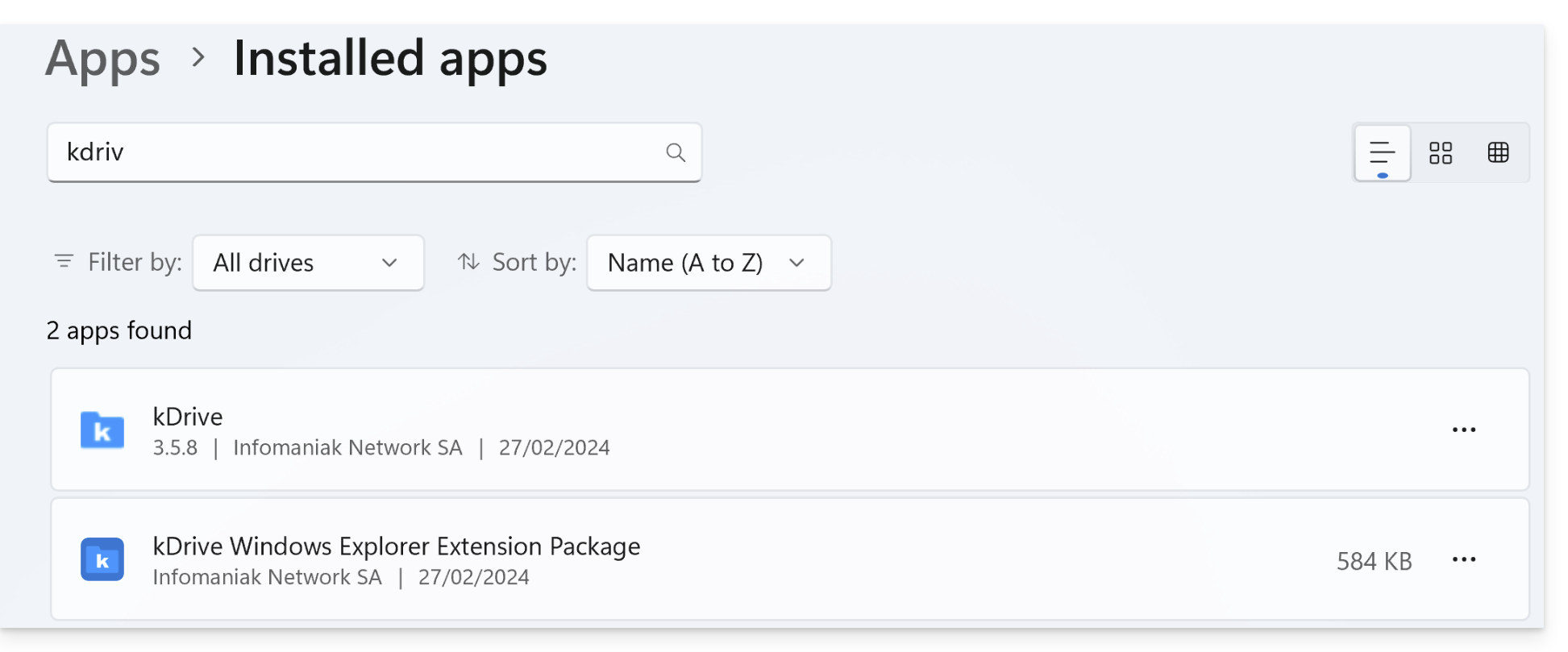
Errore di tipo "Impossibile avviare Lite Sync"
Questo errore si verifica in genere quando l'estensione di Esplora file di Windows è mancante o danneggiata.
Reinstallazione manuale dell'estensione
Se l'estensione non è presente o non funziona, è possibile installarla manualmente senza reinstallare l'intero kDrive:
- Chiudere completamente l'applicazione kDrive (verificare che non sia più presente nell'area di notifica).
- Aprire Esplora file e accedere alla cartella:
C:\Programs\kDrive\shellext\AppX\ - Fare doppio clic sul file:
FileExplorerExtensionPackage_3.8.1.0_x64_arm64.msixbundle - Si aprirà una procedura guidata di installazione specifica per l'estensione. Seguire le istruzioni.
- Riavviare il computer per completare l'integrazione.
Se il problema persiste
Se, nonostante l'installazione manuale, l'opzione LiteSync rimane non disponibile:
- Antivirus: verifica che il tuo software di sicurezza non blocchi i processi presenti in
C:\Programs\kDrive\. - Conflitti: alcuni altri servizi cloud (come OneDrive) potrebbero occasionalmente entrare in conflitto con le estensioni delle icone di kDrive.
- Log: se necessario, invia i log di kDrive (in modalità Debug) al supporto Infomaniak.
Link a questa FAQ: https://faq.infomaniak.com/2804
Questa FAQ è stata utile?