Base di conoscenze
1 000 FAQ, 500 tutorial e video esplicativi. Qui ci sono delle soluzioni!
Base di conoscenzeTicketing: importare un file CAMT per convalidare automaticamente gli ordini pagati tramite fattura
Ticketing: importare un file CAMT per convalidare automaticamente gli ordini pagati tramite fattura
Questa guida spiega come utilizzare i file CAMT della tua banca per convalidare automaticamente gli ordini pagati tramite fattura (nell'ambito del sistema di biglietteria di Infomaniak).
Introduzione
- Se i clienti scelgono di pagare un ordine tramite fattura, riceveranno una fattura direttamente con i tuoi dati bancari.
- Dovrai quindi verificare se il pagamento è stato ricevuto correttamente e approvare manualmente l'ordine del cliente.
- La procedura descritta di seguito consente di automatizzare gran parte di questo processo, permettendovi di approvare gli ordini con pochi clic.
Importare il file CAMT
Prerequisiti
- Assicurati di aver indicato un QR-IBAN per generare le fatture in formato QR.
- L'importazione dei file CAMT richiede che la banca registri le informazioni relative all'ordine, e queste informazioni sono disponibili solo se il cliente utilizza il QR-Fattura per il pagamento della fattura.
- Si prega di contattare la propria banca per informazioni su come è possibile recuperare un file CAMT (esempio di documentazione).
Successivamente:
- Clicca qui per accedere alla gestione del tuo prodotto tramite il Manager Infomaniak (hai bisogno di aiuto?).
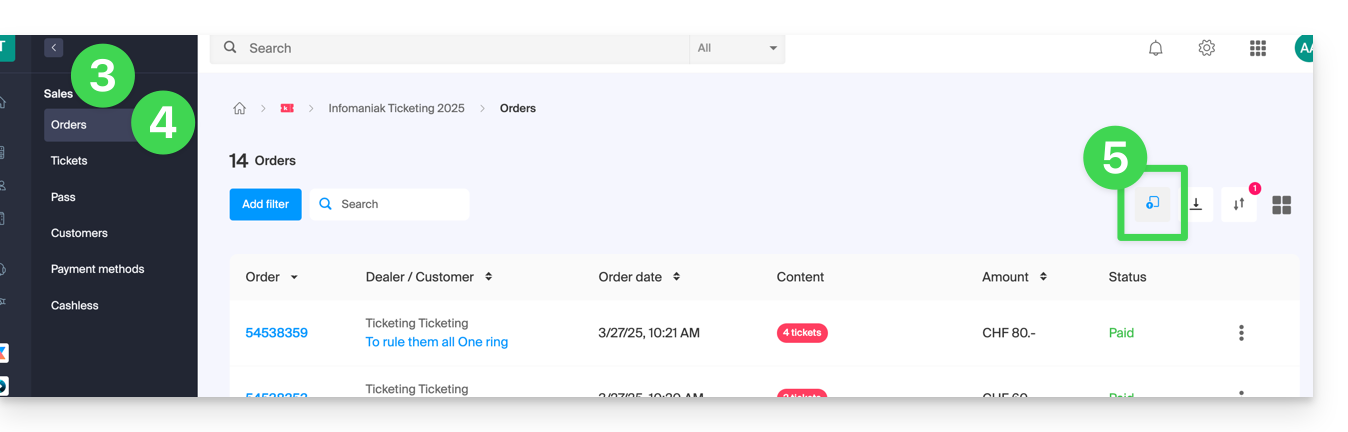
- Fate clic direttamente sul nome assegnato alla biglietteria relativa all'evento.
- Fate clic su Vendite nel menu laterale sinistro.
- Fare clic su Ordini nel menu laterale sinistro.
- Fare clic sul pulsante in alto a destra:
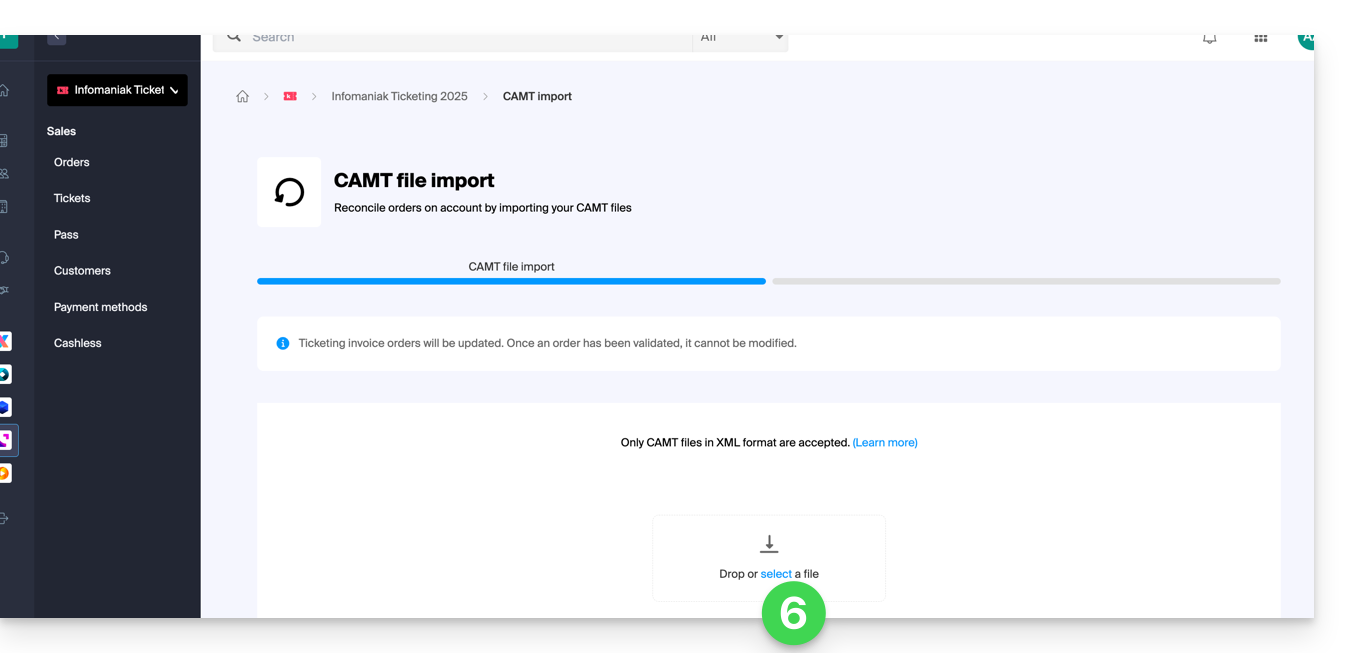
- Importa il file CAMT:
- Seleziona gli ordini da convalidare:
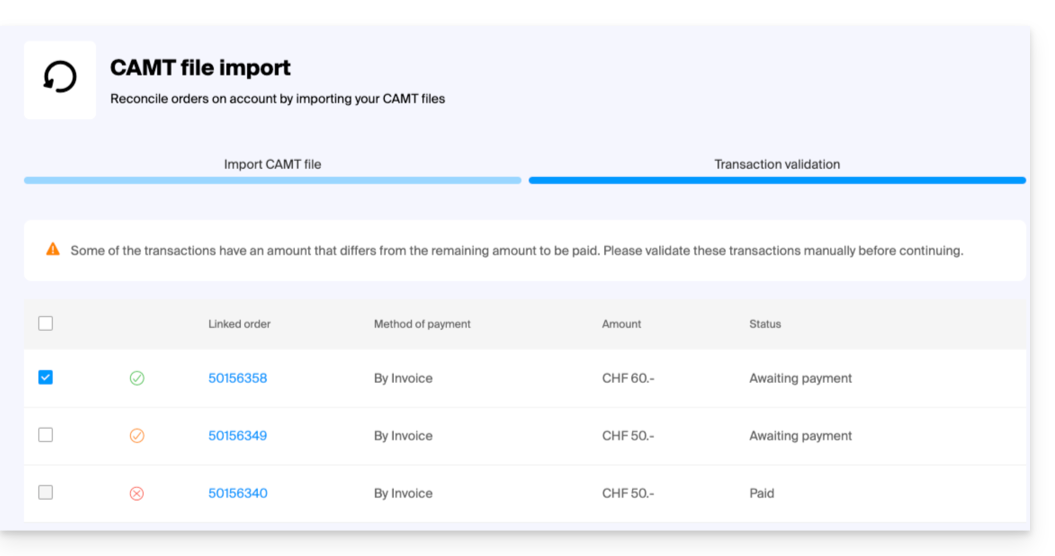
- Gli ordini il cui pagamento corrisponde all'importo della fattura saranno selezionati automaticamente.
- Gli ordini con un pagamento parziale possono essere convalidati manualmente, ma saranno registrati come completi nel sistema di biglietteria.
- Una volta selezionati gli ordini da convalidare, fare clic su Convalida le transazioni selezionate.
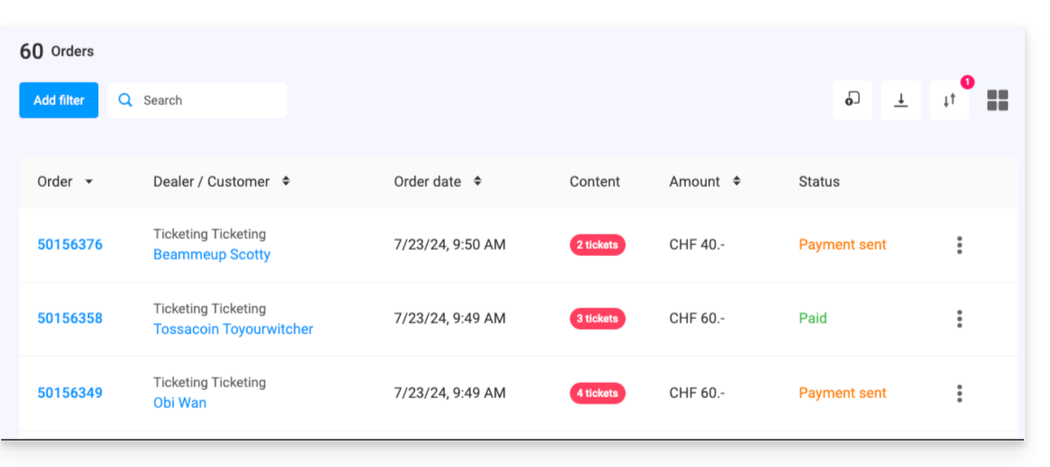
- Gli ordini vengono automaticamente impostati su convalidato:
Link a questa FAQ: https://faq.infomaniak.com/2802
Questa FAQ è stata utile?