Base di conoscenze
1 000 FAQ, 500 tutorial e video esplicativi. Qui ci sono delle soluzioni!
Ticketing: creare e configurare un pass
Questa guida vi spiega come creare un pass (nel contesto del sistema di biglietteria Infomaniak). Il pass può poi essere configurato in più fasi:
- Definire il tipo durante la creazione (abbonamento, pacchetto di biglietti, ecc.) e le informazioni e i parametri di base (sotto)
- Associare gli eventi ai pass
- Configurare l'aspetto e le informazioni relative al pass
- Definire e raccogliere le informazioni degli abbonati che saranno associati ai pass
1. Iniziare la creazione del pass
Per fare questo:
- Clicca qui per accedere alla gestione del tuo prodotto su Infomaniak Manager (hai bisogno di aiuto?).
- Clicca direttamente sul nome assegnato alla biglietteria relativa all'evento.
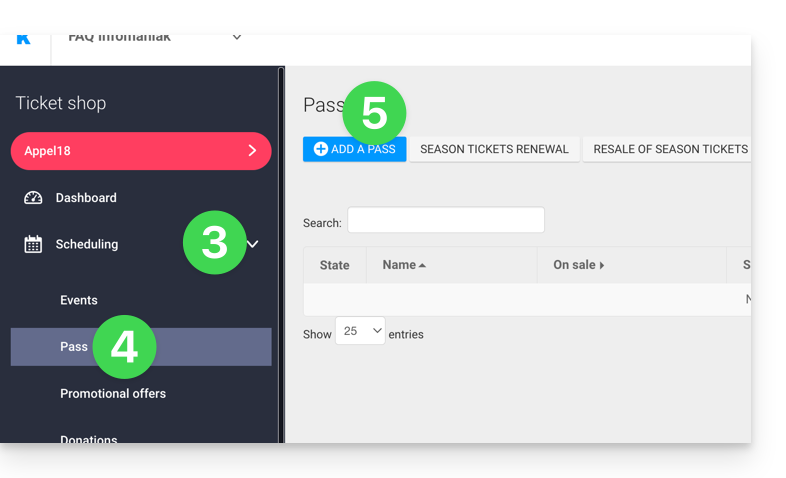
- Clicca su Programmazione nel menu laterale sinistro.
- Clicca su Pass nel menu laterale sinistro.
- Clicca su Aggiungi un pass:
Nome e descrizione del pass
Questa sezione permette di definire il nome del pass e una descrizione del pass: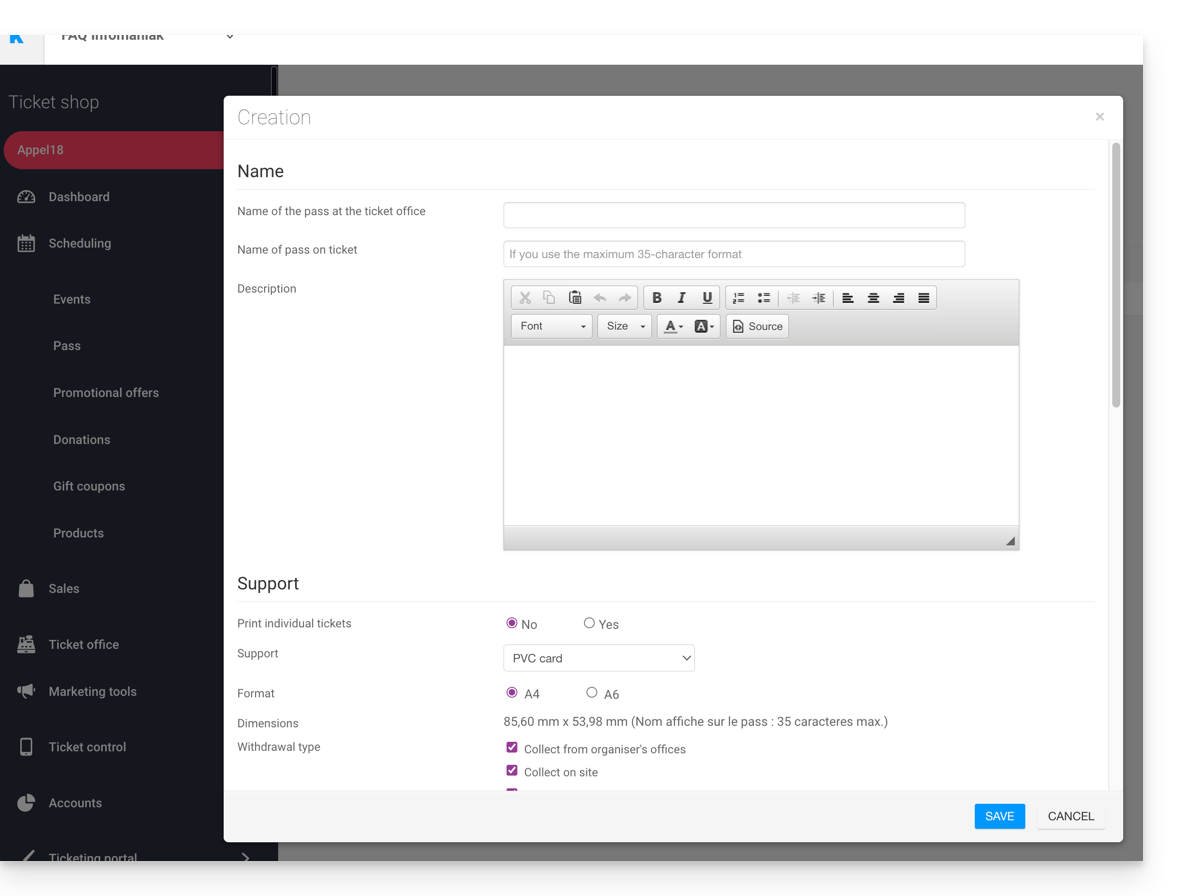
È consigliabile inserire un nome sufficientemente breve nella sezione Nome del pass sul biglietto che verrà stampato direttamente sul pass.
Supporto del pass
Si possono scegliere due tipi di supporto:
- La carta PVC, tipo carta di credito, spesso utilizzata per gli abbonamenti stagionali o annuali.
- Fai attenzione alla dimensione del testo utilizzato per il Nome visualizzato sul biglietto che verrà ripreso qui e che sarà limitato a 35 caratteri.
- Scegli attentamente il metodo di ritiro che sarà messo a disposizione del cliente.
- Il formato Telefono/Carta che privilegia l'uso del telefono ma permette anche di stampare il biglietto su un foglio A4 o A6.
- Il visitatore riceverà il suo pass in formato digitale in un'e-mail.
- Potrà scaricare il suo pass in formato PDF dal link incluso nell'e-mail.
Infomaniak non invia pass o biglietti fisici ai visitatori. L'invio del pass è a carico dell'organizzatore.
L'aspetto del pass potrà essere configurato una volta creato il pass (vedi passaggio 3).
Gestire la visualizzazione durante i controlli tramite scansione
Le due opzioni presenti qui permettono di definire i parametri utilizzati per il controllo dei pass:
- I pass avranno codici a barre casuali al momento della creazione, ma l'organizzatore potrà modificarli liberamente dalla gestione di ogni pass.
- L'icona che verrà visualizzata durante il controllo del pass:

Tariffa del pass
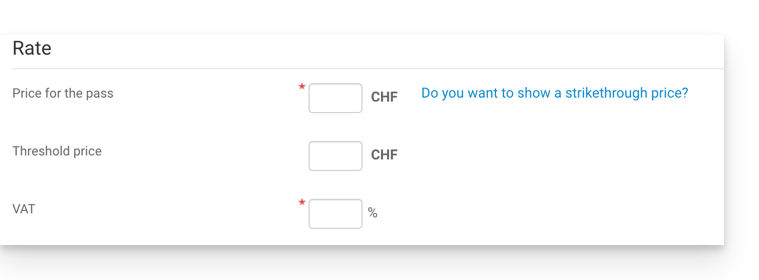
- Inserisci l'importo desiderato:
Durata di validità
- La durata di validità verrà utilizzata se si vuole assicurarsi che questo pass sia disponibile solo per un periodo limitato.
- È possibile, ad esempio, configurare un pacchetto di biglietti utilizzabile solo durante la stagione invernale, per una promozione stagionale.
- È importante notare che se un pass è al di fuori del periodo di validità, sarà possibile acquistarlo, ma non potrà essere utilizzato o accesso per aggiungere biglietti.
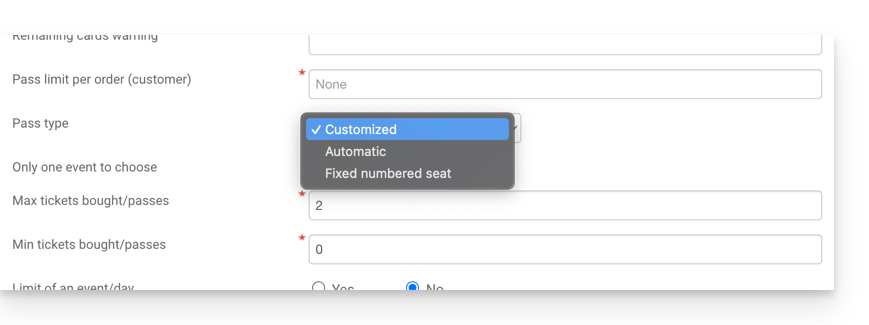
Tipi di pass
1. Personalizzato
Questo pass permette al cliente di scegliere gli eventi e le date tra le opzioni proposte. È quindi necessario decidere i limiti del pass:
- Un solo evento a scelta:
- Il cliente potrà scegliere un solo evento, ma in base al limite dei biglietti, potrà scegliere uno o più biglietti per l'evento selezionato.
- Attenzione: Quando un cliente acquista una carta, il sistema riduce il numero di posti inseriti in questo campo su tutti gli eventi collegati al pass.
- Questi posti saranno "riservati" per questo pass.
- Durante il passaggio del cliente sui lettori, il sistema libererà i posti su tutti gli altri eventi.
- Biglietto massimo
- Il numero di biglietti che possono essere associati al pass.
- Biglietto minimo
- Se si definisce un minimo di 0, il cliente potrà acquistare un pass vuoto e scegliere i posti in seguito.
- Qualsiasi numero diverso da 0 obbligherà il cliente a scegliere i biglietti durante l'acquisto del pass.
- Limite di un evento al giorno
- Il pass ha un limite di un solo evento per ogni giorno.
- Il cliente non potrà ordinare più di un biglietto al giorno per questo pass.
- Tutti i posti lo stesso giorno
- permette di scegliere una data e poi scegliere gli eventi di quella data.
- Limite di una rappresentazione per evento
- Permette di definire se il cliente potrà partecipare più volte a un evento (nel caso di eventi multi-date).
- Se attivata, il cliente potrà prendere un solo biglietto per evento del "stesso nome" (o "stessa rappresentazione") per questo pass.
- Attenzione: l'ortografia del nome dell'evento deve essere identica.
- Numero minimo di eventi diversi / pass
- Il cliente dovrà acquistare tanti biglietti per diversi spettacoli disponibili sul pass.
- Sarà utilizzato per evitare che il visitatore acquisti tutti i suoi biglietti per uno spettacolo solo.
2. Automatico
Il pass non sarà personalizzabile dal cliente: prenderà automaticamente i biglietti che saranno definiti dall'organizzatore.
3. Posto a sedere fisso numerato
Nel caso in cui l'evento si svolga in un luogo con una pianta della sala, questo tipo di pass permette al cliente di scegliere il pass con un posto numerato sul piano della sala. Questo posto rimarrà invariato per tutti gli eventi associati al pass che si svolgono nello stesso luogo.
Un Organizzatore potrebbe voler mettere in atto dei pass con validazione dell'iscrizione.
Dopo aver creato il pass, la fase successiva consiste nell'associare gli eventi corrispondenti e configurare le diverse opzioni disponibili.
Link a questa FAQ: https://faq.infomaniak.com/2770
Questa FAQ è stata utile?