Base di conoscenze
1 000 FAQ, 500 tutorial e video esplicativi. Qui ci sono delle soluzioni!
Ticketing: creare e configurare un pass
Questa guida spiega come creare un pass (nell'ambito del sistema di biglietteria Infomaniak). Il pass potrà quindi essere configurato in diverse fasi:
- Definire il tipo durante la creazione (abbonamento, pacchetto di biglietti, ecc.) e le informazioni e i parametri di base (qui sotto)
- Associare gli eventi ai biglietti
- Configurare l'aspetto e le informazioni relative al pass
- Definire e raccogliere le informazioni degli utenti che saranno associate ai pass
1. Iniziare a creare un pass
Per farlo:
- Clicca qui per accedere alla gestione del tuo prodotto tramite il pannello di controllo Infomaniak (hai bisogno di aiuto?).
- Clicca direttamente sul nome assegnato alla biglietteria relativa all'evento.
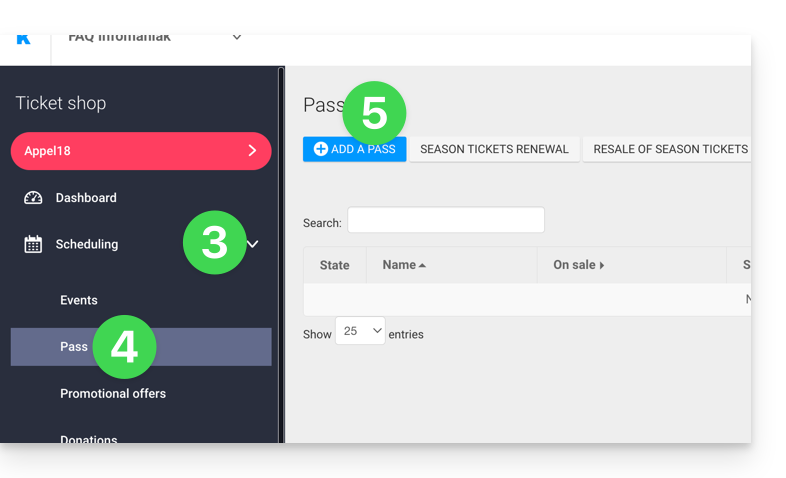
- Fare clic su Pianificazione nel menu laterale sinistro.
- Fare clic su Pass nel menu laterale sinistro.
- Fare clic su Aggiungi un pass:
Nome e descrizione del pass
Questa sezione consente di definire il nome del pass e una sua descrizione: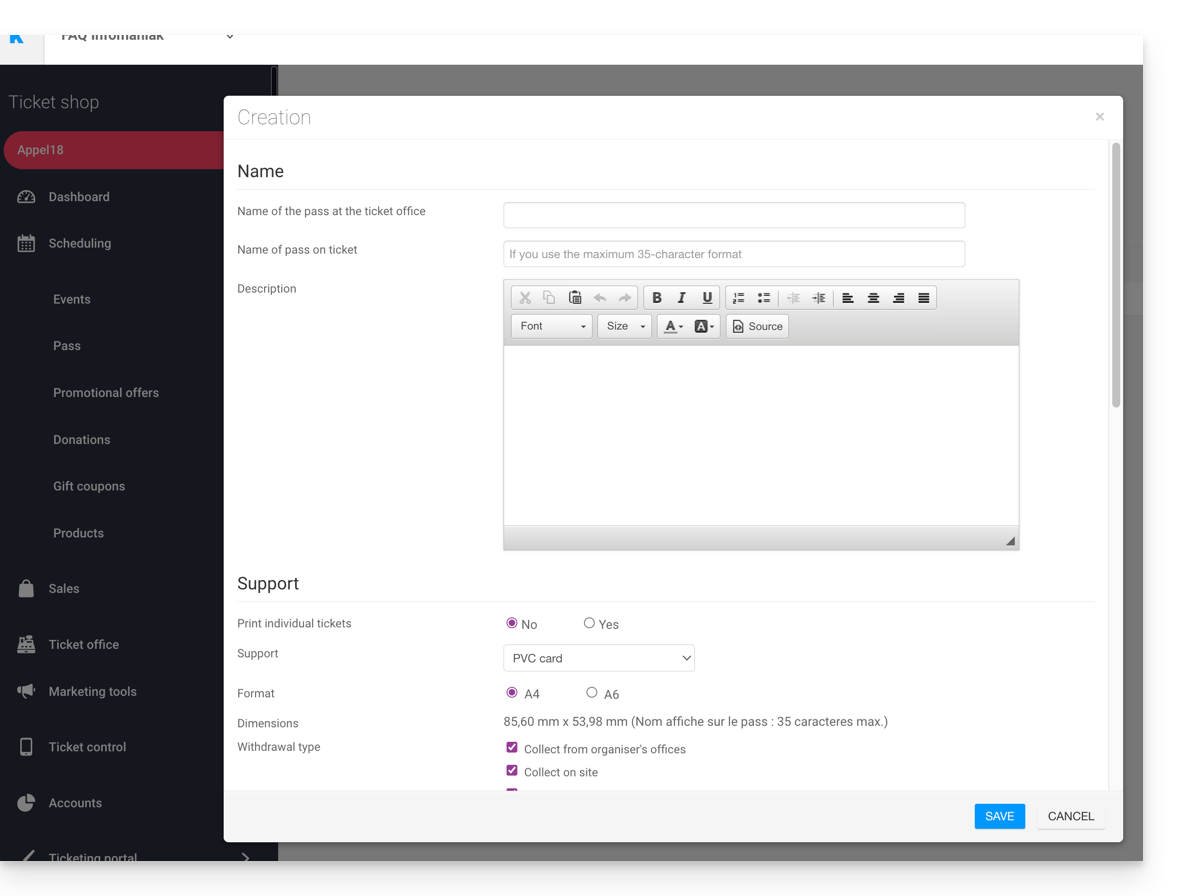
Si consiglia di inserire un nome sufficientemente breve nella sezione Nome del pass sul biglietto, in modo che venga stampato direttamente sul pass.
Supporto per il pass
È possibile scegliere due tipi di supporto: 
- La tessera in PVC, simile a una carta di credito, spesso utilizzata per abbonamenti stagionali o annuali.
- Prestare attenzione alle dimensioni del testo utilizzato per il nome visualizzato sul biglietto, che verrà ripreso qui e sarà limitato a 35 caratteri.
- Scegliere attentamente il metodo di ritiro che sarà messo a disposizione del cliente.
- Il formato telefono/stampa, che privilegia l'utilizzo del telefono ma consente anche di stampare il biglietto su un foglio A4 o A6.
- Il visitatore riceverà il suo pass in formato digitale tramite e-mail.
- Potrà scaricare il suo pass in formato PDF dal link incluso nell'e-mail.
Infomaniak non invia badge o biglietti fisici ai visitatori. L'invio del badge è a carico dell'organizzatore.
L'aspetto del badge potrà essere configurato una volta creato il badge (vedere fase 3).
Gestire la visualizzazione durante i controlli tramite scansione
Le due opzioni presenti qui consentono di definire i parametri utilizzati per il controllo delle password:
- I pass avranno codici a barre casuali al momento della creazione, ma l'organizzatore potrà modificarli liberamente dalla gestione di ciascun pass.
- L'icona che verrà visualizzata durante il controllo del pass:

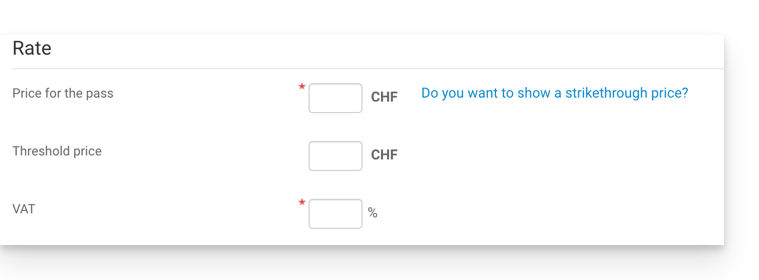
Prezzo dell'abbonamento
- Inserisci l'importo desiderato:
Periodo di validità
- Il periodo di validità verrà utilizzato qualora si volesse garantire che questo pass sia disponibile solo per un periodo limitato.
- È possibile, ad esempio, configurare un pacchetto di biglietti utilizzabile solo durante la stagione invernale, per una promozione stagionale.
- Si noti che, se un pass è al di fuori del periodo di validità, sarà comunque possibile acquistarlo, ma non potrà essere utilizzato né sarà possibile aggiungere biglietti.
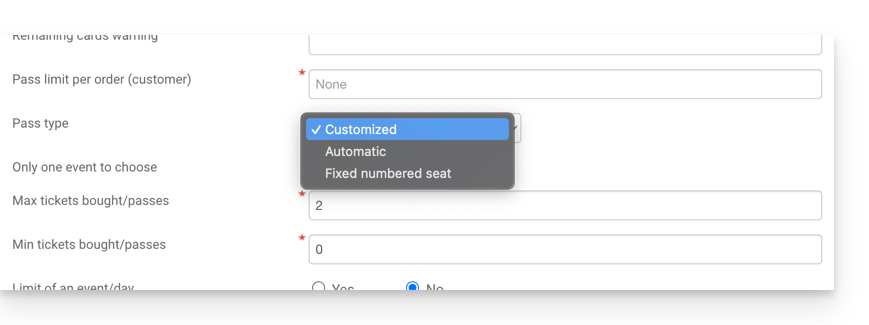
Tipi di password
1. Personalizzata
Questo pass consente al cliente di scegliere gli eventi e le date tra le opzioni proposte. È quindi necessario definire i limiti del pass:
- Un solo evento a scelta:
- Il cliente potrà scegliere un solo evento, ma in base al limite di biglietti, potrà scegliere uno o più biglietti per l'evento scelto.
- Attenzione: quando un cliente acquista un pass, il sistema sottrarrà il numero di posti indicati in questo campo da tutti gli eventi collegati al pass.
- Questi posti saranno "riservati" per questo pass.
- Quando il cliente si presenterà ai lettori di codici a barre, il sistema rilascerà i posti per tutti gli altri eventi.
- Numero massimo di biglietti
- Indica il numero massimo di biglietti che possono essere associati al pass.
- Numero minimo di biglietti
- Se si imposta un minimo di 0, il cliente potrà acquistare un pass senza biglietti e scegliere i posti in un secondo momento.
- Qualsiasi numero diverso da 0 obbligherà il cliente a scegliere i biglietti durante l'acquisto del pass.
- Limitazione di un evento al giorno
- il pass ha un limite di un solo evento per ogni giorno.
- Il cliente non potrà ordinare più di un biglietto al giorno per questo pass.
- Tutti i posti lo stesso giorno
- consente di scegliere una data e, successivamente, di scegliere gli eventi di quella data.
- Limitazione delle partecipazioni per evento
- Consente di definire se il cliente potrà partecipare più volte allo stesso evento (nel caso di eventi con date multiple).
- Se attivata, il cliente potrà acquistare un solo biglietto per evento con lo stesso nome (o la stessa rappresentazione) per questo pass.
- Attenzione: l'ortografia del nome dell'evento deve essere identica.
- Numero minimo di eventi diversi per pass
- Il cliente dovrà acquistare biglietti per un numero minimo di eventi diversi disponibili con il pass.
- Questa impostazione serve per evitare che il visitatore acquisti tutti i suoi biglietti per un solo evento.
2. Automatico
Il pass non potrà essere personalizzato dal cliente: utilizzerà automaticamente i biglietti definiti dall'organizzatore.
3. Posto numerato fisso
Nel caso in cui l'evento si svolga in un luogo con una mappa della sala, questo tipo di biglietto consente al cliente di scegliere il biglietto con un posto numerato sulla mappa della sala. Questo posto rimarrà invariato per tutti gli eventi associati al biglietto che si svolgono nello stesso luogo.
Un organizzatore potrebbe voler creare pass con convalida dell'iscrizione.
Dopo aver creato il pass, il passo successivo consiste nell'associarlo agli eventi corrispondenti e configurare le diverse opzioni disponibili.
Link a questa FAQ: https://faq.infomaniak.com/2770
Questa FAQ è stata utile?