Base di conoscenze
1 000 FAQ, 500 tutorial e video esplicativi. Qui ci sono delle soluzioni!
Comprendere i diversi identificativi di Swiss Backup (backup su cloud)
Questa guida illustra come ottenere le informazioni di configurazione di Swiss Backup (soluzione di backup open source compatibile con Openstack Swift, S3, SFTP...)e spiega le differenze tra le diverse opzioni di password disponibili.
Informazioni di accesso (backup Cloud)
Accedere alle informazioni
Per accedere alle informazioni relative al backup personalizzato di tipo Openstack Swift, S3, SFTP...
- Clicca qui per accedere alla gestione del tuo prodotto tramite il pannello di controllo Infomaniak (hai bisogno di aiuto?).
- Clicca direttamente sul nome assegnato al prodotto in questione:
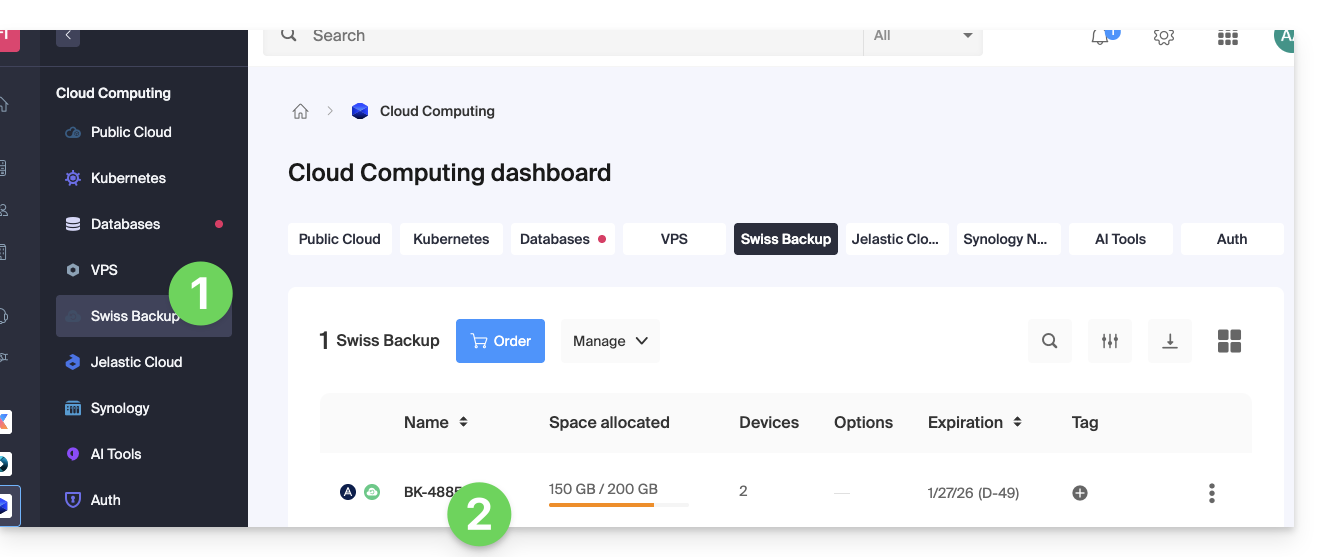
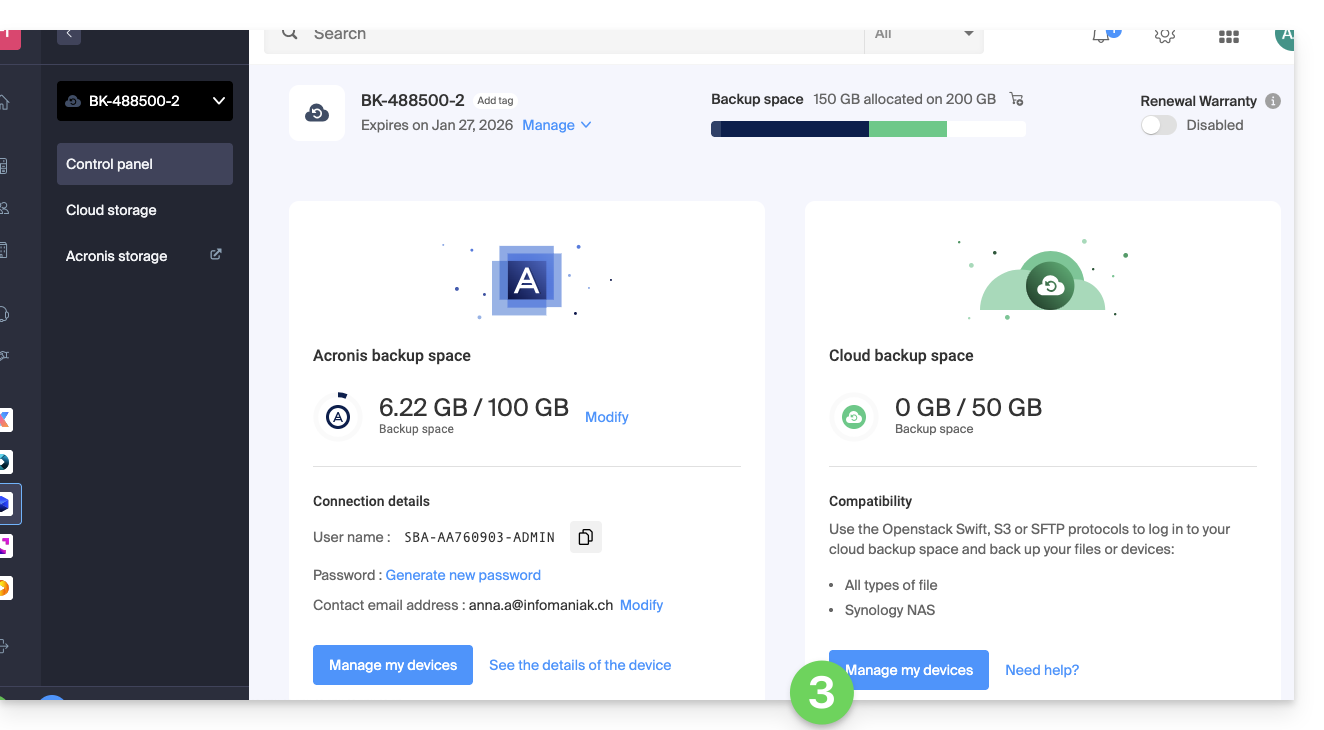
- Fare clic sul pulsante blu Gestisci i miei dispositivi (nella sezione Spazio di archiviazione cloud):
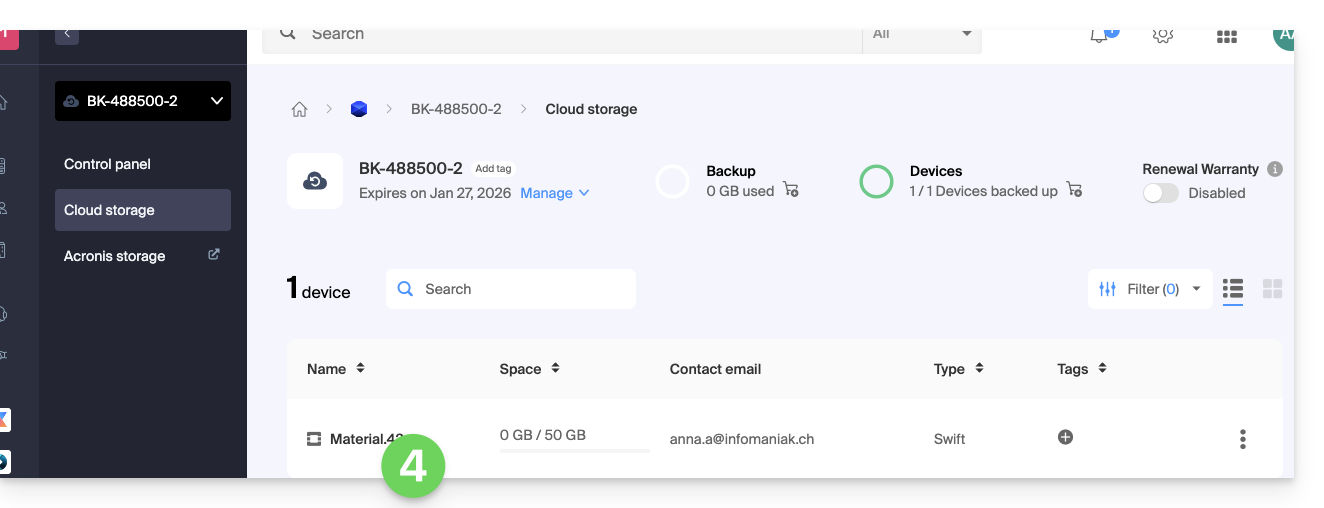
- Fare clic sul nome dell'elemento interessato nella tabella che viene visualizzata:
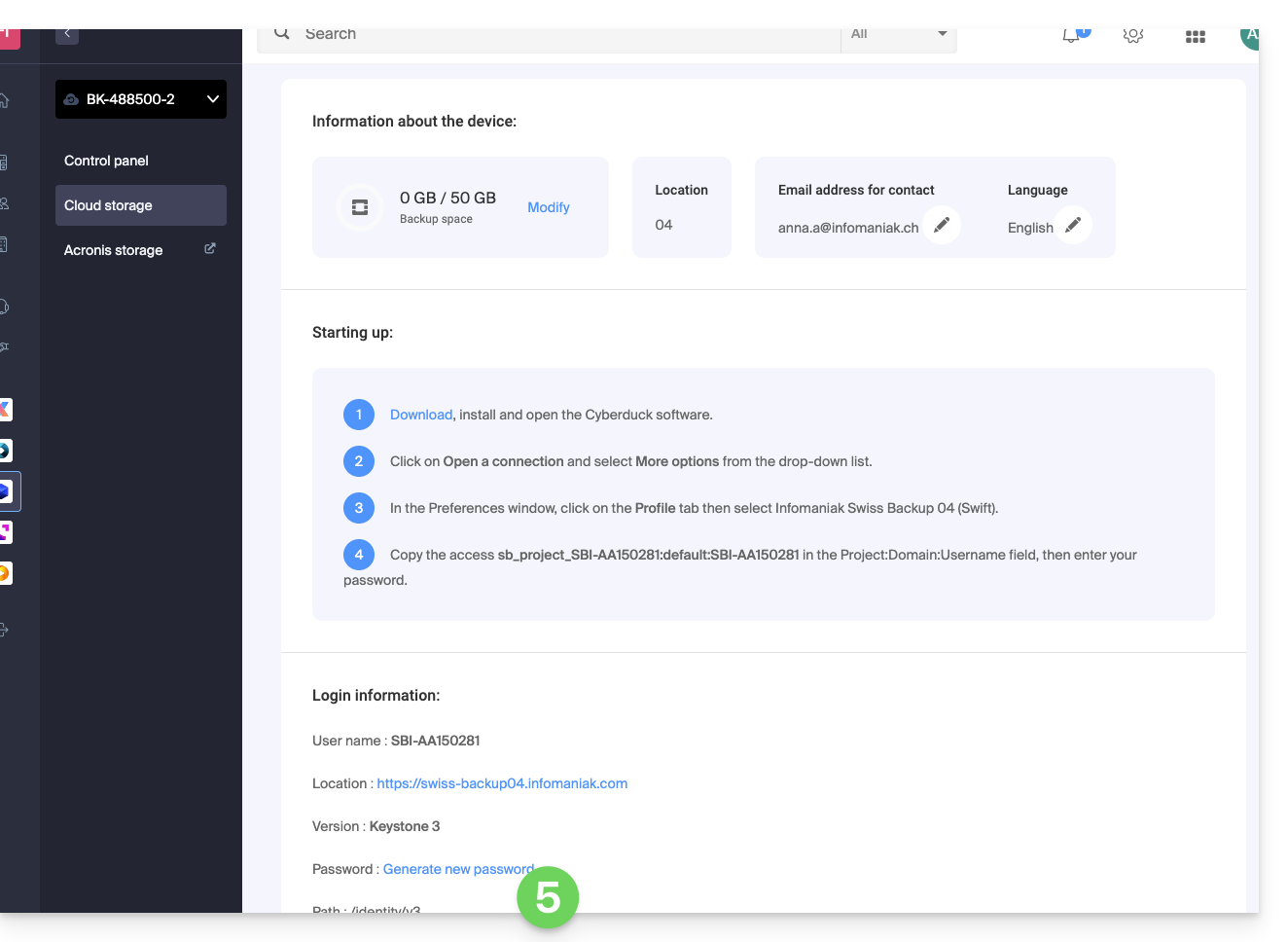
- In fondo alla pagina vengono visualizzate le diverse informazioni relative al dispositivo...
Le diverse informazioni di connessione (Swift, S3, ecc.)
Queste informazioni variano a seconda del tipo di dispositivo scelto (Swift, SFTP, ecc.), ma si possono distinguere in particolare:
| informazione richiesta | contenuto da specificare |
|---|---|
| nome utente / identificativo di accesso / username | nella maggior parte dei casi nel formato SBI-AB123456 |
| posizione | https://swiss-backup01.infomaniak.com oppure swiss-backup02... 03... ecc. |
| numero di versione | Keystone 3 |
| una password / delle chiavi di accesso | ***** (vedere le istruzioni qui sotto per la gestione) |
| percorso | /identity/v3 |
| Tenant / nome del progetto / progetto | nella maggior parte dei casi, il formato è sb_project_ seguito dal nome utente, ad esempio sb_project_SBI-AB123456 |
| nome del dominio | nella maggior parte dei casi, inserire default |
| regione | RegionOne |
| bucket | nella maggior parte dei casi, inserire default o /default |
| endpoint di identità | nella maggior parte dei casi, l'indirizzo seguito dal percorso (vedi sopra), ad esempio swiss-backup01.infomaniak.com/identity/v3 |
Diverse password
Account Infomaniak
Per accedere alla gestione del prodotto Swiss Backup (Acronis o spazio di archiviazione Cloud), è necessario accedere al Manager Infomaniak: consulta questa guida per maggiori informazioni.
Backup Cloud: rigenerazione della password di accesso
Per stabilire una connessione di tipo Swift / S3 / FTP/SFTP / ecc., è necessario generare una password la prima volta, durante la creazione di un dispositivo nell'interfaccia Swiss Backup e l'attivazione dell'ID.
Non è possibile visualizzare una password già generata. In caso di smarrimento, è necessario generarne una nuova:
- Clicca qui per accedere alla gestione del tuo prodotto tramite il Manager Infomaniak (hai bisogno di aiuto?).
- Fate clic direttamente sul nome assegnato al prodotto in questione.
- Fate clic sul pulsante blu Gestisci i miei dispositivi (nella sezione Spazio di archiviazione Cloud):
- Fare clic sul nome dell'elemento interessato nella tabella visualizzata:
- Fare clic su Genera una nuova password o chiavi di accesso e seguire la procedura guidata:
Backup Acronis
Per stabilire una connessione con Acronis, viene generata una password specifica per questo tipo di backup durante la creazione di un dispositivo nell'interfaccia di Swiss Backup e l'attivazione dell'ID. Esiste anche una password di crittografia.
Link a questa FAQ: https://faq.infomaniak.com/2766
Questa FAQ è stata utile?