Base di conoscenze
1 000 FAQ, 500 tutorial e video esplicativi. Qui ci sono delle soluzioni!
Risolvere un problema con Infomaniak Authenticator
Questa guida spiega come riacquistare l'accesso ai servizi Infomaniak (in particolare manager.infomaniak.com e ksuite.infomaniak.com/mail) in caso di problemi con l'app mobile Infomaniak Authenticator (app iOS / Android), qualora abbiate scelto questo metodo di sicurezza durante l'attivazione dell'autenticazione a due fattori.
Prima di cambiare dispositivo mobile
Se prevedi di cambiare il dispositivo iOS/Android su cui è installata l'app Infomaniak Authenticator, prima:
- Effettua l'accesso un'ultima volta con l'autenticazione a due fattori nel pannello di controllo Infomaniak.
- Disattiva temporaneamente la sicurezza (o modifica il metodo di verifica per ricevere un codice tramite SMS, ad esempio).
- Quindi, sul nuovo dispositivo, installa e apri l'app mobile Infomaniak Authenticator per riautenticarsi con l'autenticazione a due fattori tramite Infomaniak Authenticator !
Dopo aver cambiato dispositivo mobile
Se è troppo tardi e non hai seguito la procedura descritta sopra, controlla comunque nell'app mobile Infomaniak Authenticator se il tuo account è ancora presente; potrebbe essere che non ricevi più la notifica relativa alla richiesta di autorizzazione per la connessione (SÌ / NO).
Se il tuo account è visualizzato correttamente nell'app Infomaniak Authenticator, allora, una volta aperta l'app, dovrebbe comparire una richiesta di conferma di accesso quando tenti di accedere tramite il browser o un servizio Infomaniak.
Se è troppo tardi, e nessun account viene visualizzato nell'app mobile Infomaniak Authenticatore non si ha più accesso al dispositivo che riceve l'SMS di verifica o a qualsiasi altra opzione di autenticazione configurata, non è necessario chiamare Infomaniak; in questo caso, non c'è altra scelta, sarà necessario fornire manualmente o tramite l'app Infomaniak Check (kCheck) una serie di elementi di sicurezza per riottenere l'accesso al proprio account:
- Clicca qui per accedere alla pagina di accesso al Manager Infomaniak.
- Inserisci il nome utente e la password corretta che utilizzi abitualmente:
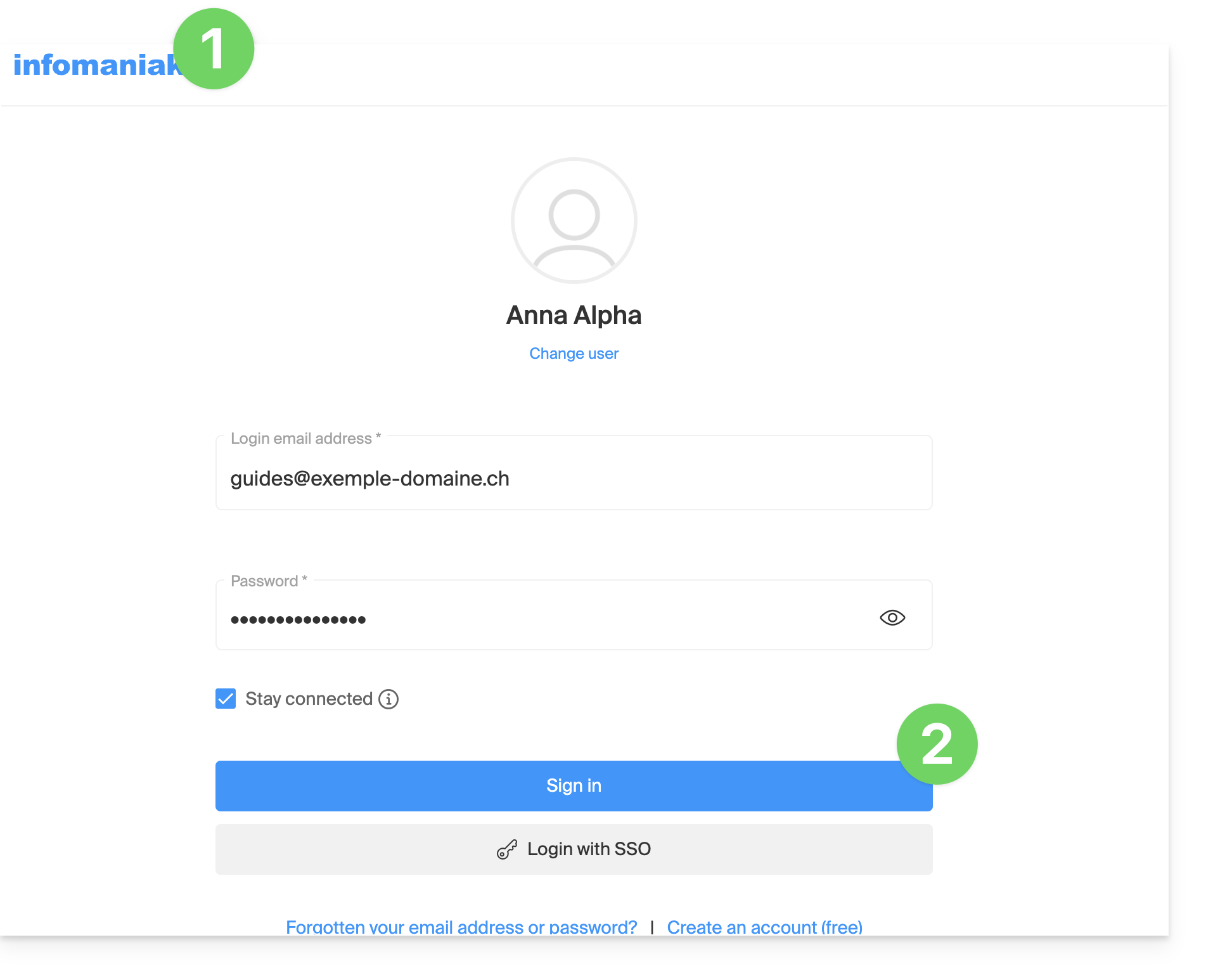
- Quando viene richiesta un'autenticazione aggiuntiva, fai clic su metodi alternativi:
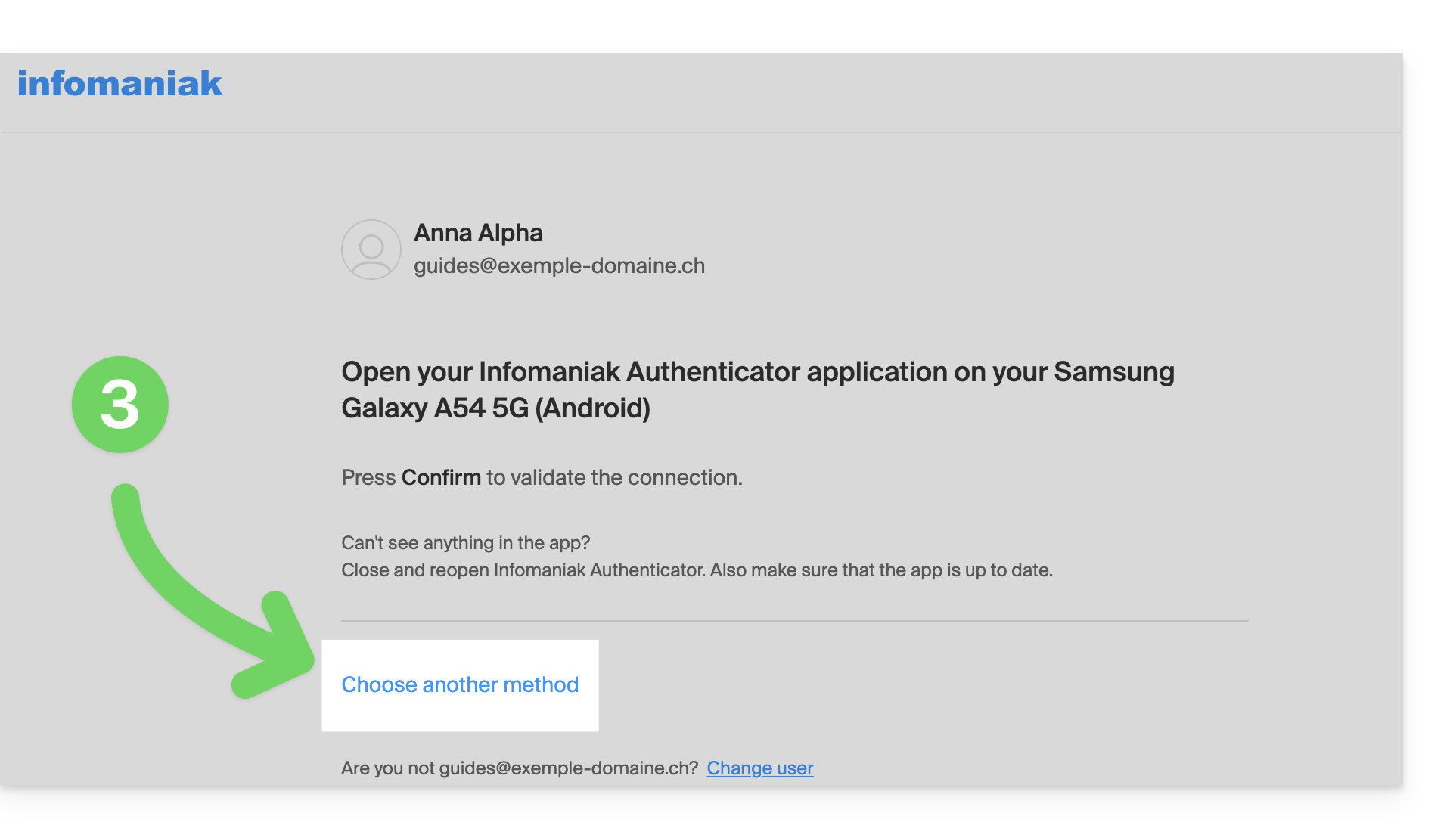
- Scegli di inserire uno dei tuoi codici di backup se hai scaricato il foglio durante l'attivazione dell'autenticazione a due fattori.
- In alternativa, selezionate l'ultima opzione per richiedere assistenza, in modo da accedere al modulo per caricare i documenti di identità e un selfie:
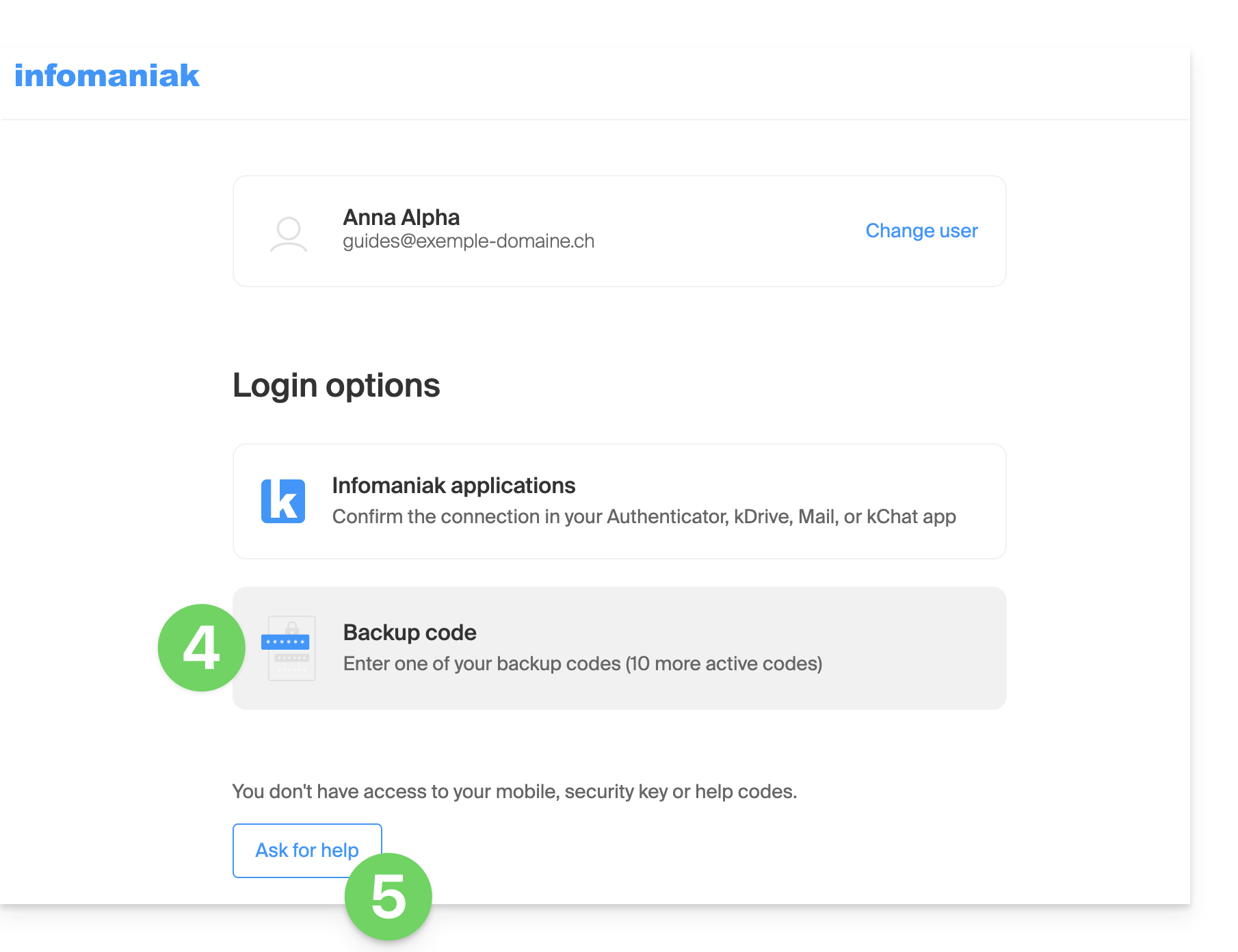
- Seguite la procedura fino alla fine e attendete:
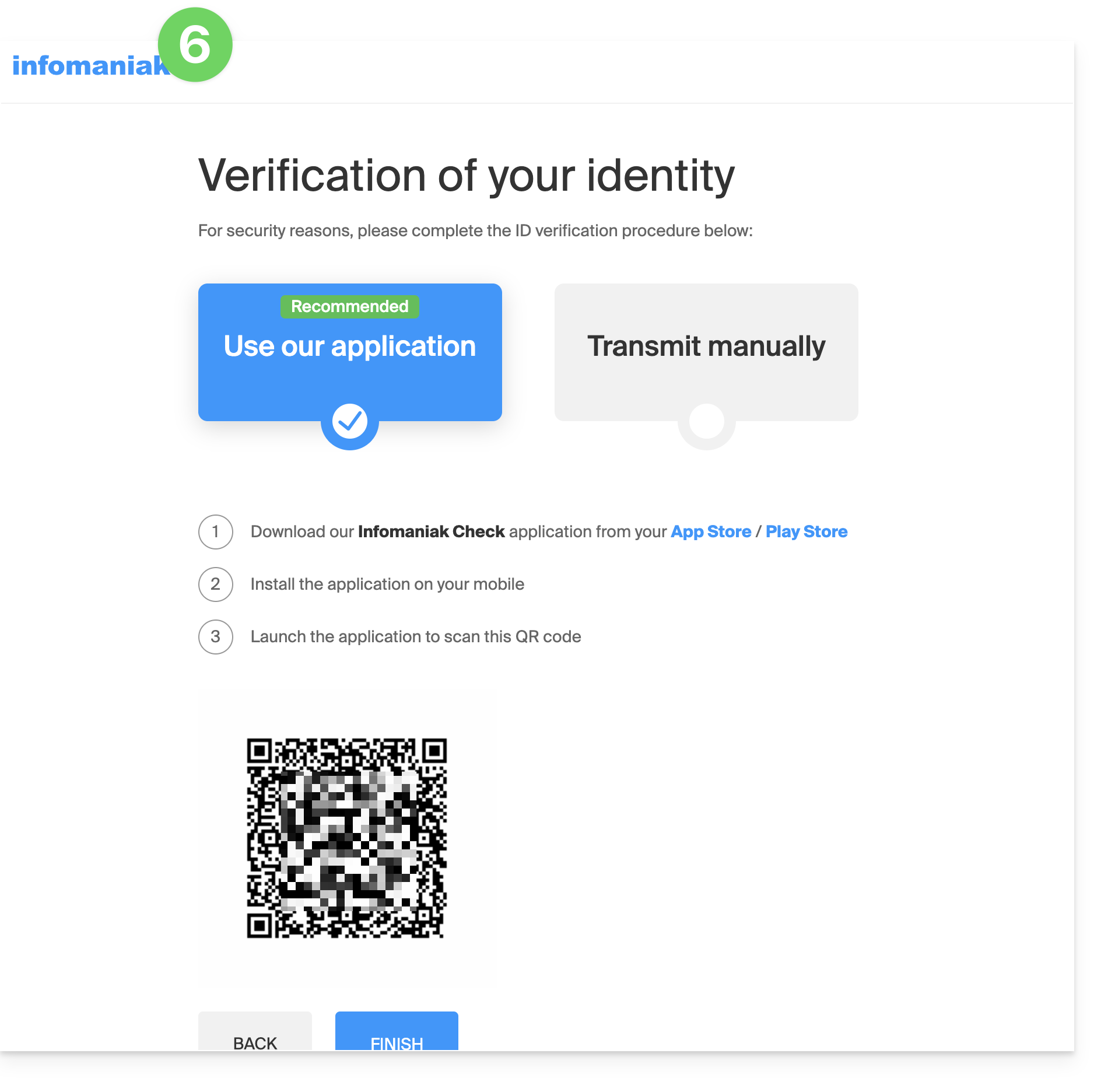
Link a questa FAQ: https://faq.infomaniak.com/2762
Questa FAQ è stata utile?