Base di conoscenze
1 000 FAQ, 500 tutorial e video esplicativi. Qui ci sono delle soluzioni!
Associare un nome di dominio a Site Creator
Questa guida spiega come collegare un sito web creato con Site Creator di Infomaniak a un nome di dominio.
✘ NON DISPONIBILE con
Site Creator Free
Prerequisiti
- L'offerta Site Creator Free consente di accedere al sito tramite un indirizzo del tipo
123xyz.infomaniak.site…- Per collegare un nome di dominio personalizzato, è necessario passare prima a un'offerta superiore: effettuare l'upgrade:
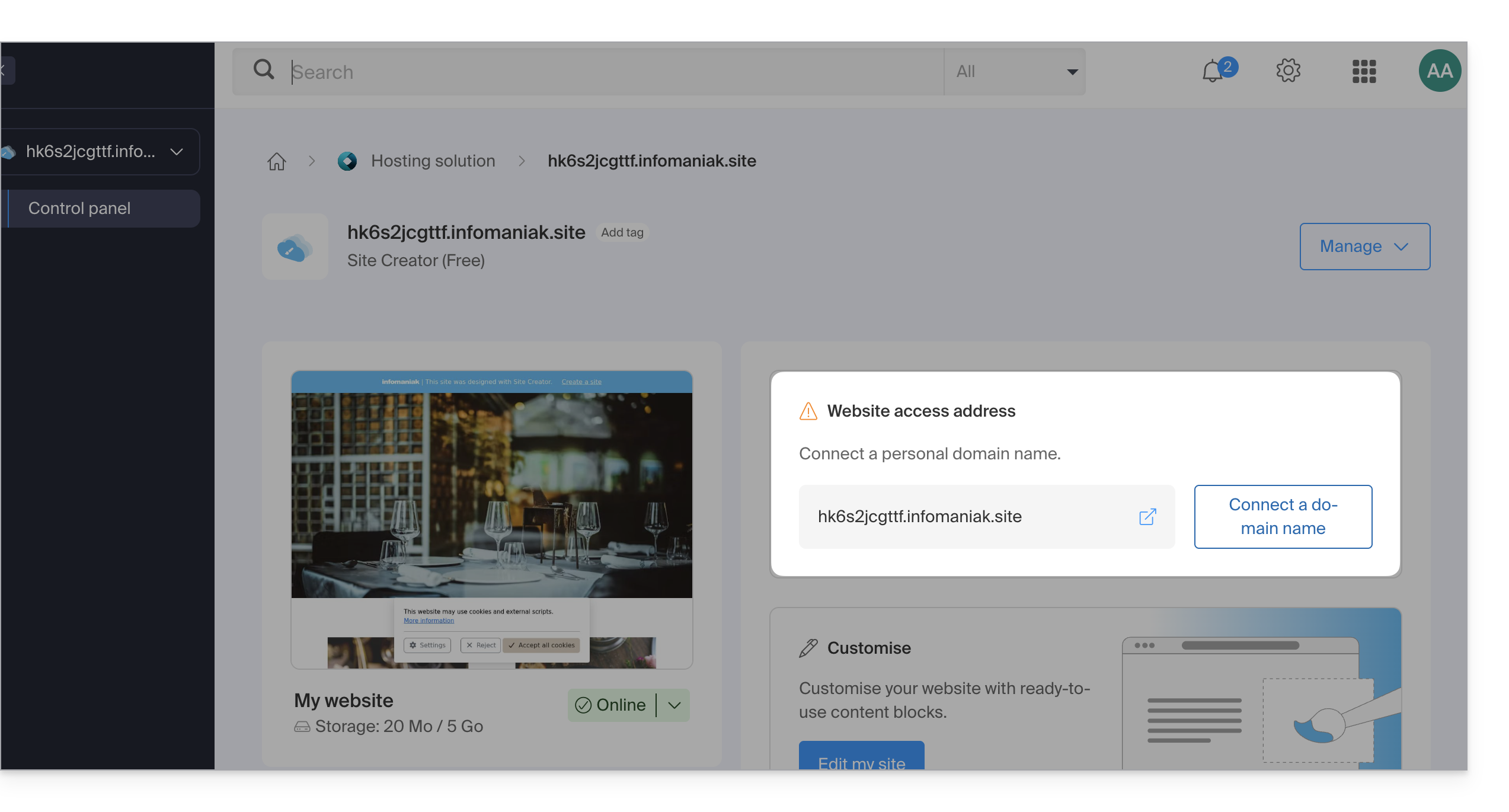
- Per collegare un nome di dominio personalizzato, è necessario passare prima a un'offerta superiore: effettuare l'upgrade:
- Le offerte Site Creator Lite e Pro includono un nome di dominio gratuito per 1 anno tra le seguenti estensioni:
.ch,.com,.fr,.org,.co.uk,.be,.de,.eu,.it,.es. - Se desideri utilizzare un dominio esistente, questo dovrà trovarsi nella stessa Organizzazione.
- Assicurarsi di aver completato in precedenza l'installazione iniziale selezionando un tema:
- Una volta completata questa fase, potrai accedere alla dashboard di Site Creator e collegare il tuo dominio.
Collegare Site Creator a un dominio
Per collegare Site Creator (escluse le offerte Free) a un nome di dominio, inizia accedendo al Manager Infomaniak con le tue credenziali (utente con i diritti necessari sul prodotto in questione):
- Clicca qui per accedere alla gestione degli hosting e dei siti (filtrata per visualizzare solo Site Creator).
- Se non viene visualizzato nulla, potresti non trovarti nell'Organizzazione a cui è associato il tuo sito (❓: guida).
- Fare clic sul nome del Site Creator desiderato.
- Fare clic su Collega il mio sito a un dominio per avviare la procedura guidata di configurazione:
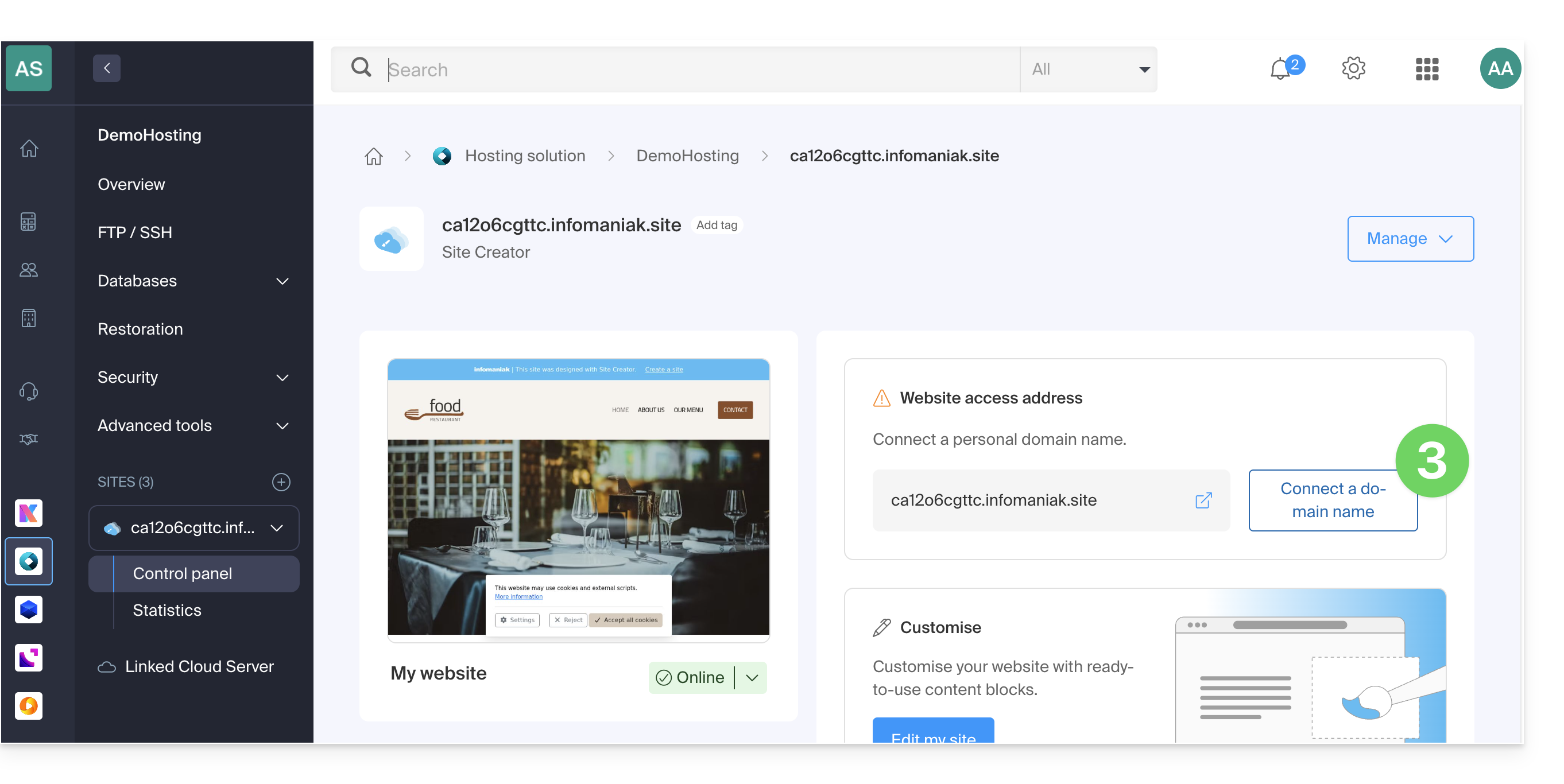
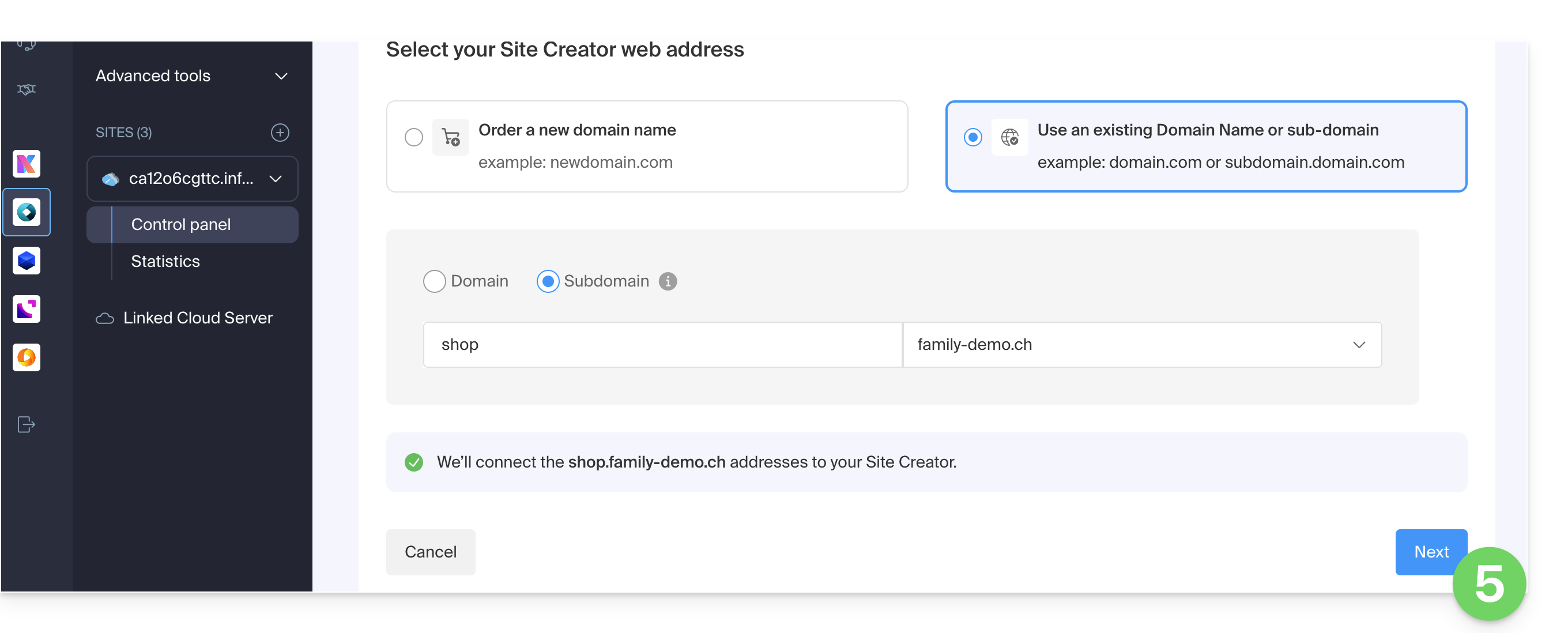
- L'assistente ti propone di creare un nuovo nome di dominio o di utilizzare un nome già esistente:
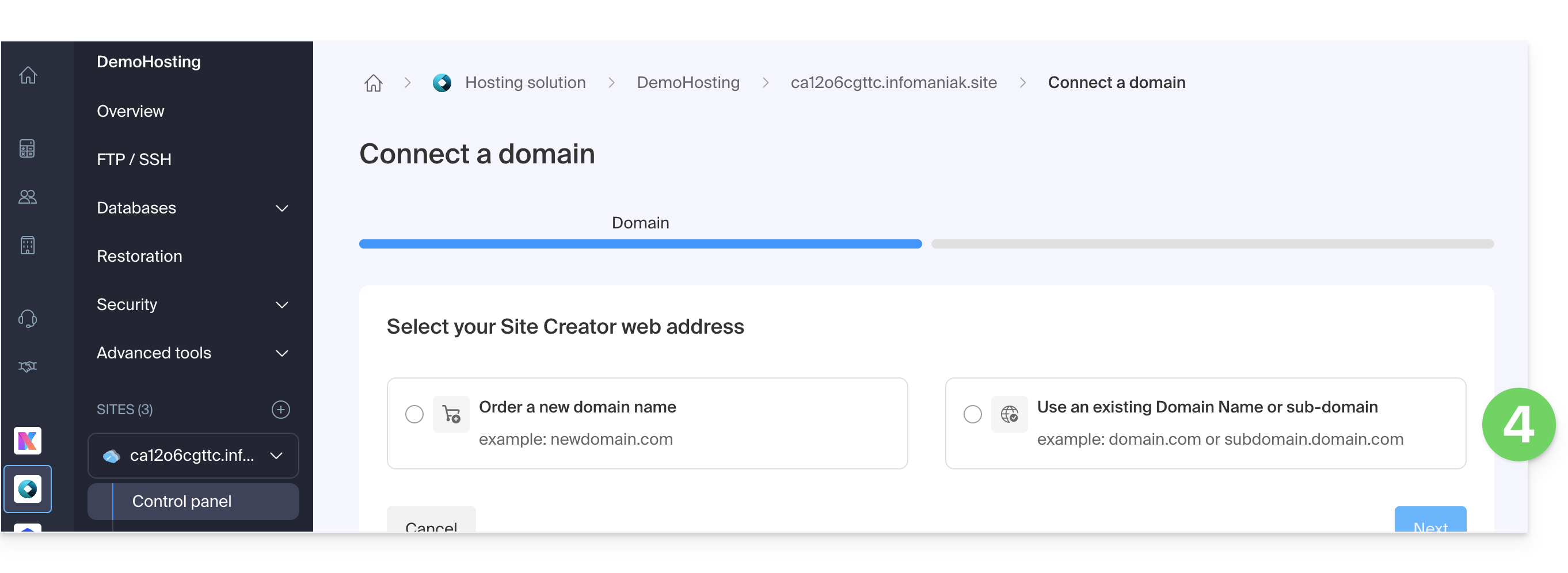
- Se crei un nuovo nome di dominio in questa fase, dovrai tornare a questa procedura guidata una volta completato l'ordine.
- Se scegli di associare un dominio tra quelli esistenti nella tua organizzazione, l'assistente ti proporrà un elenco di domini e potrai creare un sottodominio:
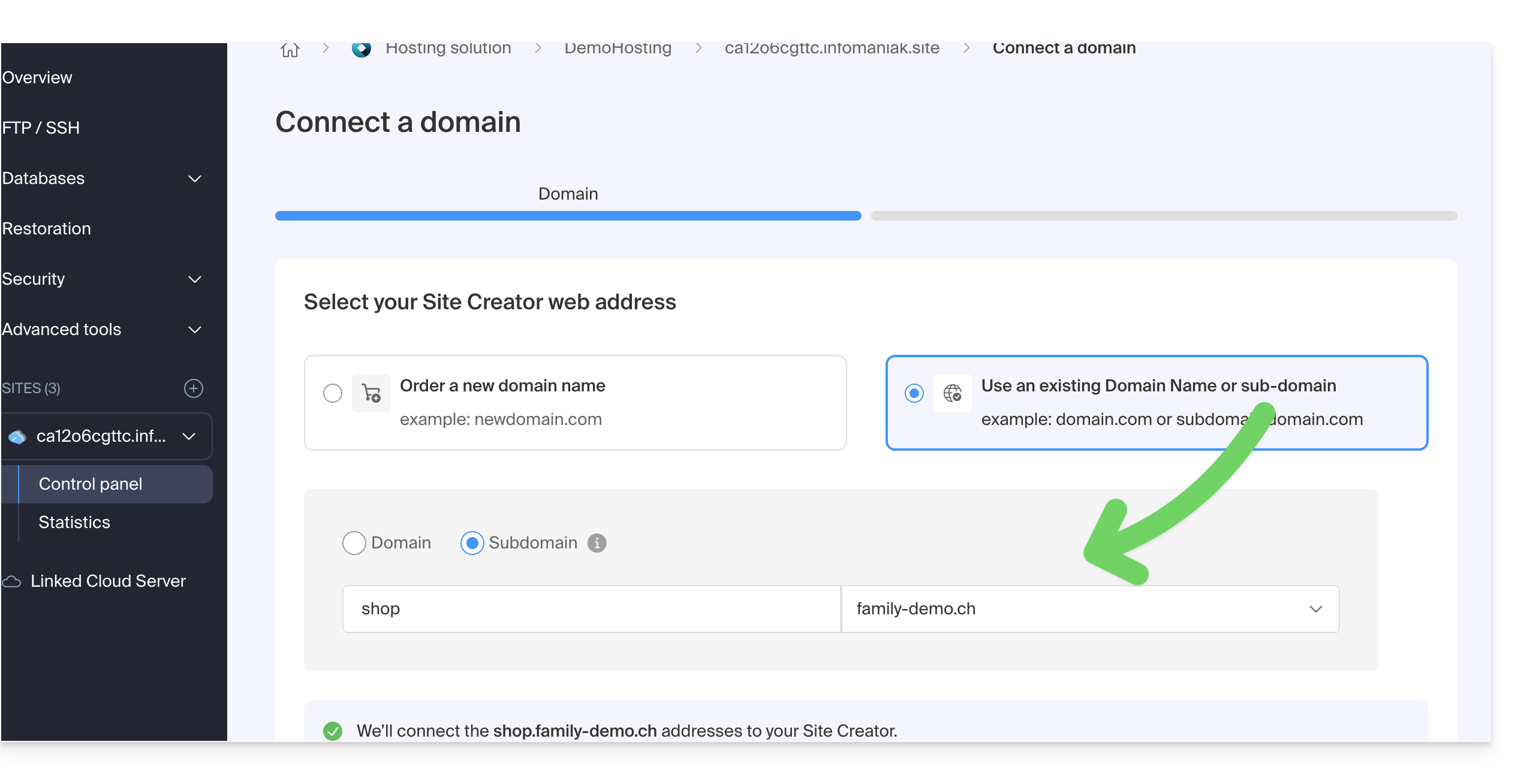
- Fai clic sul pulsante Avanti:
- Verifica l'indirizzo scelto e fai clic sul pulsante per Confermare:
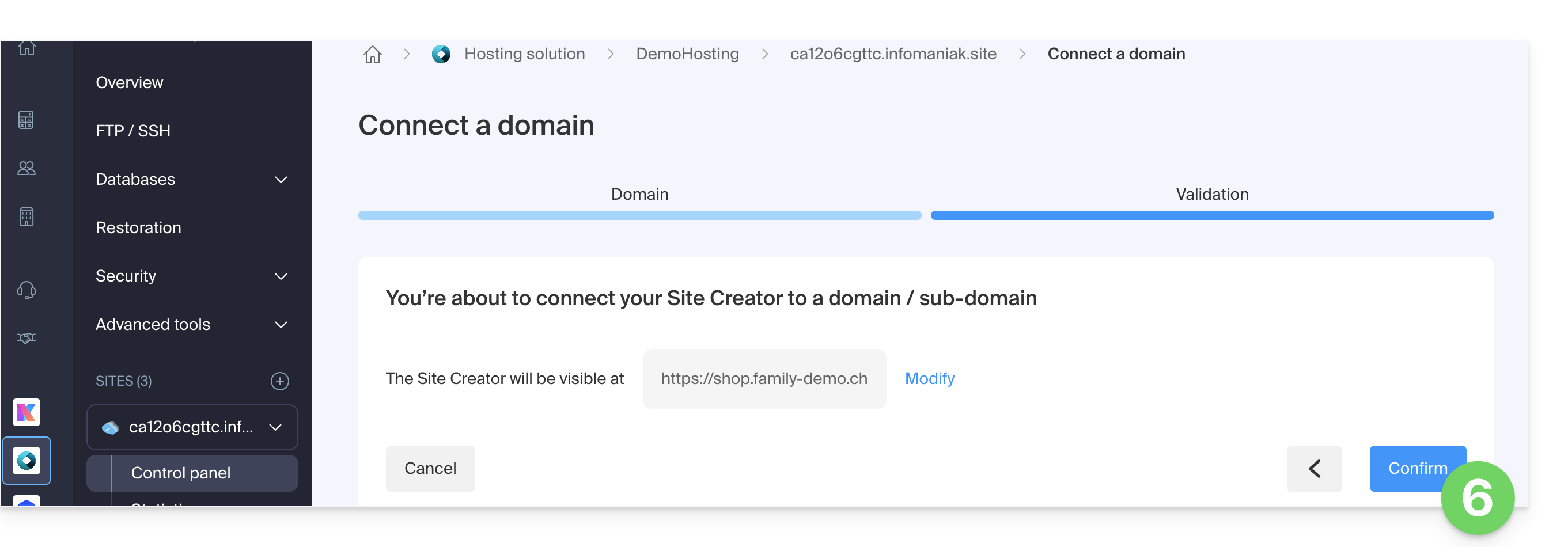
Alcuni nomi di dominio potrebbero non essere compatibili con Site Creator; la procedura guidata ti segnalerà eventuali problemi. Consulta questa guida per comprendere e risolvere questi problemi.
Gestire il/i nome/i di dominio di Site Creator
Per gestire il nome o i nomi di dominio utilizzati con Site Creator, inizia accedendo al Manager Infomaniak con le tue credenziali (l'utente deve disporre dei diritti necessari sul prodotto in questione):
- Clicca qui per accedere alla gestione degli hosting e dei siti (filtrata per mostrare solo Site Creator).
- Se non viene visualizzato nulla, è possibile che non ti trovi nell'Organizzazione a cui è associato il tuo sito (❓: guida).
- Clicca sul nome del Site Creator desiderato:

Nella parte superiore della pagina vengono visualizzati eventuali messaggi relativi a problemi con Site Creator e i domini.
Più in basso, è possibile gestire i propri domini, se presenti: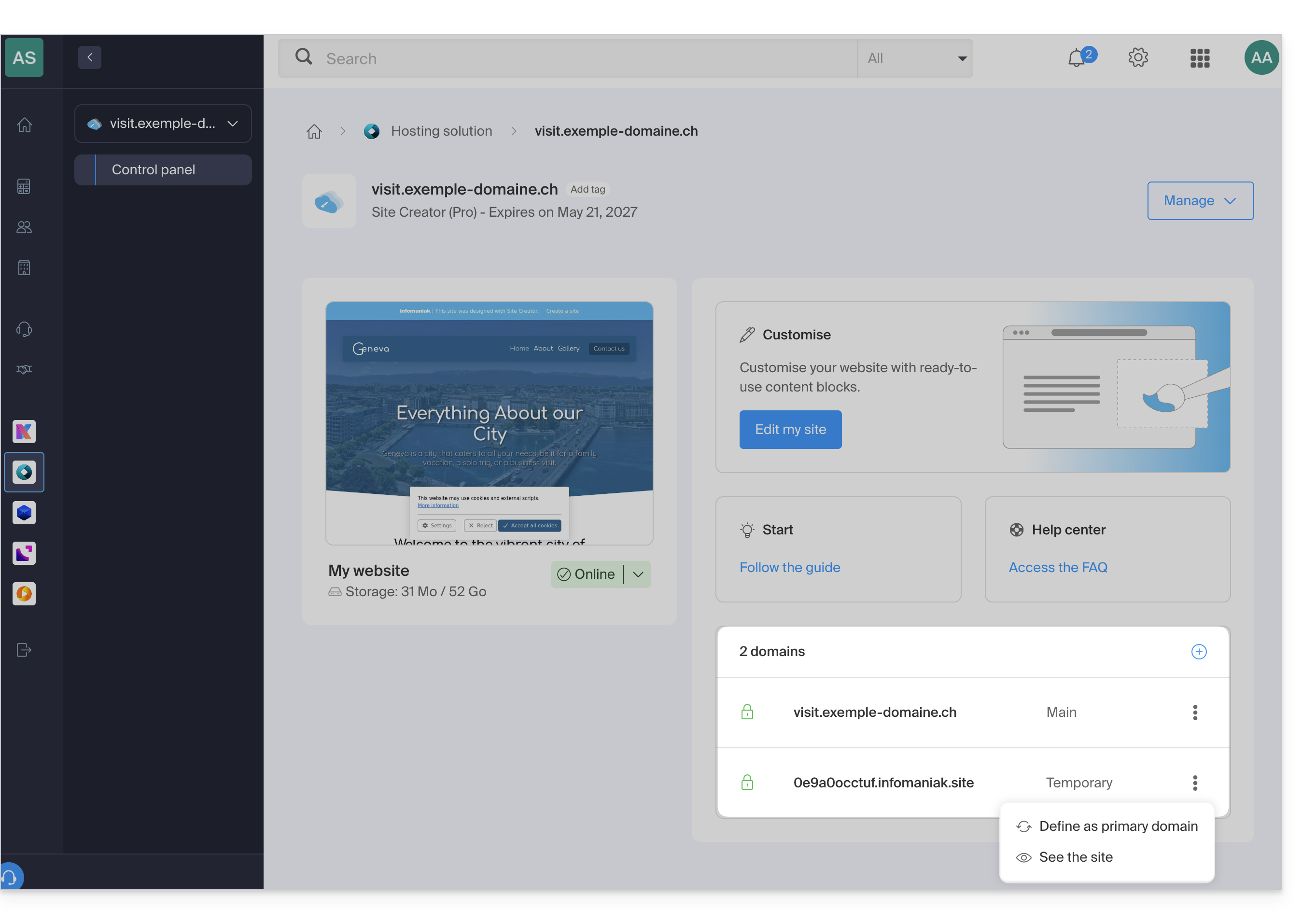
Dominio temporaneo, indirizzo provvisorio, URL di anteprima…
È possibile collegare, eliminare o scambiare più nomi di dominio a Site Creator, invertendone l’ordine, se necessario.
Fare clic su per aggiungere un dominio (o sottodominio) all'elenco corrente oppure fare clic sul menu delle azioni ⋮ a destra per gestire il dominio in questione: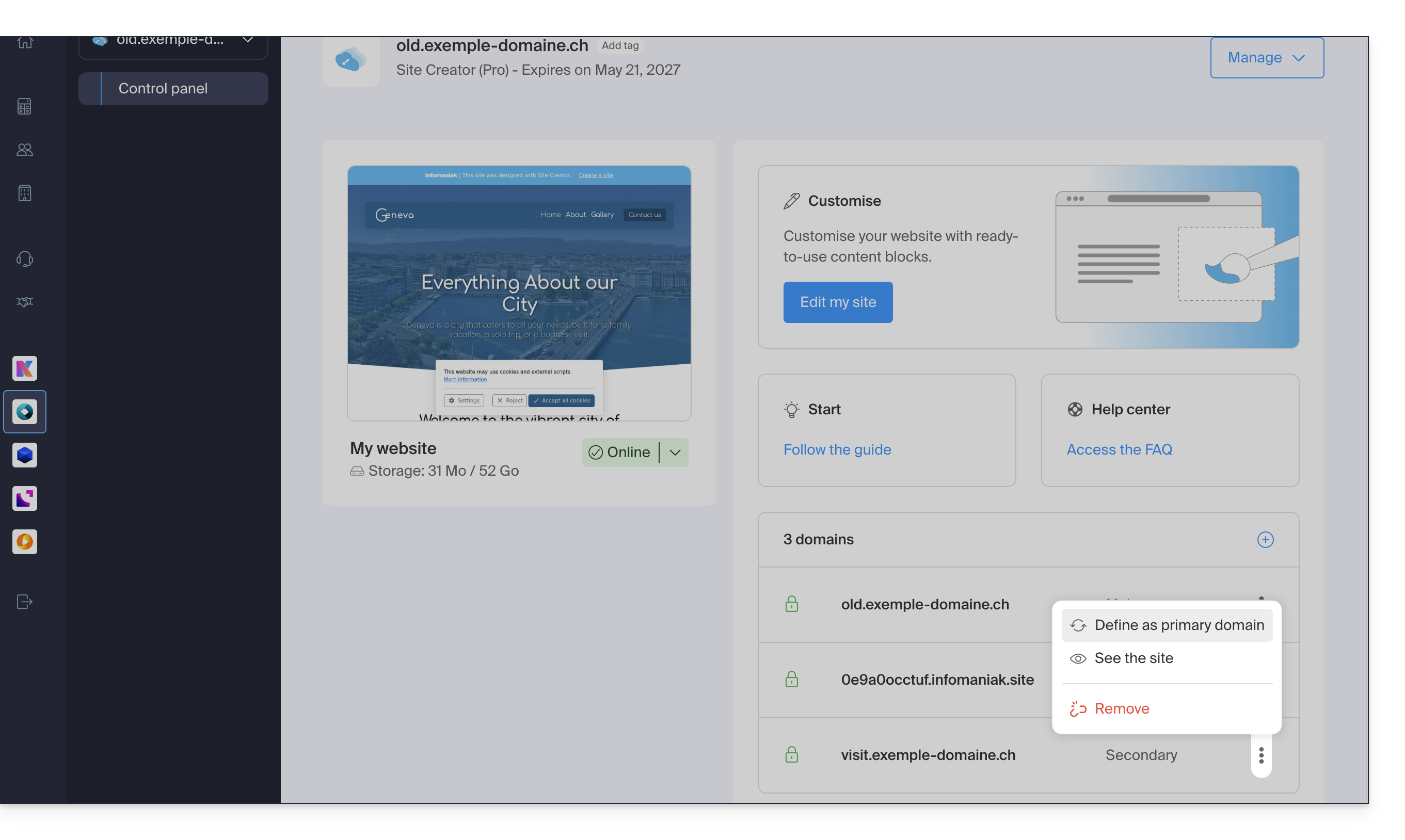
Tuttavia, l'URL di anteprima, del tipo 123xyz.infomaniak.site e distinta nell'elenco dei domini di Site Creator, non potrà mai essere eliminata per garantire il corretto funzionamento del sito.
Link a questa FAQ: https://faq.infomaniak.com/2736
Questa FAQ è stata utile?