Base di conoscenze
1 000 FAQ, 500 tutorial e video esplicativi. Qui ci sono delle soluzioni!
Gestire i menu di navigazione di Site Creator
Questo tutorial illustra come creare menu di navigazione per il tuo sito web realizzato con Site Creator di Infomaniak, nonché la loro composizione, gli stili e le impostazioni.
I diversi tipi di menu di navigazione
Inizia accedendo al Manager Infomaniak con le tue credenziali (l'utente deve disporre dei diritti necessari sul prodotto in questione):
- Clicca qui per accedere alla gestione degli hosting e dei siti (filtrata per mostrare solo Site Creator).
- Se non viene visualizzato nulla, potresti non trovarti nell'Organizzazione a cui è associato il tuo sito (❓: guida).
- Fare clic sul nome del Site Creator desiderato:

- Fare clic sul pulsante per modificare il sito:

Una volta all'interno di Site Creator, le diverse pagine che compongono il tuo sito possono essere accessibili all'interno di uno o più menu di navigazione:
- Fai clic sul pulsante Impostazioni nel menu laterale sinistro.
- Per impostazione predefinita, viene visualizzato l'elenco delle pagine, suddiviso in due sezioni principali: MENU PRINCIPALE e INFORMAZIONI LEGALI:
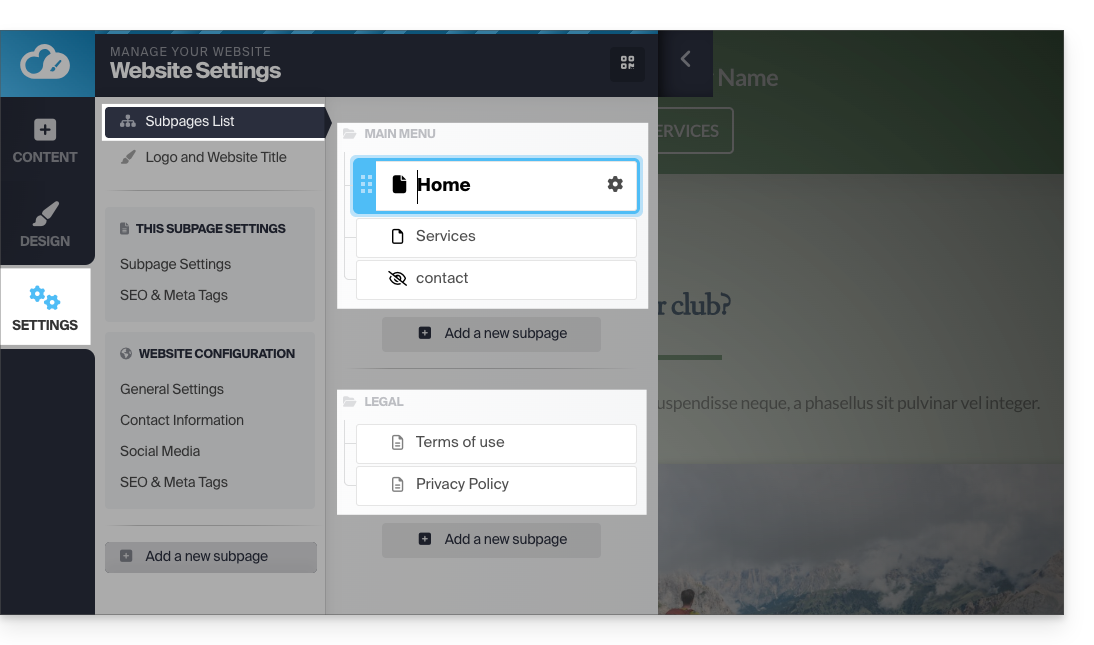
È possibile aggiungere ulteriori sezioni.
Questi menu, con le pagine che contengono, vengono poi ripresi in diversi punti del tuo sito, a seconda del tema scelto:
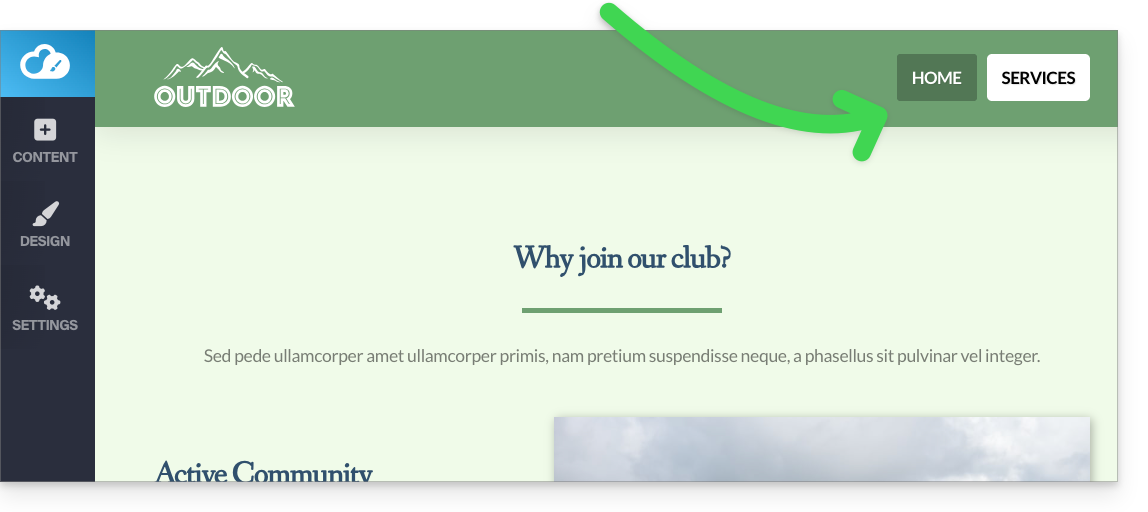
- Spesso troverai il menu principale posizionato nella parte superiore della pagina:
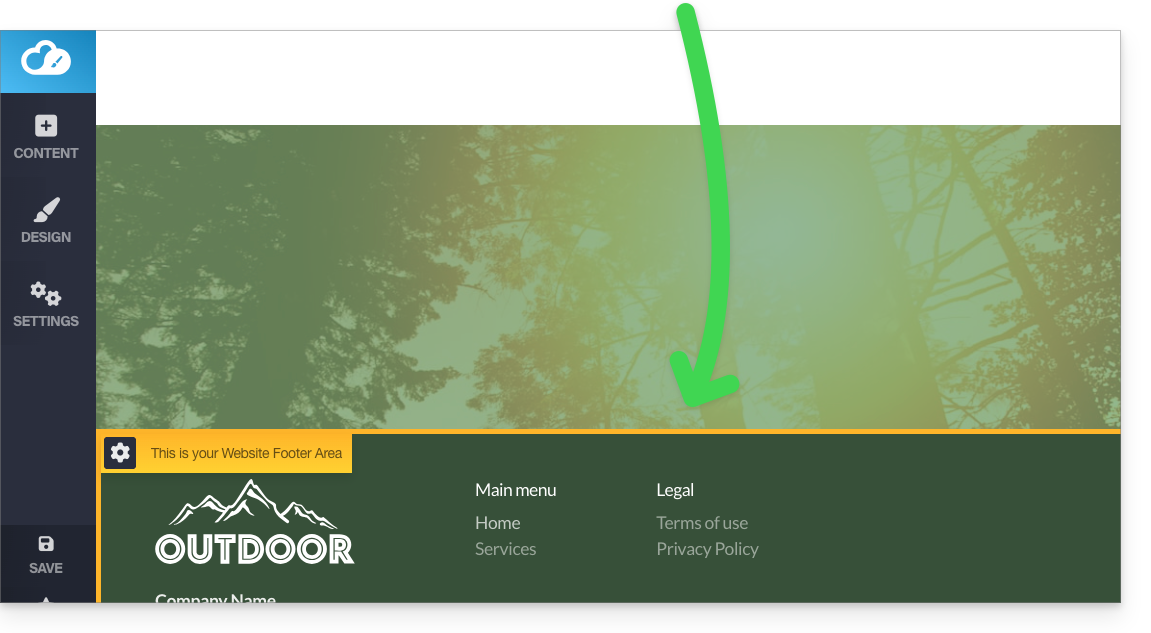
- e gli altri menu verranno proposti automaticamente nel piè di pagina:
Gestire i menu
Aggiungere un nuovo menu
Per farlo:
- Fare clic sul pulsante Impostazioni nel menu laterale sinistro.
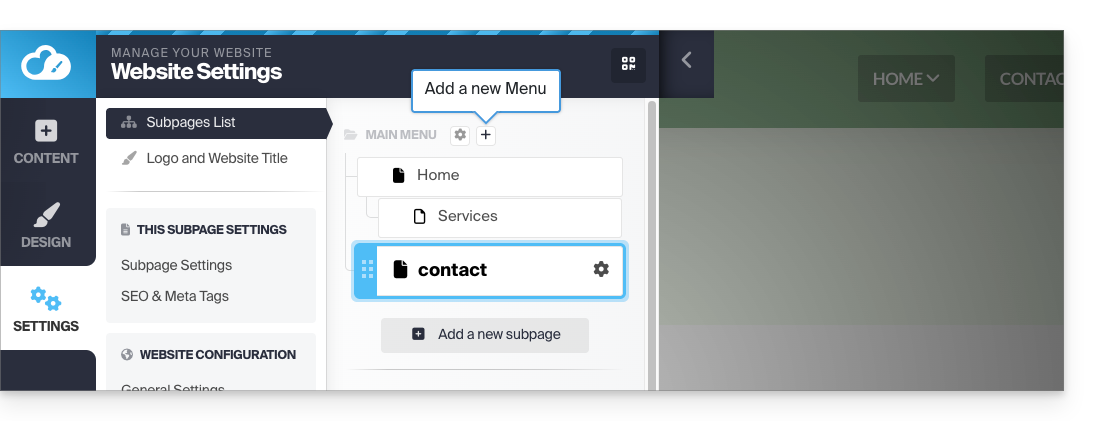
- Passare il mouse sopra un titolo di menu nell'albero esistente.
- Fate clic sull'icona "+" che compare al passaggio del mouse:
Potrete gestire la presenza del menu nella mappa del sito o eliminarlo (insieme a tutte le sue pagine):
- Fare clic sul pulsante Impostazioni nel menu laterale sinistro.
- Passare il mouse su un titolo di menu nell'albero esistente e fare clic sull'icona a forma di ingranaggio che appare al passaggio del mouse:
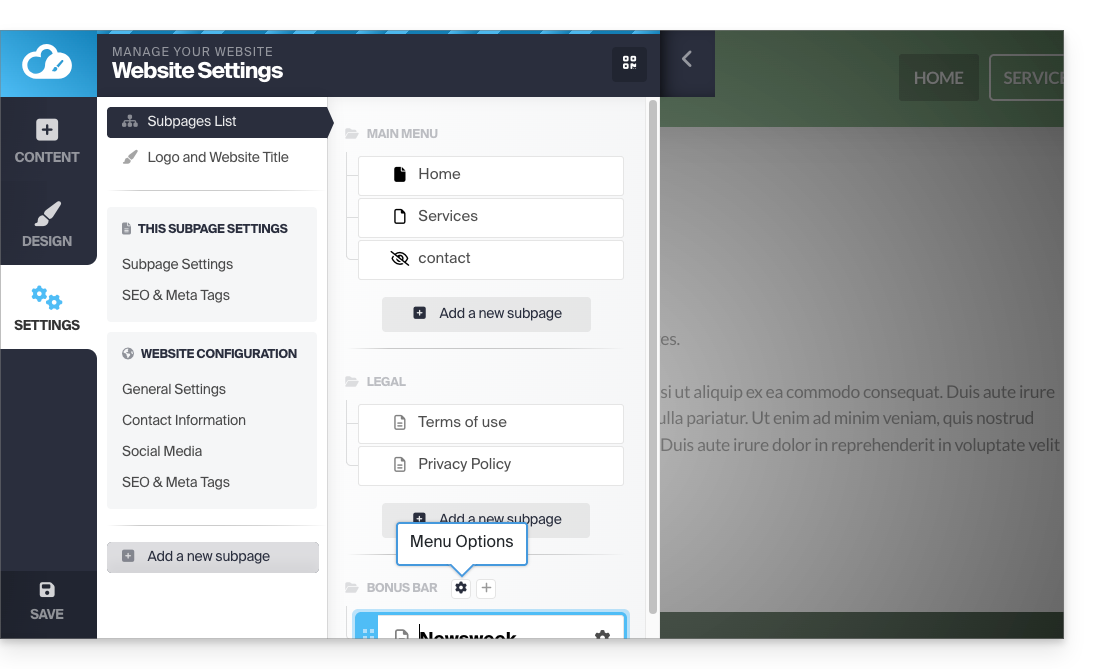
- Seleziona le impostazioni desiderate e conferma in fondo alla pagina:
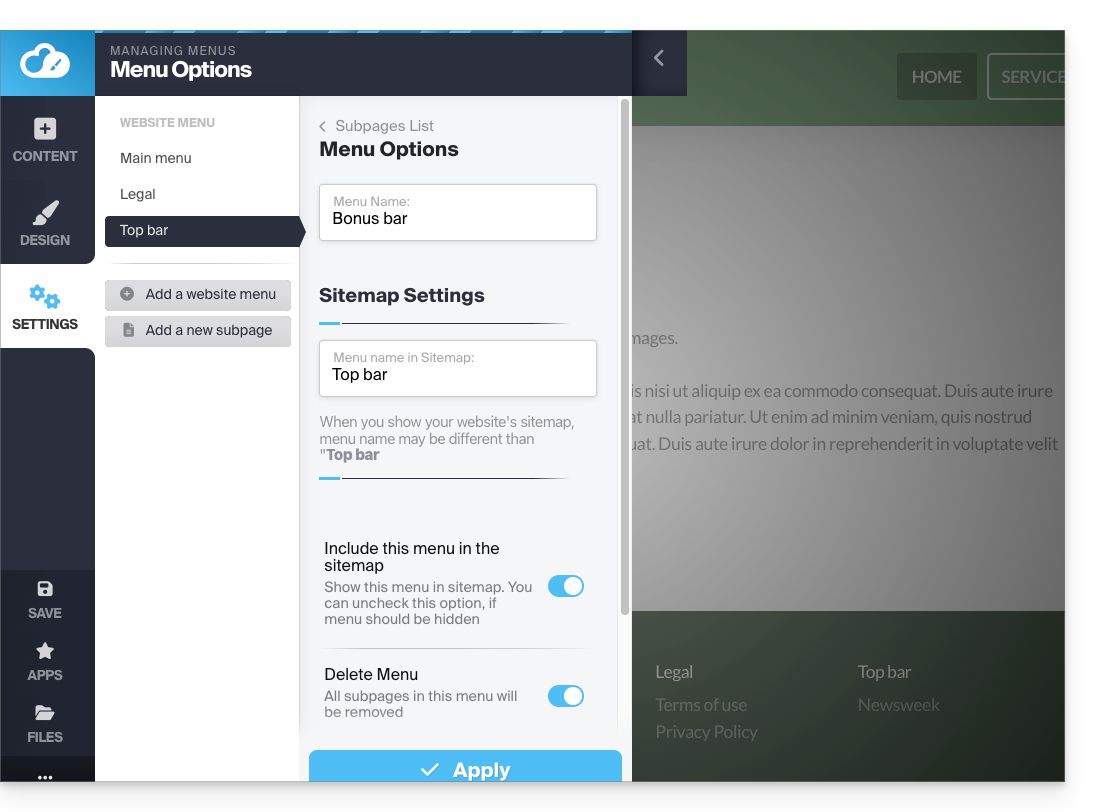
Consulta questa guida per scoprire come impedire la visualizzazione del menu.
Creare un elemento secondario in un menu
Per farlo:
- Fare clic sul pulsante Impostazioni nel menu laterale sinistro.
- Verrà visualizzato l'elenco delle pagine.
- Con il mouse, spostare una pagina leggermente a destra, sotto un'altra pagina:
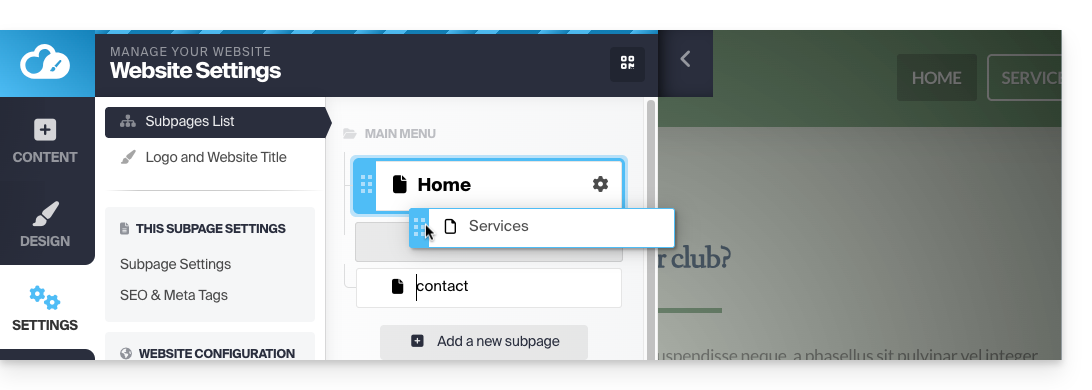
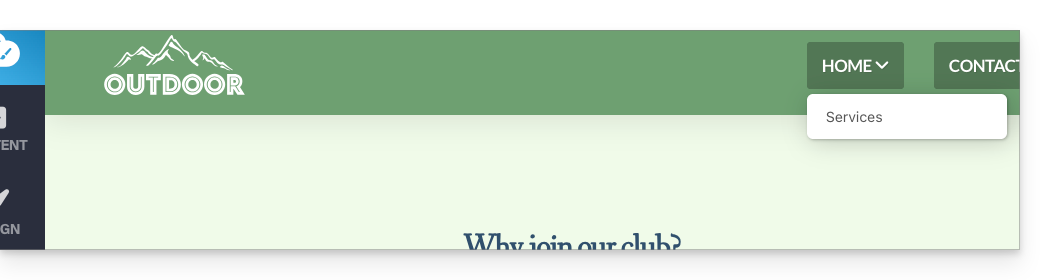
- Diventerà una sottopagina e il menu del sito potrà visualizzare la struttura ad albero così creata:
- Consultare anche il suggerimento riportato di seguito…
- Diventerà una sottopagina e il menu del sito potrà visualizzare la struttura ad albero così creata:
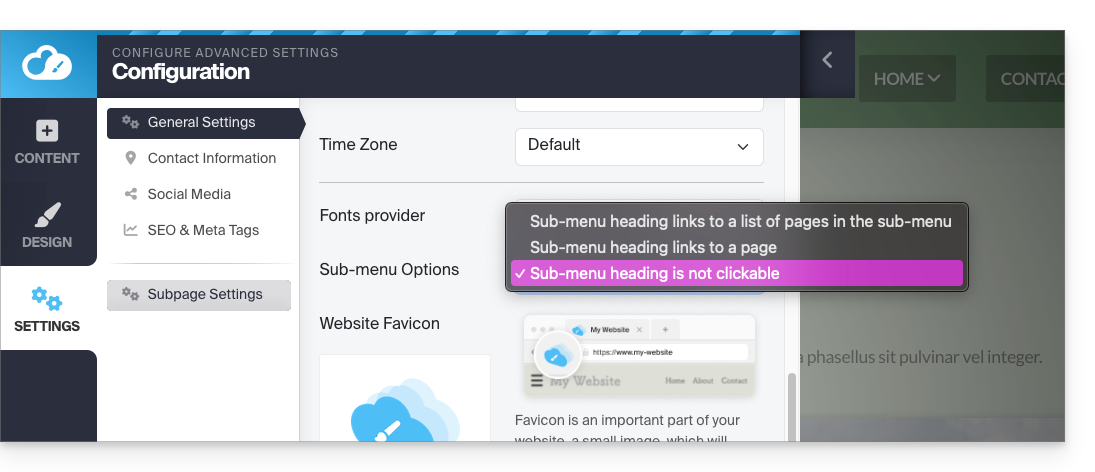
Titolo del menu non cliccabile
Se necessario, scegli di non rendere cliccabile il primo elemento di un menu con elementi di sottomenu (come configurato sopra):
Attenzione, modificare questo parametro, quando la voce Home del menu contiene un sottomenu, disabilita la possibilità di modificare il sito dalla pagina iniziale quando si visualizza la pagina.
- Fare clic sul pulsante Impostazioni nel menu laterale sinistro.
- Fare clic su Impostazioni generali per modificare questa impostazione in Opzioni del sottomenu:
Elemento del menu contenente un collegamento a un altro sito
Per farlo:
- Clicca sul pulsante Impostazioni nel menu laterale sinistro.
- Viene visualizzato l'elenco delle tue pagine.
- Fare clic sul pulsante Aggiungi pagina sotto l'albero esistente:
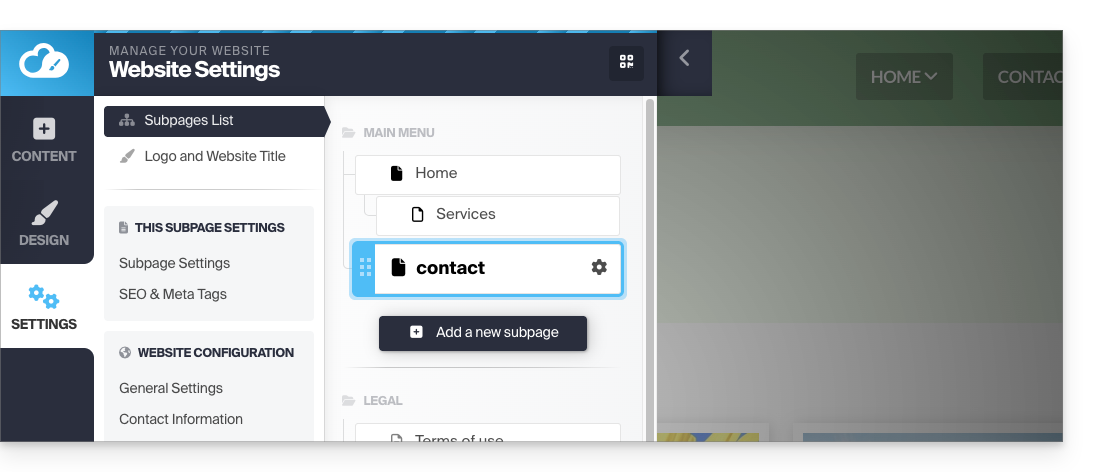
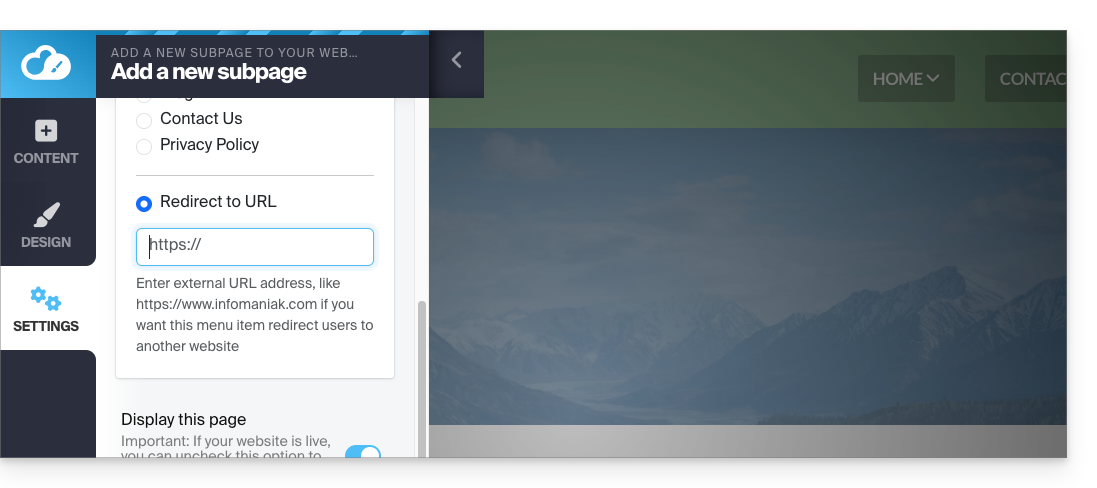
- Inserire un nome per la pagina e fare clic su Mostra altre opzioni.
- Scegli la redirezione URL per specificare la destinazione al momento del clic:
Menu superiore aggiuntivo
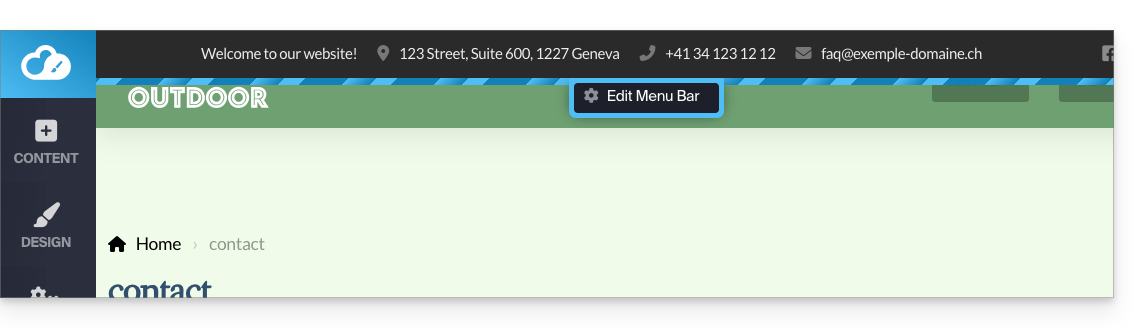
Per visualizzare una "barra dei menu" nella parte superiore della pagina:
- Fare clic sul pulsante Design nel menu laterale sinistro.
- Fare clic su Altre impostazioni.
- Attivare la barra dei menu dell'intestazione:
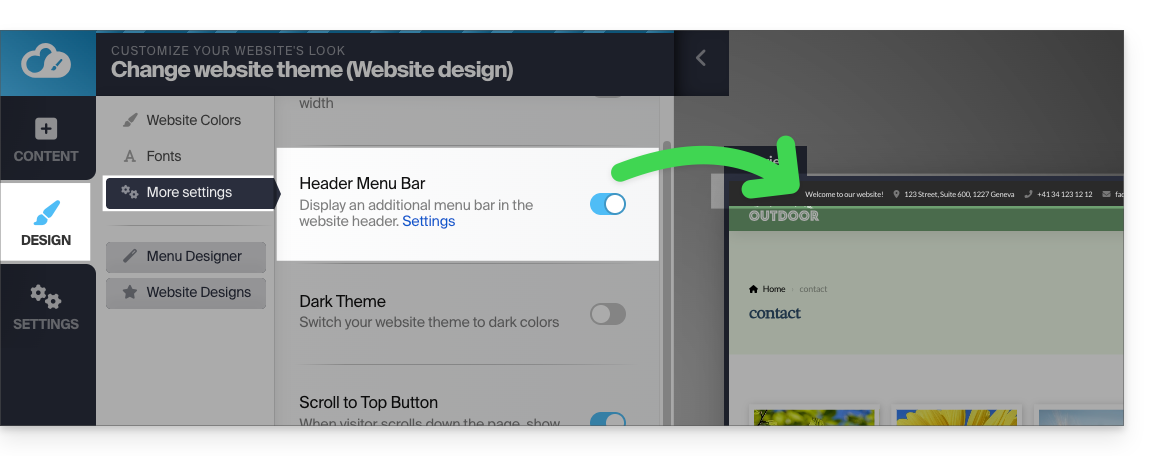
- Una volta attivata, puoi personalizzarla tramite il link Impostazioni, che si trova nello stesso punto:
Stili del menu
Per gestire i diversi stili del menu:
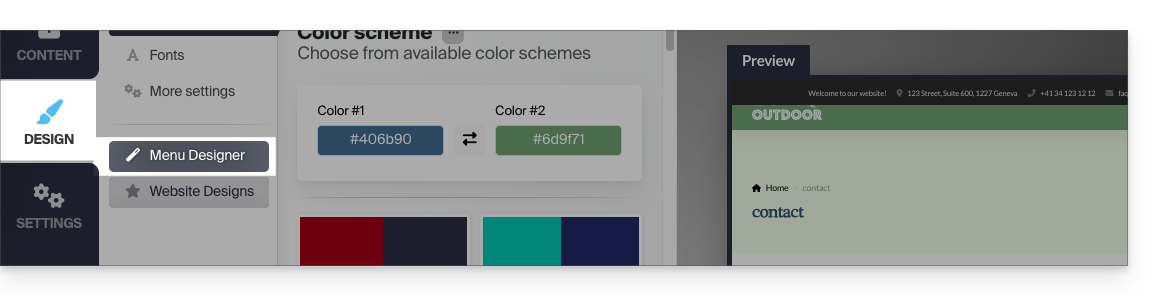
- Fare clic sul pulsante Design nel menu laterale sinistro.
- Fare clic su Editor del menu:
- Quindi su Configurazione:
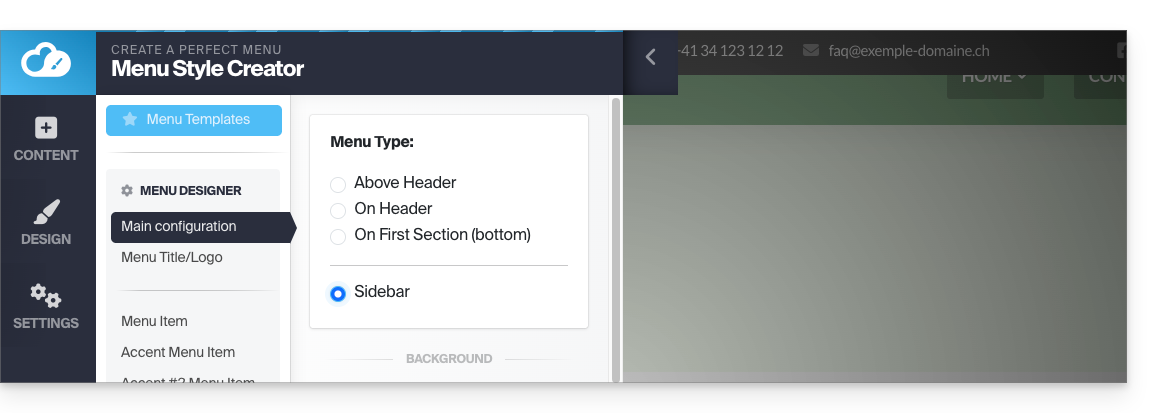
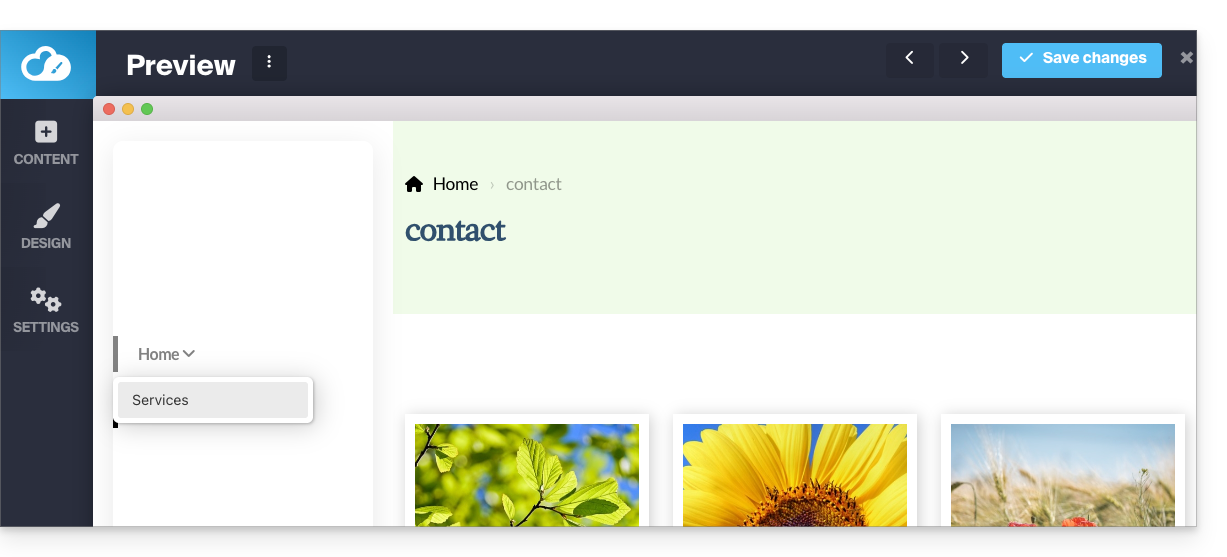
- Potrai decidere, ad esempio, la posizione dei tuoi menu (sul lato sinistro della pagina o in alto, fisso o mobile, tipo "menu hamburger ☰" a destra o normale, ecc.):
Modificare il colore del menu "hamburger" (☰)
Se questo pulsante del menu con tre linee orizzontali ☰ appare, ad esempio, bianco su bianco su un dispositivo mobile:
- Fare clic sul pulsante Design nel menu laterale sinistro.
- Fare clic su Editor del menu.
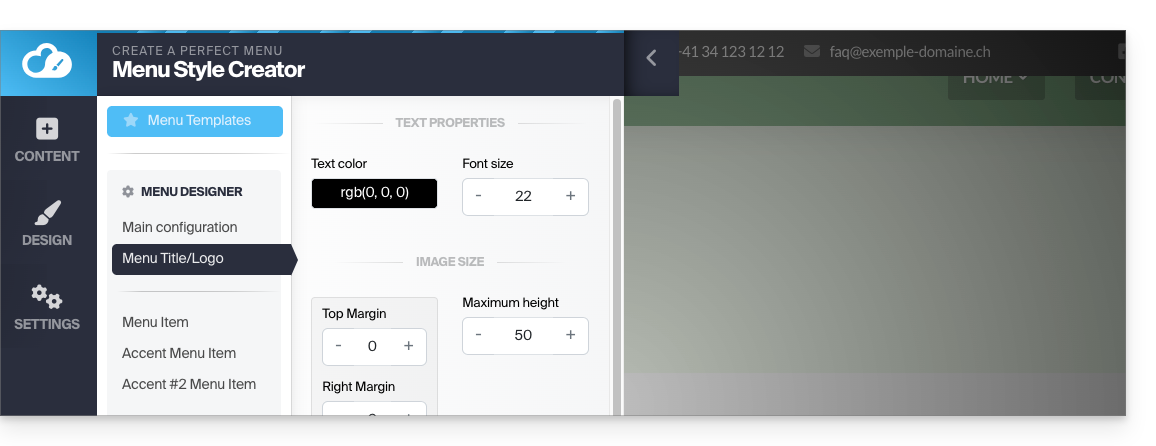
- Fare clic su Titolo del menu / logo.
- Regola il colore del testo:
Adotta un nuovo tema per il menu
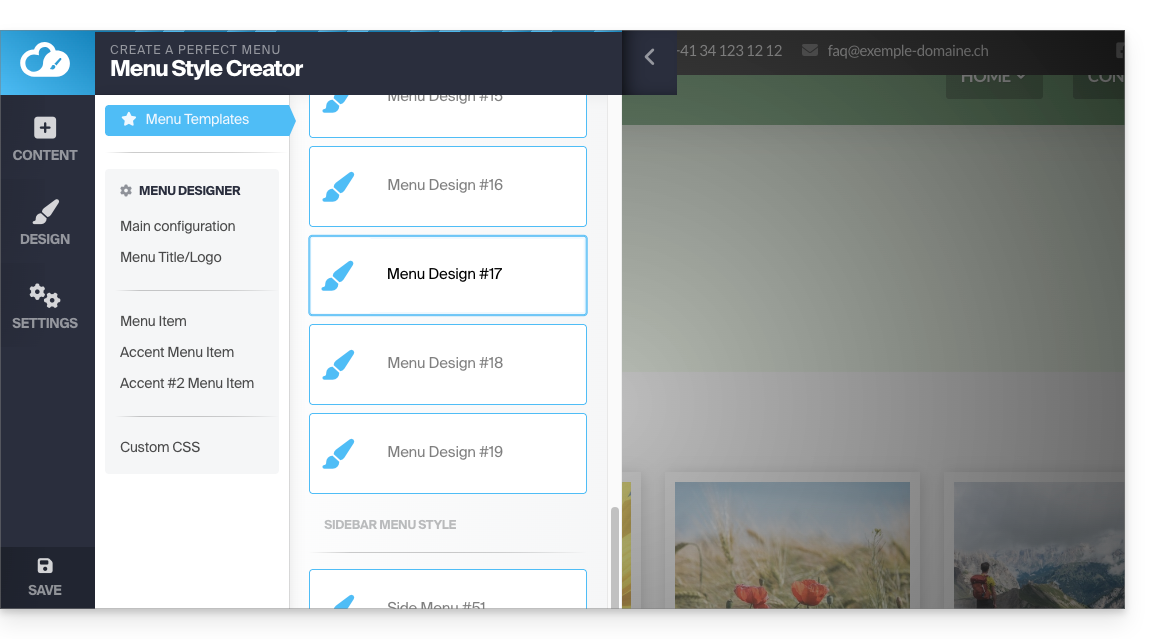
Modifica completamente lo stile predefinito grazie ai temi nella parte superiore del sottomenu:
- Fai clic su Modelli di menu (sempre in Design, quindi Editor di menu):
Menu fisso
La maggior parte dei menu proposti si sposterà insieme al contenuto della pagina.
- Il menu scompare quando si scorre verso il basso nella pagina:
- È possibile definire un menu che deve essere sempre fissato al bordo superiore (con diverse opzioni visive):
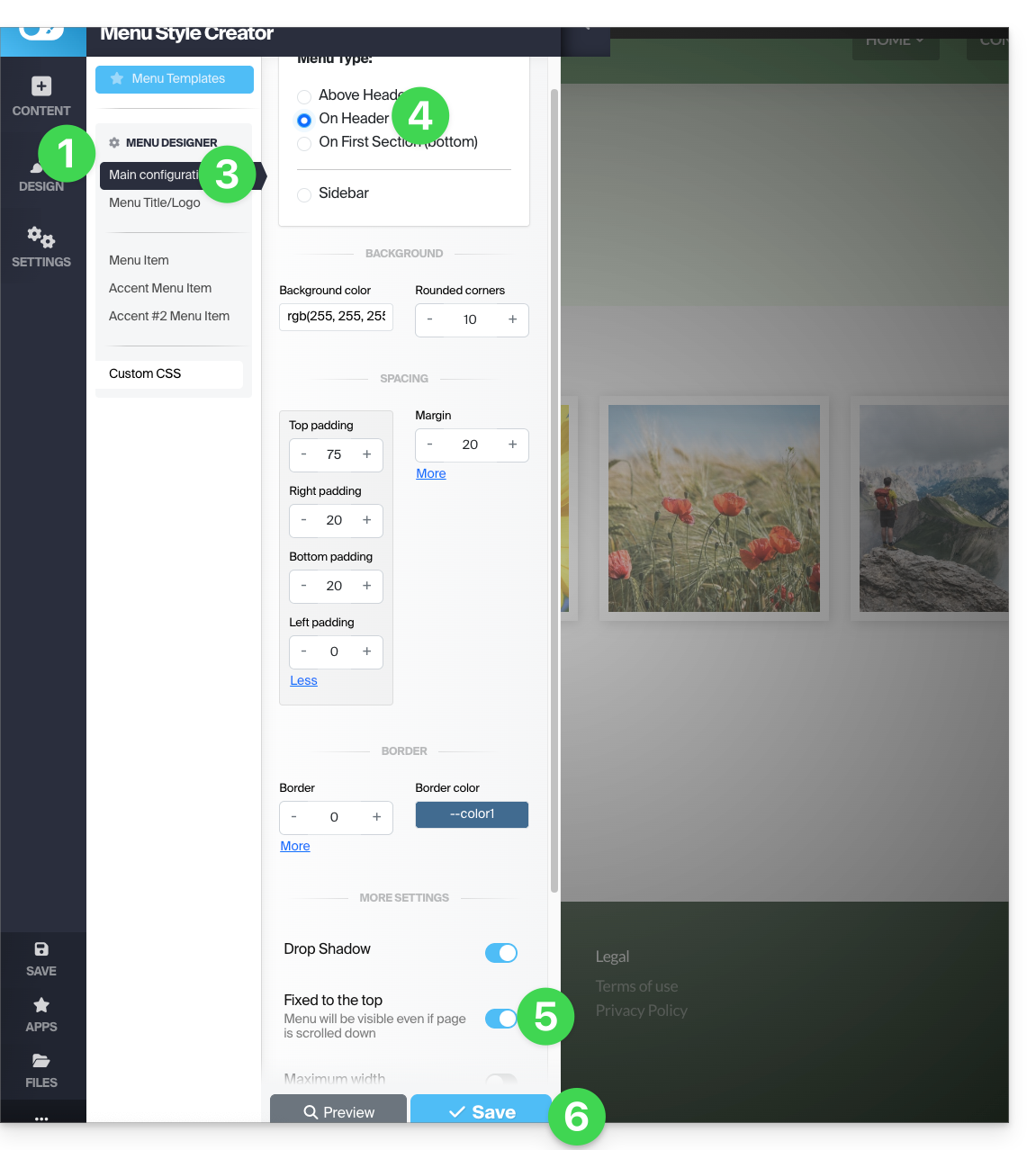
Per attivare o disattivare il menu fisso:
- Fare clic su Design.
- Fare clic su Editor menu.
- Fare clic su Configurazione principale.
- Seleziona Nell'intestazione nel riquadro Tipo di menu.
- Il pulsante Fissa in alto viene visualizzato più in basso e puoi attivarlo.
- Fare clic su Salva:
Alcuni modelli di menu (come il #3 e il #16) applicano direttamente le impostazioni ottimali per un menu fisso.
Inserire i menu nel corpo della pagina
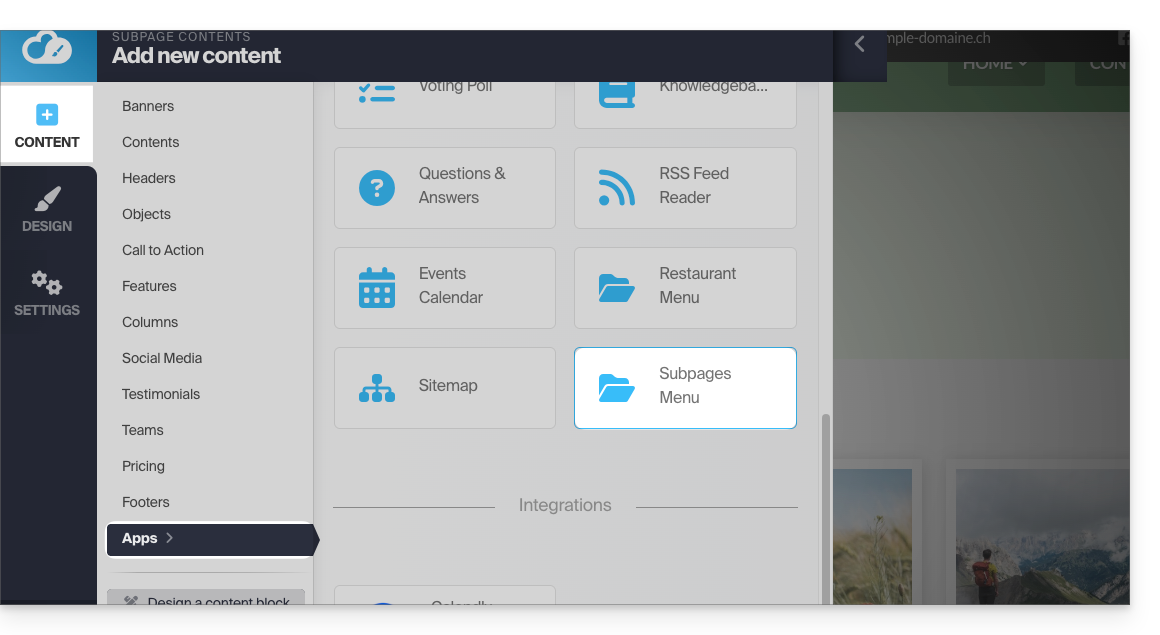
Un modulo Menu delle sottopagine consente di inserire i menu e i sottomenu in qualsiasi punto della pagina:
- Aggiungi l'elemento dalla sezione App:
Il modulo mappa del sito mostra tutti i menu e tutte le tue pagine in un unico blocco.
Definire l'URL della pagina
Per impostazione predefinita, se il nome della pagina è Contatti, l'URL per accedervi sarà www.dominio.xyz/contatti.
Se in seguito modifichi il nome della pagina in Hello, l'URL diventerà www.domain.xyz/hello.
Per definire l'URL personalizzato della pagina in cui ti trovi:
- Fare clic sul pulsante Impostazioni nel menu laterale sinistro.
- Fare clic su SEO e metadati (sotto Impostazioni di questa sottopagina).
- Il primo campo in alto consente di definire l'indirizzo della pagina. Tutti gli spazi verranno trasformati in trattini e si consiglia di evitare caratteri speciali, accenti, simboli, ecc.:
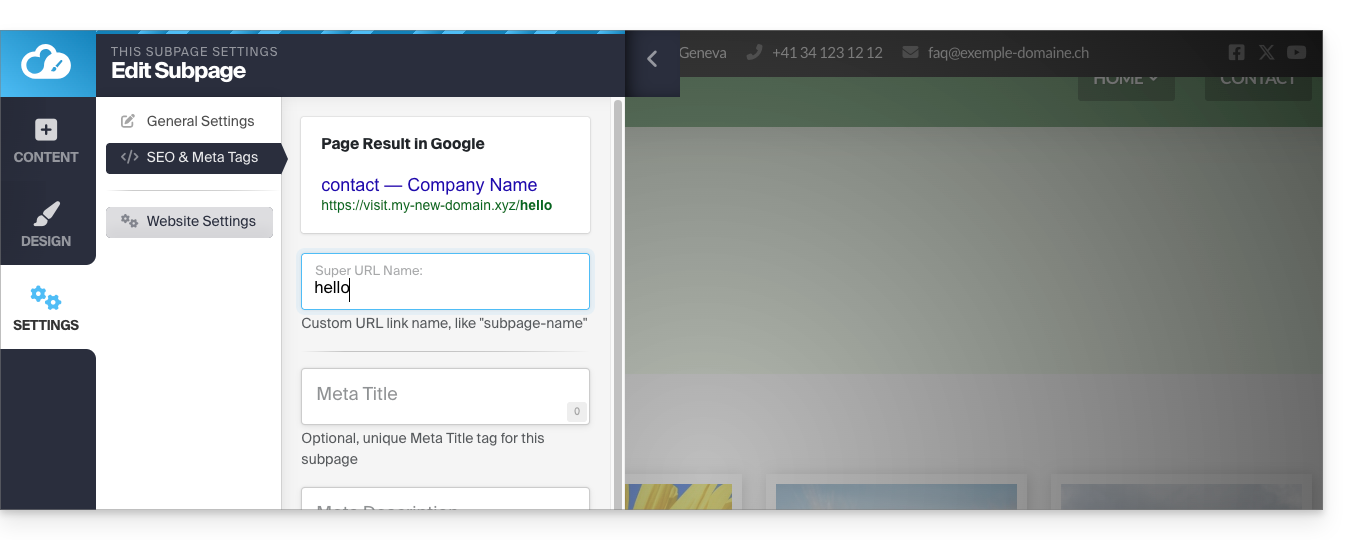
Se vengono apportate modifiche all'URL durante la creazione del sito e un menu contiene già un collegamento alla pagina in questione, questo verrà aggiornato dinamicamente.
Link a questa FAQ: https://faq.infomaniak.com/2730
Questa FAQ è stata utile?