Base di conoscenze
1 000 FAQ, 500 tutorial e video esplicativi. Qui ci sono delle soluzioni!
Inserire elementi multimediali in una pagina di Site Creator
Questa guida illustra l'utilizzo dei contenuti multimediali in Site Creator di Infomaniak.
Si noti che è anche possibile inserire altri elementi, ad esempio modulo di iscrizione alla newsletter di Infomaniak.
Aggiungi un'immagine
Inizia accedendo al Manager Infomaniak con le tue credenziali (l'utente deve disporre dei diritti necessari sul prodotto in questione):
- Clicca qui per accedere alla gestione degli hosting e dei siti (filtrata per mostrare solo Site Creator).
- Se non viene visualizzato nulla, potresti non trovarti nell'Organizzazione a cui è associato il tuo sito (❓: aiuto).
- Fare clic sul nome del Site Creator desiderato:

- Fare clic sul pulsante per modificare il sito:

Una volta all'interno di Site Creator, i file multimediali vengono gestiti nella libreria file:
- Aggiungi un nuovo blocco di contenuto:
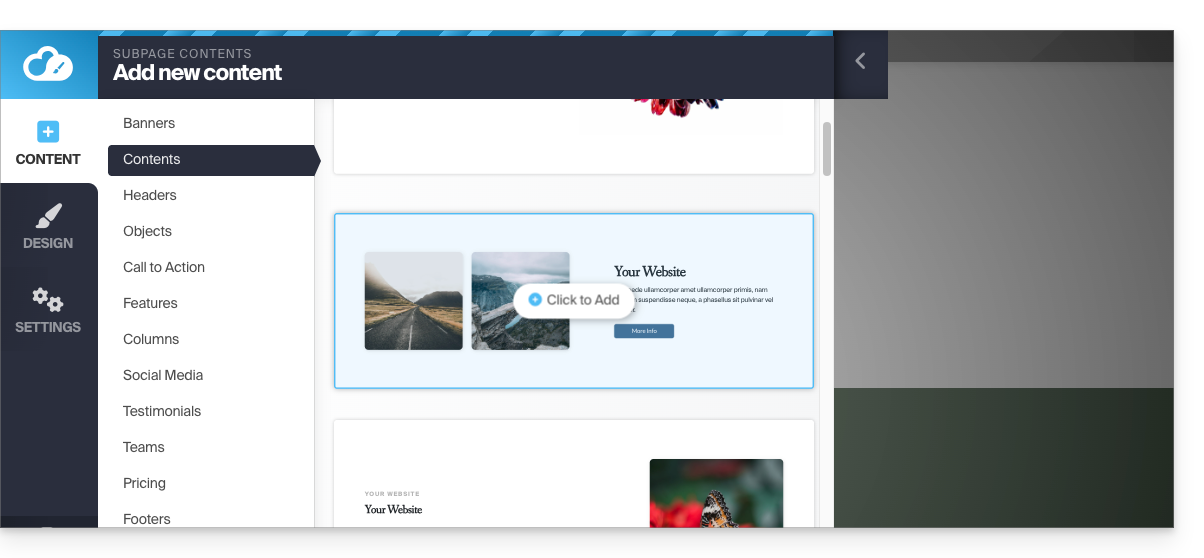
- I file multimediali possono quindi essere sostituiti o integrati:
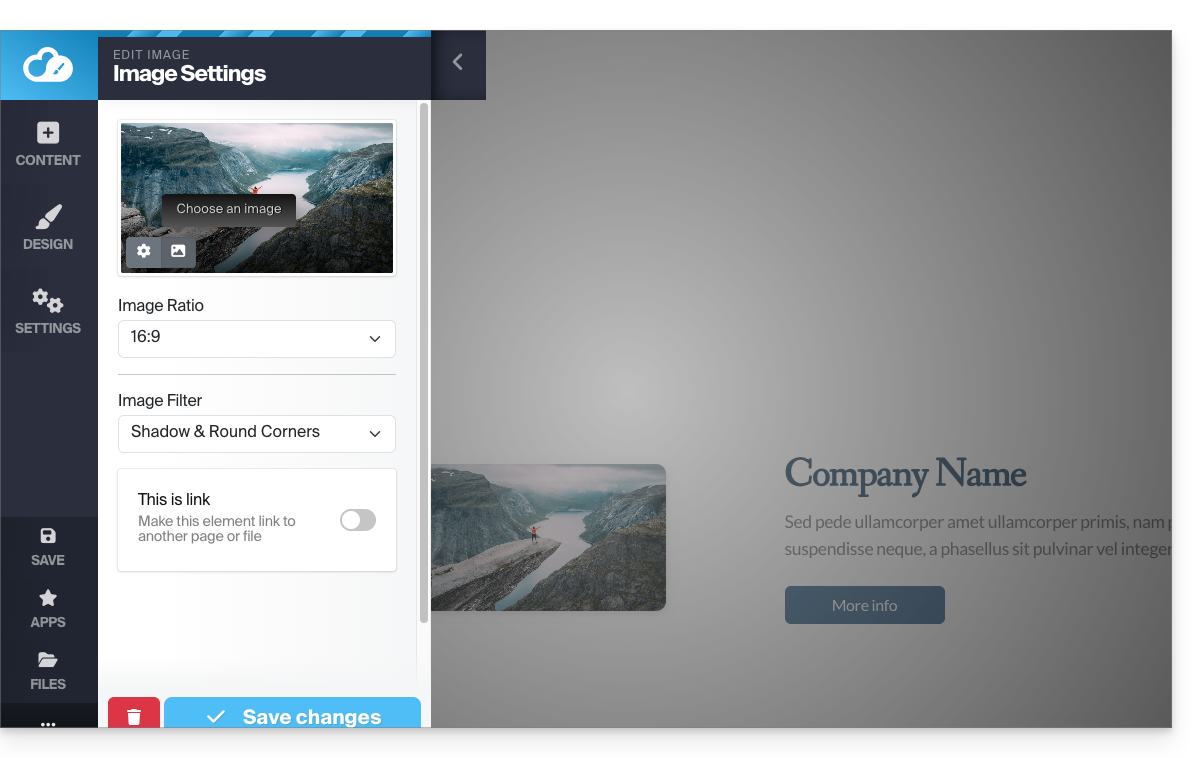
Ma anche:
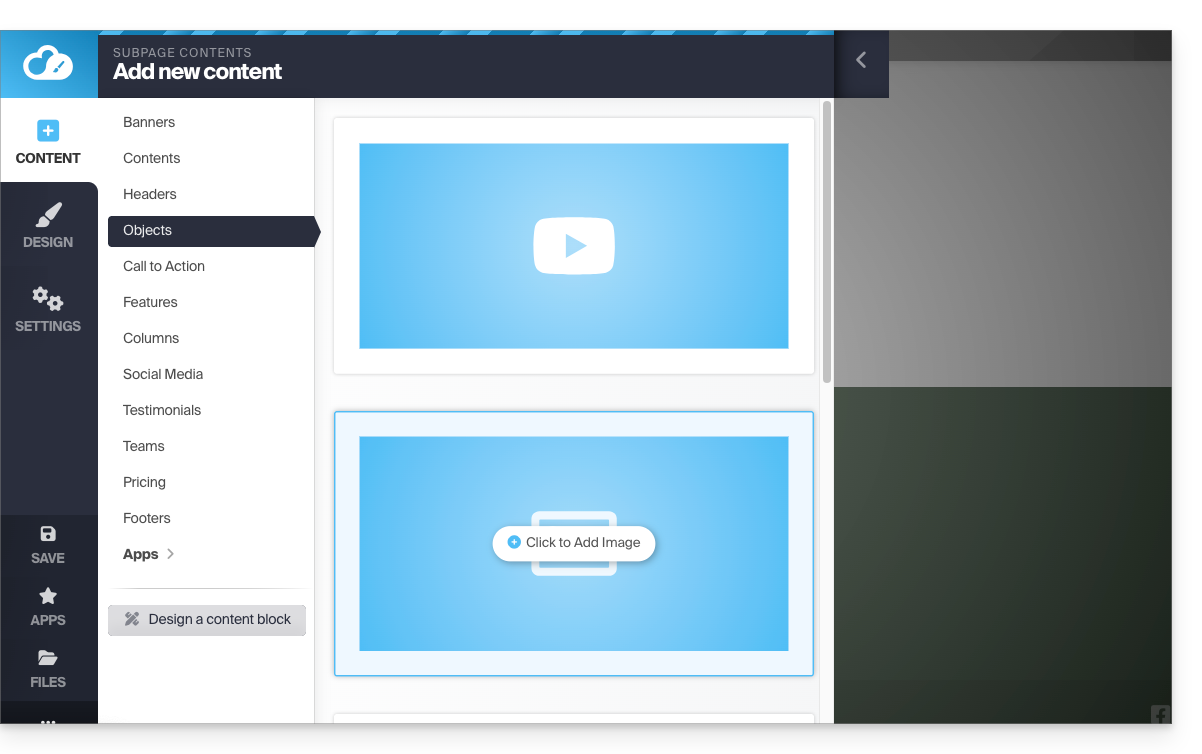
- Fare clic sul pulsante Contenuti nel menu laterale sinistro.
- Fare clic su Elementi nell'elenco per inserire un'immagine singola.
- Fare clic sul blocco IMMAGINE sulla destra:
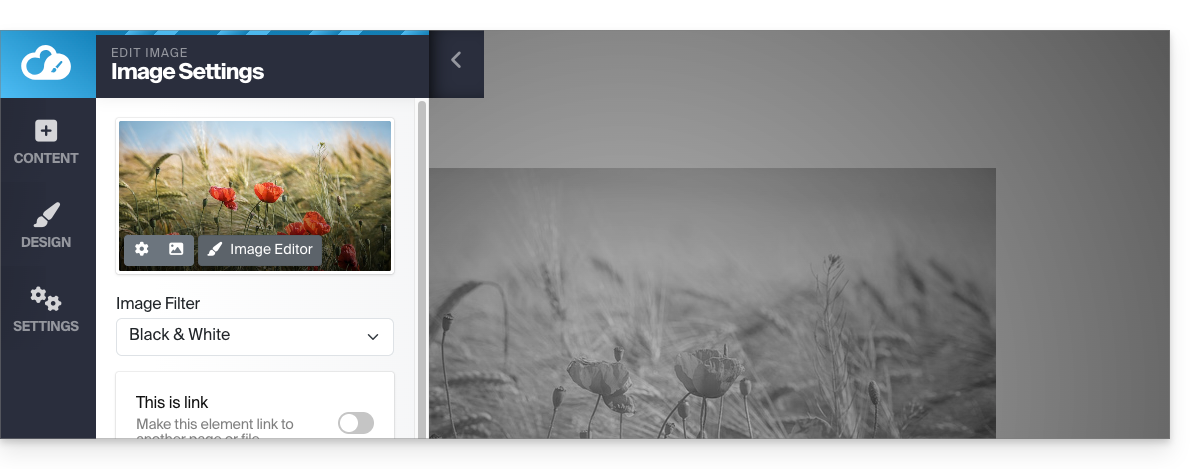
- Una volta aggiunta l'immagine, è possibile anche trasformarla in un collegamento cliccabile o modificarne le dimensioni nell'editor di immagini:
È anche possibile aggiungere immagini come modulo Galleria di foto.
Cambiare immagine
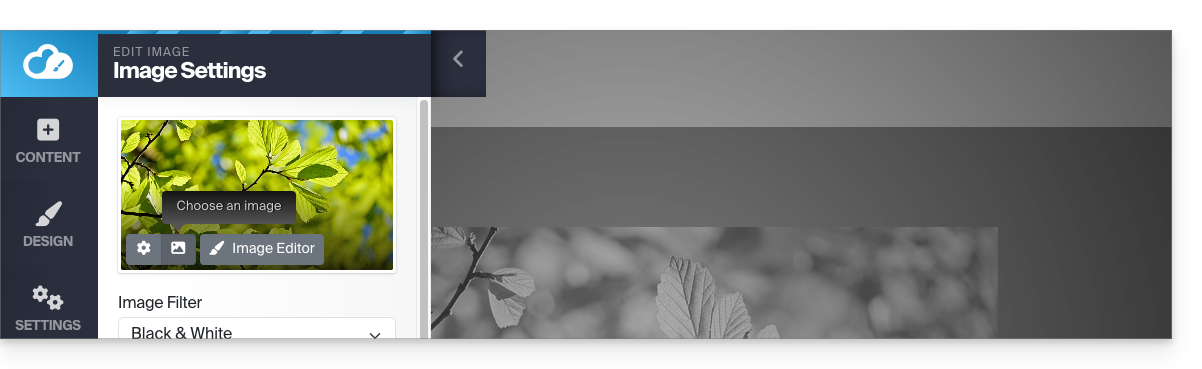
Per sostituire un'immagine inserita, che manterrà le caratteristiche dell'immagine precedente:
- Fare clic su un'immagine per modificarla.
- Fare clic sul pulsante di tipo Cornice fotografica nella miniatura dell'immagine per poter selezionare una nuova immagine che sostituirà quella precedente:
Aggiungere un video
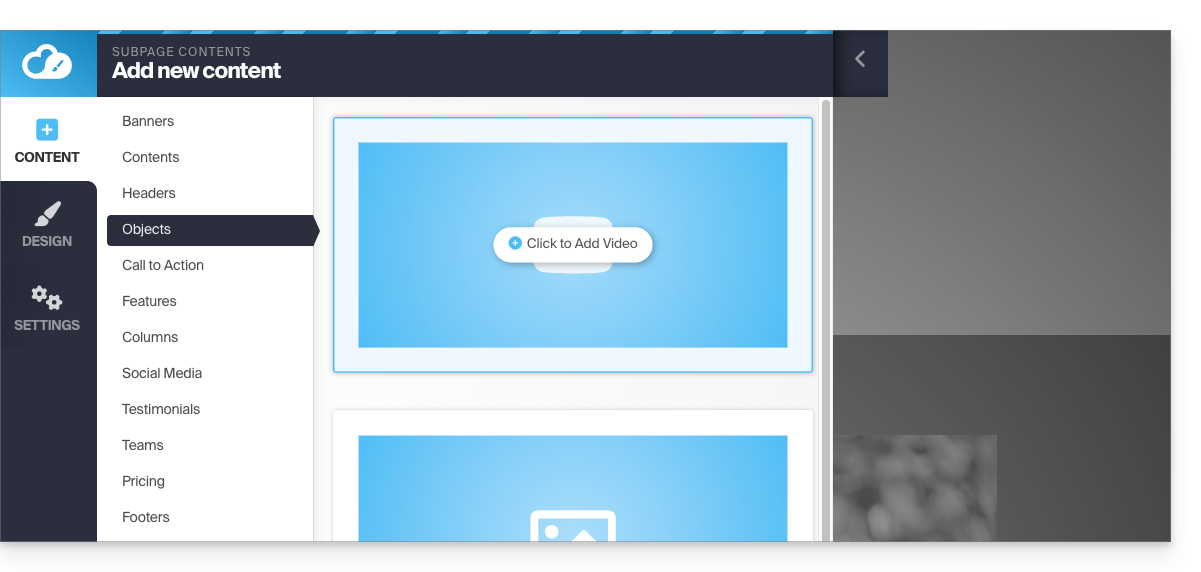
Per aggiungere un video:
- Fare clic sul pulsante Contenuti nel menu laterale sinistro.
- Fare clic su Oggetti nell'elenco.
- Fare clic sul blocco VIDEO a destra per inserire un video a schermo intero:
È anche possibile associare un link a un'immagine utilizzando un video di YouTube come URL: in questo modo verrà creata automaticamente un'icona di tipo PLAY che, una volta cliccata, aprirà il video in una finestra di tipo lightbox.
Aggiungere un file audio
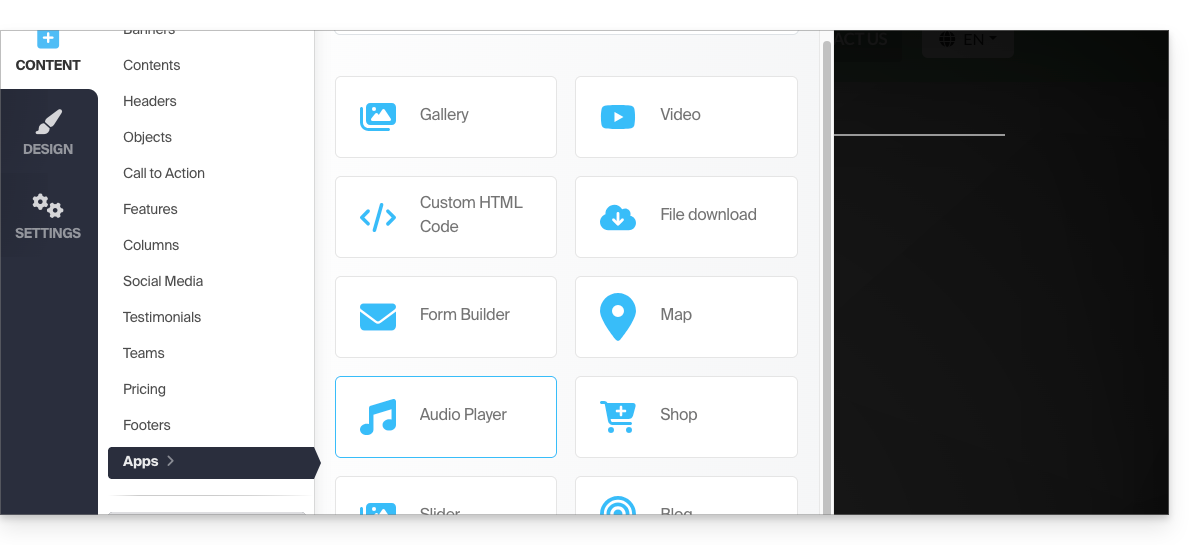
Per aggiungere un file audio:
- Fare clic sul pulsante Contenuti nel menu laterale sinistro.
- Fare clic su Applicazioni in basso.
- Il contenuto disponibile viene visualizzato a destra.
- Fare clic sul lettore audio per inserirlo nella pagina e selezionare i file:
È possibile personalizzarlo in modo avanzato tramite l'editor HTML.
Aggiungere un file da scaricare
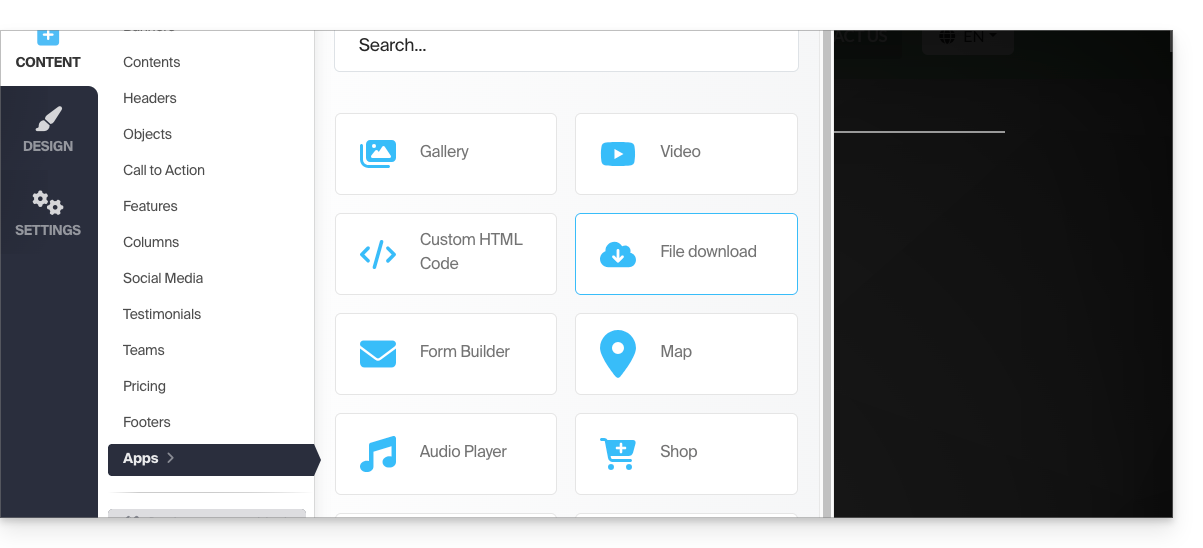
Per offrire facilmente un file in download:
- Fare clic sul pulsante Contenuti nel menu laterale sinistro.
- Fare clic su Applicazioni in basso.
- Il contenuto disponibile viene visualizzato a destra.
- Fare clic sul widget Download file per inserirlo nella pagina:
- Seleziona dalla libreria il file che potrà essere scaricato dai tuoi visitatori.
Link a questa FAQ: https://faq.infomaniak.com/2729
Questa FAQ è stata utile?