Base di conoscenze
1 000 FAQ, 500 tutorial e video esplicativi. Qui ci sono delle soluzioni!
Gestire pubblicazione e bozza in Site Creator
Questa guida spiega come evitare di pubblicare direttamente le modifiche su una pagina di Site Creator Infomaniak.
Premessa
- La modalità bozza consente di non pubblicare le seguenti modifiche:
- aggiunta di un nuovo blocco di contenuto tramite il menu Contenuto
- modifica visiva o testuale di un blocco di contenuto
- eliminazione di un blocco di contenuto
- La modalità bozza non si applica a:
- cambiamenti globali di design, tramite il menu Design (colori, font …)
- modifiche dei contenuti legati alle applicazioni (domande/risposte, e-commerce …)
- modifiche dei parametri globali, tramite il menu Impostazioni (Pagine, lingue …)
- sottopagine della pagina che si desidera disattivare
1. Salvare senza pubblicare
Prerequisiti
- Accedere a Site Creator:
- Clicca qui per accedere alla gestione del tuo prodotto su Manager Infomaniak (hai bisogno di aiuto?).
- Cliccare direttamente sul nome assegnato al Site Creator interessato.
- Cliccare sul pulsante Modifica il mio sito per avviare l'editor:

È possibile impostare una pagina in modalità bozza per apportare modifiche al testo o altro nel contenuto di una pagina che non saranno visibili in diretta, fino al momento in cui deciderai di ripubblicare il sito in modalità di pubblicazione diretta:
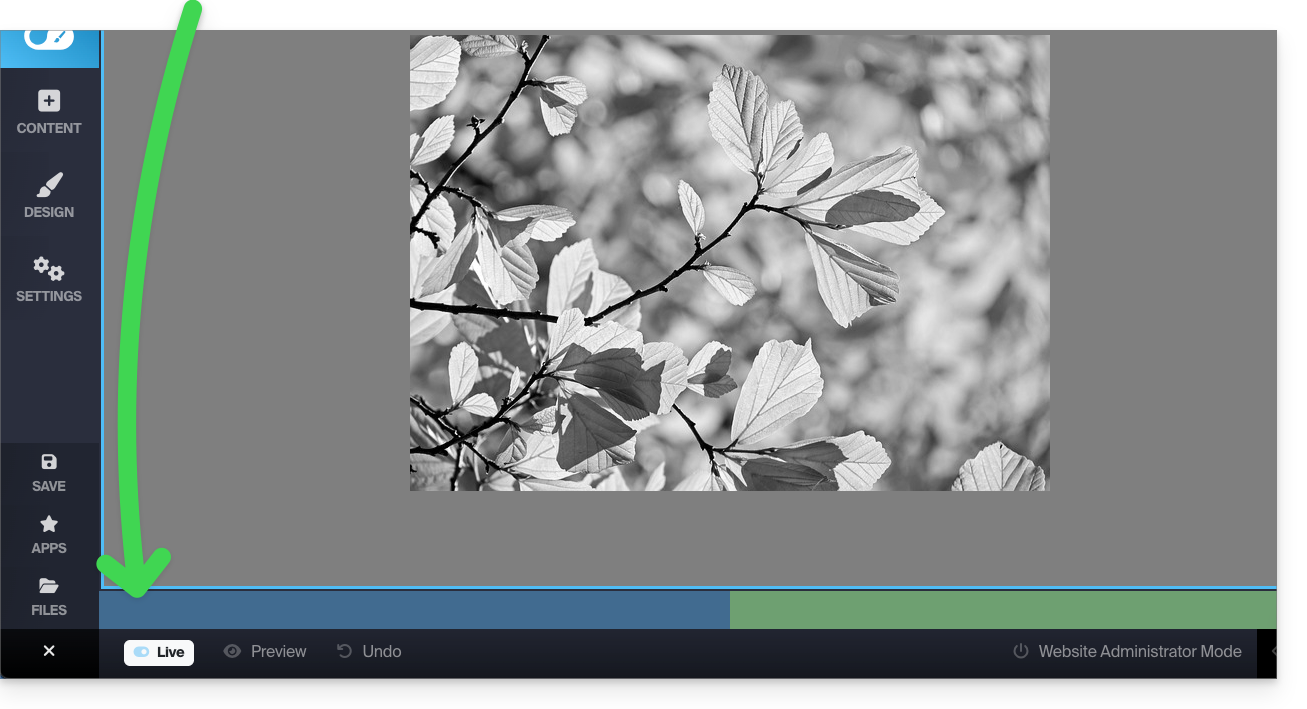
- Clicca sul pulsante ... in fondo al menu laterale sinistro, per sviluppare le opzioni di pubblicazione e anteprima.
- Clicca su In Diretta per passare alla modalità Non Pubblicato:
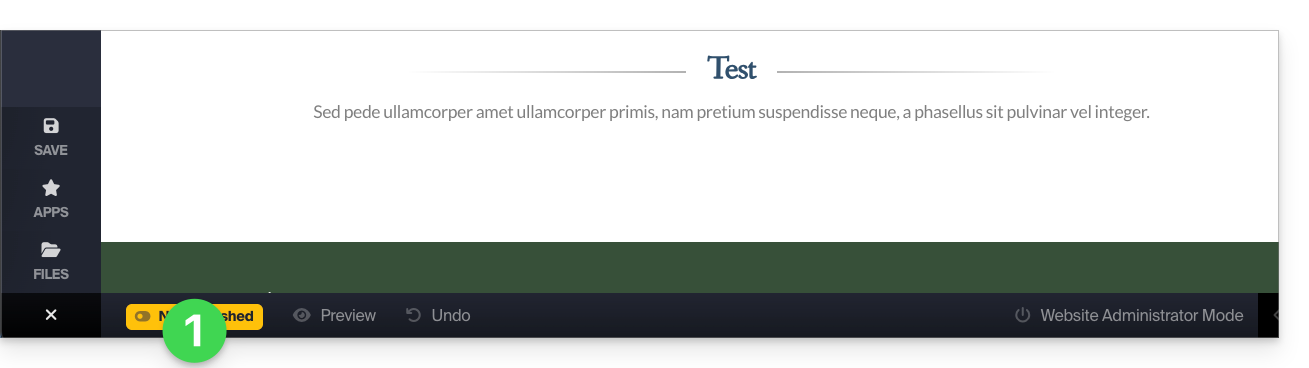
- Ora, la modalità gialla visualizzata in basso indica che tutte le tue modifiche (su questa pagina solo) non saranno visibili in diretta (a differenza della modalità In Diretta / Live) perché non saranno pubblicate automaticamente:

- Le modifiche verranno salvate in una bozza anche se esci dalla pagina o dall'editor…
- In modalità bozza, puoi lavorare sulla pagina, aggiungere del testo, salvarlo, uscire, tornare per continuare a modificarla, e questo lavoro non sarà pubblicato fino a quando non lo deciderai espressamente (leggi sotto):
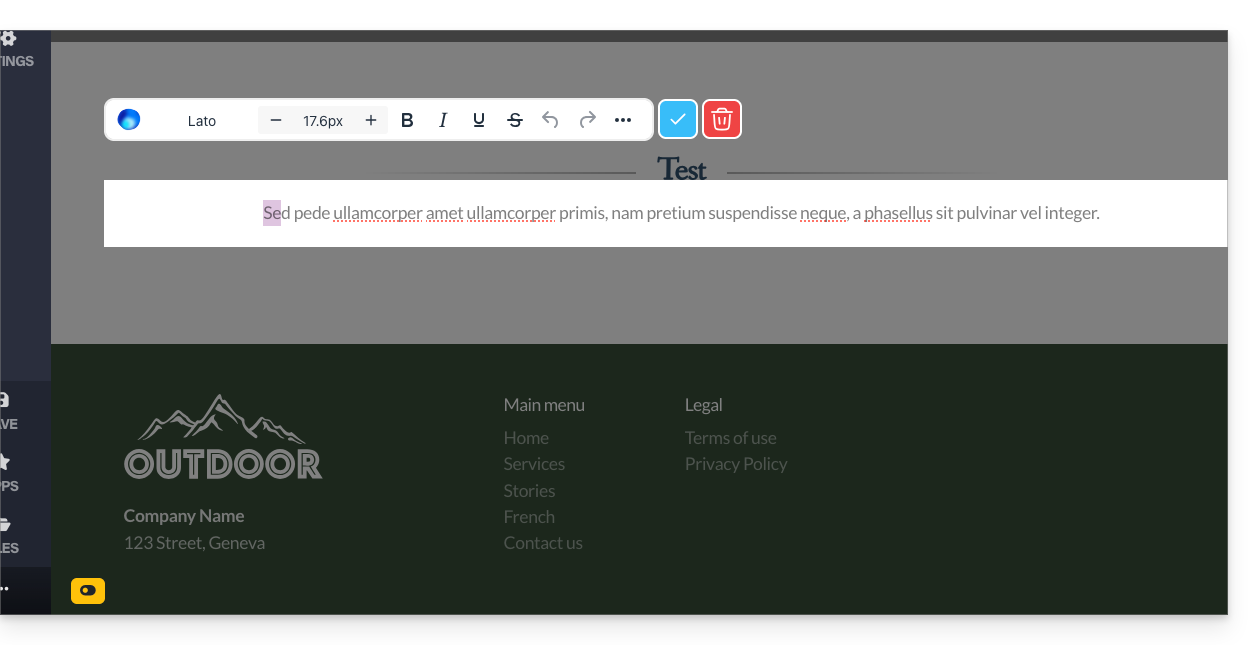
- A seconda delle modifiche apportate (ad esempio, aggiunta di un blocco di contenuto) pensa a fare un'edizione del testo per validare i tuoi cambiamenti e salvarli.
- Per verificare e confermare che le tue modifiche in corso non vengono pubblicate man mano, basta andare all'indirizzo del tuo sito da un'altra pagina del browser in modalità incognito, ad esempio.
2. Pubblicare le modifiche o eliminare la bozza
Puoi uscire dalla modalità Bozza per tornare alle pubblicazioni istantanee:
- Quando la modalità Non pubblicato è attiva, clicca sul pulsante giallo della modalità Non pubblicato per visualizzare un pannello di regolazione:
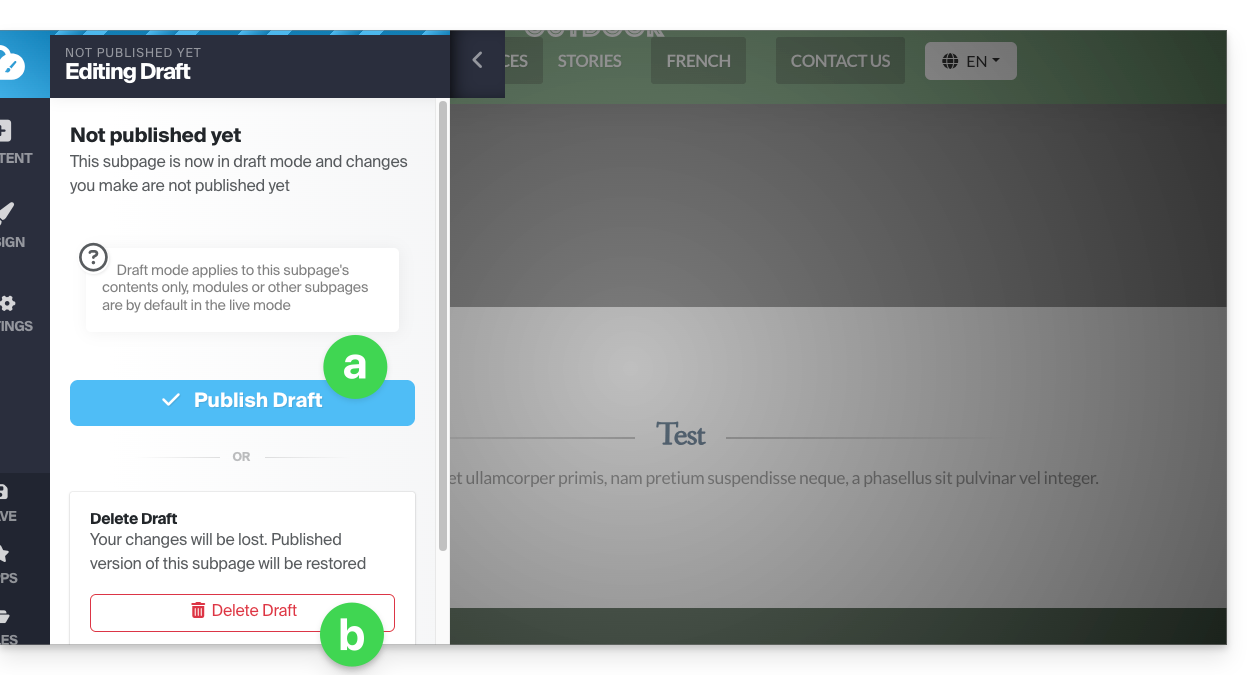
- Il pannello di regolazione si apre in modo che tu possa:
- pubblicare le tue modifiche,
- o eliminare la bozza in corso e tornare allo stato iniziale della pagina:
Esempio
- Con la modalità Live (visibile in basso a schermo) una modifica è direttamente visibile ai visitatori della pagina.
- Con la modalità Non pubblicato / bozza (identificabile da un simbolo giallo in basso nelle pagine passate in questa modalità) le tue modifiche non sono visibili in diretta.
- Esci dalla pagina per lavorare su un'altra pagina, la modalità torna alla modalità predefinita, cioè la modalità Live perché la pagina non è la stessa e la modalità si applica solo alle pagine scelte.
- Torna alla pagina salvata come bozza, un simbolo in basso alla pagina indica sempre la modalità bozza attivata.
- Clicca sopra per scegliere di pubblicare o eliminare le modifiche e riportare la pagina com'era prima delle tue modifiche in modalità bozza.
Link a questa FAQ:
Questa FAQ è stata utile?