Base di conoscenze
1 000 FAQ, 500 tutorial e video esplicativi. Qui ci sono delle soluzioni!
Gestire la pubblicazione e le bozze in Site Creator
Questa guida spiega come evitare di pubblicare direttamente le modifiche su una pagina di Site Creator di Infomaniak.
Introduzione
- La modalità bozza consente di non pubblicare le modifiche successive:
- aggiunta di un nuovo blocco di contenuto tramite il menu Contenuti
- modifiche visive o testuali di un blocco di contenuto
- eliminazione di un blocco di contenuto
- La modalità bozza non si applica a:
- modifiche globali del design, tramite il menu Design (colori, caratteri, ecc.)
- modifiche dei contenuti relativi alle applicazioni (domande/risposte, e-commerce, ecc.)
- modifiche delle impostazioni globali, tramite il menu Impostazioni (pagine, lingue, ecc.)
- sottopagine della pagina che si sta disattivando
1. Eseguire il backup senza pubblicare
Prerequisiti
- Accedere a Site Creator:
- Cliccare qui per accedere alla gestione del prodotto tramite il Manager Infomaniak (avete bisogno di aiuto?).
- Cliccare direttamente sul nome assegnato al Site Creator in questione.
- Cliccare sul pulsante Modifica il mio sito per avviare l'editor:

È possibile impostare una pagina in modalità bozza per apportare modifiche al testo o ad altri elementi del contenuto di una pagina, che non saranno visibili in tempo reale, fino a quando non si deciderà di ripristinare la modalità di pubblicazione diretta del sito:
- Fare clic sul pulsante ... situato in fondo al menu laterale sinistro per espandere le opzioni di pubblicazione e anteprima.
- Fare clic su In diretta per passare alla modalità Non pubblicato:
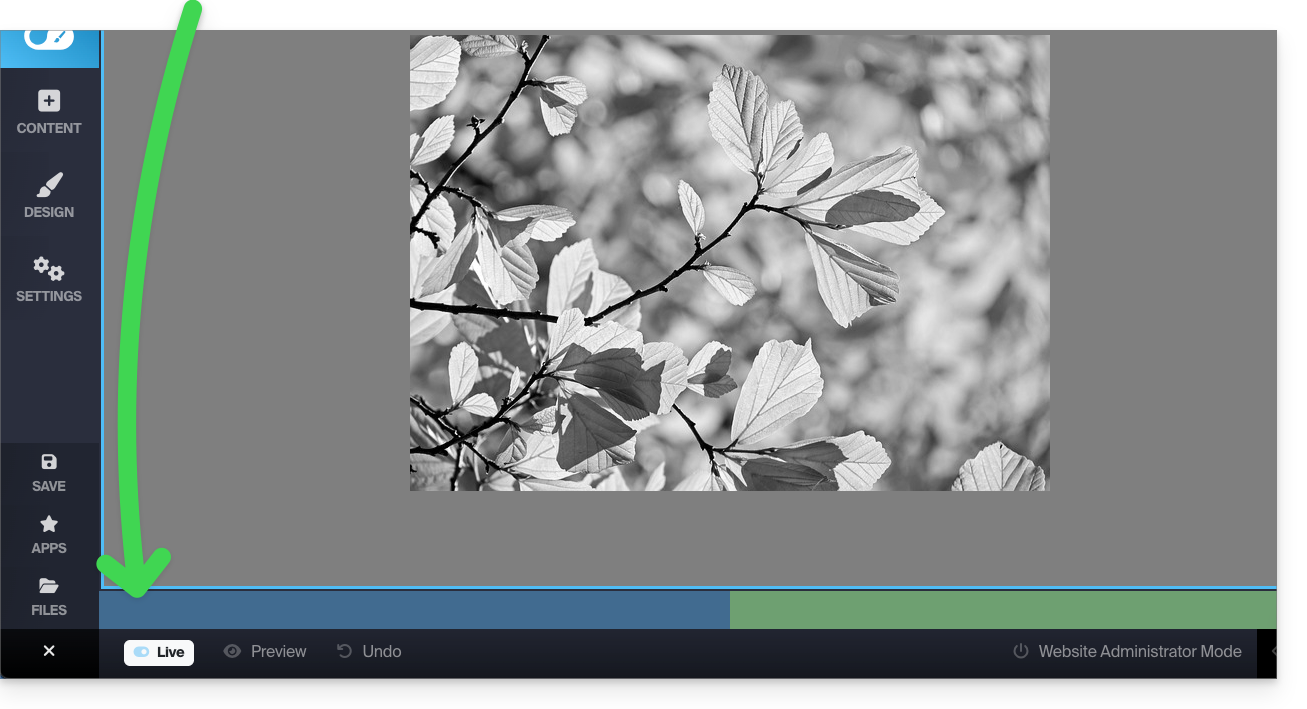
- Ora, la modalità gialla visualizzata in basso indica che tutte le modifiche apportate (solo in questa pagina) non saranno visualizzate in tempo reale (a differenza della modalità In diretta / Live), poiché non saranno pubblicate automaticamente:

- Le modifiche verranno salvate in una bozza anche se si esce dalla pagina o dall'editor…
- Nella modalità bozza, è possibile lavorare sulla pagina, aggiungere testo, salvarlo, uscire, tornare per continuare a modificarlo e questo lavoro non verrà pubblicato finché non si decide esplicitamente (vedere di seguito):
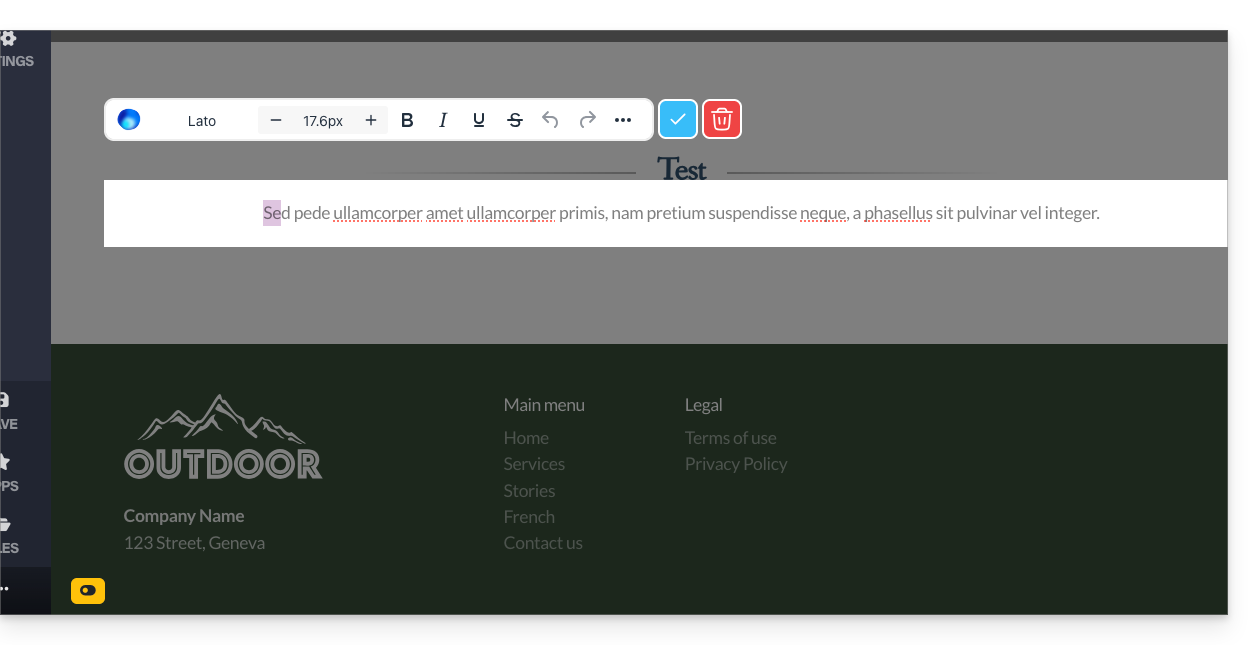
- A seconda delle modifiche apportate (ad esempio, l'aggiunta di un blocco di contenuto), è consigliabile rivedere il testo per convalidare le modifiche e salvarle.
- Per verificare e confermare che le modifiche in corso non vengano pubblicate man mano, è sufficiente accedere all'indirizzo del sito da un'altra pagina del browser, ad esempio in modalità incognito.
2. Pubblicare le modifiche o eliminare la bozza
È possibile uscire dalla modalità Bozza per tornare alla pubblicazione immediata:
- Quando la modalità Non pubblicato è attiva, fai clic sul pulsante giallo della modalità Non pubblicato per visualizzare un pannello di impostazione:
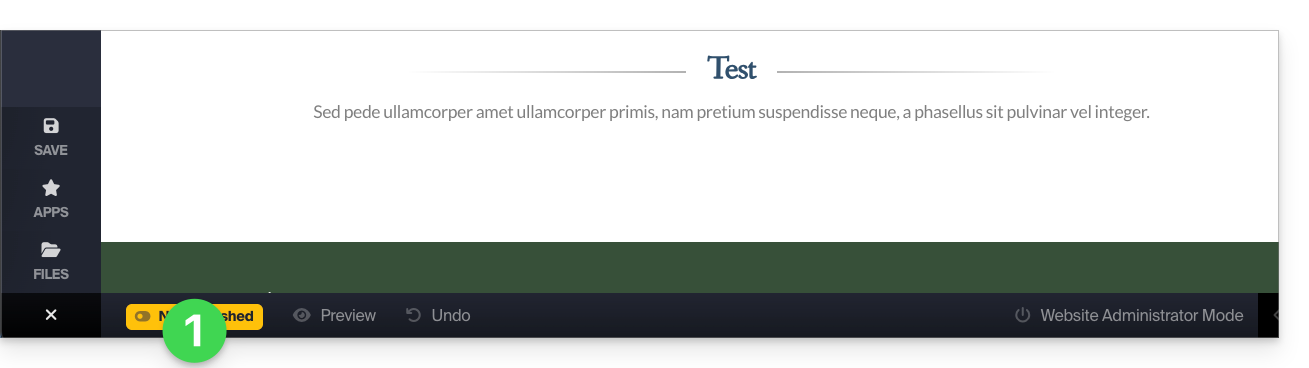
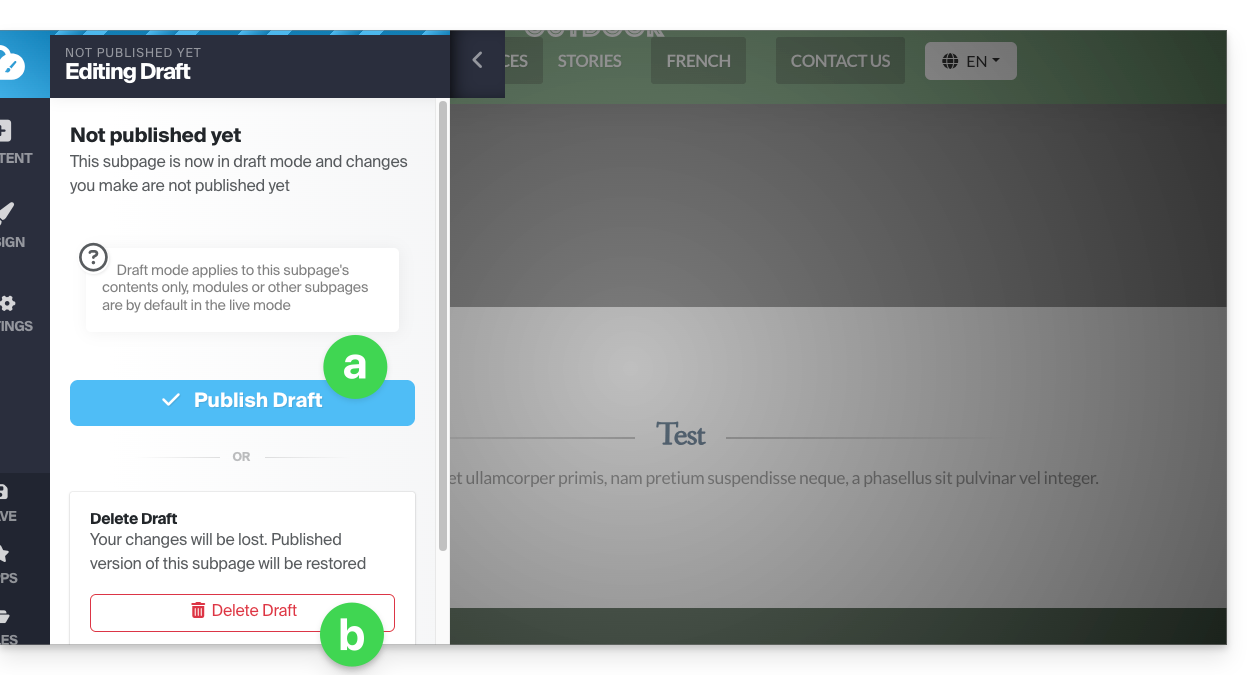
- Il pannello di impostazione si apre in modo che tu possa:
- pubblicare le tue modifiche,
- oppure eliminare la bozza corrente e tornare allo stato iniziale della pagina:
Esempio
- Con la modalità In diretta (visibile nella parte inferiore dello schermo), le modifiche sono immediatamente visibili ai visitatori della pagina.
- Con la modalità Non pubblicato / bozza (identificabile tramite un simbolo giallo nella parte inferiore delle pagine in cui è attiva questa modalità), le modifiche non sono visibili in tempo reale.
- Se si esce dalla pagina per lavorare su un'altra, la modalità torna a quella predefinita, ovvero la modalità In diretta, poiché la pagina è diversa e la modalità si applica solo alle pagine selezionate.
- Torna alla pagina salvata come bozza; un simbolo in fondo alla pagina indica sempre che la modalità bozza è attiva.
- Cliccaci sopra per scegliere se pubblicare o eliminare le modifiche e ripristinare la pagina allo stato in cui si trovava prima delle modifiche apportate in modalità bozza.
Link a questa FAQ: https://faq.infomaniak.com/2728
Questa FAQ è stata utile?