Base di conoscenze
1 000 FAQ, 500 tutorial e video esplicativi. Qui ci sono delle soluzioni!
Crea un blog con Site Creator
Questa guida spiega come aggiungere e configurare un modulo blog sul tuo sito creato con Site Creator di Infomaniak.
Introduzione
- Non è disponibile una funzionalità per la gestione di più utenti nella sezione Blog (né in Site Creator).
- Più utenti appartenenti alla stessa organizzazione, che hanno accesso a Site Creator (ad esempio tramite l'autorizzazione di accesso all'hosting web), possono pubblicare sul blog, ma l'identità dell'autore rimarrà la stessa per tutti.
- Non è possibile scrivere e salvare intere pagine del blog in modalità “bozza”.
Avviare un blog con Site Creator
Prerequisiti
- Accedere a Site Creator:
- Cliccare qui per accedere alla gestione del prodotto tramite il Manager Infomaniak (avete bisogno di aiuto?).
- Cliccare direttamente sul nome assegnato al Site Creator in questione.
- Cliccare sul pulsante Modifica il mio sito per avviare l'editor:

Una volta all'interno di Site Creator, nella pagina in cui si desidera inserire i futuri articoli del blog:
- Fare clic sul pulsante + situato sotto un blocco già inserito:
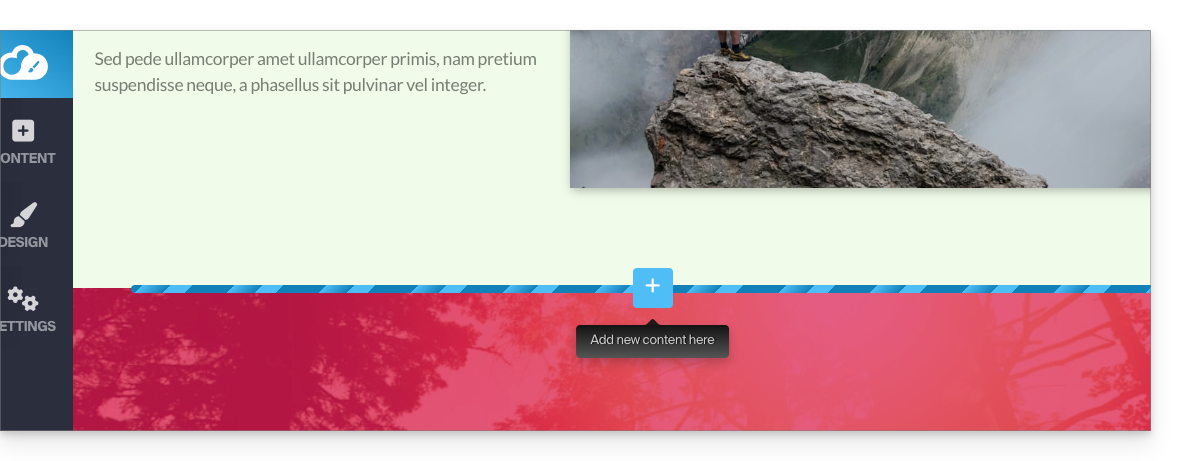
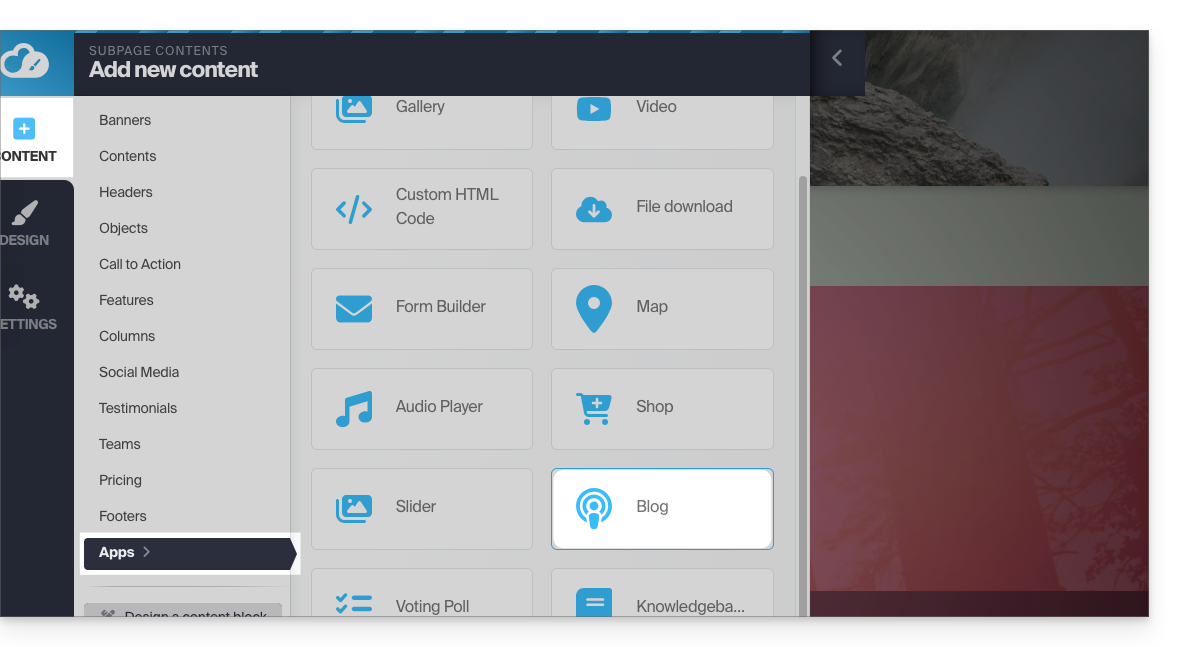
- Fare clic su Applicazioni (nella scheda Contenuto che si è aperta quando si è fatto clic per aggiungere il blocco visivo).
- Fare clic sul modulo Blog:
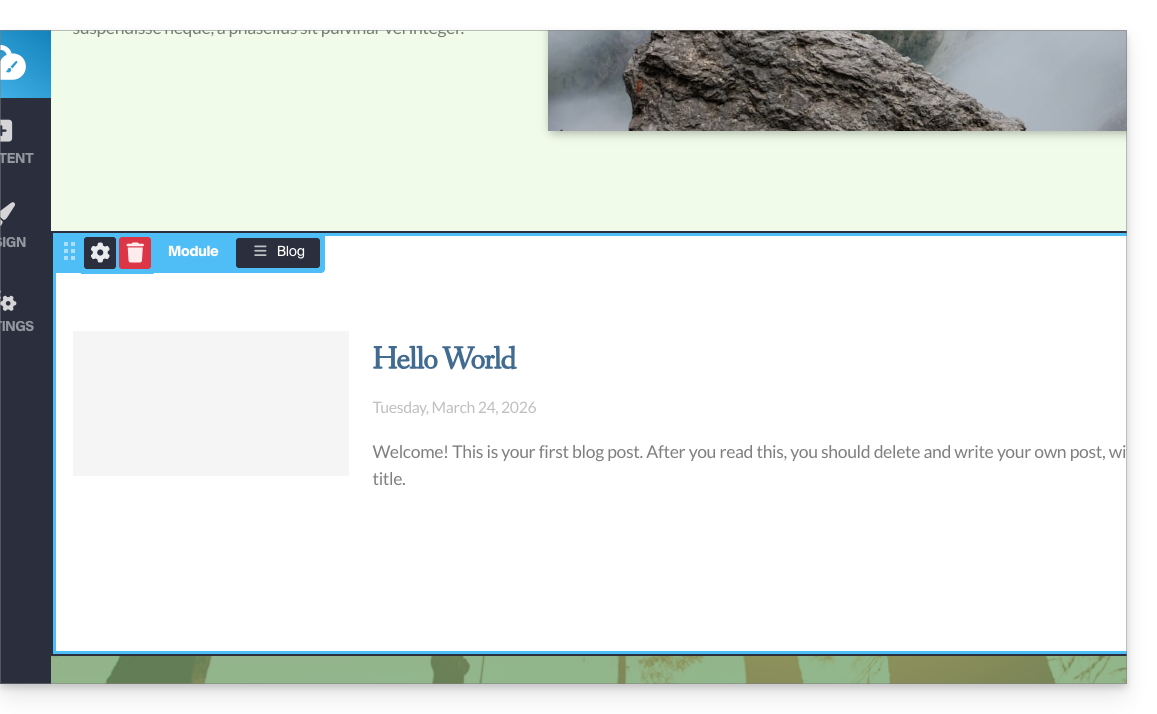
- Se è la prima volta che si inserisce questo modulo, si visualizzerà il seguente blocco con un esempio del primo articolo pubblicato (passare al punto 4 qui sotto):
- Se in precedenza si è già utilizzato il modulo Blog e lo si è rimosso dalle pagine, si visualizzerà quanto segue:
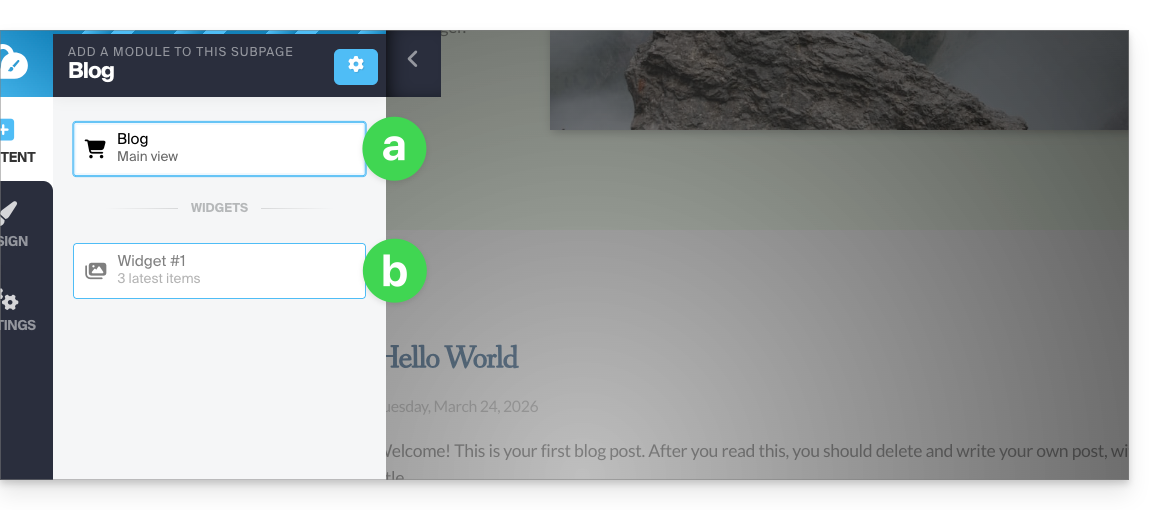
- Premere la prima opzione per inserire il blocco principale.
- Premere la seconda opzione per visualizzare un blocco con gli ultimi 3 articoli pubblicatisolo se è già stato inserito un blocco principale in un'altra posizione del sito.
- Se è la prima volta che si inserisce questo modulo, si visualizzerà il seguente blocco con un esempio del primo articolo pubblicato (passare al punto 4 qui sotto):
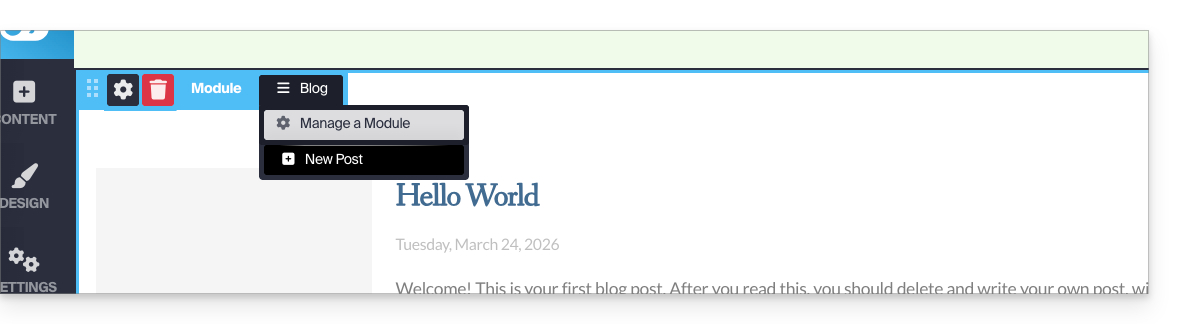
- Una volta inserito il modulo Blog, passare il mouse sul blocco e fare clic sul pulsante del menu con tre linee orizzontali ☰ Blog, quindi su Nuovo articolo per inserire un articolo vuoto:
Pubblicare contenuti sfruttando l'intelligenza artificiale
Per redigere contenuti e, se necessario, migliorare le tue bozze, puoi farti aiutare dall'intelligenza artificiale Euria, come avviene nelle altre pagine di Site Creator. Consulta questa guida per saperne di più sul modello utilizzato dall'assistente di scrittura e sulle responsabilità di ciascuno:
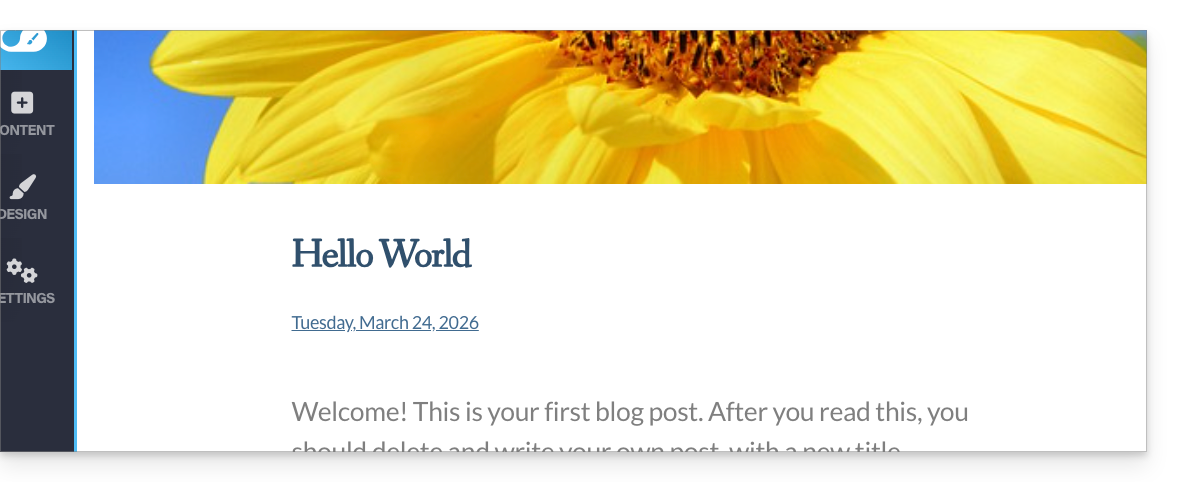
- Scegli un'immagine per il banner, inserisci un titolo, un sottotitolo opzionale e il corpo dell'articolo con diverse opzioni di formattazione:
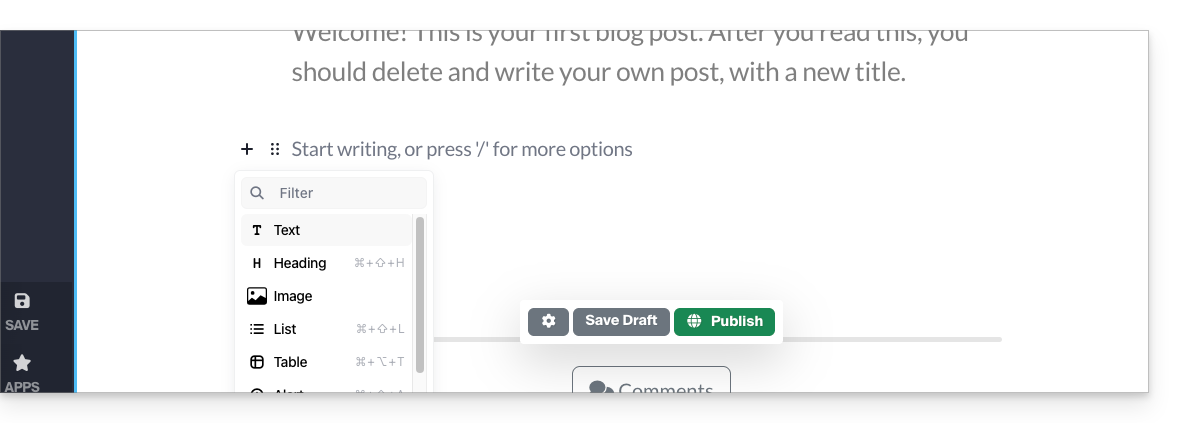
- Premi il segno + nel testo dell'articolo o il tasto Tab sulla tastiera:
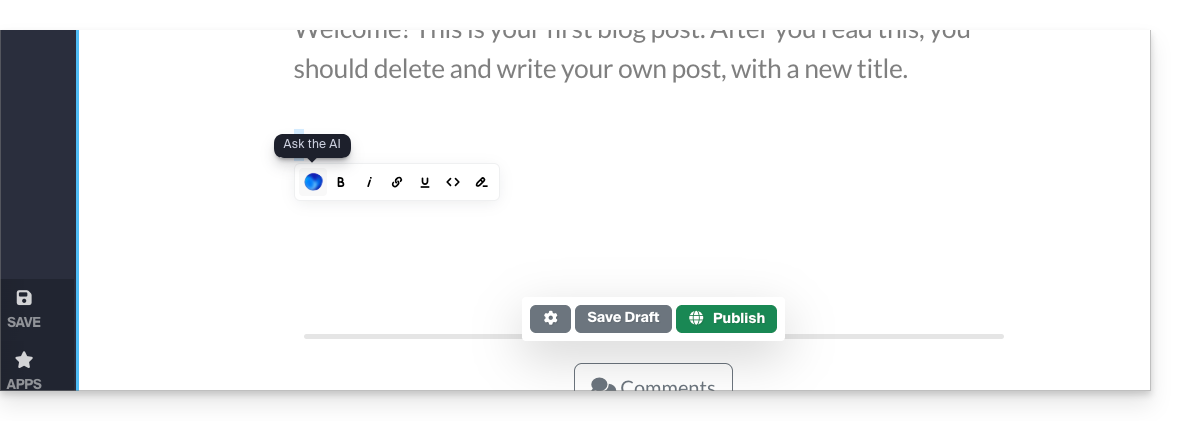
- Seleziona il contenuto e fai clic su di esso per visualizzare una barra degli strumenti per la formattazione del testo.
- Da questa barra degli strumenti, accedi alle funzionalità offerte dall'IA (traduzione, riformulazione, correzione, ecc.):
- Pubblica facendo clic sul pulsante Pubblica (oppure salva la bozza per utilizzarla in seguito).
Modifica il blog
Per attivare i commenti, le notifiche via email, la visualizzazione a elenco e l’ordinamento, ecc.:
- Fare clic su Applicazioni nel menu laterale sinistro.
- Fare clic su Blog.
- Fare clic su Impostazioni e configurare le preferenze, ricordandosi di salvare le modifiche in fondo alla pagina:
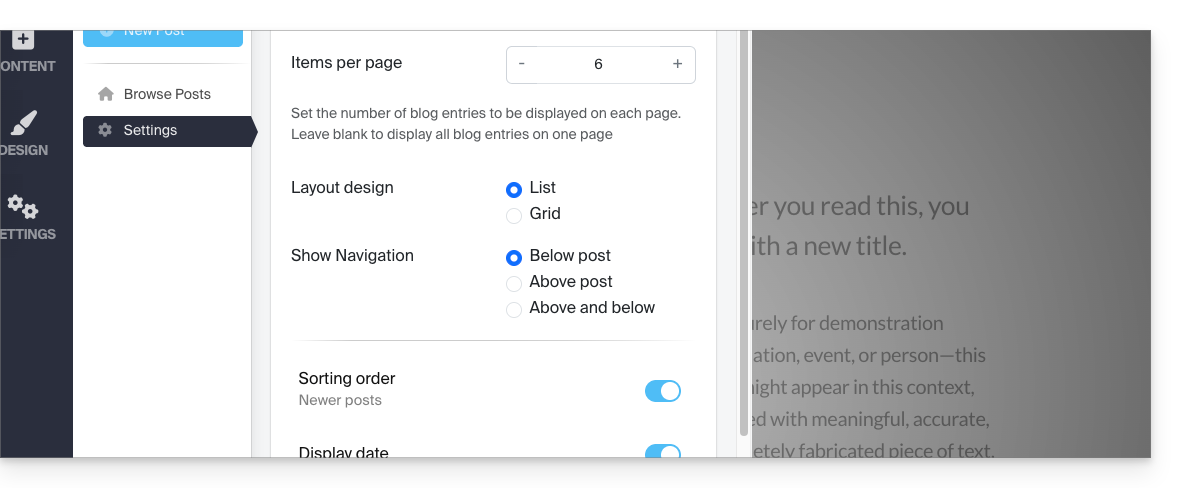
Modifica gli articoli del blog
Indipendentemente dalla sezione in cui ti trovi durante la modifica del tuo sito, ti basterà andare nel menu Applicazioni in basso a sinistra e quindi fare clic su Blog: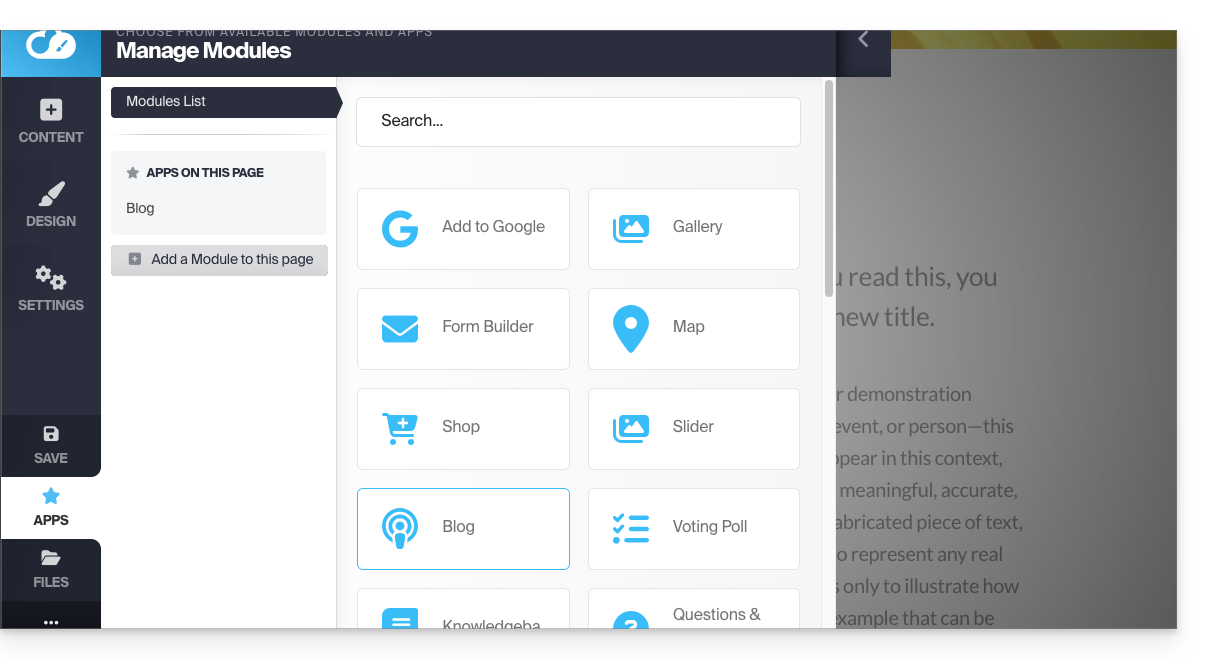
Per modificare il contenuto di un articolo, fai clic su Gestisci articoli nel menu laterale sinistro, quindi passa il mouse sull'icona a forma di matita ✎ e fai clic: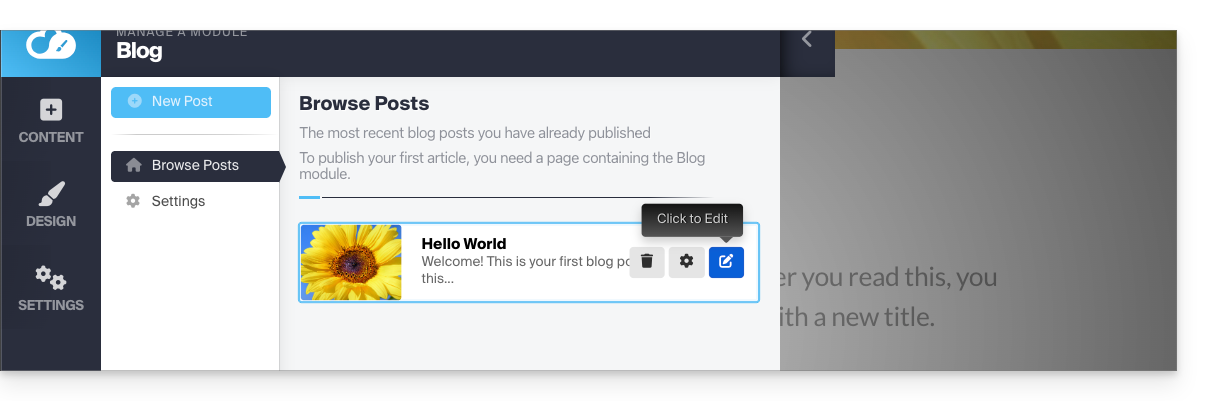
Per configurare (vedi di seguito) uno degli articoli, passa il mouse sull'icona a forma di ingranaggio e fai clic: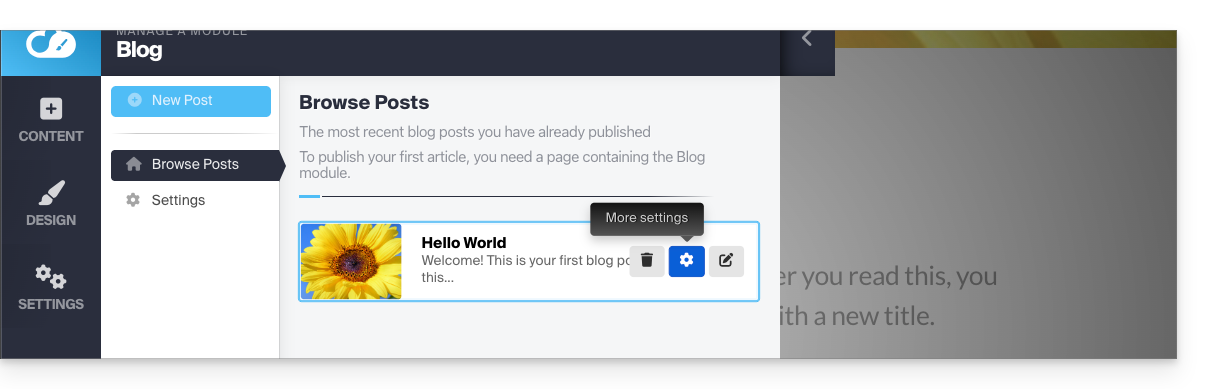
Etichettare, archiviare o impostare una data di scadenza per un articolo
Un articolo del blog può scomparire dalla tua lista di articoli, impostando una data di scadenza o archivandolo immediatamente. È anche possibile aggiungere un tag (etichetta) che sarà cliccabile per il visitatore e faciliterà la navigazione tra i post: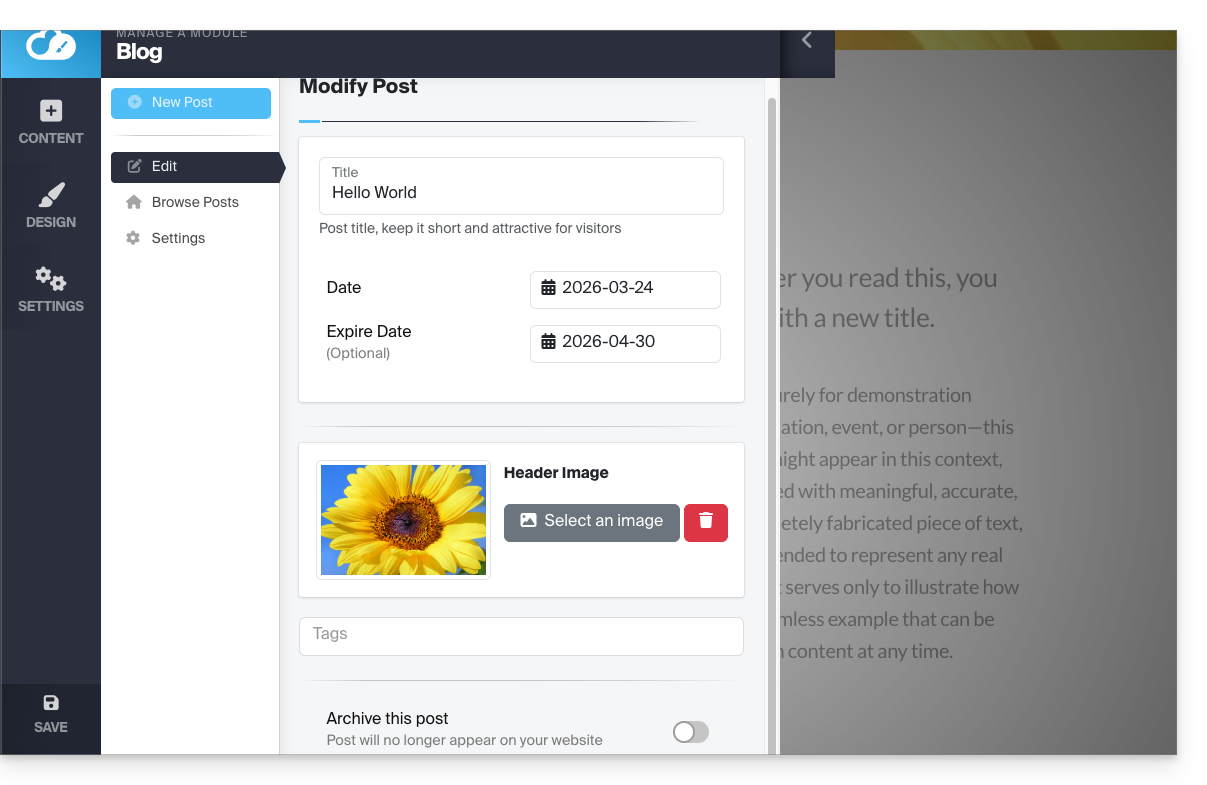
Non dimenticare di salvare le modifiche nella parte inferiore della pagina.
Data degli articoli
Per impostazione predefinita, i nuovi articoli del blog verranno aggiunti con la data di «oggi», ma è possibile modificarla:
- Passa il mouse sul link della data e fai clic (direttamente sull'articolo):
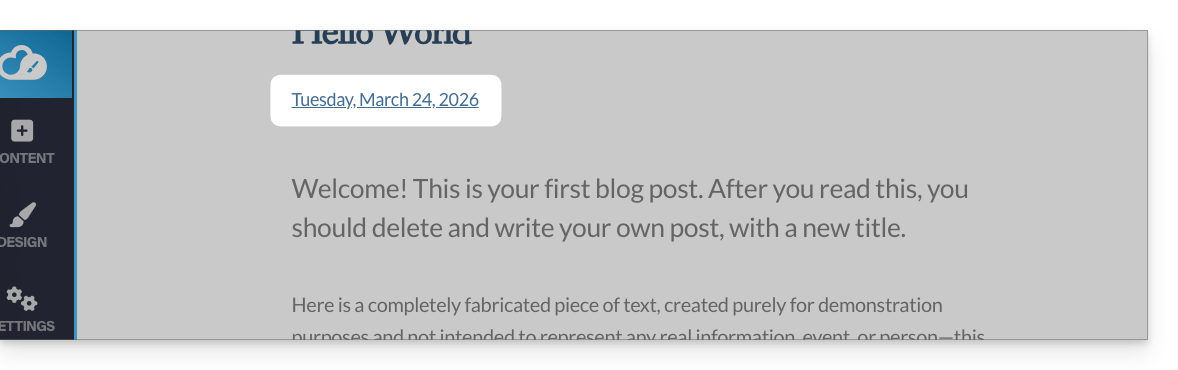
- Scegli una nuova data.
Link a questa FAQ: https://faq.infomaniak.com/2726
Questa FAQ è stata utile?