Base di conoscenze
1 000 FAQ, 500 tutorial e video esplicativi. Qui ci sono delle soluzioni!
Crea una galleria di foto in Site Creator
Questa guida spiega come creare delle gallerie con le tue foto in Site Creator di Infomaniak.
Creare una galleria di foto
Inizia accedendo al Manager Infomaniak con le tue credenziali (l'utente deve disporre dei diritti necessari sul prodotto in questione):
- Clicca qui per accedere alla gestione degli hosting e dei siti (filtrata per visualizzare solo Site Creator).
- Se non viene visualizzato nulla, potresti non trovarti nell'Organizzazione a cui è associato il tuo sito (❓: guida).
- Fare clic sul nome del Site Creator desiderato:

- Fare clic sul pulsante per modificare il sito:

Una volta all'interno di Site Creator:
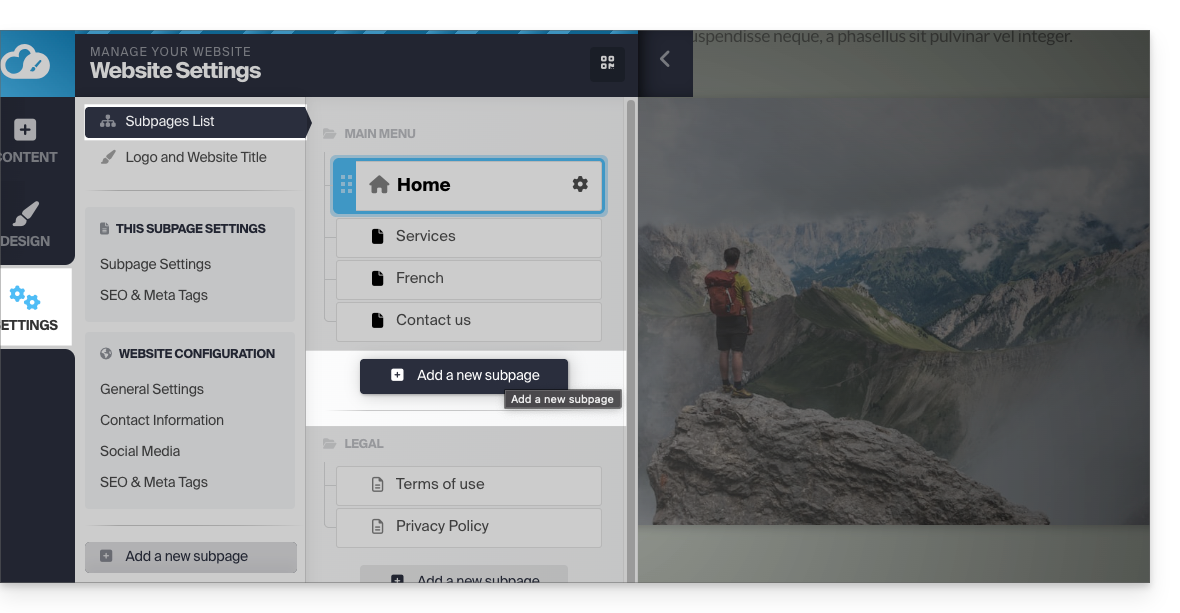
- Fare clic sul pulsante Impostazioni nel menu laterale sinistro: verrà visualizzato l'elenco delle pagine.
- Fare clic sul pulsante Aggiungi una pagina sotto l'albero esistente:
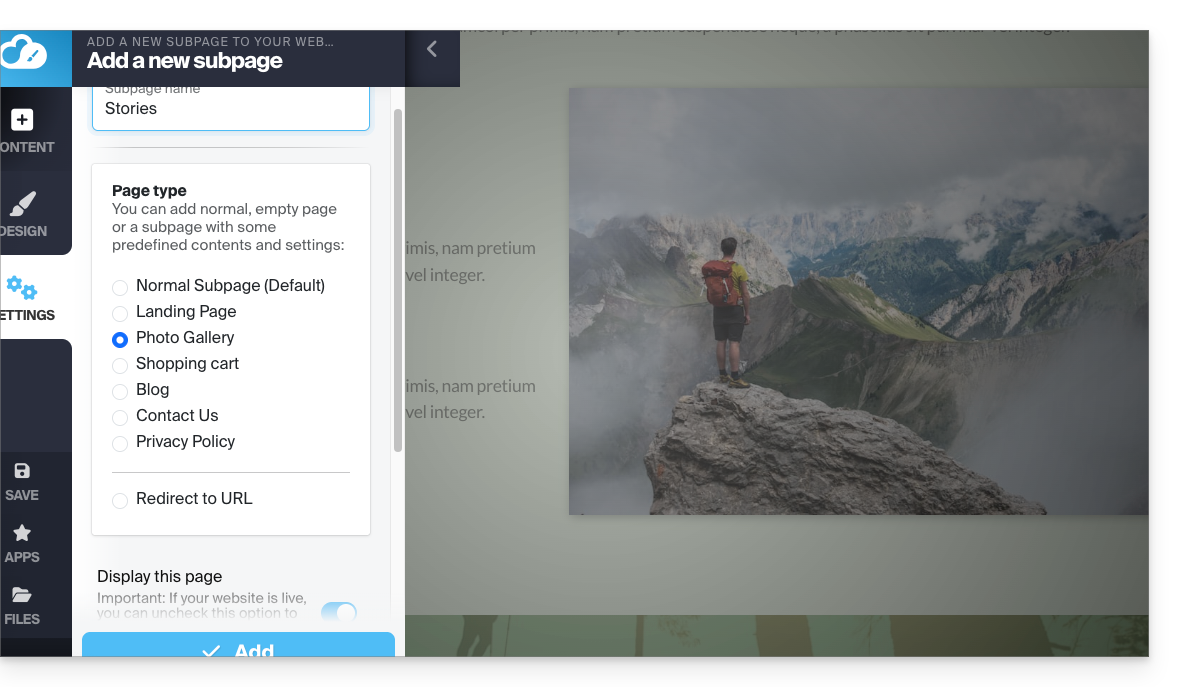
- Attivare l'opzione Mostra altre opzioni per scegliere il tipo di pagina GALLERIA FOTOGRAFICA:
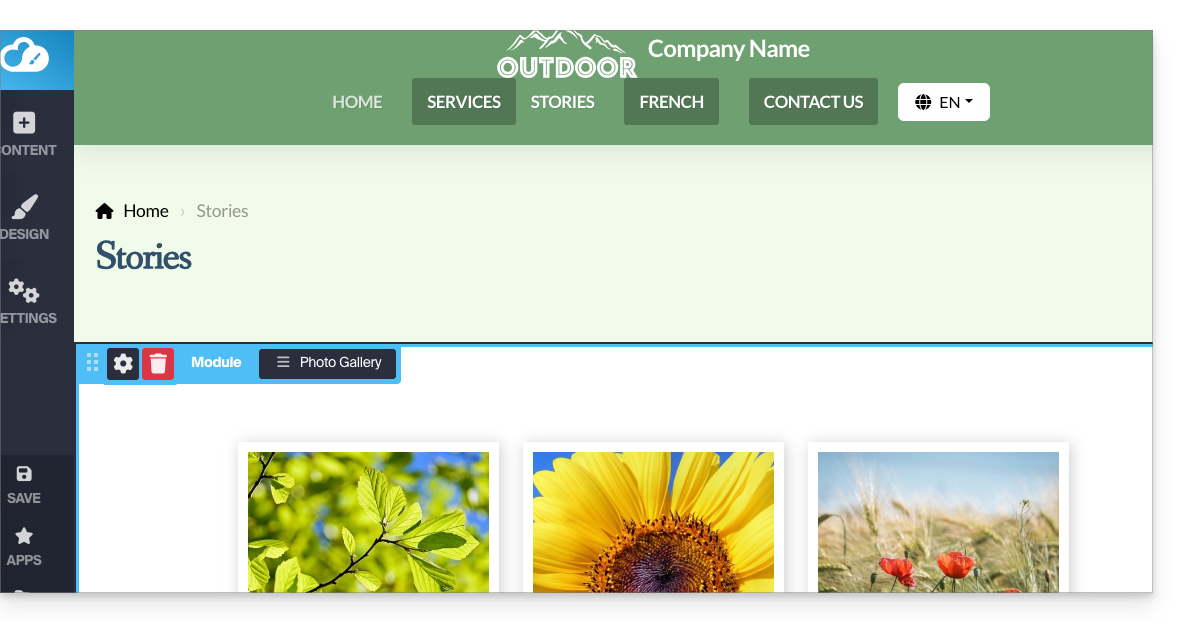
- Conferma: la nuova pagina con il modulo della galleria fotografica viene visualizzata sullo schermo:
Configurare la galleria fotografica
A tal fine:
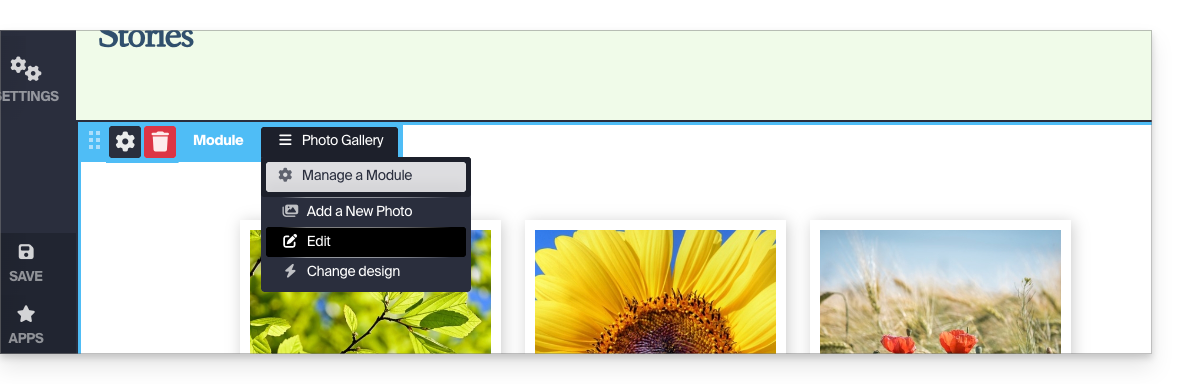
- Passa il mouse sul modulo per accedere alle impostazioni della galleria.
- Fare clic su Modifica:
Album fotografici
È possibile creare ulteriori gallerie fotografiche per i diversi album: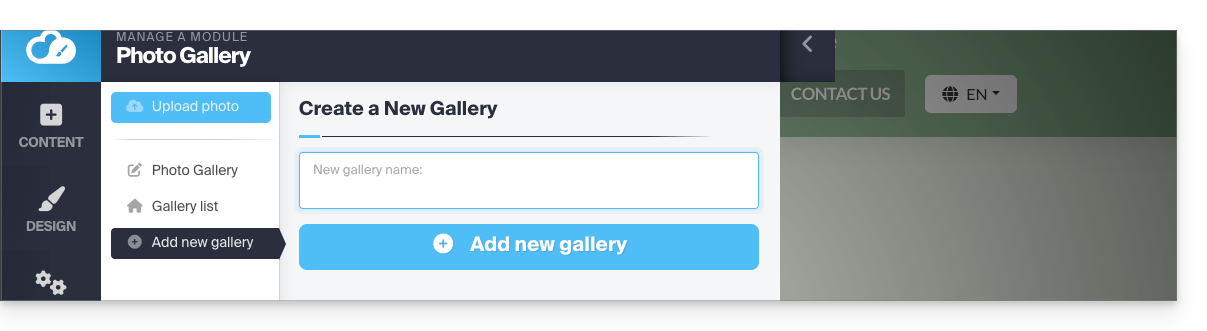
Modificare l'ordine delle foto
Quando crei una galleria, ogni nuova foto che carichi dal tuo computer viene aggiunta alla fine dell'elenco delle foto; puoi facilmente modificare questo ordine trascinando le foto con il mouse durante la modifica di una galleria: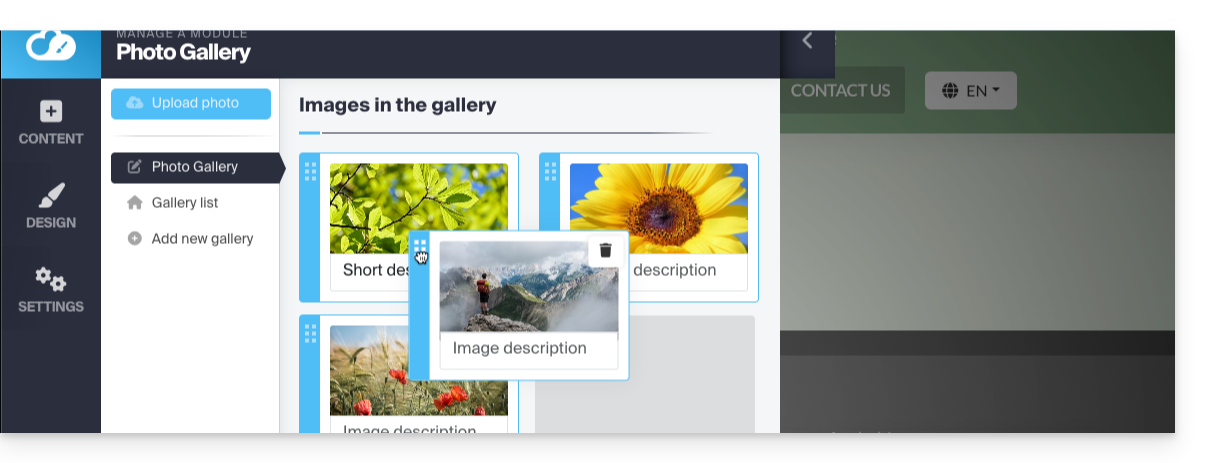
Inoltre, puoi aggiungere una descrizione a qualsiasi foto, sotto ogni immagine; noterai il campo "Descrizione dell'immagine", inizia a digitare la tua descrizione e premi il pulsante verde per salvare le modifiche:
Aggiungere un widget di scorrimento immagini
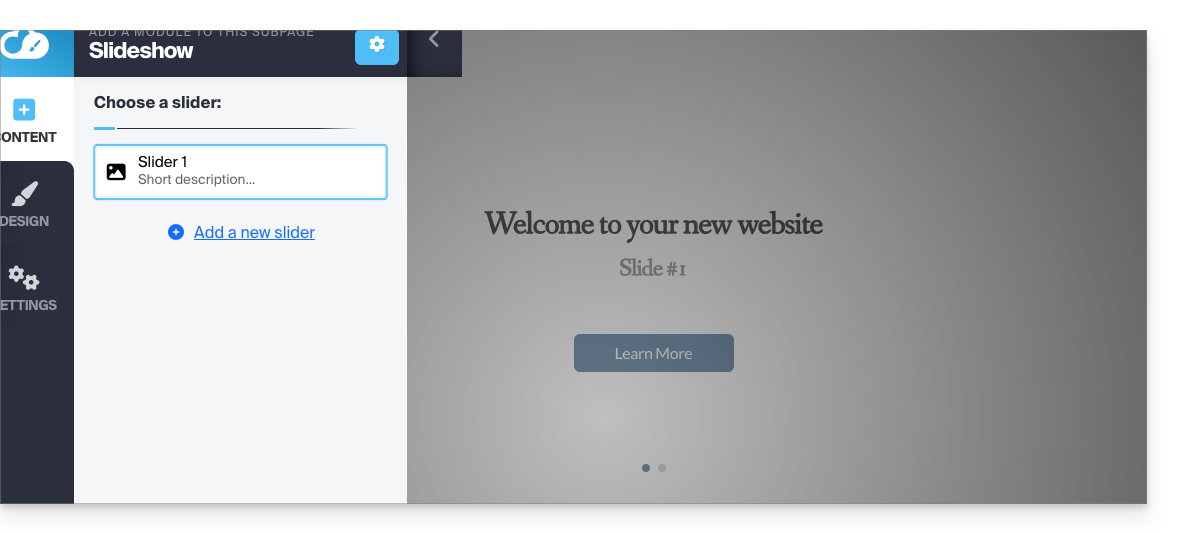
Per configurare uno o più widget slider dinamici, sui quali una o più foto scorreranno lateralmente (senza alcun collegamento con le gallerie fotografiche descritte sopra):
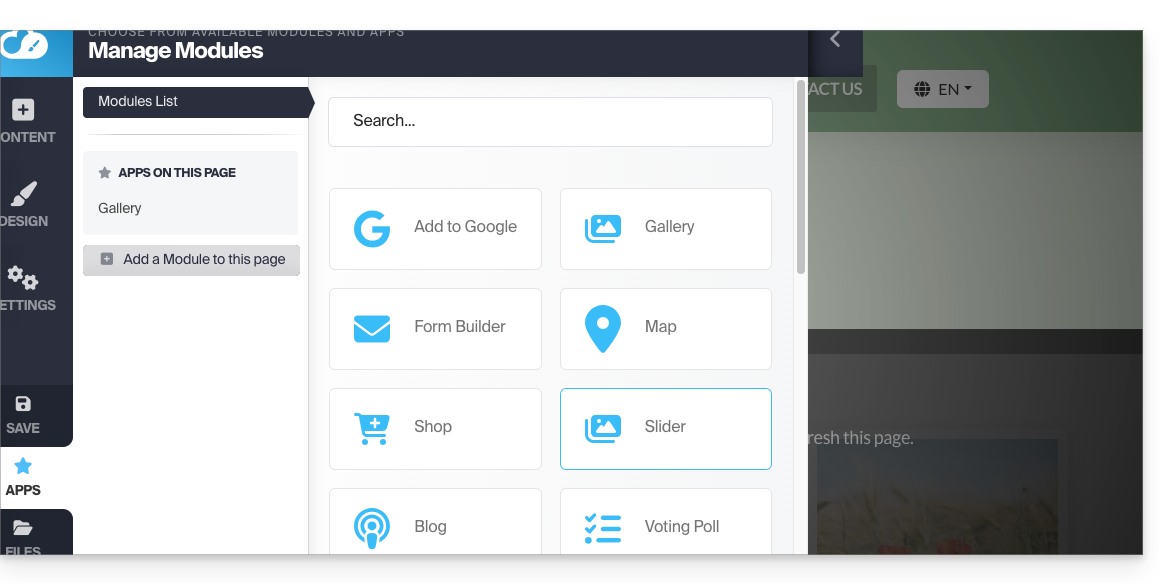
- Fare clic sul pulsante Applicazioni nel menu laterale sinistro.
- Fare clic su Slider:
- Configura il widget in base alle tue preferenze.
- Inserisci il widget configurato nella posizione desiderata facendo clic su Contenuti, quindi su App e scegliendo Slider:
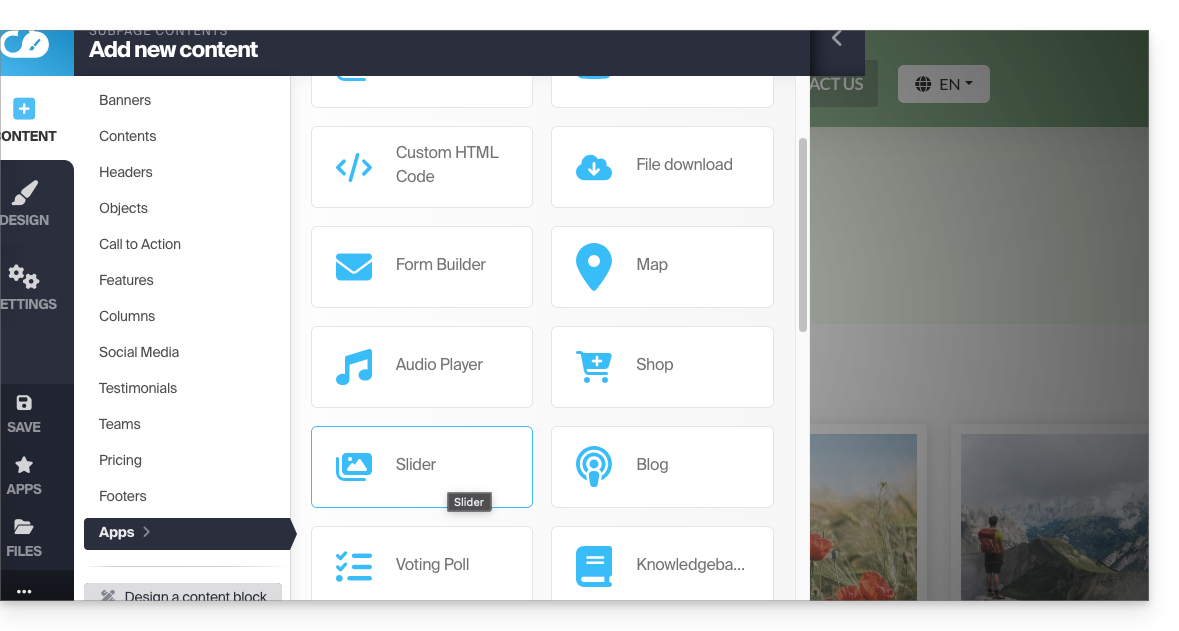
- Seleziona lo slider creato per inserirlo nella pagina:
Link a questa FAQ: https://faq.infomaniak.com/2725
Questa FAQ è stata utile?