Base di conoscenze
1 000 FAQ, 500 tutorial e video esplicativi. Qui ci sono delle soluzioni!
Personalizza i trasferimenti con SwissTransfer Pro
Aggiornamento 15/10/2026
Questa guida illustra l'utilizzo di SwissTransfer Pro, il servizio Infomaniak disponibile all'interno di kSuite e my kSuite+, che consente di personalizzare l'aspetto degli invii.
✘ NON DISPONIBILE con
kSuite Free
my kSuite (ik.me, etik.com, ikmail.com)
Premessa
- Possibili personalizzazioni:
- kSuite Standard = sfondo (1 immagine)
- kSuite Business = sfondo (5 immagini) + testo informazioni e social media
- kSuite Enterprise = sfondo (10 immagini) + testo informazioni e social media
- my kSuite+ = sfondo (1 immagine)
Personalizzare i trasferimenti con SwissTransfer Pro
Per inviare file personalizzando l'aspetto del trasferimento:
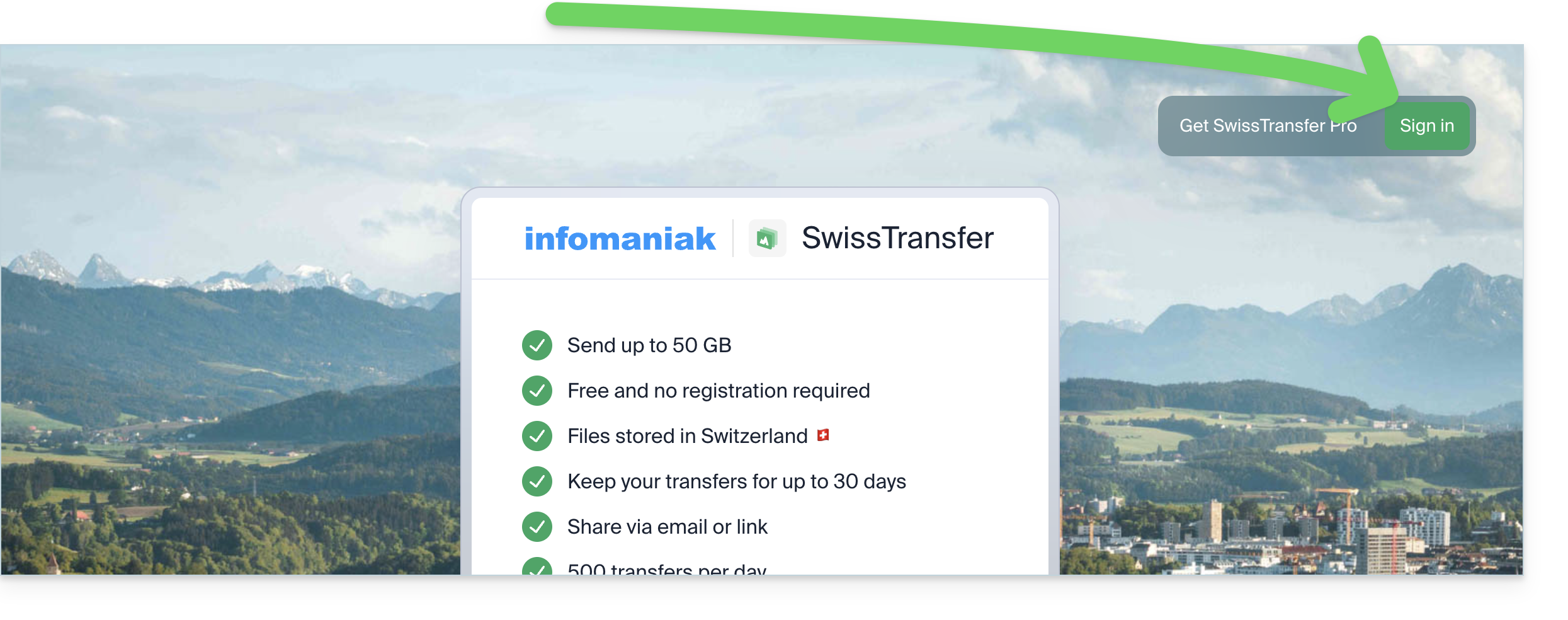
- Clicca qui per accedere all'app web SwissTransfer di Infomaniak (servizio online swisstransfer.com) e clicca sul pulsante per effettuare l'accesso:
- Inserisci il tuo ID di accesso e la password. Se necessario, completa anche l'autenticazione a due fattori.
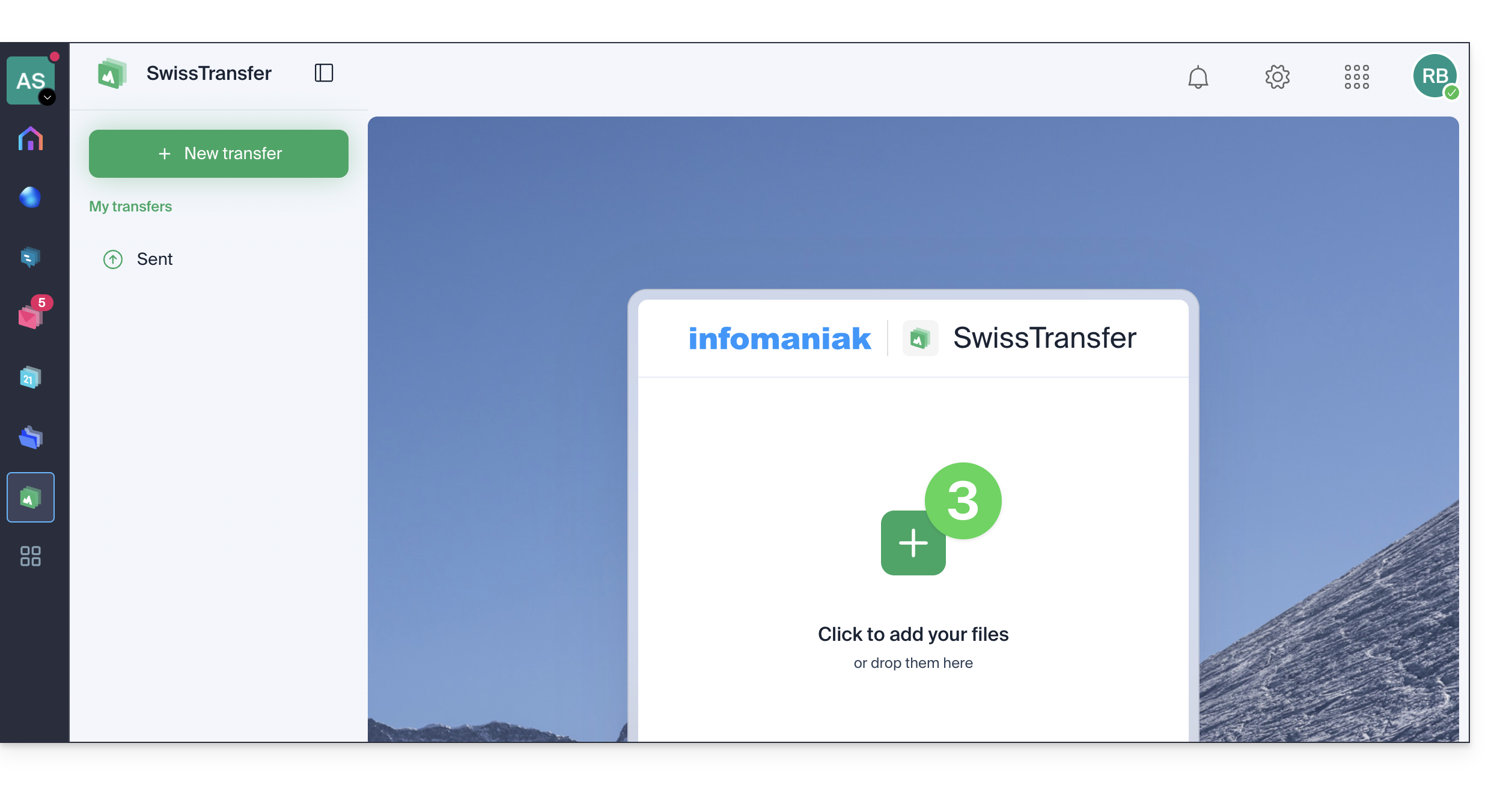
- Una volta effettuato l'accesso, fai clic sul pulsante per aggiungere i documenti da trasferire (il servizio accetta file di grandi dimensioni fino a 50 GB); puoi anche trascinare e rilasciare i tuoi dati in quest'area:
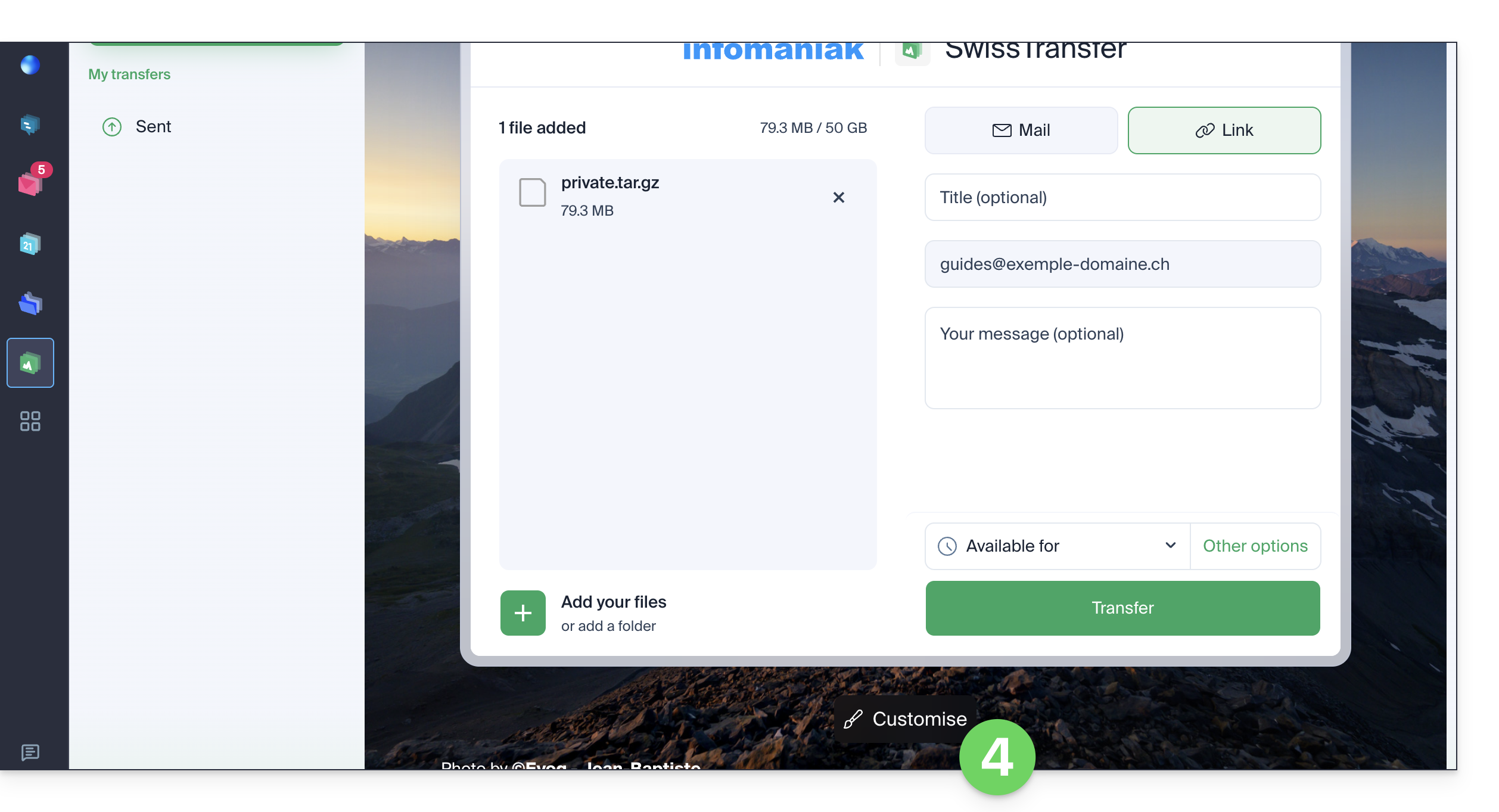
- Fai clic su Personalizza sotto la casella:
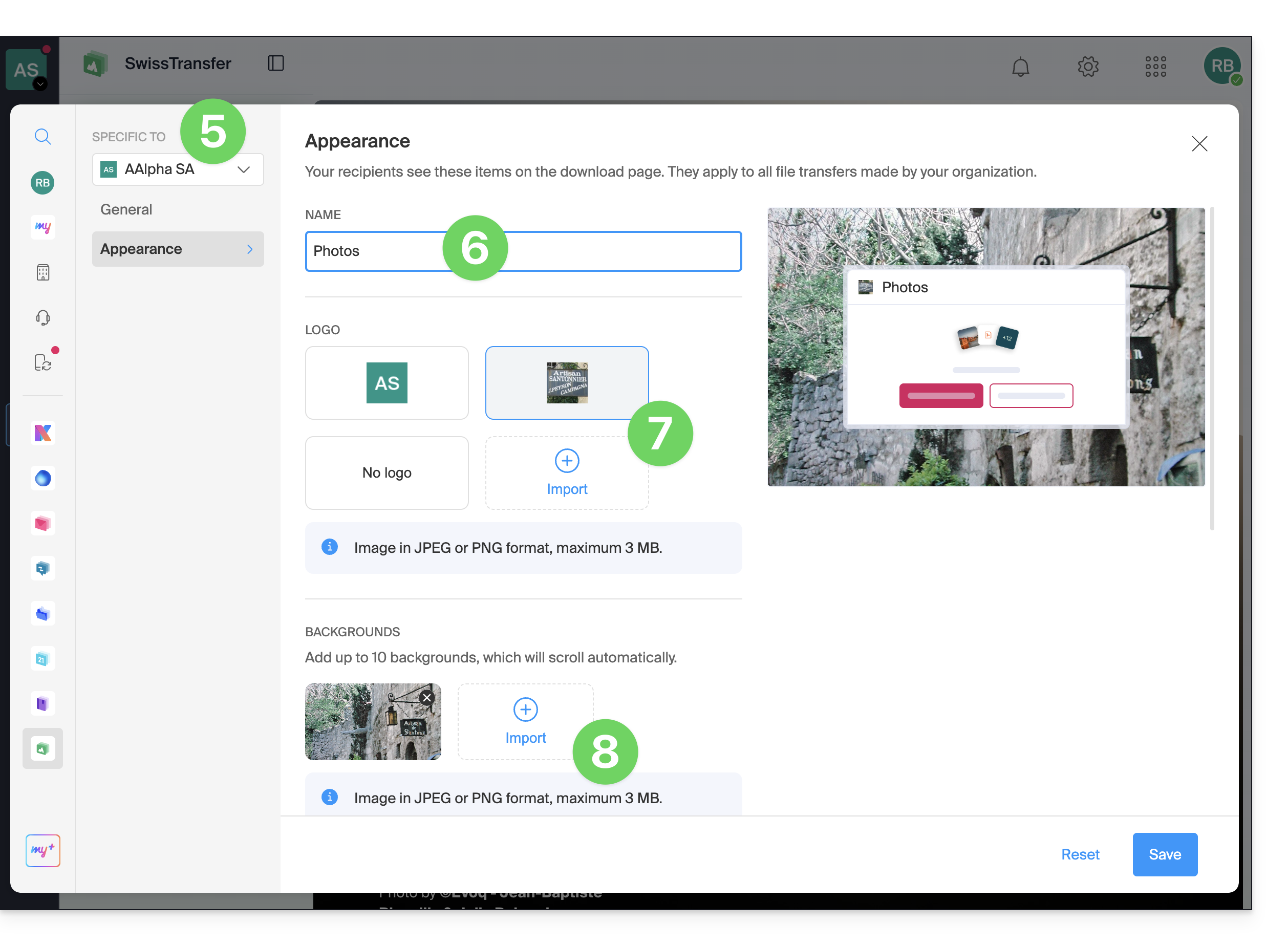
- Verifica o seleziona l'organizzazione interessata dal menu a tendina nel menu laterale sinistro.
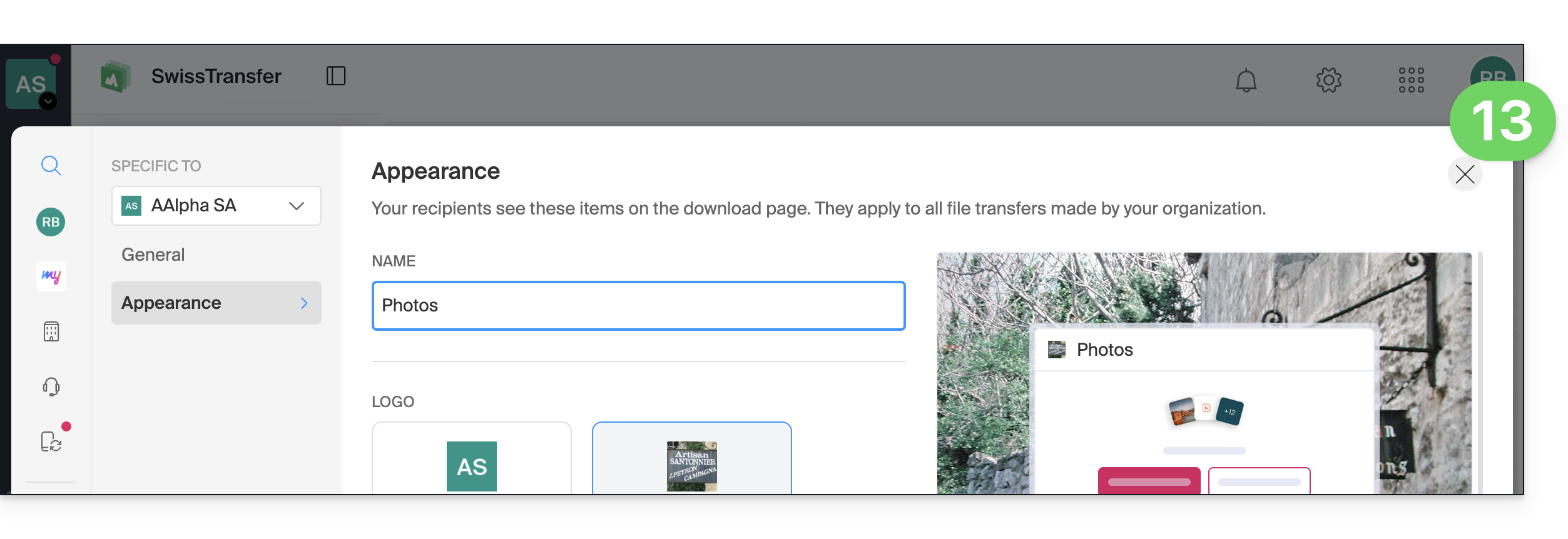
- Inserisci un nome da visualizzare.
- Importa e seleziona un eventuale logo quadrato o rettangolare.
- Scegli le immagini per lo sfondo:
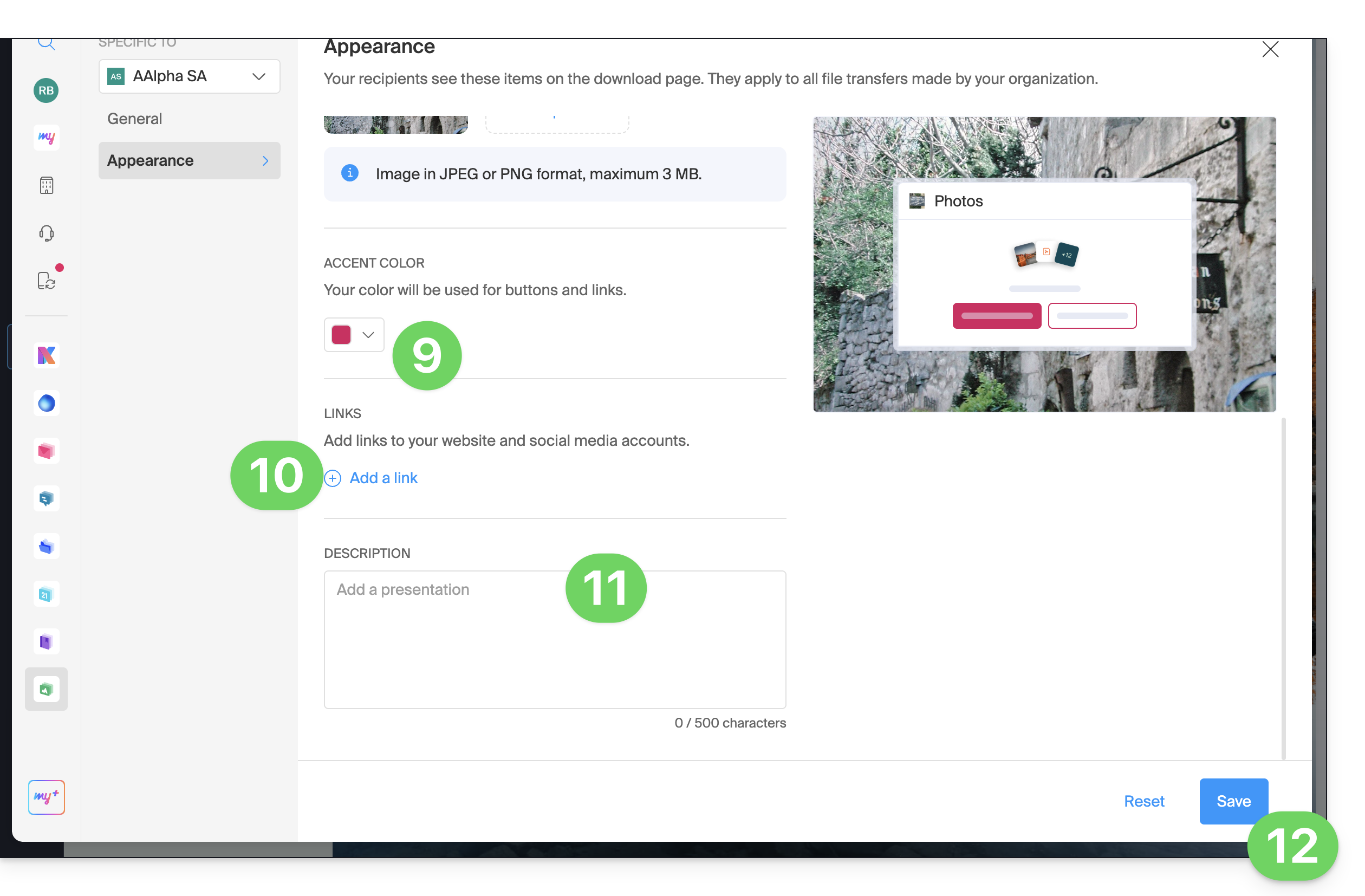
- Più in basso, scegli il colore dei pulsanti e dei link.
- Aggiungi i link ai tuoi social network.
- Inserisci un'eventuale descrizione.
- Salva le tue preferenze:
- Chiuda la finestra di personalizzazione:
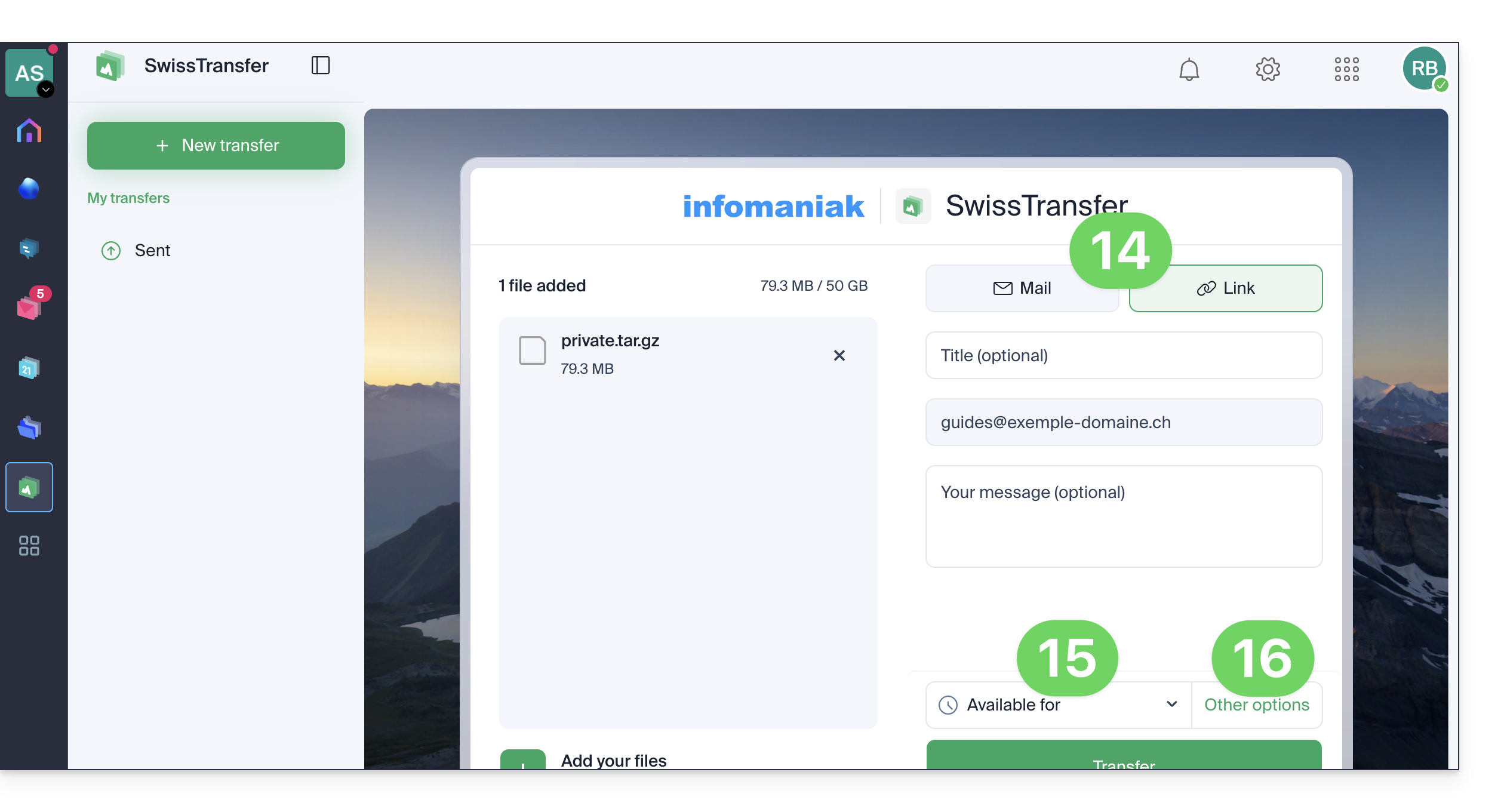
- Decida quindi se desidera creare un invio tramite e-mail all'indirizzo desiderato oppure ottenere un link che conduca al suo trasferimento (senza che questo venga inviato a qualcuno).
- Scegli anche la durata per la quale i tuoi dati saranno disponibili per il download (da 1 a 60 giorni a seconda delle offerte).
- Nelle opzioni, puoi anche limitare, se necessario, il numero massimo di volte in cui il contenuto può essere scaricato dai tuoi destinatari (da 1 a 250) o lasciarlo illimitato, aggiungere un'eventuale protezione tramite password e, a seconda delle offerte, personalizzare le tue comunicazioni (❓: guida):
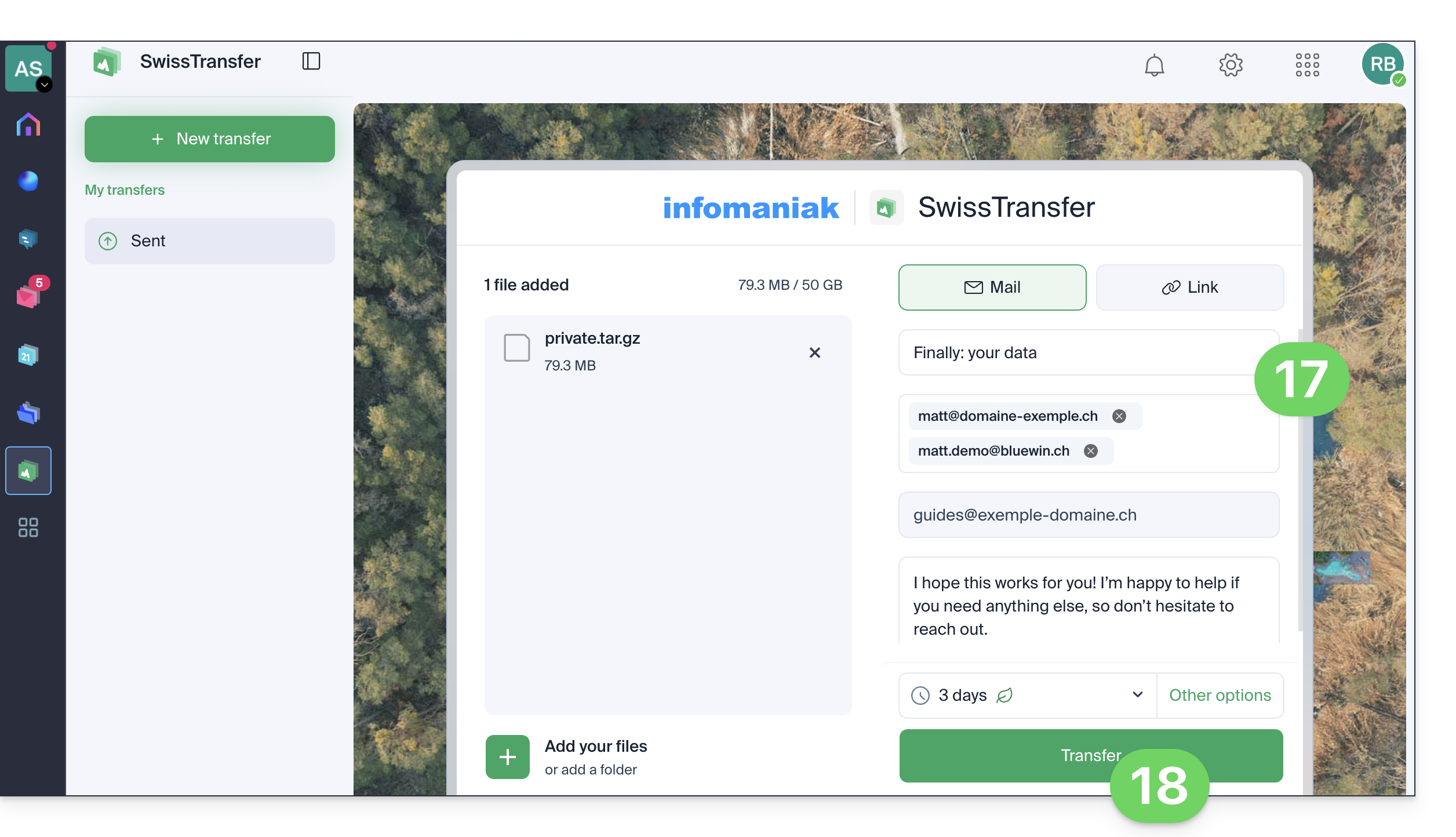
- Completi le informazioni:
- Titolo e messaggio
- L'invio tramite e-mail richiede necessariamente l'aggiunta di uno o più indirizzi e-mail di destinazione.
- Il mittente viene automaticamente prelevato dalle credenziali di accesso all'Organizzazione.
- Faccia clic sul pulsante per Inviare:
- Non chiudere la finestra del browser fino al messaggio di conferma dell'invio; se necessario, puoi annullare l'invio in corso:
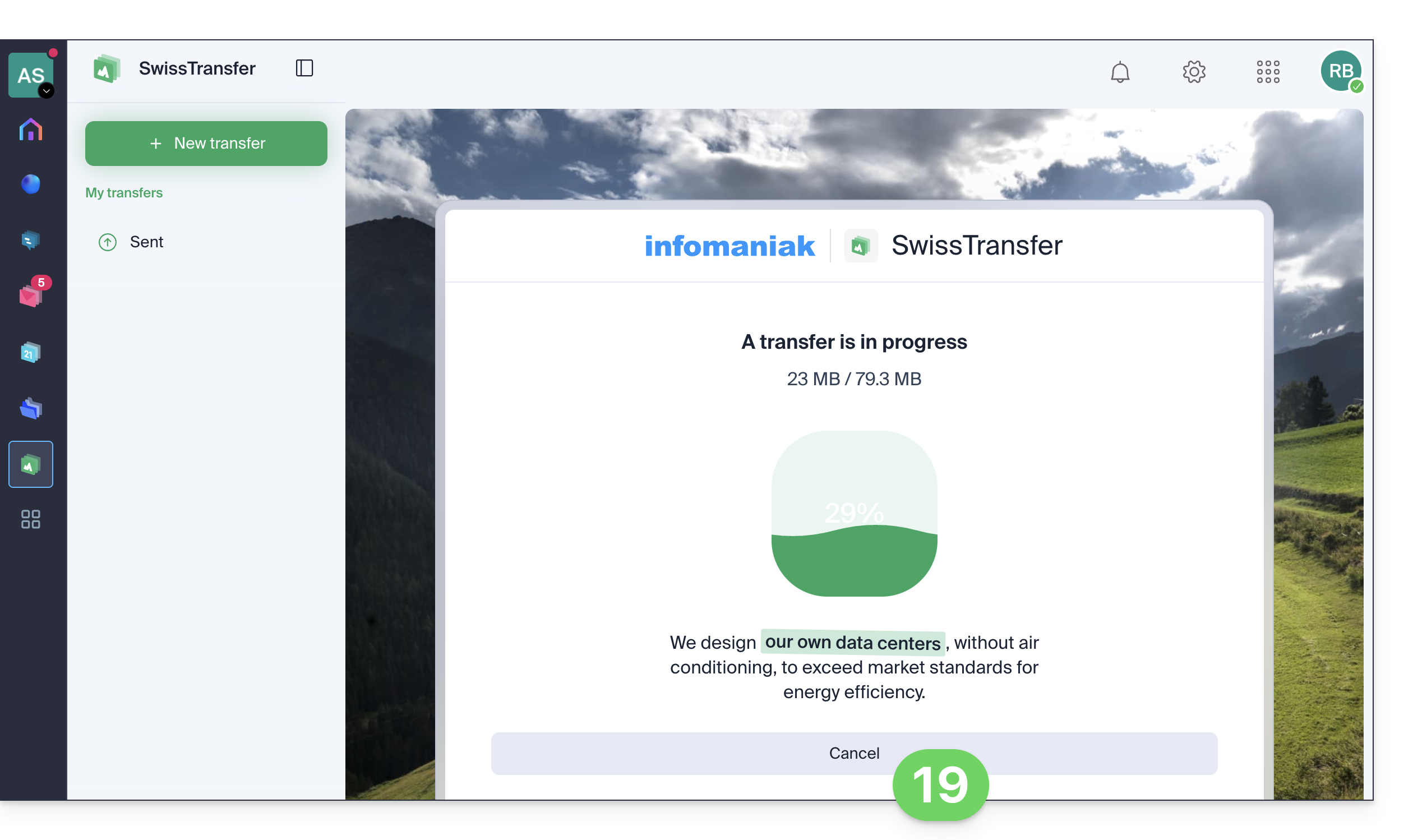
Il destinatario riceve l'e-mail e fa clic per accedere ai dati. L'utente può quindi visualizzare i dettagli dell'invio e scaricare i file dall'interfaccia personalizzata dal mittente: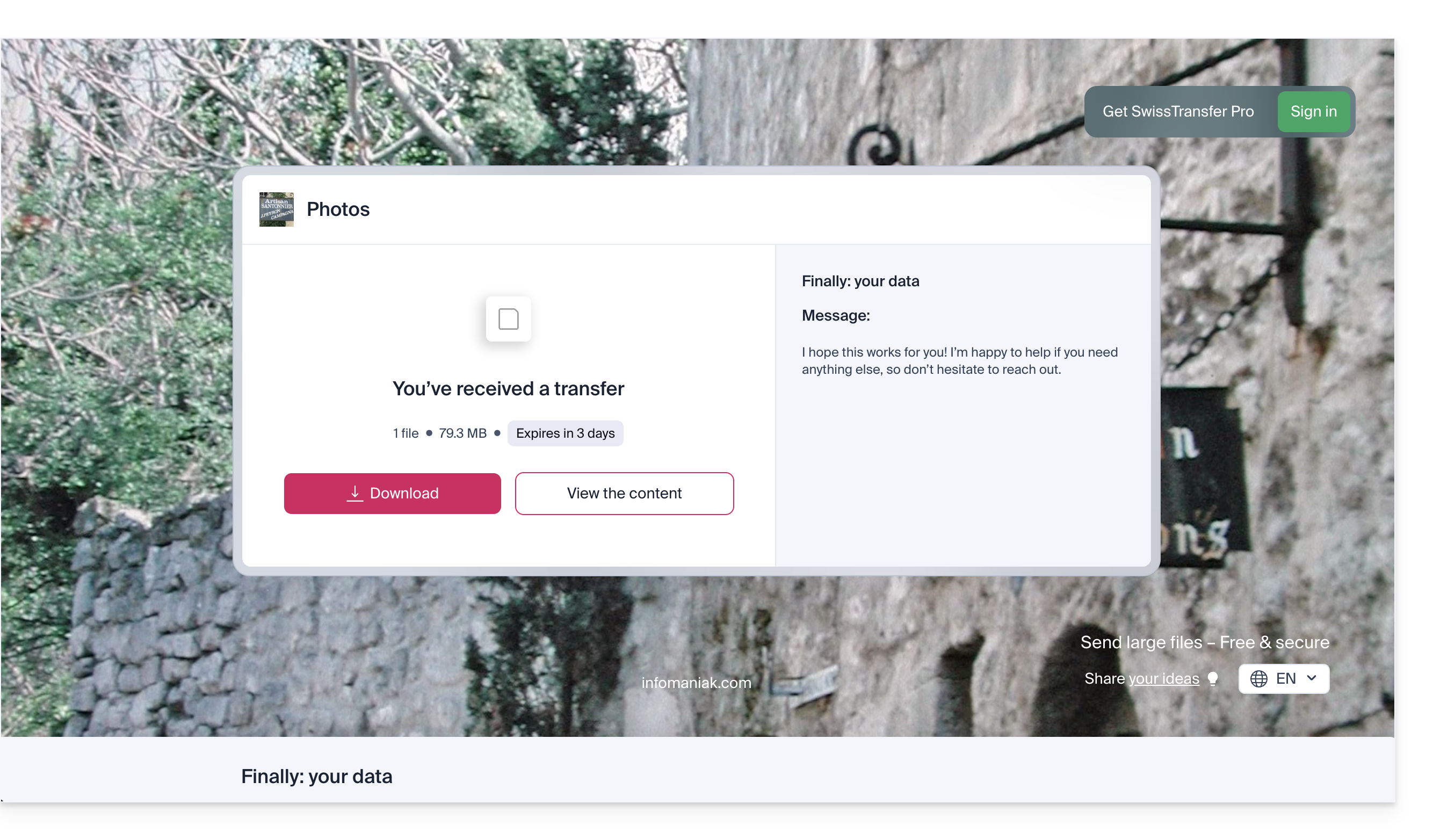
Quando un destinatario scarica il file, viene inviata un'e-mail all'mittente per notificarlo.
Link a questa FAQ: https://faq.infomaniak.com/2722
Questa FAQ è stata utile?