Base di conoscenze
1 000 FAQ, 500 tutorial e video esplicativi. Qui ci sono delle soluzioni!
Gestire logo, intestazione e piè di pagina in Site Creator
Questa guida spiega come gestire la sezione logo, l'intestazione e il piè di pagina in Site Creator di Infomaniak.
Aggiungere un logo al sito
Inizia accedendo al Manager Infomaniak con le tue credenziali (l'utente deve disporre dei diritti necessari sul prodotto in questione):
- Clicca qui per accedere alla gestione degli hosting e dei siti (filtrata per mostrare solo Site Creator).
- Se non viene visualizzato nulla, potresti non trovarti nell'Organizzazione a cui è associato il tuo sito (❓: guida).
- Fare clic sul nome del Site Creator desiderato:

- Fare clic sul pulsante per modificare il sito:

Una volta all'interno di Site Creator:
- Fare clic sul pulsante Impostazioni nella barra laterale sinistra.
- Fare clic su Logo/titolo.
- Caricare un'immagine e scegliere se visualizzare anche il nome del sito accanto ad essa.
- Salva le modifiche:
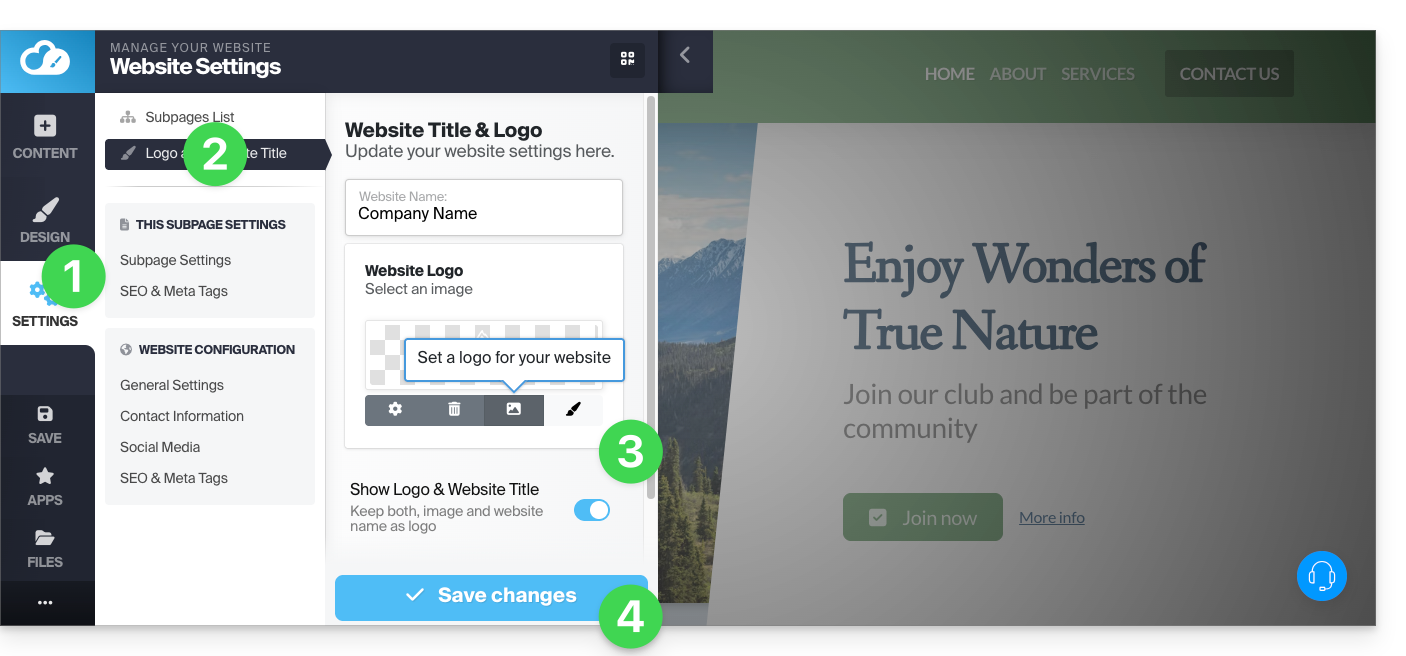
Impostazioni del logo
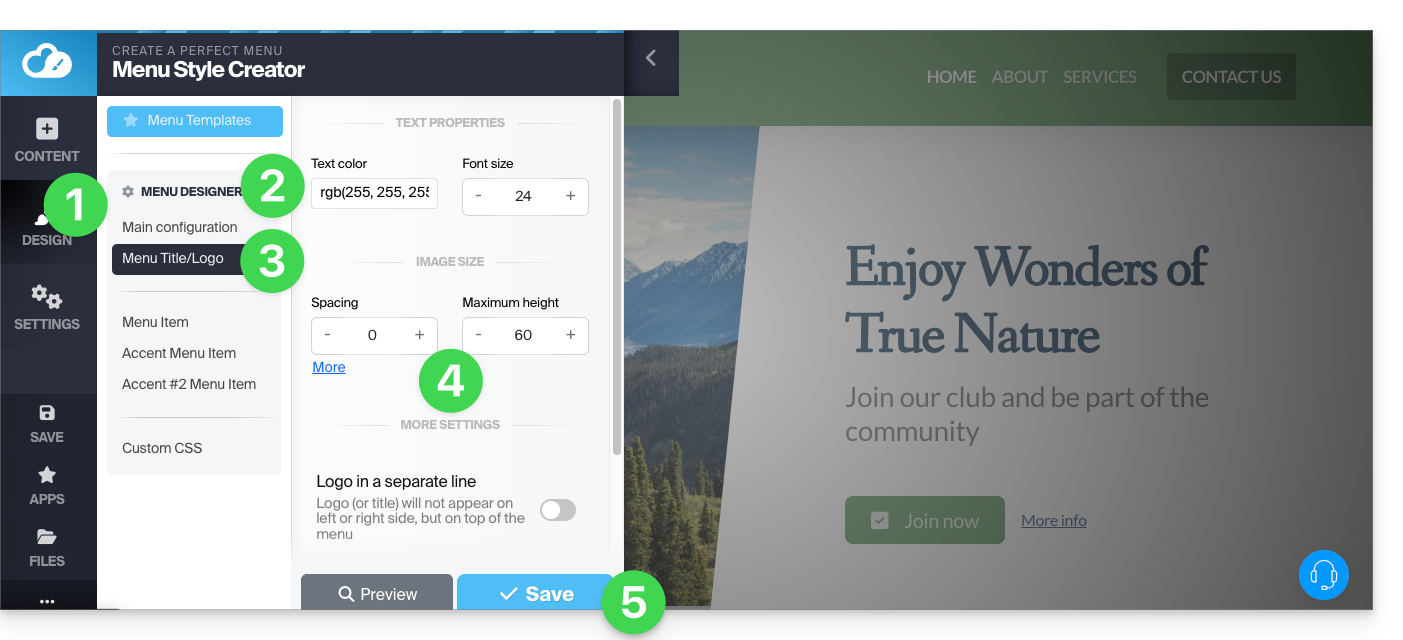
- Fare clic sul pulsante Design nella barra laterale sinistra.
- Fare clic su Menu Designer.
- Fare clic su Titolo/logo.
- Quindi, regolare gli spazi e i colori.
- Salva le modifiche:
Visualizzazione del logo al centro
Nello stesso punto indicato in precedenza (è possibile accedervi anche passando il mouse sull'intestazione e sul suo logo),attivate l'opzione per visualizzare il logo su una riga separata, in modo da centrare il logo del sito: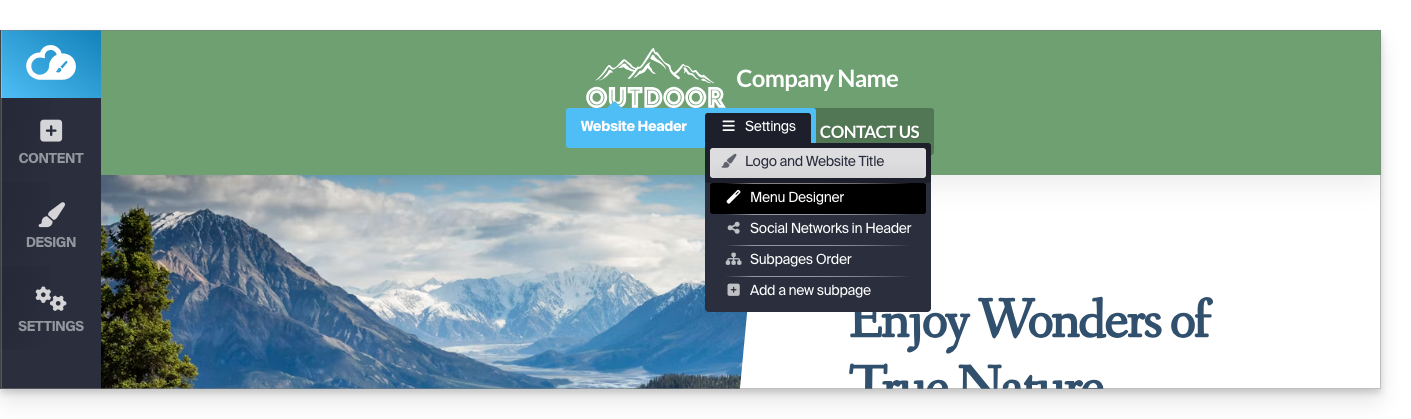
Nascondere il logo (e l'intestazione e il piè di pagina)
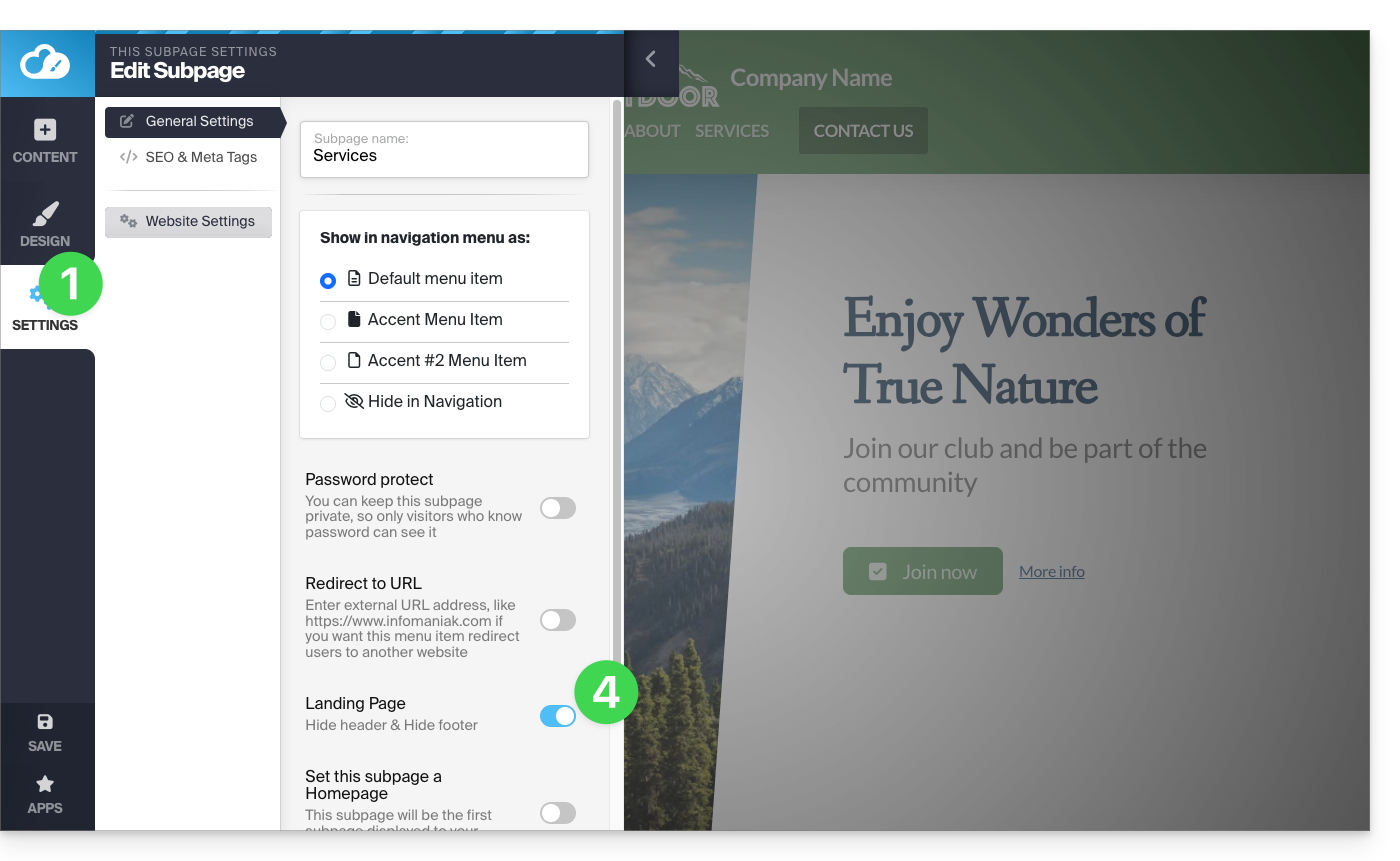
Per creare una pagina senza logo, che non avrà né intestazione (e quindi nessun menu visualizzato) né piè di pagina, è necessario definirla come Pagina iniziale (ovvero "Landing page"; attenzione, questo non modifica l'ordine delle pagine) tramite un pulsante che si trova qui:
- Fare clic sul pulsante Impostazioni nella barra laterale sinistra.
- Fare clic su Elenco pagine.
- Passa il mouse su una pagina nell'albero esistente e fai clic sull'icona a forma di ingranaggio che compare al passaggio del mouse.
- Attiva l'opzione in basso "Pagina iniziale" per nascondere intestazioni e piè di pagina:
Link a questa FAQ: https://faq.infomaniak.com/2720
Questa FAQ è stata utile?