Base di conoscenze
1 000 FAQ, 500 tutorial e video esplicativi. Qui ci sono delle soluzioni!
Gestire logo, intestazione e piè di pagina Site Creator
Questa guida spiega come gestire la parte logo, intestazione e piè di pagina (footer) in Site Creator Infomaniak.
Prerequisiti
- Accedere a Site Creator:
- Clicca qui per accedere alla gestione del tuo prodotto su Manager Infomaniak (hai bisogno di aiuto?).
- Clicca direttamente sul nome attribuito al Site Creator interessato.
- Clicca sul pulsante Modifica il mio sito per avviare l'editor:

Aggiungere un logo del sito web
Una volta in Site Creator:
- Clicca sul pulsante Impostazioni nella barra laterale sinistra.
- Clicca su Logo/titolo.
- Carica un'immagine e scegli se il nome del sito deve essere visualizzato anche accanto.
- Salva le modifiche:
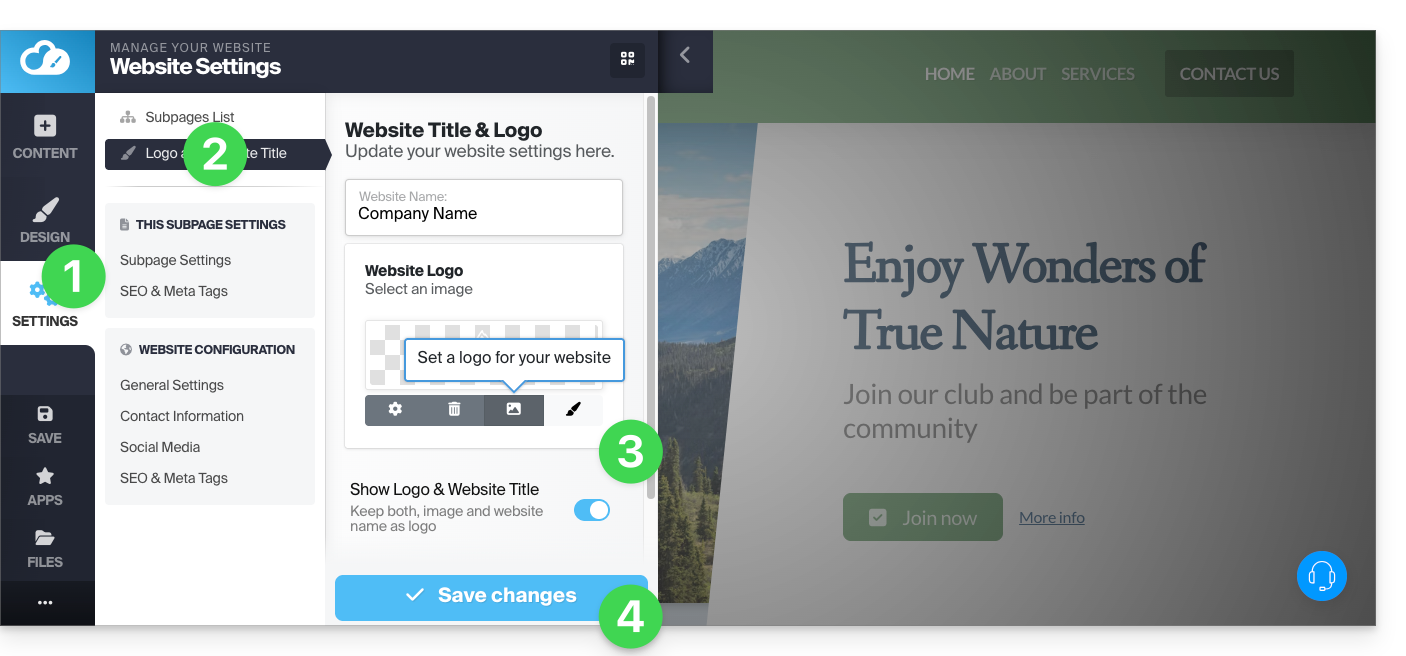
Impostazioni del logo
- Clicca sul pulsante Design nella barra laterale sinistra.
- Clicca su Menu Designer.
- Clicca su Titolo/logo.
- Poi regola spaziature e colori.
- Salva le modifiche:
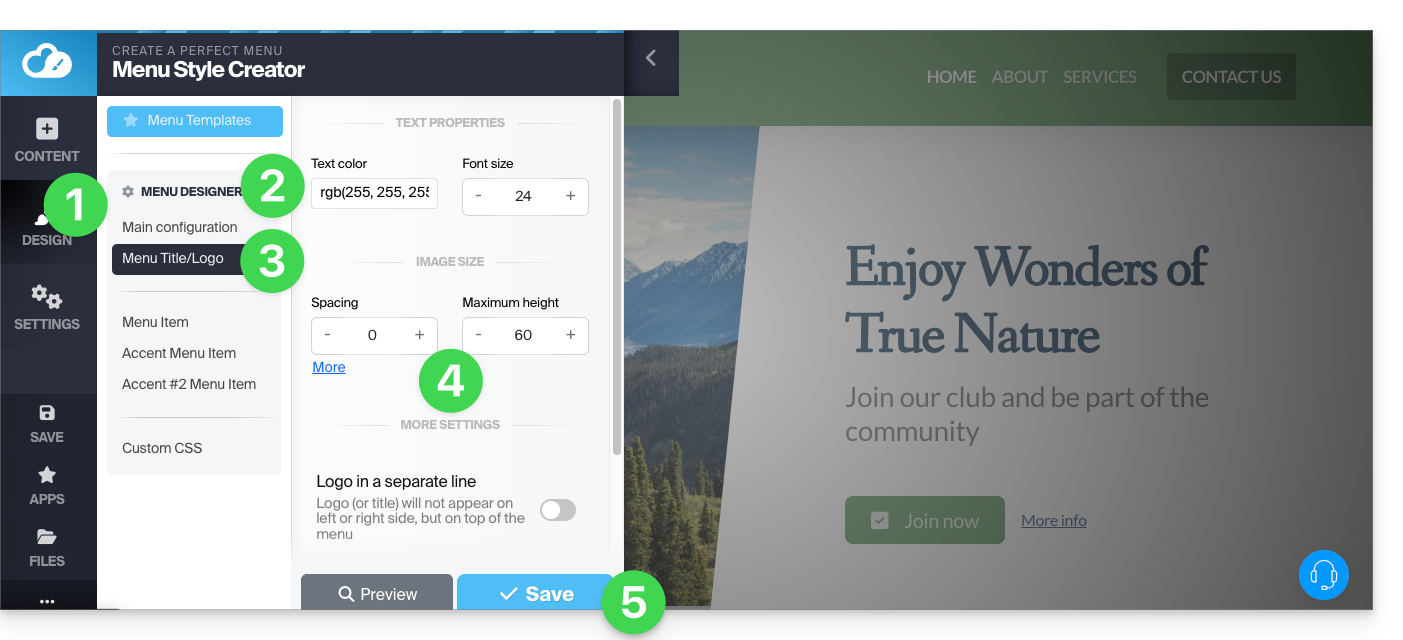
Visualizzazione del logo al centro
Nella stessa posizione di sopra (puoi accedervi anche passando con il mouse sull'intestazione e il suo logo), attiva l'opzione per visualizzare il logo su una riga separata che centrerà il logo del sito: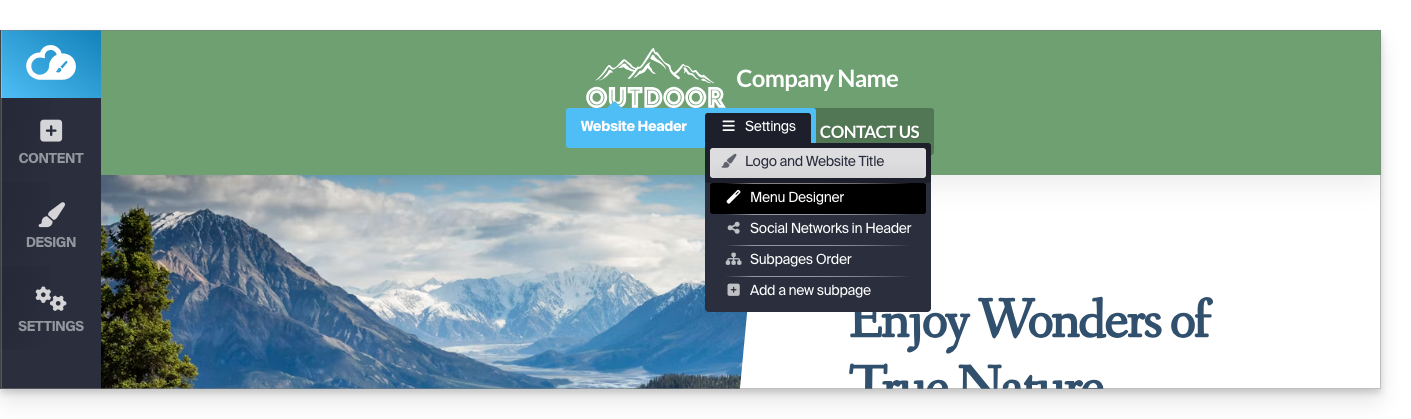
Nascondere il logo (+ intestazione e piè di pagina)
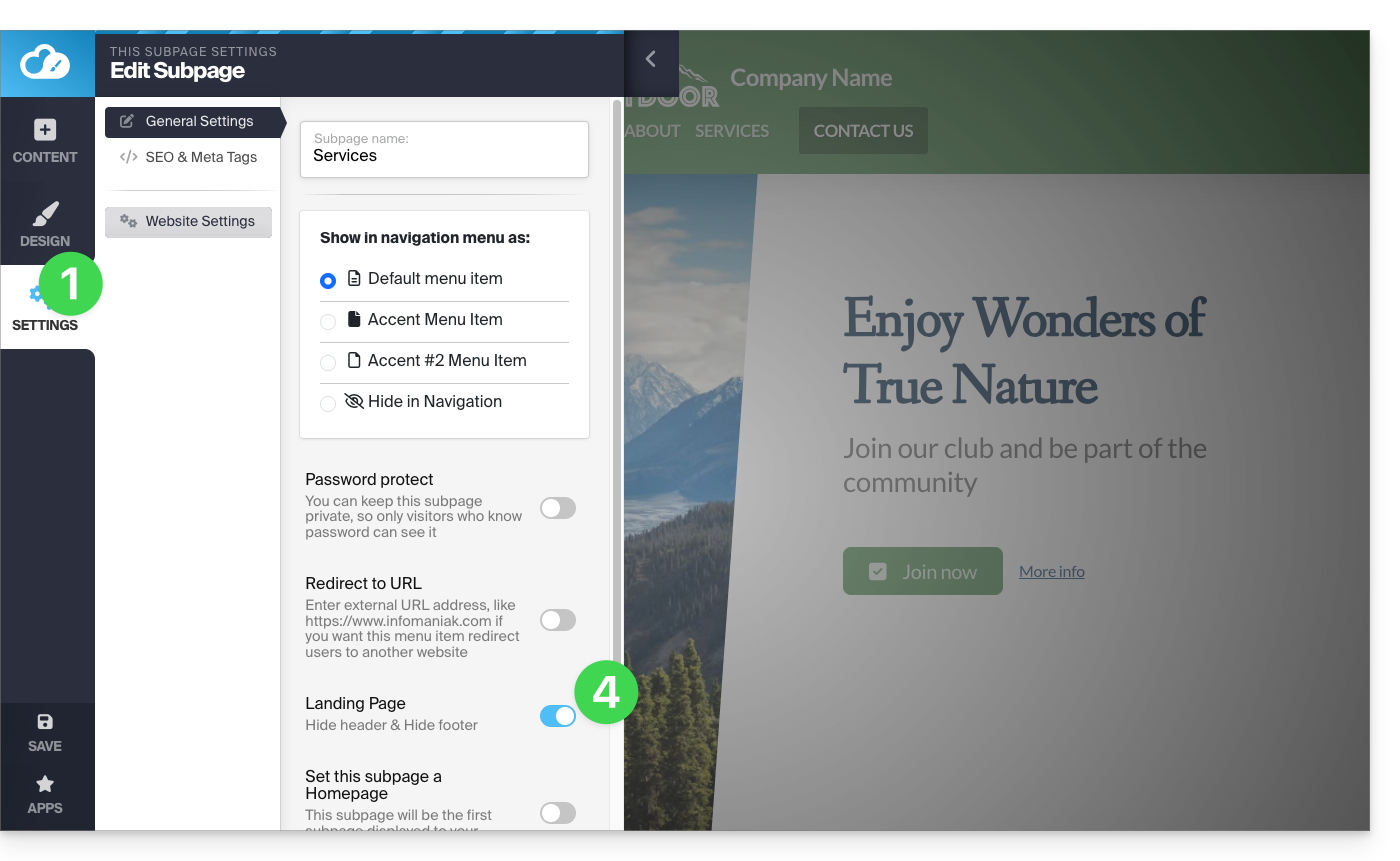
Per creare una pagina senza logo che non avrà né intestazione (quindi nessun menu visualizzato) né piè di pagina, è necessario definirla come Pagina iniziale (ovvero "Landing page"; attenzione, ciò non modifica l'ordine delle pagine) grazie a un pulsante che si trova qui:
- Clicca sul pulsante Impostazioni nella barra laterale sinistra.
- Fai clic su Elenco delle pagine.
- Passa con il mouse su una pagina nell'albero esistente e fai clic sull'icona della ruota dentata che appare al passaggio del mouse.
- Attiva l'opzione in basso "Pagina iniziale" per nascondere intestazioni e piè di pagina:
Link a questa FAQ:
Questa FAQ è stata utile?